Previs-Absicht · von der H3-Referenz zu Unreal Sequencer

MiniMax-H3-Previs für Unreal-Engine-Cinematics

Nutzen Sie MiniMax H3 für filmische Previs und bauen Sie freigegebene Einstellungen anschließend in Unreal Sequencer mit steuerbaren Szenen, Kameras, Timing und Nachweisen nach.

Direkte Antwort

MiniMax H3 kann kurze multimodale Videoreferenzen für Komposition, Bewegung, Audiorhythmus und Übergänge erzeugen. Nutzen Sie den Clip als Previs und erfassen Sie Dauer, Objektivabsicht, Kamerapfad, Motivblockierung, Umgebungszustand, Lichtwechsel, Audiotakt und Schnittpunkt. Bauen Sie diese Entscheidungen mit Cine Camera Actors, Level Sequences, Produktionsassets und deterministischem Timing in Unreal nach. Bei Interaktivität erzeugen Sie zunächst mit SEELE den spielbaren Kontext.

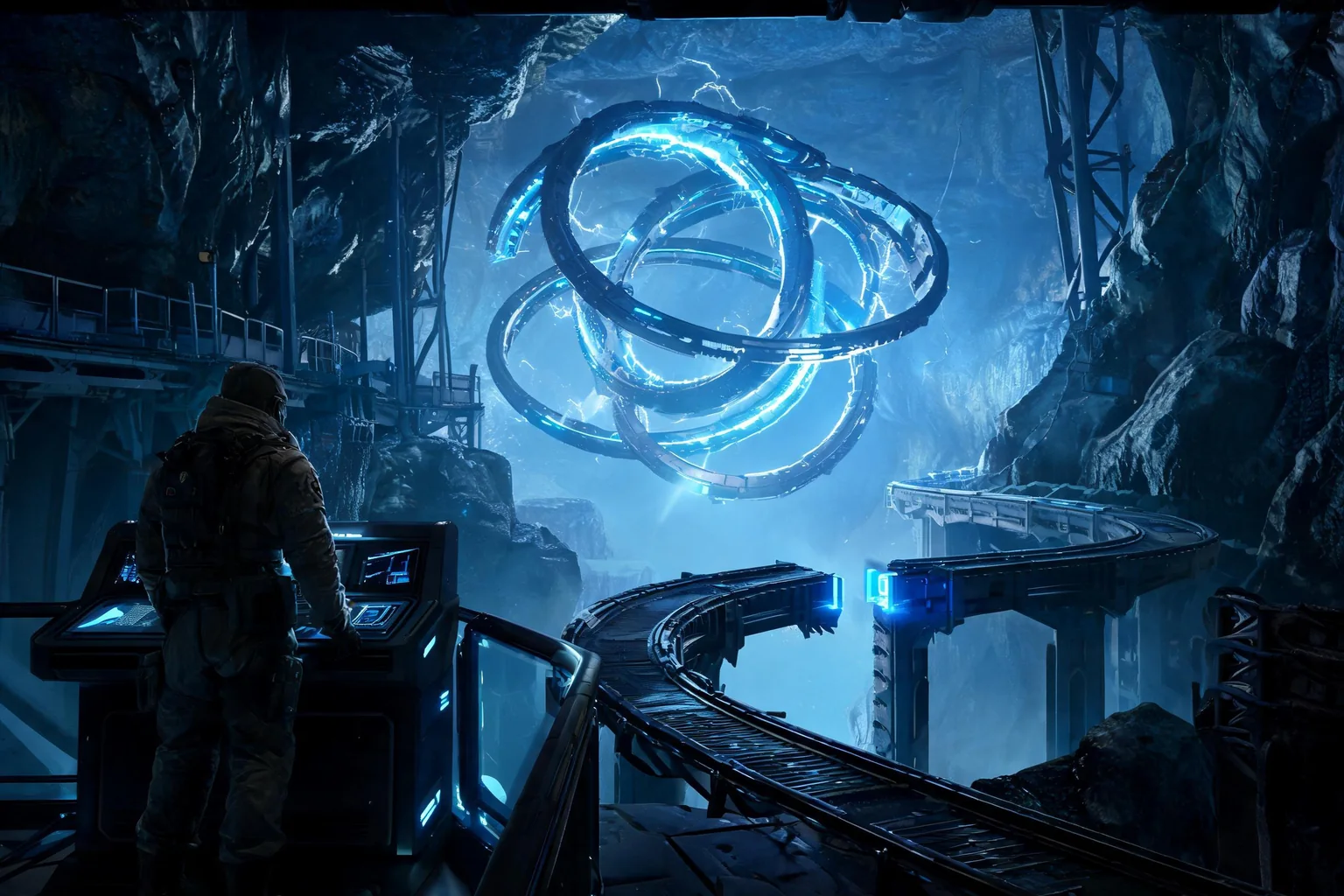
Redaktionelles Cinematic-Previs-Konzept einer unterirdischen Observatoriumsenthüllung für Unreal Sequencer
Mit Seedream erzeugtes originales redaktionelles SEELE-Konzept. Es ist weder MiniMax- oder Epic-Material noch ein Unreal-Editor-Screenshot, Gameplay oder ein Nachweis für eine offizielle H3-Integration.

Vom Interesse an H3 zu einem spielbaren Unreal-Ergebnis

Wählen Sie den zur Nutzeraufgabe passendsten Prompt, prüfen Sie den vorausgefüllten Umfang und erzeugen Sie das native Projekt. Jeder Prompt überführt eine Videomodell-Absicht in Eingabe, Zustand, Ziel, Scheitern, Neustart und eine prüfbare SEELE-Übergabe.

Die Welt hinter der Enthüllung bauen

Erstellen Sie einen nativen Unreal-5-Third-Person-Erkundungsausschnitt in einem eigenen unterirdischen Observatorium. Der Spieler repariert eine Konsole, löst eine zwölfsekündige Maschinenenthüllung aus, erhält Kontrolle zurück, überquert die Brücke, schließt ab, kann scheitern und neu starten. Enthalten sind Browser-Vorschau und Projektdownload zur Sequencer-Verfeinerung.

Diesen Unreal-Prompt verwenden

Eine sichere Steuerungsübergabe prototypisieren

Erzeugen Sie eine Unreal-5-Szene mit spielbarem Korridor, einer Interaktion, kurzem Engine-Kameraübergang zur Enthüllung eines entfernten Bauwerks, Überspringpfad, zuverlässiger Kontrollrückgabe, Zielfeedback, Abschluss, Fehlerbehebung, sofortigem Neustart und nativer Projektausgabe.

Diesen Unreal-Prompt verwenden

Einen filmischen Bossauftritt erstellen

Erstellen Sie eine kompakte Unreal-5-Arena: Nach einem Trigger läuft ein kurzer Bossauftritt, Kontrolle kehrt zurück, ein Angriff ist ausweichbar, Sieg und Niederlage funktionieren, Neustart ist sauber und die Sequenz ohne Zustandsduplikat überspringbar.

Diesen Unreal-Prompt verwenden

Einen Umgebungsübergang spielbar machen

Erstellen Sie einen nativen Unreal-5-Wetterstationsausschnitt mit Hebelinteraktion, zeitgesteuertem Sturmübergang, Licht- und Audiofeedback, neuer Route, Abschluss, Fehlerbehebung, Neustart, Browser-Vorschau und Projektdownload zur Kamera- und Sequenzpolitur.

Diesen Unreal-Prompt verwenden

Was die SEELE-Übergabe bietet

Native Unreal 5-Projekt

Ein prüfbares Unreal-Projekt statt eines gerenderten Clips, einer Prompt-Antwort oder einer unbelegten Behauptung zur Anbieterintegration.

Im Browser als Vorschau spielbares Spiel

Eine schnelle spielbare Prüfung von Kamera, Steuerung, Zielklarheit, Feedback, Erfolg, Scheitern und Neustart vor der lokalen Weiterarbeit.

Pfad für Optimierung und Packaging

Ein Workflow für Leistungsprüfung und Paketvorbereitung vor externer Distribution oder Plattformeinreichung.

Herunterladbares Projekt oder Paket

Eine lokale Übergabe für Quellcode, Blueprints, Assets, Plugins, Rechte, Build-Einstellungen, Zielgerätetests und weitere Produktion.

Was verifiziert ist und was es für diese Unreal-Aufgabe bedeutet

Warum H3 für Previs geeignet ist

Steuerung von erstem/letztem Frame, multimodale Referenzen, Videobearbeitung, V2V-Bewegungsübertragung, natives Audio und 4–15-Sekunden-Clips ermöglichen schnelle Erkundung eines begrenzten filmischen Moments.

Was Previs freigeben kann

Ein Prüfer kann Bildaufbau, Tempo, Motivrichtung, Lichtverlauf, Übergang, Farbabsicht und Audioakzent freigeben, ohne zu behaupten, Produktionsassets oder finale Animation existierten bereits.

Was Unreal steuern muss

Sequencer muss Kameras, Spuren, Timing, Bindings, Animation, Ereignisse, Effekte, Audio, Rendereinstellungen und Rückkehr ins Spiel steuern. Assetqualität und Leistung bleiben Belange des nativen Projekts.

Wo SEELE hilft

Gehört eine Cinematic ins Spiel, erstellen Sie zunächst in SEELE die kleine spielbare Welt und den Interaktionspfad. Verfeinern Sie die Einstellung dann anhand von tatsächlichem Level, Maßstab, Figur, Eingabezustand und Leistungsbudget.

Fünfstufiger Workflow von KI-Video-Previs zu steuerbarer Unreal-Cinematic

Die Einstellungsfrage definieren

Wählen Sie eine Entscheidung: Kameraenthüllung, Figurenauftritt, Umgebungsübergang, Aktionsmoment, UI-Welt-Übergang oder Audiohinweis. Legen Sie Dauer, Seitenverhältnis, Kontinuitätsanker und Unbrauchbarkeitskriterien fest.

Previs erzeugen und kommentieren

Erstellen Sie eine rechtegeklärte H3-Referenz und markieren Sie Kamerastart und -ende, Objektivgefühl, Motivpfad, Aktionstiming, Lichtwechsel, Audioereignisse, Übergänge und beabsichtigte Diskontinuitäten. Verwerfen Sie zufällige zeitliche Artefakte.

Spielbaren Kontext erstellen

Wenn die Einstellung das Spiel unterbricht oder zurückgibt, definieren Sie den Spielerzustand davor und danach. Erzeugen Sie mit SEELE den nativen Unreal-Ausschnitt mit passender Umgebung, Mechanik, Ziel und Wiederherstellung.

In Sequencer nachbauen

Nutzen Sie Produktionskameras, Transformationen, Schienen oder Rigs, Animation, Ereignisspuren, Effekte, Audio und Rendereinstellungen. Halten Sie spielzuständige Daten außerhalb fragiler Cinematic-Bindings und prüfen Sie Überspringen, Unterbrechen, Wiederholen, Speichern und Streaming.

Vergleichen und freigeben

Rendern Sie eine native Prüfversion und vergleichen Sie Komposition und Timing mit der Previs statt Pixelidentität. Dokumentieren Sie akzeptierte Abweichungen, Leistung, Assets, Rechte, Projektrevision und finale Quelle jedes Bildes und Tons.

Wo dieser Workflow passt und wo eine Prüfung weiterhin Pflicht ist

Am besten geeignet für

  • Regisseure und Designer, die vor dem vollständigen Unreal-Szenenaufbau eine kurze Einstellung testen.
  • Teams, die eine Cinematic in ein spielbares Level integrieren statt ein losgelöstes Video zu produzieren.
  • Prüfer, die eine strukturierte Überführung der erzeugten Referenz in Sequencer-Spuren benötigen.

Benötigt weiterhin menschliche Prüfung

  • Kamerakomfort, Bewegung, Schnitte, Blinklichter, Barrierefreiheit, Untertitel, Lokalisierung und Überspringverhalten.
  • Produktions-Rigs, Animation, Effekte, Audio, Bindings, Weltzustand, Streaming, Framezeit und Movie-Render-Queue-Einstellungen.
  • Rechte und Herkunft für jede Referenz, erzeugte Ausgabe, Produktionsasset, Stimme, Musik und finale Aufnahme.

Zu verhindernde Fehlermuster

Risiko 1

Das wörtliche Kopieren eines erzeugten Kamerapfads kann unmögliche Geschwindigkeit, Kollision, Parallaxe oder Spielerunwohlsein verursachen.

Risiko 2

Eine schöne Einstellung kann Eingaben gesperrt lassen, Ereignisse duplizieren, Spielstände beschädigen oder den Spieler in einen ungültigen Zustand zurückführen.

Risiko 3

Zeitliche Artefakte können mit beabsichtigten Animations- oder Effektanforderungen verwechselt werden.

Risiko 4

Previs-Audio und Stimmen können Rechte-, Einwilligungs-, Lokalisierungs- und Mischprobleme verursachen.

Entscheidungs-Scoresheet

DimensionWie gute Qualität aussiehtZu sichernde Nachweise
Klarheit der EinstellungEine filmische Entscheidung ist ohne zufällige Artefakte erkennbarKommentiertes Frame- und Timingblatt
Gameplay-KontinuitätSteuerung, Zustand, Ereignisse und Kamera erholen sich vor und nach der Einstellung korrektNative Übergangstests
Echtzeit-EignungDie Einstellung funktioniert mit realem Maßstab, Assets, Streaming und Frame-BudgetProjektaufnahme und Leistungsprotokoll
QuellenintegritätJede Referenz und jedes Produktionselement hat bekannten Eigentümer und ZweckHerkunftskarte für Medien und Projekt

Hinweise zur Unreal-Implementierung

Gefühl in Parameter übersetzen

„Schnell und angespannt“ wird zu Dauer, Fokusverhalten, Pfadgeschwindigkeit, Beschleunigung, Wackelgrenzen, Schnitttiming, Belichtung, Farbe und Audiotakten, die ein Sequencer-Verantwortlicher reproduzieren kann.

Cinematic- und Spielzustand trennen

Lassen Sie die Einstellung spielzuständige Daten über explizite Ereignisse anfordern oder beobachten. Verbergen Sie keine dauerhaften Regeln in temporären Cinematic-Bindings, die beim Überspringen oder Wiederholen scheitern.

Alle Ausgänge testen

Validieren Sie natürlichen Abschluss, Überspringen, Unterbrechung, Tod, Pause, Map-Streaming, Wiederholung, Speichern/Laden und Kontrollrückgabe bei niedriger Bildrate. Das Normalfall-Rendering ist nur ein Fall.

Bedeutung statt Pixel freigeben

Die native Version soll freigegebene Geschichte und Timing unter Beachtung realer Assets, Rig-Grenzen, Kollision, Kamerakomfort und Leistung bewahren. Pixelgleichheit mit der Referenz ist kein Produktionsziel.

Offizielle Nachweise und Fähigkeitsgrenzen

Stand der Angaben: 4. August 2026. Die MiniMax-Veröffentlichung vom 31. Juli 2026 und die aktuelle API-Dokumentation bezeichnen das API-Modell als MiniMax-H3 und belegen H3-Videomodi, Dauer, Auflösung, Bildrate, multimodale Referenzen, Audio und datierte Preise. Sie belegen weder eine von Epic unterstützte Unreal-Integration noch native Spielausgabe. Für das Engine-Verhalten bleiben Epic-Dokumentation und getestetes Projekt maßgeblich.

MiniMax-Veröffentlichung

Offizielle Release-Positionierung, H3-Technologien, multimodaler Kontext, Video- und Audioaussagen, Bearbeitung, Bewegungsübertragung und Zielbranchen.

Offizielle Ankündigung öffnen

API-Leitfaden und Modelltabelle

Modellname, unterstützte Erzeugungsmodi, Dauer von 4 bis 15 Sekunden, Auflösung, Bildrate, Seitenverhältnisse und Referenzeingaben.

Video-Leitfaden · Modelltabelle · API-Übersicht

Maßgebliche Quellen für Preise und Unreal

Prüfen Sie vor Ausgaben die aktuellen Preise für Ausgabe und Referenzmaterial erneut. Nutzen Sie Epic-Dokumentation und das tatsächliche Projekt für Entscheidungen zu Engine, Assets, Animation, UI, Cinematics, Build und Paket.

MiniMax-Preise · Epic-Dokumentation

Im MiniMax-H3-×-Unreal-Cluster fortfahren

MiniMax-H3-Bewegungsreferenz für Unreal-Charaktere

Nutzen Sie MiniMax H3 V2V als Charakterreferenz und validieren Sie anschließend Rigs, Animationsgraphen, Root Motion, Kollision und Gameplay in Unreal.

Diesen Workflow öffnen

MiniMax-H3-Preise für Unreal-Spieleproduktionen

Budgetieren Sie MiniMax-H3-Videoexperimente für ein Unreal-Spiel einschließlich Referenzen und Wiederholungen und investieren Sie erst weiter, nachdem ein spielbarer Ausschnitt die Idee belegt hat.

Diesen Workflow öffnen

MiniMax H3 für Unreal Engine

Nutzen Sie MiniMax H3 als Spielvideo-Referenz und überführen Sie freigegebene Mechanik und visuelles Briefing mit SEELE AI in ein natives Unreal-5-Projekt.

Diesen Workflow öffnen

Häufig gestellte Fragen

Kann MiniMax H3 Unreal Sequencer ersetzen?

Nein. H3 kann eine nützliche kurze Previs erzeugen, aber Sequencer steuert tatsächliche Unreal-Kameras, Spuren, Bindings, Animation, Ereignisse, Effekte, Audio, Rendering und Spielübergang. Bauen Sie freigegebene Entscheidungen im Projekt nach und validieren Sie sie an nativer Szene und Zustand. Prüfen Sie vor der Entscheidung die aktuelle Anbieterdokumentation.

Was sollte ich aus einer H3-Previs extrahieren?

Dokumentieren Sie Einstellungsdauer, Seitenverhältnis, Start- und Endkomposition, Objektivabsicht, Kamerapfad, Motivblockierung, Aktionspunkte, Umgebungszustand, Lichtwechsel, Audioereignisse, Übergänge und Kontinuitätsanker. Markieren Sie Artefakte oder unmögliche Bewegungen, die nicht in die Unreal-Spezifikation gehören. Der getestete Unreal-Build, nicht der Clip, ist der Abnahmenachweis.

Wie passt SEELE in einen Cinematic-Workflow?

Nutzen Sie SEELE, wenn die Einstellung einen noch fehlenden spielbaren Kontext benötigt. Erzeugen Sie native Unreal-5-Szene und Mechanik, validieren Sie die Browser-Schleife und verfeinern Sie Kamera und Timing am echten Level statt an einem losgelösten Video. Bewahren Sie Prompts, Ausgaben, Versionen und Notizen im selben Protokoll auf.

Kann ich einen H3-Clip in Unreal importieren?

Ein lizenzierter Clip kann als Medienfläche oder Referenz dienen, erzeugt aber keine bearbeitbare Geometrie, Kameras, Rigs, Animationsspuren, Spielzustände oder Echtzeitbeleuchtung. Prüfen Sie bei Laufzeitmedien Codec, Audio, Farbe, Rechte, Leistung und Plattformverhalten sowie vor Veröffentlichung erneut Rechte, Laufzeit, Leistung und Paketierung.

Wie validiere ich eine Cinematic, die das Spiel unterbricht?

Testen Sie Spielerzustand vor der Einstellung, Eingabesperre und -rückgabe, Kameraübergabe, Ereigniseinmaligkeit, Überspringen, Wiederholung, Pause, Scheitern, Speichern/Laden, Streaming und niedrige Bildrate. Der Abschluss muss ohne doppelte Belohnungen oder Ziele zu einem explizit gültigen Zustand zurückkehren. Verwerfen Sie schwache Interaktion in der Browser-Vorschau.

Soll das native Rendering exakt dem H3-Clip entsprechen?

Nein. Bewahren Sie freigegebene Komposition, Aktion, Timing und emotionale Absicht, akzeptieren Sie aber durch reale Assets, Maßstab, Rigging, Kollision, Kamerakomfort, Beleuchtung und Leistung nötige Unterschiede. Dokumentieren Sie beabsichtigte Änderungen, damit Prüfer verstehen, warum die Produktionsversion sicherer oder spielbarer ist. Erfassen Sie den Quellclip getrennt von Projekt und Paketnachweis.
Die freigegebene Idee in ein natives Unreal-5-Spiel überführen

Beantworten Sie die Videofrage mit H3. Erzeugen Sie mit SEELE das spielbare System: natives Unreal-Projekt, Browser-Vorschau, Optimierungs- und Paketierungspfad sowie eine herunterladbare Übergabe. Trennen Sie Konzeptmedien und native Nachweise klar.