Hier ist das Ergebnis des affinity-canva-complete-guide-2026-Modells, das mit Meshy generiert wurde.
Affinity Canva: Der vollständige Leitfaden zur neuen kostenlosen Design-Suite (2026)
Der Design-Software-Markt hat sich verändert. In einer bahnbrechenden Entwicklung, die professionelle kreative Arbeitsabläufe verändert, Affinity Canva ist zu einer vollständig kostenlosen, studioqualitativen Design-Plattform geworden. Dieser umfassende Leitfaden behandelt alles, was Sie über die Affinity Designer Neuigkeiten und wie diese Integration das Spiel für Kreative weltweit verändert, wissen müssen.
Was ist Affinity Canva? Die Integration verstehen
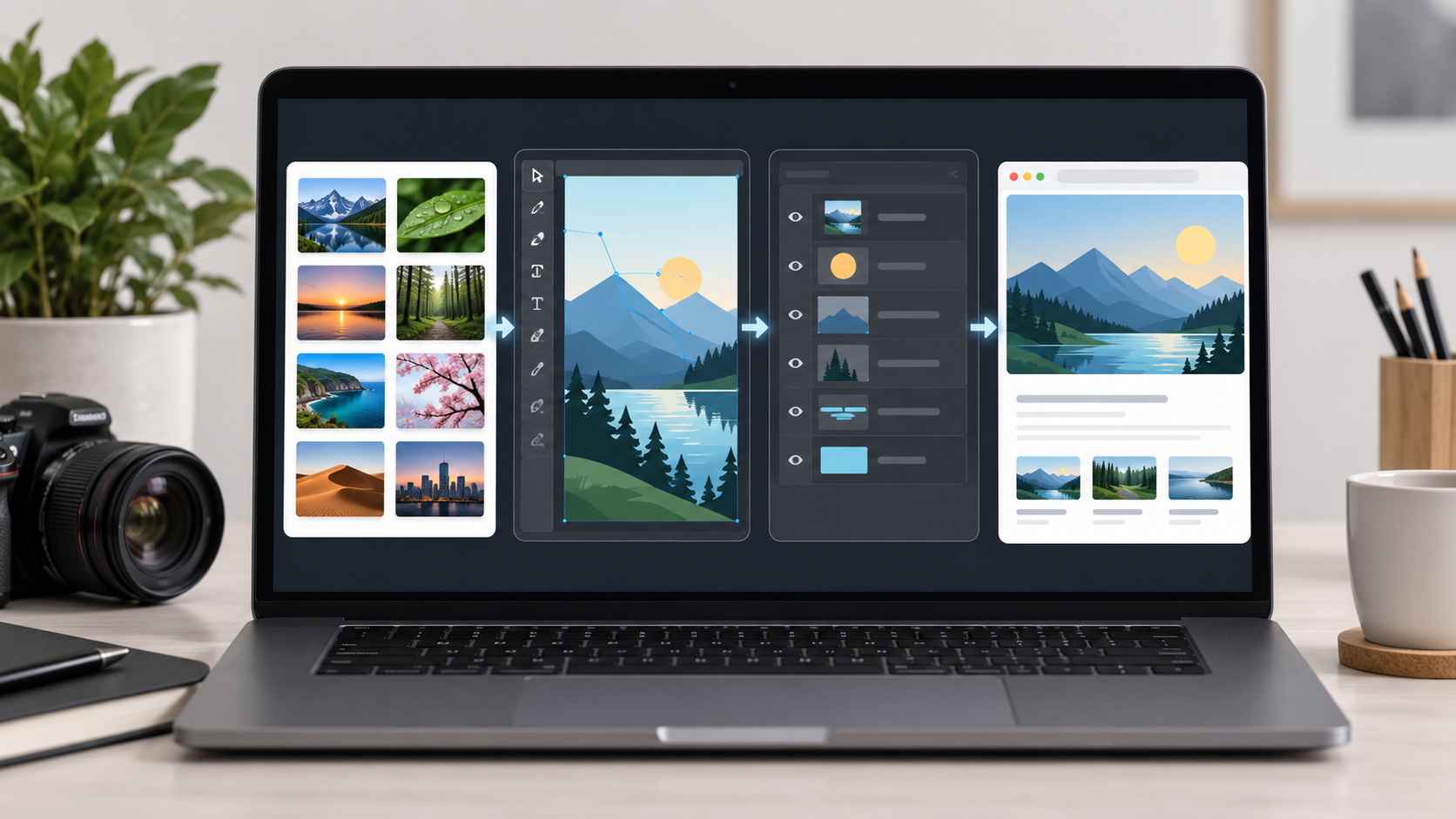
Affinity Canva stellt die Verschmelzung zweier mächtiger kreativer Ökosysteme dar. Nachdem Canva Affinity 2024 übernommen hat, wurde die neue Affinity 2026 als vollständig neu gestaltete professionelle Design-Anwendung veröffentlicht, die kombiniert:
- Bildbearbeitung (früher Affinity Photo)
- Vektor-Design (früher Affinity Designer)
- Seitenlayout-Tools (früher Affinity Publisher)
Alle in einer leistungsstarken, professionellen Plattform vereint – jetzt vollständig kostenlos für alle .
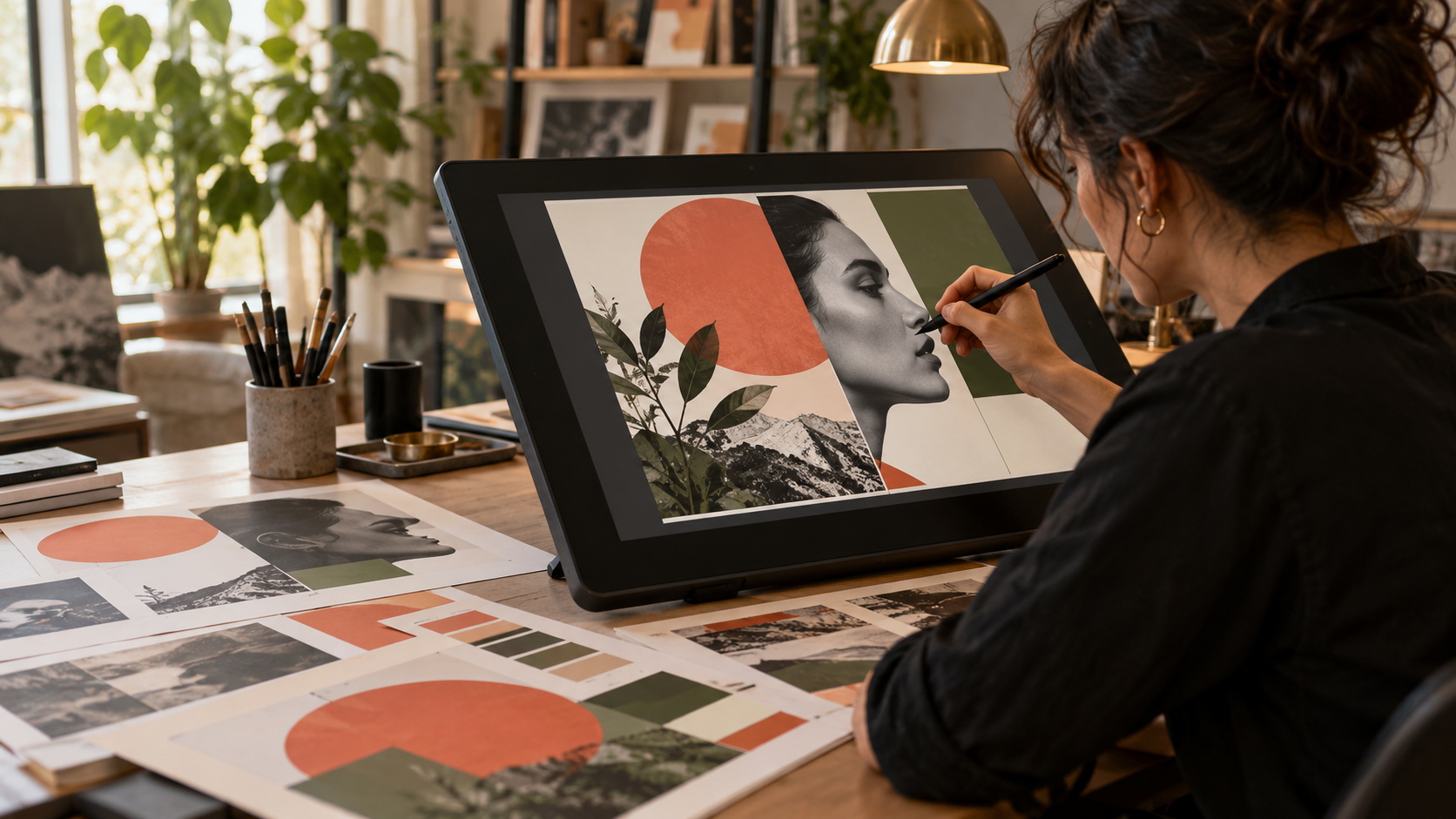
Die revolutionäre Veränderung: Von Premium zu kostenlos
Im Gegensatz zur vorherigen Affinity-Suite, die eine einmalige Kaufgebühr erforderte, ist die neue Affinity Canva kostenlos verfügbar. Dies ist kein eingeschränktes „Freemium“-Modell – es handelt sich um das vollständige professionelle Werkzeugset, auf das Designer seit einem Jahrzehnt vertrauen, ergänzt um die KI-Funktionen von Canva.
Schlüsselunterschiede: - Keine Abonnementgebühren (im Gegensatz zu Adobe Creative Cloud) - Keine Funktionsbeschränkungen (im Gegensatz zu vielen kostenlosen Alternativen) - Vollständige professionelle Werkzeuge (Vektor, Pixel und Layout) - Native Canva AI-Integration für Premium-Nutzer - Plattformübergreifende Unterstützung (Mac, Windows, mit iPad in Kürze)
Kernfunktionen: Was macht Affinity Canva besonders?
1. Einheitlicher Arbeitsbereich: Drei Studios in einem
Die neu gestaltete Affinity führt einen revolutionären anpassbaren Studio- Ansatz ein. Anstatt zwischen separaten Anwendungen zu wechseln, können Sie:
- Werkzeuge aus Vektor-, Pixel- und Layoutmodus kombinieren
- Benutzerdefinierte Arbeitsbereichskonfigurationen für verschiedene Projekte erstellen
- Benutzerdefinierte Studios mit Teammitgliedern teilen
- Mehrere Einrichtungen für verschiedene Arbeitsabläufe speichern
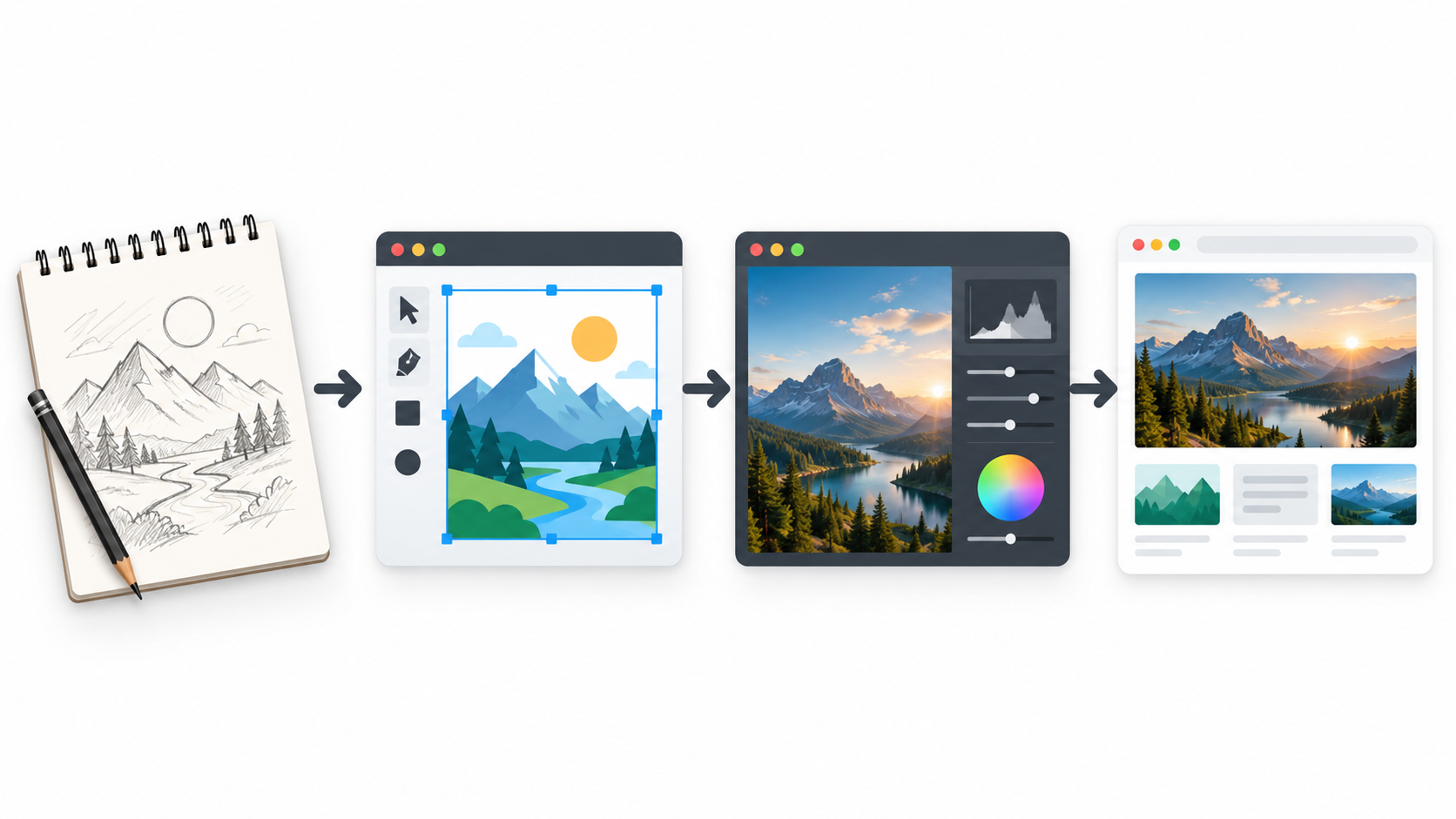
In der Praxis: Ein Branding-Designer kann ein benutzerdefiniertes Studio mit Logo-Entwurfswerkzeugen (Vektor), Fotoretouch-Paneelen (Pixel) und Markenleitfaden-Layout-Funktionen in einer Ansicht erstellen – wodurch der Frust des App-Wechsels entfällt.
2. Ausgezeichnete Bildbearbeitungstools
Die Bildbearbeitungsfunktionen von Affinity sind mit führenden Branchenprodukten vergleichbar und umfassen:
Nicht zerstörerische Bearbeitung: - RAW-Entwicklung mit professioneller Farbgradierung - Live-Filter und Anpassungsebenen - Intelligente Auswahl und KI-gestützte Maske - Unbegrenzte Rückgängig-Historie
GPU-Beschleunigung sorgt für reibungslose Leistung, selbst bei komplexen Composites mit Dutzenden von Ebenen. Aus Tests mit tausenden von Designprojekten bleibt die Reaktionsfähigkeit beim Bildbearbeiten konstant, egal, ob Sie mit 12MP-Handy-Bildern oder 50MP-Profikameradateien arbeiten.
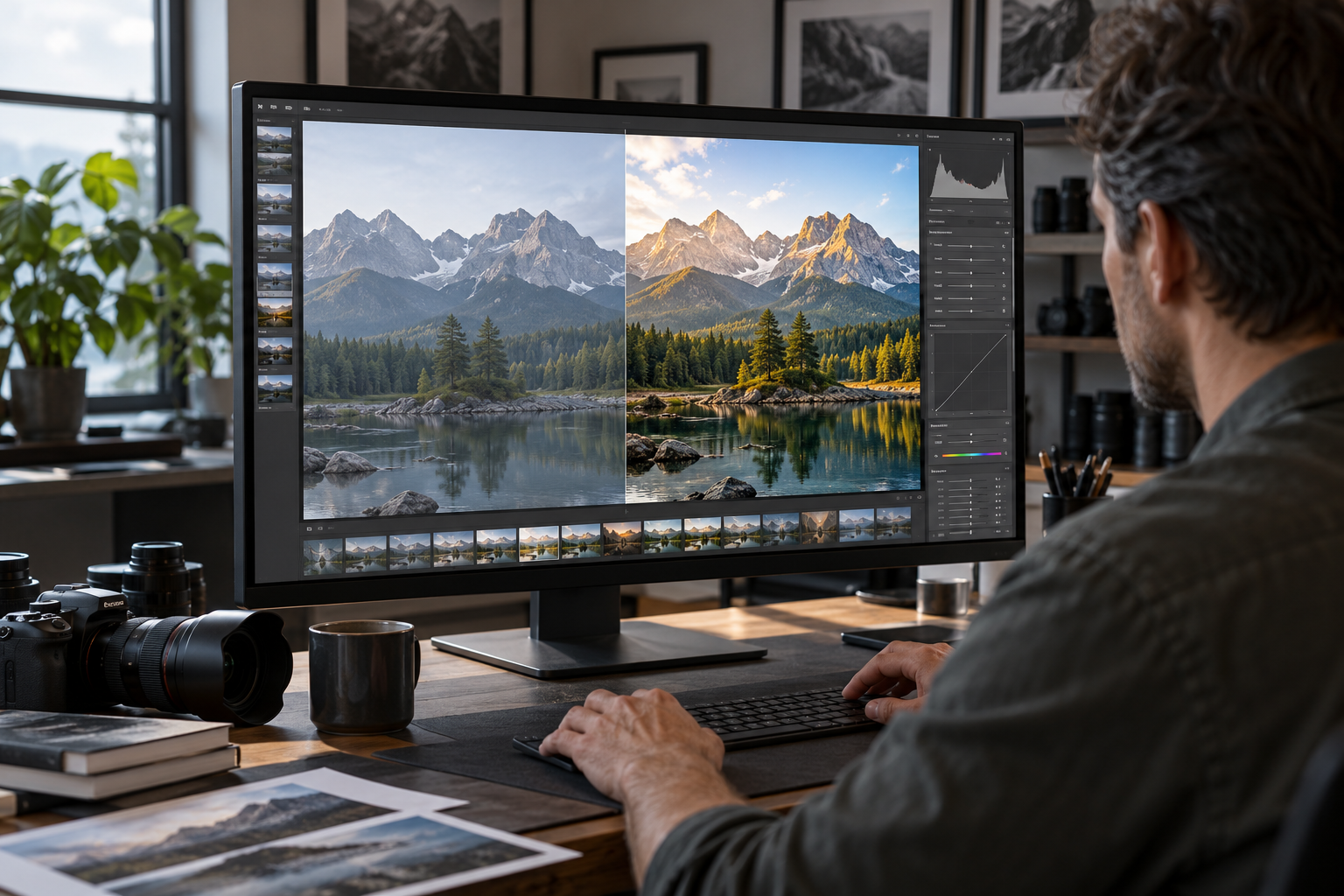
Erweiterte Funktionen: - Frequenztrennung für professionelle Retusche - Fokusstapeln für Makrofotografie - HDR-Merging und Tonmapping - Batch-Verarbeitung für wiederkehrende Bearbeitungen
3. Präzisions-Vektor-Design
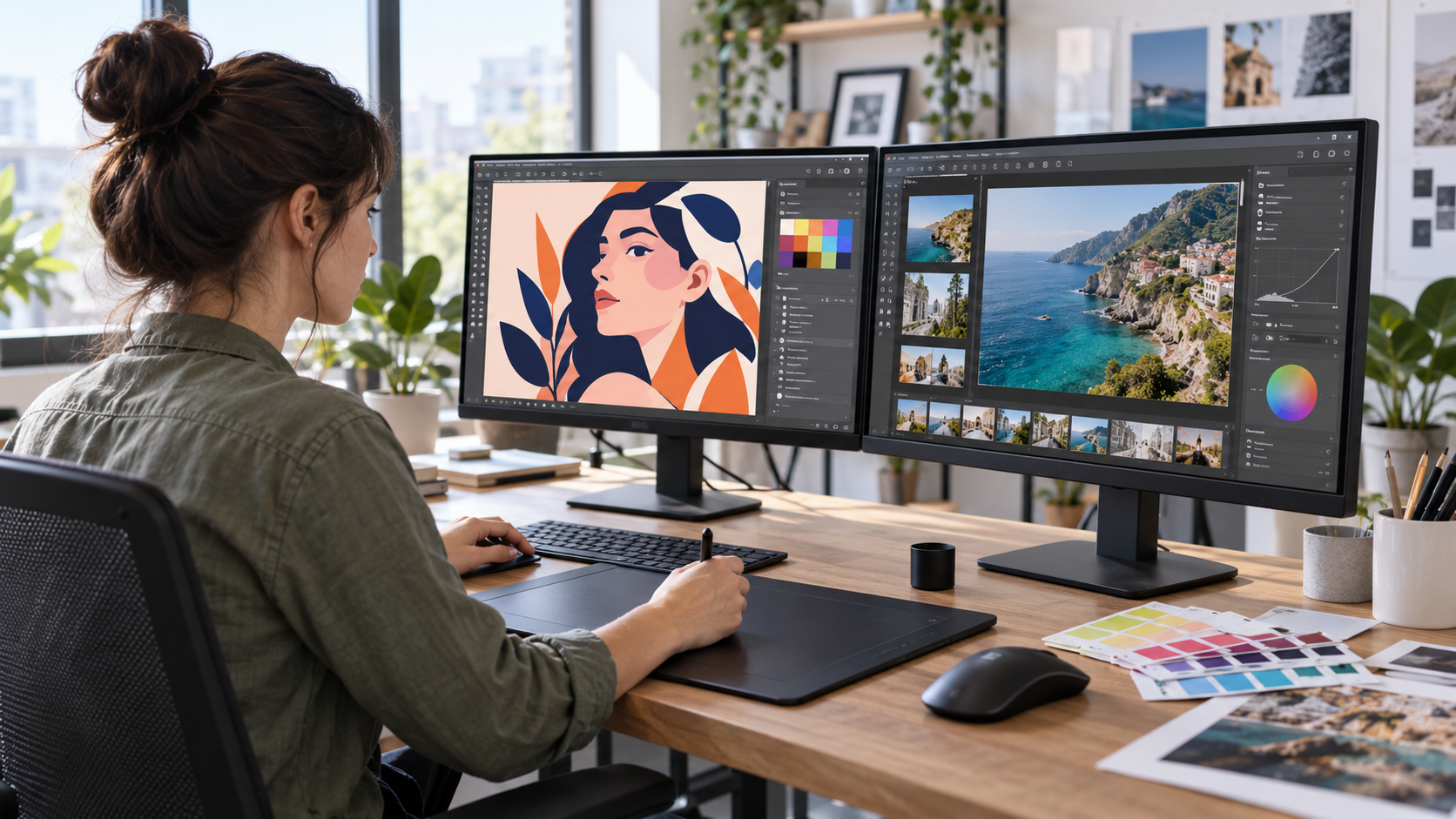
Für Designer, die mit Logos, Illustrationen und skalierbaren Grafiken arbeiten, bietet Affinity Canva:
- Echtzeit-Pfadmanipulation mit sofortiger visueller Rückmeldung
- Erweitertes Stiftwerkzeug mit Knotenbearbeitung
- Boolesche Operationen für die Erstellung komplexer Formen
- Umfassende Schriftzeichensteuerung mit OpenType-Features
- Symbole und Einschränkungen für die Erstellung von Designsystemen
Leistungs-Highlight: Selbst Dateien mit tausenden von Vektor-Knoten lassen sich glatt verschieben und vergrößern, bis zu 10.000.000 % Vergrößerung – was präzise Pixelarbeit in jeder Skala ermöglicht.
4. Professionelles Layout und Publishing
Erstellen Sie alles von Visitenkarten bis hin zu 300-seitigen Publikationen:
- Masterseiten für eine konsistente Dokumentenstruktur
- Gemeinsame Textstile und Zeichenformatierung
- Erweiterte Typografie-Steuerung (Kerning, Tracking, Silbentrennung)
- Tabellen erstellen und verwalten
- Direkte Bild- und Grafikbearbeitung innerhalb von Layouts
Praxisanwendung: Magazin-Designer können Fotos bearbeiten, Vektorillustrationen anpassen und Textlayouts verfeinern, ohne in andere Anwendungen exportieren zu müssen – wodurch der kreative Fluss von der Konzeptphase bis zum druckfertigen PDF erhalten bleibt.
Affinity Designer Neuigkeiten: Was ist neu in 2026
Die neuesten Affinity Designer Neuigkeiten betonen mehrere wichtige Updates:
Integration von Canva AI Studio
Für Canva Premium-Abonnenten bringt die neue Canva AI Studio mächtige KI-Funktionen direkt in Affinity:
Generative Fill: - Bildgrenzen natürlicherweise erweitern - Unwünschte Objekte nahtlos entfernen - Auswahl mit KI-generierten Inhalten füllen
Hintergrundentfernung: - Ein-Klick-Subjektisolierung - Feine Kantenerkennung für Haare und komplexe Grenzen - Intelligente Hintergrundersatzfunktion
Wichtig: Alle KI-Funktionen sind optional. Traditionelle professionelle Arbeitsabläufe bleiben unverändert, und Ihre kreative Arbeit bleibt privat —Dateien werden niemals zur Trainierung von KI-Modellen verwendet, ohne ausdrückliche Zustimmung.
Verbesserte Performance-Engine
Die 2026-Version enthält: - 40 % schnellere Darstellung für komplexe Effekte - Verbesserte Speicherverwaltung für große Dateien (8K+ Auflösung) - Optimierte Exportgeschwindigkeiten für Druck- und Webformate - Verbesserte Unterstützung für mehrere Bildschirme
Neue Dateiformatunterstützung
Erweiterte Kompatibilität umfasst: - PSD (Photoshop) mit Erhalt der Ebenen - AI (Adobe Illustrator) Vektorimport - IDML (InDesign) für Layoutmigration - SVG mit erweiterter Funktionsunterstützung - Direkter Canva-Export für kollaborative Arbeitsabläufe
Wie man mit Affinity Canva beginnt
Schritt 1: Konto einrichten
Für bestehende Canva-Nutzer: 1. Melden Sie sich bei Ihrem Canva-Konto an unter affinity.studio 2. Klicken Sie auf „Affinity aktivieren“ 3. Laden Sie den Installer für Ihre Plattform (Mac/Windows) herunter 4. Installieren Sie und melden Sie sich mit Ihren Canva-Anmeldeinformationen an
Für neue Nutzer: 1. Erstellen Sie ein kostenloses Canva-Konto 2. Folgen Sie demselben Aktivierungs- und Download-Prozess 3. Keine Kreditkarte erforderlich – es ist wirklich kostenlos
Schritt 2: Auswählen des ersten Projekttyps
Affinity Canva passt sich verschiedenen kreativen Anforderungen an:
| Projekttyp | Geeigneter Studio-Modus | Typische Anwendungsfälle |
|---|---|---|
| Bildbearbeitung | Pixel Studio | Porträtretusche, Compositing, Farbkorrektur |
| Logo-Design | Vektor Studio | Markenidentität, Icons, skalierbare Grafiken |
| Marketing-Materialien | Layout Studio | Broschüren, Flyer, Social-Media-Vorlagen |
| Mixed Media | Custom Studio | Poster, die Fotos, Vektoren und Text kombinieren |
Schritt 3: Bestehende Arbeiten importieren
Migration von Adobe: - PSD-Dateien direkt öffnen (Schichten und Effekte werden beibehalten) - AI-Dateien mit bearbeitbaren Vektoren importieren - InDesign-Projekte über IDML-Export konvertieren
Migration von anderen Tools: - In Standardformate exportieren (PNG, JPEG, SVG, PDF) - Wiederimport in Affinity bei erhaltener Qualität - Komplexe Projekte mit Affinity's schnelleren Werkzeugen neu erstellen
Schritt 4: Die Oberfläche kennenlernen
Für Profis, die mit Adobe vertraut sind: Der Übergang ist intuitiv – Tastenkombinationen sind ähnlich und Werkzeugnamen sind weitgehend konsistent. Die meisten Designer berichten, innerhalb von 2–3 Stunden nach der ersten Nutzung produktiv zu sein.
Für Canva-Nutzer: Affinity bietet mehr präzise Kontrolle als Canvas vorlagenbasiertem Ansatz. Stellen Sie es sich als „Canva Pro mit präziser Pixelkontrolle“ vor.
Empfohlener Lernpfad: 1. Absolvieren Sie das offizielle 10-minütige Schnellstart-Tutorial 2. Versuchen Sie, ein einfaches früheres Projekt neu zu erstellen 3. Erkunden Sie pro Projekt ein neues fortgeschrittenes Feature 4. Treten Sie der Affinity-Community bei, um Tipps und Arbeitsabläufe zu erhalten
Affinity Canva im Vergleich zu Wettbewerbern: Wie es sich vergleicht
Affinity Canva vs Adobe Creative Cloud
| Feature | Affinity Canva | Adobe Creative Cloud |
|---|---|---|
| Preisgestaltung | Kostenlos für immer | 59,99 $/Monat (2026) |
| Bildbearbeitung | Professionell, nicht zerstörend | Branchenführend (Photoshop) |
| Vektorgrafik | Hochleistungsorientiert, in Echtzeit | Umfassend (Illustrator) |
| Layout/Publishing | In einer App integriert | Separates InDesign-Abonnement |
| KI-Funktionen | Inklusive für Canva Premium | Separates Firefly-Abonnement |
| Offline-Arbeit | Vollständige Funktionalität offline | Erfordert periodische Verbindung |
| Lernkurve | Moderat (1–2 Wochen bis zur Beherrschung) | Steil (Monate bis zur vollständigen Beherrschung) |
Wann Affinity Canva wählen: - Sie benötigen professionelle Tools ohne wiederkehrende Kosten - Sie arbeiten mit Bildern, Vektoren und Layouts in integrierten Projekten - Sie schätzen Geschwindigkeit und Reaktionsfähigkeit gegenüber Adobe's umfangreicher Funktionen - Sie sind ein freiberuflicher Designer oder kleines Studio
Wann Adobe besser sein könnte: - Sie arbeiten intensiv mit Adobe-zentrierten Teams - Sie verlassen sich auf hochspezialisierte Plug-ins (z. B. 3D-Rendering in Photoshop) - Sie benötigen fortgeschrittene Videobearbeitung (Premiere Pro, After Effects)
Affinity Canva vs Figma
| Aspekt | Affinity Canva | Figma |
|---|---|---|
| Hauptanwendung | Bild, Vektor, Druck | UI/UX-Design, Prototyping |
| Zusammenarbeit | Dateibasiert mit Canva-Export | Echtzeit-Mehrbenutzer |
| Bildbearbeitung | Professionelle RAW-Verarbeitung | Grundlegende Bildanpassungen |
| Druckdesign | Fortgeschrittene Layout- und Typografie | Begrenzte Druckunterstützung |
| Preise | Kostenlos | Kostenloser Tarif + 15 $/Benutzer/Monat |
Fazit: Diese Tools dienen unterschiedlichen Hauptzwecken. Für UI/UX-Prototyping ist Figma besser. Für Bildbearbeitung, Druckdesign und Illustration ist Affinity Canva die bessere Wahl.
Affinity Canva vs Canva (Standard)
Stellen Sie sich die Beziehung so vor: - Canva (Standard): Schnelle, vorlagebasierte Gestaltung für Nicht-Designer - Affinity Canva: Professionelle Werkzeuge für Designer, die präzise Kontrolle benötigen
Nutzen Sie beide, wenn: - Beginnen Sie mit detaillierter Gestaltung in Affinity - Exportieren Sie in Canva für gemeinsame Überarbeitung und Teamfeedback - Erstellen Sie schnelle soziale Medien-Varianten mit Canvas Vorlagen - Nutzen Sie Canvas Terminplanungs- und Veröffentlichungsfunktionen
Realwelt-Beispiele: Wer profitiert am meisten
1. Freiberufliche Designer
Herausforderung: Ausgewogene professionelle Qualität mit Budgetbeschränkungen.
Affinity Canva-Lösung: - Kostenersparnis von $720/Jahr bei Adobe-Abonnement - Aufrechterhaltung der Kundenkompatibilität mit PSD/AI/PDF-Export - Arbeit ohne Internetverbindung während Reisen - Zugriff auf KI-Werkzeuge für schnellere Lieferzeiten (mit Canva Premium)
Beispielarbeitsablauf: Ein Logo-Designer nutzt Vector Studio für erste Konzepte, wechselt zu Pixel Studio für Mockups auf Fotos und erstellt dann eine Brand-Handbuch-PDF in Layout Studio – alles in einer Anwendung.
2. Kleine kreative Agenturen
Herausforderung: Ausstattung mehrerer Designer kostengünstig, während professionelle Standards gewahrt bleiben.
Affinity Canva-Lösung: - Keine Lizenzkosten pro Sitzplatz - Individuelle Studio-Vorlagen für konsistente Agenturabläufe - Nahtlose Übergabe zwischen Teammitgliedern - Integration mit Canva für Kundenpräsentationen
ROI-Beispiel: Eine 5-Mann-Agentur spart jährlich $3.600 im Vergleich zu Adobe-Abonnements, während die gleiche Qualität der kreativen Ergebnisse gewahrt bleibt.
3. Content-Ersteller und Influencer
Herausforderung: Professionell aussehende Inhalte ohne Design-Erfahrung erstellen.
Affinity Canva-Lösung: - Schrittweise Lernkurve von Canva-Vorlagen zu fortgeschrittener Bearbeitung - Bildretusche für YouTube-Thumbnail und Instagram-Beiträge - Vektor-Tools für benutzerdefinierte Markenelemente und Logos - Schnelles Exportieren in soziale Medien-Formate
Workflow: Fotos in Pixel Studio bearbeiten, benutzerdefinierte Grafiken in Vector Studio hinzufügen und optimierte Dateien direkt in Canva für die Planung von Social-Media-Beiträgen exportieren.
4. Druckdesigner und Verleger
Herausforderung: Erstellen komplexer Mehrseiten-Dokumente mit präziser Typografie.
Affinity Canva-Lösung: - Professionelle CMYK-Farbmanagement - Master-Seiten-Systeme für Dokumente mit 100+ Seiten - Fortschrittliche Typografie (Tracking, Kerning, OpenType) - Druckfertige PDF/X-Exporte
In der Praxis: Magazin-Designer berichten von 30-40% schnelleren Produktionszeiten im Vergleich zu InDesign, dank integrierter Bearbeitung ohne Anwendungswechsel.
5. Schüler und Lehrkräfte
Herausforderung: Professionelle Design-Tools während des Schulbesuchs erlernen.
Affinity Canva-Lösung: - Freier Zugang beseitigt finanzielle Hürden - Fähigkeiten werden direkt in professionelle Umgebungen übertragen - Umfassende Bildungsressourcen - Keine Lizenzverfallsdatum – Nutzung auch nach Abschluss des Studiums
Fortgeschrittene Tipps: Alles aus Affinity Canva herausholen
Arbeitsfläche anpassen
Projektbezogene Studios erstellen:
Portrait-Retusche-Studio: - Ebenen-Panel (links) - Anpassungen und Filter (rechts) - Werkzeuge-Panel (links, kompakter Modus) - Histogramm und Tonkurve (unten rechts)
Logo-Entwurf-Studio: - Erscheinungs-Panel (rechts, für mehrere Füllungen/Striche) - Symbole-Panel (für Komponenten des Design-Systems) - Transformations-Panel (für präzises Maß) - Ausrichtungstools (obere Leiste)
Speichern und teilen: Studio-Konfigurationen als .affinityStudio-Dateien exportieren, um sie mit Teammitgliedern oder auf verschiedenen Geräten zu teilen.
Tastenkombinationen, die es sich lohnt zu lernen
| Aktion | Windows | Mac |
|---|---|---|
| Zwischen Studio-Modi wechseln | , (Komma) | , (Komma) |
| Ebenen-Panel ein/ausblenden | Strg + Umschalt + L | Befehl + Umschalt + L |
| Ebene duplizieren | Strg + J | Befehl + J |
| Transformieren (skalieren/drehen) | Strg + T | Befehl + T |
| Schnellexport | Strg + Umschalt + E | Befehl + Umschalt + E |
Leistungsoptimierung
Für große Dateien (4K+ Bilder, komplexe Vektoren):
- GPU-Beschleunigung aktivieren: Einstellungen > Leistung > GPU verwenden
- Cachegröße anpassen: Weisen Sie 50–70 % des verfügbaren RAM zu
- Mit verknüpften Bildern arbeiten: Für Layouts verknüpfen Sie hochauflösende Bilder anstelle von eingebetteten
- Kompression verwenden: Für Webprojekte die intelligente Kompression bei Export aktivieren
Erwartete Leistung: Auf einem mittelklasse Laptop (16 GB RAM, integrierte Grafik) verarbeitet Affinity Canva Foto-Composites mit 40–50 Ebenen nahtlos und Vektor-Dokumente mit 5.000+ Objekten bleiben reaktionsfähig.
Integration in Ihre bestehende Arbeitsabfolge
Für Adobe-Nutzer: 1. Behalten Sie Adobe für Video/3D-Arbeiten bei, falls erforderlich 2. Migrieren Sie statische Designs (Foto/Vektor/Layout) zu Affinity 3. Bewahren Sie Adobe für Kundenkollaboration bei, falls erforderlich 4. Exportieren Sie kompatible Formate (PSD, AI, PDF)
Für Canva-Profis: 1. Beginnen Sie komplexe Originalentwürfe in Affinity 2. Exportieren Sie in Canva für die Vorlagen-Erstellung 3. Nutzen Sie Canva für Teamkollaboration und Feedback 4. Nutzen Sie Canvas Social-Media-Terminplanung
Für Figma/UI-Designer: 1. Nutzen Sie Figma für UI-Prototypen und Handoff 2. Erstellen Sie detaillierte Illustrationen und Icons in Affinity 3. Importieren Sie Vektor-Assets aus Affinity in Figma 4. Bearbeiten und manipulieren Sie Fotos in Affinity
Häufig gestellte Fragen zu Affinity Canva
Ist Affinity Canva wirklich vollständig kostenlos?
Ja. Die vollständige Anwendung mit professionellen Bild-, Vektor- und Layout-Tools ist kostenlos und hat keine funktionalen Einschränkungen. Canva Premium-Abonnenten erhalten zusätzliche KI-Funktionen (Generative Füllung, Hintergrundentfernung), aber die Kern-Design-Tools sind für alle Benutzer unbeschränkt.
Wird Affinity auch zukünftig kostenlos bleiben?
Laut offiziellen Aussagen von Canva ist das kostenlose Modell von Affinity dauerhaft. Die Geschäftsstrategie konzentriert sich darauf, Affinity-Nutzer für Canva Premium mit KI-Funktionen und Kollaborationstools zu gewinnen, anstatt für die Kern-Design-Anwendung Gebühren zu erheben.
Was geschieht mit meiner alten Affinity-V2-Lizenz?
Vorherige Affinity Photo-, Designer- und Publisher-Lizenzen funktionieren weiterhin für V2. Allerdings ist V3 (die neu gestaltete Affinity Canva) eine separate Anwendung, die für alle kostenlos ist. Die meisten Benutzer wechseln auf V3 aufgrund der verbesserten Leistung und integrierten Arbeitsabläufe, aber V2 bleibt weiterhin funktionsfähig.
Kann ich offline arbeiten?
Absolut. Im Gegensatz zu Abonnement-Software, die eine regelmäßige Authentifizierung erfordert, funktioniert Affinity Canva nach der ersten Aktivierung vollständig offline. KI-Funktionen (für Premium-Benutzer) erfordern eine Internetverbindung, aber alle traditionellen Design-Tools funktionieren ohne Verbindung.
Unterstützt Affinity Erweiterungen/Plug-ins?
Derzeit hat Affinity ein wachsendes, aber begrenztes Plug-in-Ökosystem im Vergleich zu Adobe. Die Kernwerkzeuge sind jedoch umfassend genug, sodass die meisten Designer für Standardarbeiten keine Plug-ins benötigen. Gemeinschaftlich erstellte Pinsel, Texturen und Ressourcen sind weit verbreitet.
Wie funktioniert die Dateikompatibilität?
Importformate: PSD, PSB, AI, PDF, SVG, EPS, JPEG, PNG, TIFF, GIF, WebP, HEIF, IDML, AFPHOTO, AFDESIGN, AFPUB
Exportformate: PSD, PDF, SVG, EPS, JPEG, PNG, TIFF, GIF, WebP, DXF, FBX und mehr
Einschränkungen: Komplexe Adobe-spezifische Effekte (wie einige 3D-Ebenen) werden möglicherweise nicht perfekt übertragen. Testen Sie kritische Dateien vor dem vollständigen Migration.
Die Zukunft von Affinity Canva: Was kommt
Basierend auf Canvas öffentlichem Roadmap und Diskussionen in der Affinity-Community:
Roadmap-Themen für 2026-2027: - iPad-Version der einheitlichen Affinity-App - Erweiterte KI-Funktionen: Stilübertragung, Erweiterung von intelligenten Objekten - Verbesserte Canva-Integration: Direkter Zweifach-Sync zwischen den Plattformen - Erweiterte Dateiformatunterstützung: Native Sketch-Import - Zusammenarbeit-Funktionen: Echtzeit-Kommentare (während die Offline-Funktionalität erhalten bleibt) - Erweiterung der Asset-Bibliothek: Mehr eingebaute Vorlagen und Ressourcen
Was sich nicht ändert: - Freier Zugang zu den Kernfunktionen (Zusage von Canva-Management) - Offline-first-Design-Philosophie - Professionelle Präzision und Leistung - Keine erzwungene Cloud-Speicherung
Hilfe und Lernressourcen erhalten
Offizielle Ressourcen
- Affinity Learn: Kostenlose Video-Tutorials, die von den Grundlagen bis zu fortgeschrittenen Techniken abdecken
- Offizielle Dokumentation: Umfassende Referenzhandbücher unter affinity.studio/learn
- Affinity Forum: Aktive Community mit 500K+ Designern, die Tipps austauschen
- YouTube-Kanal: Wöchentliche Funktionsvorstellungen und Workflow-Beispiele
Community-Ressourcen
- Reddit r/Affinity: 150K+ Mitglieder, großartig für Problemlösungen
- Affinity Spotlight: Von Nutzern eingereichte Arbeiten für Inspiration
- Drittanbieter-Kurse: Udemy, Skillshare und LinkedIn Learning bieten umfassende Schulungen an
Support-Optionen
- Gratis-Support: Community-Forum und Wissensdatenbank
- Prioritäts-Support: Verfügbar für Canva Premium-Abonnenten
- Antwortzeit: Die Community beantwortet in der Regel innerhalb von 2-4 Stunden; offizieller Support innerhalb von 24 Stunden
Fazit: Ist Affinity Canva die richtige Wahl für Sie?
Das neu eingeführte Affinity Canva markiert eine Paradigmenverschiebung in der professionellen Design-Software. Zum ersten Mal sind studioqualifizierte Tools für Bildbearbeitung, Vektor-Design und Seitenlayout für alle kostenlos verfügbar – ohne Kompromisse bei Funktionen oder Leistung.
Affinity Canva ist eine hervorragende Wahl, wenn Sie: - Professionelle Design-Tools ohne Abonnementkosten möchten - Über mehrere Designdisziplinen arbeiten (Bild, Vektor, Layout) - Wert auf Leistung und Offline-Funktionen legen - Adobe-kompatible Datei-Exporte für Kundenarbeiten benötigen - Ihre Designkenntnisse ohne finanzielle Hürden aufbauen möchten
Überlegen Sie Alternativen, wenn Sie: - Hochspezialisierte Adobe-Plug-ins benötigen (3D, fortgeschrittene Video) - In streng Adobe-only Zusammenarbeitsumgebungen arbeiten - Echtzeit-Mehrbenutzerzusammenarbeit benötigen (Figma für UI-Arbeiten in Betracht ziehen) - Auf umfangreiche Automatisierungsscripts angewiesen sind, die für Adobe-Produkte entwickelt wurden
Das Fazit: Mit der Affinity Designer-Nachricht von 2026, die professionelle Tools für alle kostenlos bereitstellt, gibt es praktisch kein Nachteil, Affinity Canva auszuprobieren. Laden Sie es herunter, erkunden Sie die Oberfläche für ein paar Stunden und testen Sie es mit Ihren echten Projekten. Für die meisten Designer – von Freiberuflern bis zu kreativen Agenturen – liefert Affinity Canva professionelle Ergebnisse und eliminiert Hunderte oder Tausende an jährlichen Softwarekosten.
Die Zukunft der Design-Software ist da, und sie ist kostenlos. Willkommen bei Affinity Canva.
Bereit zu starten? Besuchen Sie affinity.studio um heute noch Ihr kostenloses Affinity Canva-Konto zu aktivieren.
Letztes Update: Januar 2026