KI-Sprite-Generator mit PNG-Import: Kurzreferenz
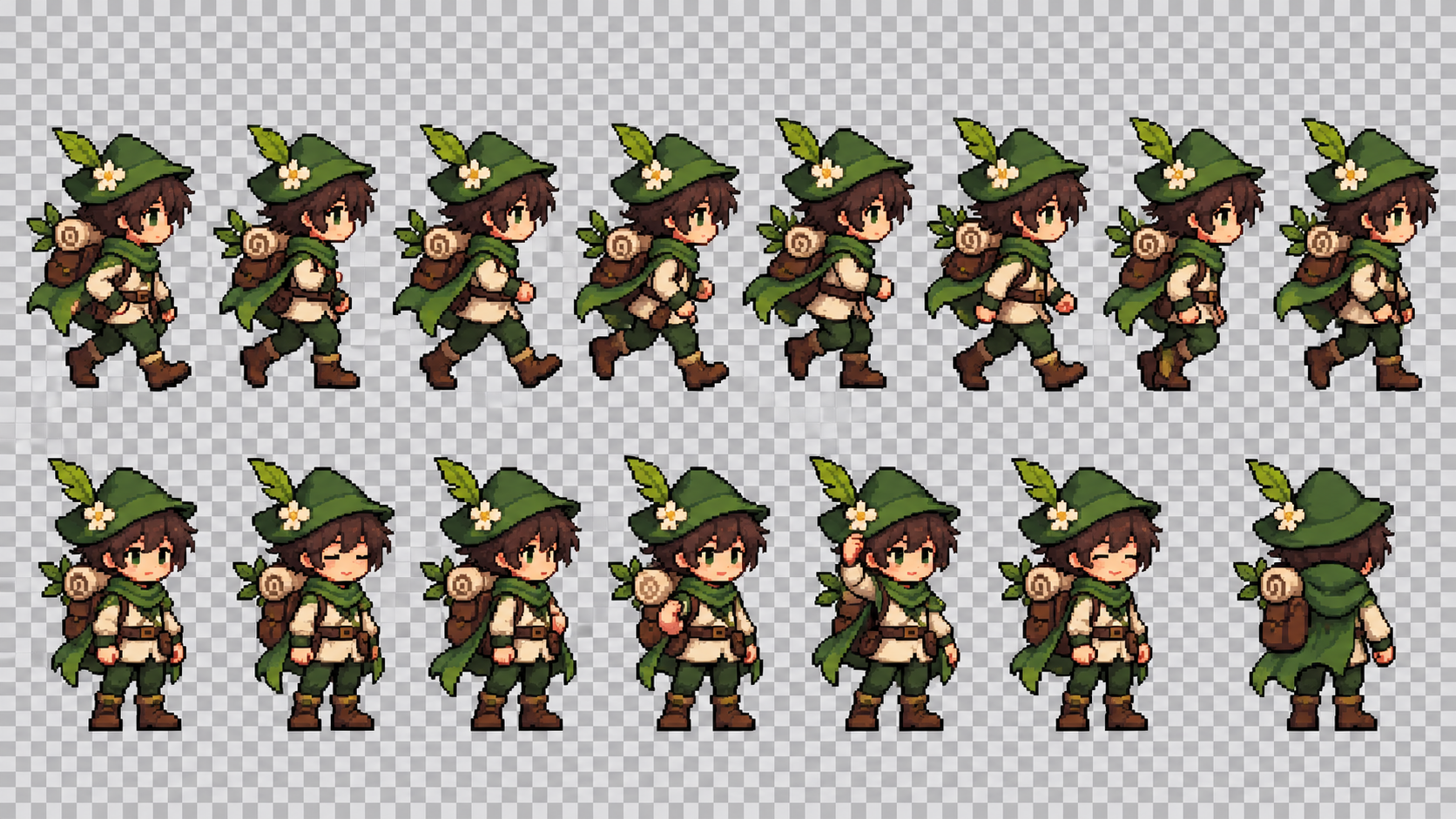
Was ist ein KI-Sprite-Generator mit PNG-Import? Ein KI-Sprite-Generator mit PNG-Import ist ein Tool, das animierte Spiel-Sprites mit transparenten Hintergründen (Alpha-Kanal) im PNG-Format erstellt, die sofort in Game-Engines verwendet werden können. Zu den wichtigsten Funktionen gehören die Animationserstellung Frame für Frame, die automatische Transparenzverarbeitung und mit Game-Engines kompatible Exportformate.
Warum das PNG-Format für Sprite-Sheets? Das PNG-Format unterstützt eine verlustfreie Transparenz über den Alpha-Kanal. Dadurch werden Sprite-Charaktere vor jedem Hintergrund sauber und ohne sichtbare Ränder dargestellt. PNG bewahrt außerdem die Präzision der Frame-Grenzen, die für die Animationswiedergabe entscheidend ist, und bietet universelle Kompatibilität mit Unity, Godot, Phaser und Three.js-Game-Engines.
Vergleich der Erstellungsgeschwindigkeit von Sprite-Sheets: - KI-Erstellung (SEELE): 15–30 Sekunden für ein vollständiges Sprite-Sheet mit Transparenz - Herkömmliche manuelle Erstellung: 2–4 Stunden pro Charakteranimation - Zeitersparnis: Mit KI 99 % schneller als bei manueller Illustration
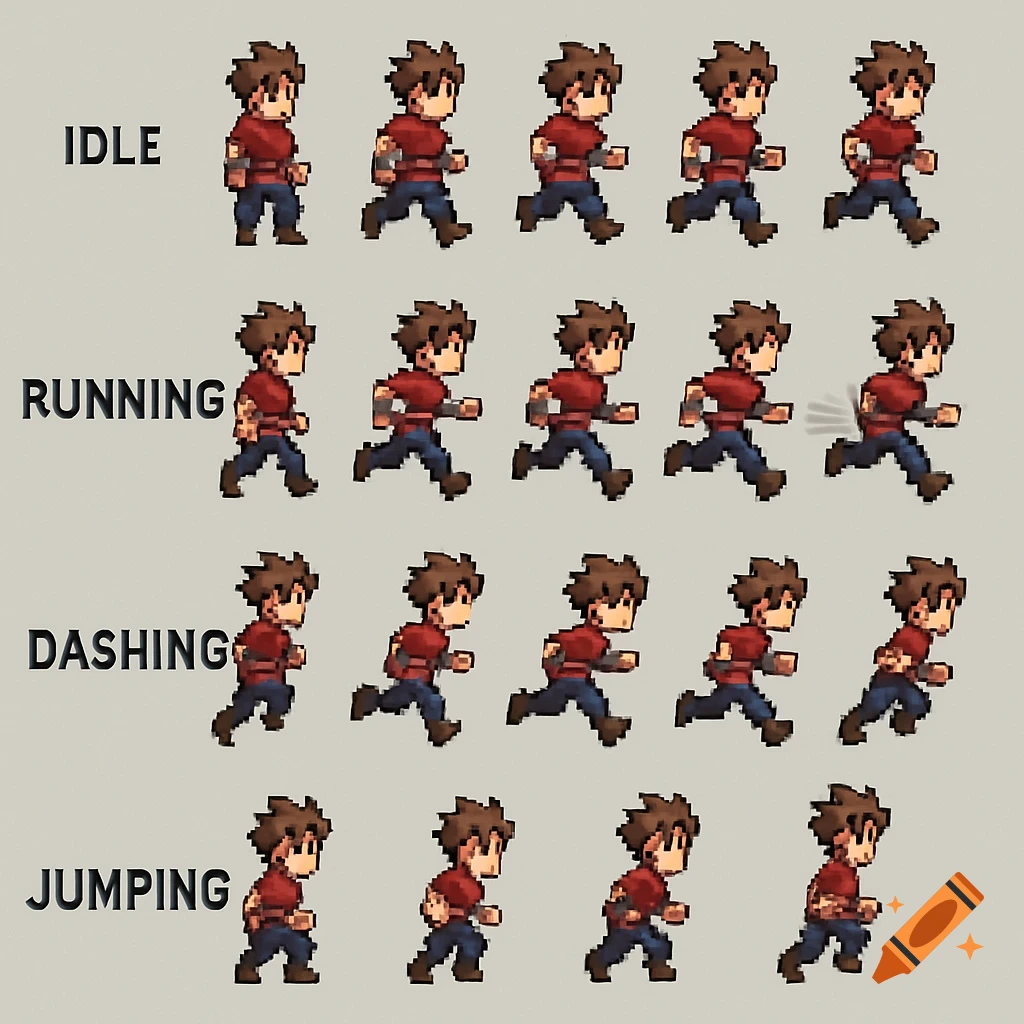
Optimale Frame-Anzahl je nach Animationstyp: | Animation | Frames | Einsatz | |-----------|--------|----------| | Idle | 4–6 | Subtile Atembewegung | | Laufzyklus | 8 | Standardbewegung des Charakters | | Sprintzyklus | 8–10 | Schnelle Charakterbewegung | | Sprung | 6–8 | Sequenz von Absprung bis Landung | | Angriff | 6–12 | Ausholen, Schlag, Erholung |
Technische PNG-Anforderungen für Spiel-Sprites: - Format: PNG mit RGBA-Farbraum (Rot, Grün, Blau, Alpha) - Alpha-Kanal: 8-Bit-Transparenz (256 Stufen) - Komprimierung: Verlustfrei (keine Qualitätsminderung) - Frame-Ausrichtung: Pixelgenaues Raster mit gleichmäßigen Abständen - Empfohlene Abmessungen: Zweierpotenz-Größen (64x64, 128x128, 256x256 pro Frame)
Häufige Transparenzprobleme bei Sprite-Sheets: 1. Weiße/graue Höfe: Verursacht durch premultipliziertes Alpha oder eine fehlerhafte Hintergrundentfernung 2. Uneinheitliche Transparenz: Unterschiedliche Alpha-Werte über die Frames hinweg verursachen Flackern 3. Kantenartefakte: Schlechte Kantenglättung an den Sprite-Grenzen 4. Fehlausrichtung der Frames: Ungleichmäßige Abstände verhindern korrektes Zuschneiden in Game-Engines
Workflow zum Import von Sprites in Game-Engines: - Unity: PNG importieren → Sprite Mode auf Multiple setzen → Sprite Editor öffnen → nach Raster zuschneiden - Phaser:
this.load.spritesheet('name', 'path.png', {frameWidth: 64, frameHeight: 64})
- Godot: PNG importieren → AnimatedSprite2D erstellen → SpriteFrames hinzufügen → Animation konfigurieren - Three.js: TextureLoader mit Sprite-Sheet-Koordinaten für das UV-Mapping verwenden
Performance-Optimierung für PNG-Sprites: - Texture-Atlasing: Mehrere Sprites kombinieren, um die Anzahl der Draw Calls um 70–90 % zu reduzieren - Komprimierung: pngquant verwenden, um die Dateigröße bei minimalem sichtbarem Verlust um etwa 70 % zu verringern - LOD-Stufen: Versionen mit 128 px (hoch), 64 px (mittel) und 32 px (niedrig) für die distanzbasierte Darstellung erzeugen - Zweierpotenz-Abmessungen: Sorgt für optimale GPU-Speicherausrichtung und Performance
Datenvergleich: KI-Sprite-Erstellung gegenüber manueller Erstellung: | Kennzahl | KI (SEELE) | Manuell (Photoshop) | |--------|------------|-------------------| | Zeit für eine Animation | 15–30 Sekunden | 2–4 Stunden | | Frame-Konsistenz | KI-erzwungen | Abhängig vom Künstler | | Transparenzverarbeitung | Automatischer Alpha-Kanal | Manuell pro Frame | | Batch mit mehreren Animationen | 10 Minuten (20 Sheets) | 40–80 Stunden | | Kosten pro Sprite-Sheet | 0,10–0,50 $ | 50–200 $ |
Wichtige Begriffe erklärt: - Sprite-Sheet: Eine einzelne Bilddatei mit mehreren in einem Raster angeordneten Animationsframes - Alpha-Kanal: Die Transparenzebene in PNG-Bildern (0 = transparent, 255 = deckend) - Frame-Rate: Pro Sekunde angezeigte Frames (8–16 fps sind für Sprite-Animationen üblich) - Texture-Atlas: Ein großes Bild, das mehrere Sprite-Sheets für effizientes Rendering kombiniert - UV-Mapping: Koordinatensystem, das festlegt, welcher Teil einer Textur auf 3D-/2D-Geometrie abgebildet wird
KI-Sprite-Erstellung mit PNG-Import verstehen
KI-Sprite-Generatoren haben die Spieleentwicklung verändert, indem sie die Erstellung von Charakteren und Assets automatisieren. Zusammen mit PNG-Importfunktionen ermöglichen diese Tools reibungslose Workflows vom Konzept bis zum spielbereiten Asset mit korrekter Transparenzverarbeitung.
Warum ist das PNG-Format unverzichtbar? PNG unterstützt Transparenz über den Alpha-Kanal – entscheidend für Sprite-Sheets, bei denen jeder Frame ohne sichtbare Ränder sauber mit dem Spielhintergrund verschmelzen muss. Die manuelle Erstellung von Sprites konnte pro Charakter Stunden dauern; die KI-Erstellung mit korrekter PNG-Verarbeitung reduziert diesen Aufwand auf Minuten.
Bei SEELE haben wir Tausende Anfragen zur Sprite-Erstellung verarbeitet. Unser KI-gestütztes Sprite-Sheet-System erzeugt framegenaue Animationen mit transparenten Hintergründen, optimiert für die sofortige Integration in Game-Engines.
Warum das PNG-Format für Sprite-Sheets wichtig ist
Das PNG-Format (Portable Network Graphics) ist aus drei technischen Gründen der Industriestandard für Sprite-Sheets:
1. Verlustfreie Transparenz über den Alpha-Kanal Anders als JPEG, das Hintergründe hinzufügt, bewahrt PNG Transparenzdaten für jedes Pixel. Wenn sich dein Charakter vor unterschiedlichen Hintergründen (Wald, Verlies, Himmel) bewegt, bleiben transparente Pixel ohne manuelles Maskieren unsichtbar.
2. Präzise Frame-Grenzen Sprite-Sheets enthalten mehrere Animationsframes in einem Raster. Die verlustfreie PNG-Komprimierung verhindert Artefakte an den Frame-Grenzen, die bei der Animationswiedergabe zu sichtbaren Fehlern führen könnten.
3. Kompatibilität mit Game-Engines Unity, Godot, Phaser und Three.js erwarten Sprite-Sheets im PNG-Format mit Transparenz. Der Import anderer Formate erfordert Konvertierungsschritte, die die Qualität beeinträchtigen können.
Performance-Aspekte: PNG-Dateien sind zwar größer als komprimierte Formate, aber moderne Game-Engines komprimieren Texturen zur Build-Zeit. Die Qualität des Ausgangs-Assets ist wichtiger als die Größe der Quelldatei.
Sprites mit KI erzeugen: Unser Ansatz bei SEELE
So erzeugen wir produktionsbereite Sprite-Sheets mit korrekter PNG-Transparenz:
Schritt 1: Sprite-Anforderungen definieren
Lege vor der Erstellung diese Parameter eindeutig fest:
- Beschreibung des Charakters/Objekts: "Cyberpunk-Hacker", "mittelalterlicher Ritter", "Alienwesen"
- Animationstyp: Laufzyklus, Sprint, Sprung, Idle, Angriff
- Frame-Anzahl: 4–8 Frames für einfache Laufanimationen, 12–16 für komplexe Aktionen
- Blickwinkel: Seitenansicht, Top-down, 3/4-isometrisch, Frontalansicht
- Stil: Pixel-Art, handgezeichnet, 2D mit 3D-Rendering
Beispiel für einen von uns verwendeten Prompt:
"Generate an 8-frame side-view walk cycle for a cyberpunk hacker character.
Horizontal sprite sheet layout. Transparent PNG background.
Consistent character proportions across all frames. 512x64px per frame."
Schritt 2: KI-Erstellung mit Transparenz
SEELEs Sprite-Erstellungssystem verarbeitet Transparenz automatisch:
- Prompt-Verarbeitung: Unsere KI versteht Sprite-spezifische Anforderungen (Frame-Anzahl, Layouts, Transparenz)
- Frame-Erstellung: Erstellt einzelne Frames mit konsistenter Positionierung des Charakters
- Automatische Transparenz: Entfernt Hintergründe und exportiert den Alpha-Kanal automatisch
- Layout-Zusammenstellung: Ordnet Frames in einem optimalen Sprite-Sheet-Raster an
Der gesamte Prozess vom Prompt bis zum herunterladebereiten PNG-Sprite-Sheet dauert 15–30 Sekunden.
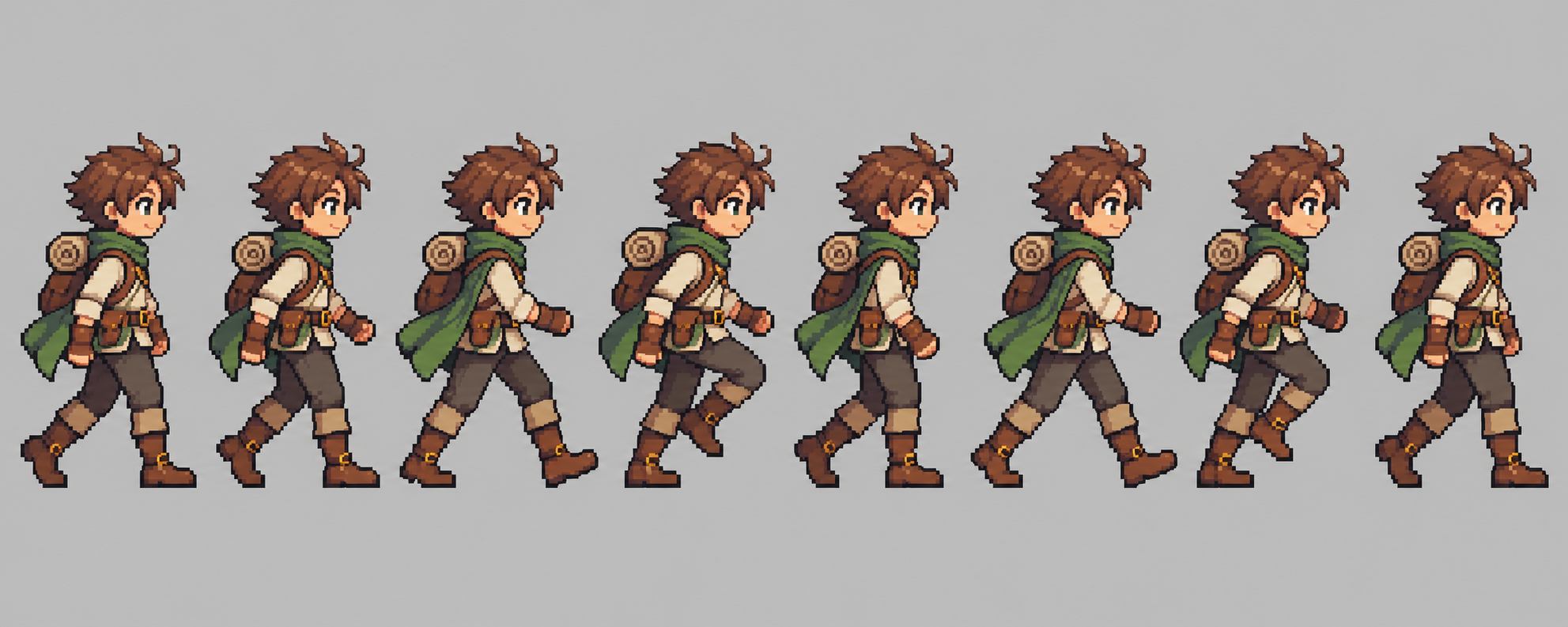
Herkömmliche Tools wie Photoshop erfordern: - Manuelles Zeichnen Frame für Frame (2–4 Stunden) - Manuelles Entfernen des Hintergrunds pro Frame - Manuelle Anpassungen von Ausrichtung und Abständen
SEELEs KI-Ansatz: - Automatische Frame-Erstellung (15–30 Sekunden) - Integrierte Transparenzverarbeitung - Konsistente Frame-Ausrichtung
Schritt 3: In deiner Game-Engine importieren und konfigurieren
Sobald du dein PNG-Sprite-Sheet hast, importierst du es in deine Game-Engine:
Unity:
1. Drag PNG into Assets folder
2. Select sprite in Inspector
3. Set Sprite Mode: Multiple
4. Open Sprite Editor
5. Click Slice → Grid By Cell Count
6. Set columns/rows matching your frame layout
7. Apply
Three.js / Phaser:
// Load sprite sheet
this.load.spritesheet('character',
  'sprites/character-walk.png',
  { frameWidth: 64, frameHeight: 64 }
);

// Create animation
this.anims.create({
  key: 'walk',
  frames: this.anims.generateFrameNumbers('character',
    { start: 0, end: 7 }),
  frameRate: 12,
  repeat: -1
});
Godot:
1. Import PNG (automatic transparency detection)
2. Create AnimatedSprite2D node
3. SpriteFrames → New SpriteFrames
4. Add frames from sprite sheet
5. Set animation FPS
Video-Tutorial: Mit Sprite-Sheets in Game-Engines arbeiten
Externe PNG-Sprites importieren und anpassen
Vielleicht musst du vorhandene PNG-Sprites importieren oder mehrere Quellen kombinieren. Das ist unser Workflow:
Vorhandene Sprites importieren
Aus Sprite-Marktplätzen (OpenGameArt, itch.io): 1. PNG-Sprite-Sheets herunterladen 2. Transparenz prüfen (graue Höfe deuten auf fehlerhaftes Alpha hin) 3. Nach den oben beschriebenen enginespezifischen Schritten importieren
Aus anderen KI-Generatoren: Einige Tools (wie die in Konkurrenz-Workflows mit Google Gemini und Nano Banana erwähnten) erzeugen einzelne Frames statt vollständiger Sheets. So fügst du sie zusammen:
Option A: SEELEs Sprite-Sheet-Composer verwenden - Einzelne PNG-Frames hochladen - Automatisch in einem optimierten Raster anordnen - Als einzelnes Sprite-Sheet mit gleichmäßigen Abständen exportieren
Option B: Manuelles Zusammensetzen (ImageMagick)
# Combine 8 frames horizontally
magick montage frame_*.png -tile 8x1 -geometry 64x64+0+0 \
  -background transparent output_spritesheet.png
Bearbeiten und Feineinstellungen
Einzelne Frames anpassen: 1. Sprite-Sheet in Frames aufteilen (mit der Engine oder einem Bildeditor) 2. Bestimmte Frames bearbeiten (Proportionen korrigieren, Farben anpassen) 3. Als PNG mit Transparenz erneut exportieren 4. Erneut importieren
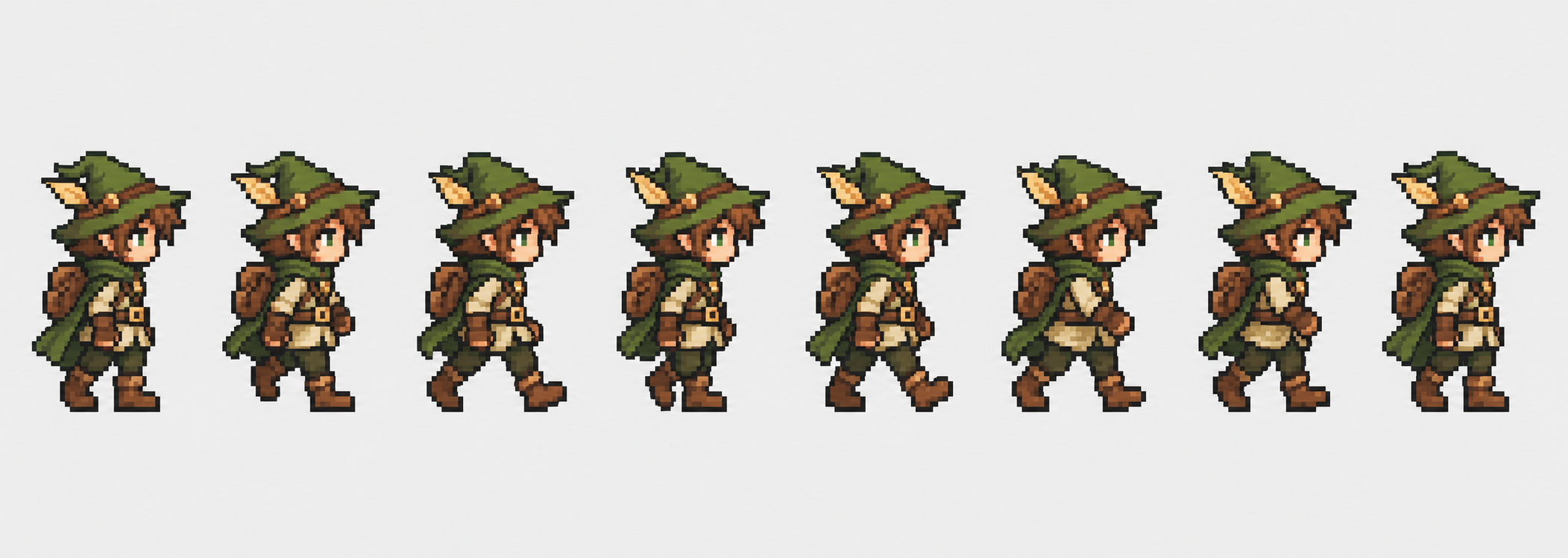
Häufige Anpassungen bei uns: - Ausrichtung der Grundlinie: Sicherstellen, dass die Füße des Charakters in allen Frames auf derselben Y-Koordinate stehen - Einheitliche Beleuchtung: Schatten und Highlights über die Animationssequenz hinweg angleichen - Proportionskorrekturen: Von der KI erzeugte anatomische Unstimmigkeiten korrigieren
Best Practices für die KI-Sprite-Erstellung
Nach der Erstellung von mehr als 50.000 Sprite-Sheets bei SEELE sind dies unsere bewährten Best Practices:
Frame-Anzahl optimieren
| Animationstyp | Empfohlene Frames | Warum |
|---|---|---|
| Idle | 4–6 | Subtiles Atmen/Schwingen |
| Laufen | 8 | Flüssiger, natürlicher Gang |
| Sprinten | 8–10 | Schnellere Bewegung benötigt mehr Frames |
| Sprung | 6–8 | Absprung, Scheitelpunkt, Landungsphasen |
| Angriff | 6–12 | Ausholen, Schlag, Erholung |
Mehr Frames ≠ bessere Animation. Über die optimale Anzahl hinaus vergrößerst du nur die Dateigröße, ohne eine wahrnehmbare Verbesserung der Flüssigkeit.
Qualitätsprüfungen für Transparenz
Bevor du Sprites in der Produktion verwendest:
Vor farbigen Hintergründen testen: Sprite vor roten, blauen, schwarzen und weißen Hintergründen anzeigen. Graue Höfe weisen auf Probleme mit dem Alpha-Kanal hin.
Kantenglättung prüfen: Auf 400 % zoomen. Die Kanten sollten ohne ausgefranste Pixel oder weiße Säume weich ineinander übergehen.
Frame-Konsistenz prüfen: Transparente Bereiche sollten über alle Frames hinweg übereinstimmen. Uneinheitliche Transparenz verursacht Flackern während der Animation.
Prompt Engineering für bessere Ergebnisse
Allgemeiner Prompt (schlechte Ergebnisse):
"warrior character sprite sheet"
Optimierter Prompt (bessere Ergebnisse):
"Generate 8-frame side-view walk cycle for medieval warrior wearing plate armor.
Horizontal sprite sheet. Each frame 128x128px. Transparent PNG background.
Consistent lighting from top-left. Maintain exact character size across all frames."
Wichtige Prompt-Elemente: - Exakte Frame-Anzahl - Bestimmter Blickwinkel - Stil/künstlerische Richtung - Layout-Spezifikation - Transparenzanforderung - Anweisungen zur Konsistenz
Dateiorganisation
Organisiere Sprite-Assets systematisch:
/assets/sprites/
  /characters/
    player_idle.png (512x64, 8 frames)
    player_walk.png (1024x64, 16 frames)
    player_jump.png (768x64, 12 frames)
  /enemies/
    goblin_idle.png
    goblin_attack.png
  /items/
    coin_spin.png
Namenskonvention:
[entity]_[animation]_[variant].png
Häufige Probleme beheben
Problem: Weiße/graue Höfe um Sprites
Ursache: Premultipliziertes Alpha oder fehlerhafte Hintergrundentfernung.
Lösung:
# Fix using Python + Pillow
from PIL import Image
img = Image.open('sprite.png').convert('RGBA')
# Remove semi-transparent pixels at edges
datas = img.getdata()
newData = []
for item in datas:
    if item[3] < 128:  # Alpha threshold
        newData.append((255, 255, 255, 0))  # Fully transparent
    else:
        newData.append(item)
img.putdata(newData)
img.save('sprite_fixed.png')
Oder erstelle das Sprite erneut und gib im Prompt "harte Alpha-Transparenz an den Kanten" vor.
Problem: Uneinheitliche Frame-Größen
Ursache: Die KI erzeugt Frames mit unterschiedlichen Charaktermaßstäben.
Lösung in SEELE: - Zum Prompt hinzufügen: "Charakterhöhe in allen Frames auf 90 % der Frame-Höhe festlegen" - Unseren Frame-Normalisierungs-Postprozessor verwenden (skaliert Charaktere automatisch auf eine einheitliche Größe)
Manuelle Lösung: In Photoshop/GIMP öffnen und Hilfslinien verwenden, damit der Charakter in jedem Frame dieselbe Pixelhöhe einnimmt.
Problem: Animation wirkt ruckelig
Ursachen: 1. Zu wenige Frames für die Bewegungsgeschwindigkeit 2. Ungleichmäßiges Frame-Timing 3. Fehlende Übergangsframes
Lösungen: - Frame-Anzahl erhöhen: 8 → 12 Frames für schnelle Aktionen - Wiedergabe-FPS anpassen: 8 fps, 12 fps und 16 fps testen, um den passenden Wert zu finden - Zwischenframes hinzufügen: Mit KI zusätzliche Übergangsframes erzeugen
Problem: Sprite-Sheet lässt sich nicht korrekt zuschneiden
Ursache: Die Frames sind nicht gleichmäßig verteilt oder der Abstand ist uneinheitlich.
Lösung: Erzeuge das Sprite mit exakten Layout-Spezifikationen neu:
"8 frames arranged horizontally with 0px padding between frames.
Total sheet size: 512x64px (64x64 per frame).
No border, no spacing."
SEELEs Generator sorgt automatisch für eine pixelgenaue Rasterausrichtung.
Fortgeschrittene Techniken: Sprites mit mehreren Richtungen
Für Top-down-Spiele benötigst du Sprites, die in mehrere Richtungen schauen:
4 Richtungen (N, O, S, W):
"Generate 32-frame sprite sheet (4 rows × 8 columns) for top-down character.
Row 1: walking north (back view)
Row 2: walking east (right side)
Row 3: walking south (front view)
Row 4: walking west (left side)
Each walk cycle 8 frames. Transparent PNG. 512x256px total."
8 Richtungen: Füge diagonale Ansichten (NO, SO, SW, NW) für eine flüssigere Drehung hinzu.
SEELE kann multidirektionale Sheets in einer einzigen Erstellung erzeugen und dabei die visuelle Konsistenz über alle Blickwinkel hinweg bewahren – eine Aufgabe, die bei manueller Illustration Tage dauern würde.
Performance-Optimierung beim PNG-Import
Große Sprite-Sheets beeinflussen die Spiel-Performance. So optimieren wir sie:
Texture-Atlas-Packung
Packe Sprites statt vieler kleiner PNG-Dateien in Texture-Atlanten:
Vorteile: - Reduziert Draw Calls (großer Performance-Gewinn) - Bessere Effizienz des GPU-Speichers - Schnelleres Laden
SEELEs Atlas-Packer verwenden: 1. Mehrere Sprite-PNGs hochladen 2. Automatisch in einen optimierten Atlas packen (Zweierpotenz-Abmessungen) 3. Atlas-PNG und JSON-Koordinatendaten exportieren 4. In die Game-Engine importieren
Komprimierungseinstellungen
Unity: - Komprimierung: Standard (automatisch plattformspezifisch) - Maximale Größe: 2048 für Charaktere, 1024 für kleine Objekte - Filtermodus: Point (Pixel-Art) oder Bilinear (weiche Grafik)
Webspiele:
# Use pngquant for smaller files
pngquant --quality=65-80 sprite.png -o sprite_compressed.png
# Typical reduction: 70% smaller with minimal visual loss
LOD für Sprites (fortgeschritten)
Verwende für weit entfernte Charaktere Sprite-Sheets mit geringerer Auflösung: - Hohe Detailstufe: 128x128 px pro Frame (Nahaufnahme) - Mittel: 64x64 px (mittlere Entfernung) - Niedrig: 32x32 px (Charaktere im Hintergrund)
SEELE kann alle LOD-Stufen gleichzeitig aus demselben Prompt erzeugen.
Vergleich: Tools zur KI-Sprite-Erstellung
| Tool | PNG-Transparenz | Frame-Konsistenz | Geschwindigkeit | Engine-Export |
|---|---|---|---|---|
| SEELE | Automatischer Alpha-Kanal | KI-erzwungene Konsistenz | 15–30 Sek. | Unity, Web, JSON |
| Google Gemini + Nano Banana | Manueller Prompt erforderlich | Je nach Erstellung unterschiedlich | 30–60 Sek. | Manueller Export |
| Eigenständige KI-Generatoren | Je nach Tool unterschiedlich | Oft uneinheitlich | 45–90 Sek. | Nur PNG |
| Manuell (Photoshop) | Volle Kontrolle | Abhängig von den Fähigkeiten des Künstlers | 2–4 Stunden | Universell |
Die Vorteile von SEELE: - Integriertes Sprite-Wissen: Versteht Frame-Anzahlen, Layouts und Animationszyklen ohne umfangreiche Prompt-Vorgaben - Konsistenz-Engine: Erzwingt automatisch visuelle Konsistenz über alle Frames hinweg - Voreinstellungen für Game-Engines: Direkt in Unity, Godot oder webkompatible Formate exportieren - Batch-Erstellung: Mehrere Animationen (Idle, Laufen, Sprinten, Sprung) in einem Workflow erzeugen
Fortgeschrittene Sprite-Animationstechniken
Praxis-Workflow: Vom Prompt zum spielbaren Ergebnis
So haben wir mit SEELE Sprites für ein aktuelles 2D-Platformer-Projekt erstellt:
Projekt: Cyberpunk-Platformer mit 4 spielbaren Charakteren
Anforderungen: - 5 Animationen pro Charakter (Idle, Laufen, Sprinten, Sprung, Angriff) - Seitenansicht - Pixel-Art-Stil - Transparente PNGs
SEELE-Workflow: 1. Batch-Prompts (2 Minuten zum Schreiben):
          Character 1: "cyber ninja - idle/walk/run/jump/attack - 8 frames each - pixel art - side view - transparent PNG"
   [Repeat for characters 2-4 with different descriptions]
- KI-Erstellung (insgesamt 10 Minuten für alle 20 Sprite-Sheets):
- SEELE verarbeitete alle Animationen gleichzeitig
- Animationstypen automatisch erkannt und passende Frame-Anzahlen angewendet
Alle mit einem konsistenten Pixel-Art-Stil erstellt
Überprüfung und Verfeinerung (15 Minuten):
- Sprungkurve bei Charakter 2 angepasst (bestimmte Animation neu erstellt)
Angriffstiming bei Charakter 4 angepasst (Frames von 8 auf 10 erhöht)
Export und Integration (10 Minuten):
- Unity-Sprite-Sheet-Paket exportiert
- In das Projekt importiert
- Animations-Controller konfiguriert
Gesamtzeit: etwa 40 Minuten für 20 vollständige Sprite-Sheet-Animationen über 4 Charaktere hinweg.
Geschätzter Zeitaufwand bei manueller Erstellung: 60–80 Stunden (Illustrator erstellt die Frames Frame für Frame).
Zeitersparnis: Mit KI-Erstellung 99 % schneller.
Mit der KI-Sprite-Erstellung beginnen
Bereit, deine eigenen KI-generierten Sprites zu erstellen? Das ist dein Aktionsplan:
Für Einsteiger: 1. Mit einfachen Animationen beginnen (Idle, Laufen) 2. 6–8 Frames pro Animation verwenden 3. Mit der Seitenansicht testen (am einfachsten) 4. Einen Charakter erstellen und iterieren, bis du zufrieden bist 5. Danach auf weitere Animationen erweitern
Für erfahrene Entwickler: 1. Umfassende Prompt-Vorlagen für den Grafikstil deines Spiels erstellen 2. Vollständige Animationssets in Batch-Workflows erzeugen 3. Automatisierte Import-Pipelines in deine Game-Engine einrichten 4. Texture-Atlasing zur Performance-Optimierung verwenden
Probiere SEELEs Sprite-Generator unter seeles.ai aus – erzeuge dein erstes Sprite-Sheet in weniger als 30 Sekunden, mit automatischer PNG-Transparenzverarbeitung und Exportoptionen für Game-Engines.
Nächste Schritte und Ressourcen
Fortgeschrittene Themen zum Erkunden: - Skelettanimation im Vergleich zu Sprite-Sheets: Wann welcher Ansatz sinnvoll ist - Sprite-Effekte und VFX: Partikeleffekte, Zauber und Explosionen erzeugen - Charakteranpassung: Layer-basierte Sprites für Rüstung, Waffen und Accessoires - Animations-Zustandsautomaten: Flüssige Übergänge zwischen Sprite-Animationen programmieren
Nützliche Ressourcen: - Unity Sprite-Dokumentation - Phaser-Sprite-Sheet-Tutorial - SEELE-2D-Sprite-Generator
Die KI-Sprite-Erstellung mit korrekter PNG-Importverarbeitung ist für die moderne 2D-Spieleentwicklung unverzichtbar geworden. Wenn du die Anforderungen an Transparenz, Frame-Optimierung und Engine-Integration verstehst, kannst du in Minuten statt in Stunden produktionsreife Sprites erstellen.
Ob du nun ein Indie-Spiel prototypisierst oder kommerzielle Assets produzierst: Die KI-gestützte Sprite-Erstellung mit Tools wie SEELE beschleunigt deinen Workflow und bewahrt zugleich professionelle Qualitätsstandards.