Wichtige Erkenntnisse: Texturen in Blender hinzufügen, erstellen und anwenden
- In Blender wird eine Bildtextur über einen Image-Texture-Node in ein Material eingebunden. Für die kontrollierte Platzierung benötigt ein Mesh meist UV-Koordinaten; Prozedurale Texturen können andere Koordinatensysteme verwenden. Farb-, Rauheits-, Metallic- und Normaldaten haben unterschiedliche Rollen und dürfen nicht blind gleich behandelt werden. Externe Bilder müssen beim Weitergeben gespeichert, gepackt oder mitgeliefert werden.
Direkte Antwort
Um in Blender eine Textur hinzuzufügen, legst du ein Material an, bindest im Shader Editor eine Bildtextur oder eine prozedurale Quelle ein, verbindest sie mit dem Principled BSDF und sortiert bei Bildtexturen nach passenden UV-Koordinaten. Danach kontrollierst du Farbraum, Skalierung und Mapping in der Materialvorschau. Eine Bilddatei allein ist noch kein vollständiges Material: Rauheit, Normalen und weitere Eigenschaften brauchen eigene Daten und korrekte Node-Verbindungen.
Material, Textur und UV-Strahlen sauber trennen
Ein Material beschreibt, wie eine Oberfläche auf Licht reagiert. Eine Textur liefert Werte oder Bilder für Farbe, Rauheit, Metallanteil, Normalen oder andere Kanäle. UV-Koordinaten legen fest, welcher Bildbereich auf welchem Polygon liegt. Diese drei Ebenen werden oft verwechselt; Eine klare Trennung macht Fehler leichter auffindbar.

Bildtextur Schritt für Schritt einrichten
Objekt auswählen, Material erzeugen und im Shader Editor einen Image Texture Node hinzufügen. Bild laden und den Color-Ausgang mit Base Color verbinden. Für Farbbilder bleibt der Farbraum üblicherweise farbbezogen; Technische Karten wie Rauheit oder Normal werden als nicht-farbliche Daten interpretiert. Eine Normal Map benötigt zusätzlich den passenden Konvertierungsknoten.

UV-Unwrapping und Mapping
Im Bearbeitungsmodus werden sinnvolle Nähte gesetzt und das Mesh abgewickelt. Inseln sollten möglichst wenig Verzerrung haben, ausreichend Abstand besitzen und nach Sichtbarkeit priorisiert werden. Für einfache Formen kann projektionbasiertes Mapping genügen; Bei Assets für Export oder Bemalung sind kontrollierte UVs meist zuverlässig.
Metall, Holz und andere Oberflächen
Metall entsteht nicht nur durch ein graues Farbbild: Der Metallwert, die Rauheit und das feine Normalen bestimmen den Eindruck. Holz benötigt Richtung und Maßstab der Maserung. Bei prozeduralen Texturen kontrollieren Sie Texture Coordinate und Mapping Nodes die räumliche Verteilung. Referenzbilder helfen, Werte plausibel statt dekorativ zu wählen.
Texturen ändern, packen und exportieren
Änderungen sollten über benannte Knoten und konsistente Dateipfade erfolgen. Vor dem Teilen einer Datei müssen externe Bilder gepackt oder gemeinsam ausgeliefert werden. Für andere Engines kann ein Bake notwendig sein, da komplexe Blender-Node-Netzwerke nicht automatisch übertragbar sind.
Schritt-für-Schritt: eine PBR-Oberfläche korrekt aufbauen
- Material zuweisen: Wählen Sie das Objekt, legen Sie im Material-Tab ein Material an und kontrollieren Sie, dass die betroffenen Flächen dieses Material wirklich verwenden. Öffnet den Shader-Editor.
- Farbtextur verbinden: Fügen Sie einen Image Texture Node hinzu, laden Sie die Base-Color-Datei und verbinden Sie
ColormitBase Colordes Principled BSDF. Überprüfen Sie die Oberfläche in der Materialvorschau oder im aktuellen Ansichtsfenster. - UVs kontrollieren: Öffne den UV Editor, wähle das Mesh im Bearbeitungsmodus und prüfe, ob Inseln vorhanden, sinnvoll skaliert und nicht versehentlich überlappt sind. Ein Testgitter macht Dehnung sofort sichtbar.
- Weitere Maps getrennt behandeln: Roughness gehört in den Roughness-Eingang, Metallic in Metallic. Eine Normal Map wird nicht direkt als Farbe angeschlossen, sondern über den dafür vorgesehenen Normal-Map-Node. Beurteile jede Karte nach ihrer Datenrolle.
Das konkrete Holzbeispiel: Richte die UV-Inseln längs zur Maserung aus. Bei einem Tischbein muss die Textur entlang der langen Achse verlaufen; auf der Stirnfläche ist ein anderer Faserverlauf plausibel. Eine einzige automatisch skalierte Projektion kann technisch sichtbar sein, aber gestalterisch falsch wirken.
UV-Qualität mit einem Testgitter prüfen
Lege vor der finalen Textur ein nummeriertes Checker-Bild auf das Material. Quadrate sollten annähernd quadratisch bleiben und auf ähnlich großen Flächen eine ähnliche Größe haben. Werden sie zu Rechtecken, ist die UV-Insel verzerrt. Springt die Nummerierung über eine sichtbare Kante, liegt dort eine Naht; Verschieben Sie sie an eine weniger auffällige Stelle. Bei einem Charakter sind Gesicht und Hände meist wichtiger als Schuhsohlen, bei einem Produktmodell dagegen Logo- und Kantenbereiche.
Überlappende UVs sind nicht grundsätzlich falsch. Spiegelgleiche Teile können bewusst dieselbe Texturfläche nutzen. Problematisch wird das, wenn jede Seite einzigartige Verschmutzung, Beschriftung oder gebackene Beleuchtungsdaten benötigt. Dokumentiere deshalb absichtliche Überlappungen, anstatt sie bei einer späteren Fehleranalyse mit echten Unfällen zu verwechseln.
Texturen für Metall, Stoff und lackierte Flächen
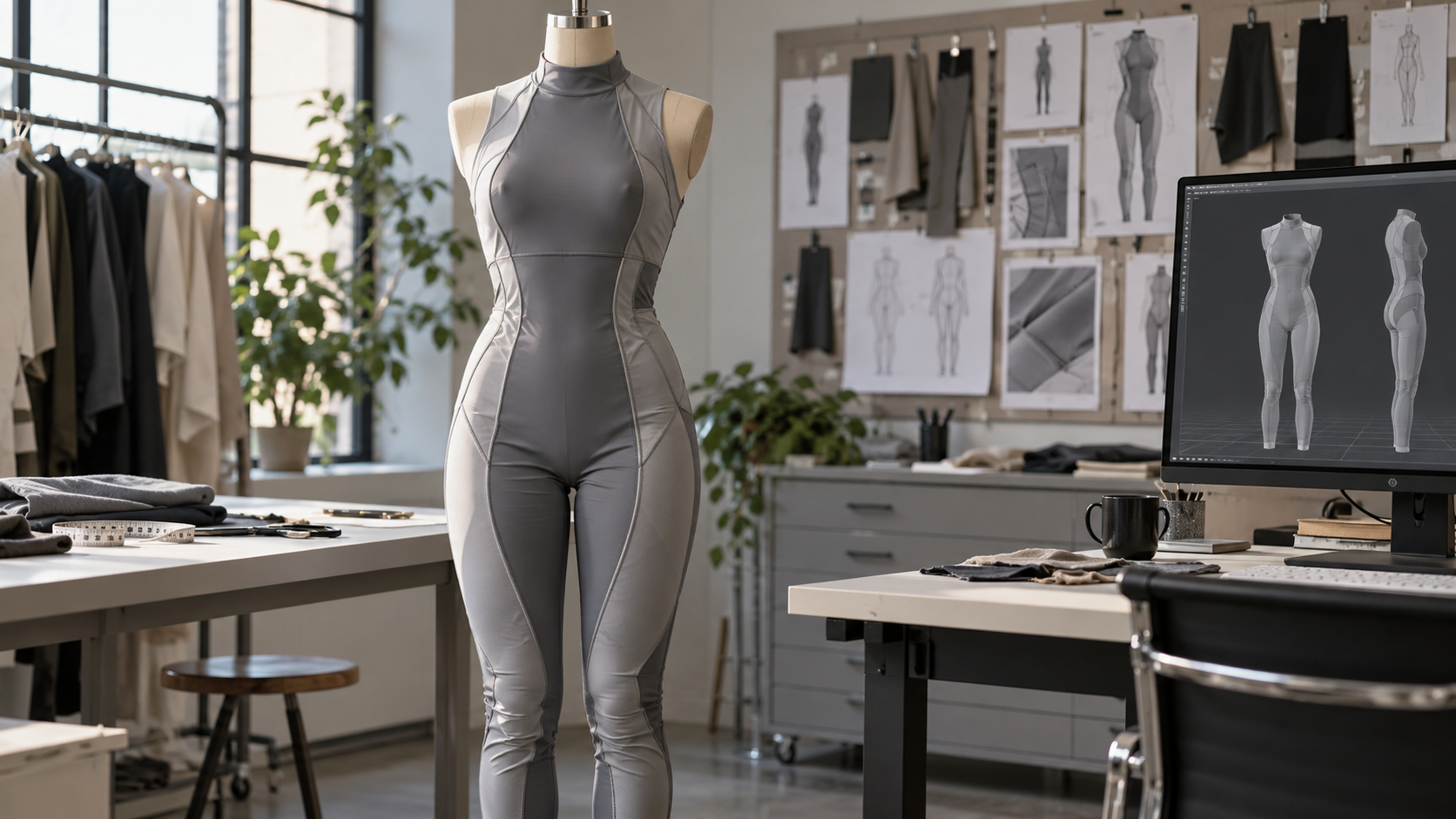
„Metalltextur“ ist kein einzelnes Bild. Ein lackiertes Metall kann in der Deckschicht nichtmetallisch erscheinen, während freigekratzte Stellen metallische Eigenschaften zeigen. Rauheit bestimmt, wie breit und weich Reflexionen wirken; Sie ist nicht dasselbe wie Helligkeit oder Spiegelstärke. Stoff lebt häufig von Farbvariation, Rauheit und feinen Normaldetails. Nutzen Sie echte Referenzen und ändern Sie zunächst einen Parameter, damit klar bleibt, welcher Kanal das Ergebnis verursacht.
Bei prozeduralen Texturen kannst du Generated-, Object- oder andere Koordinaten einsetzen. Das spart eine Bilddatei, bedeutet aber nicht automatisch portablen Export. Viele Austauschformate und Zielprogramme verstehen Blenders Node-Netz nicht vollständig. Für eine Übergabe kann Baking in Bildtexturen nötig sein; Diese Entscheidung gehört zum Exportziel, nicht zum ersten Materialaufbau.
Dateien packen, umbenennen und übergeben
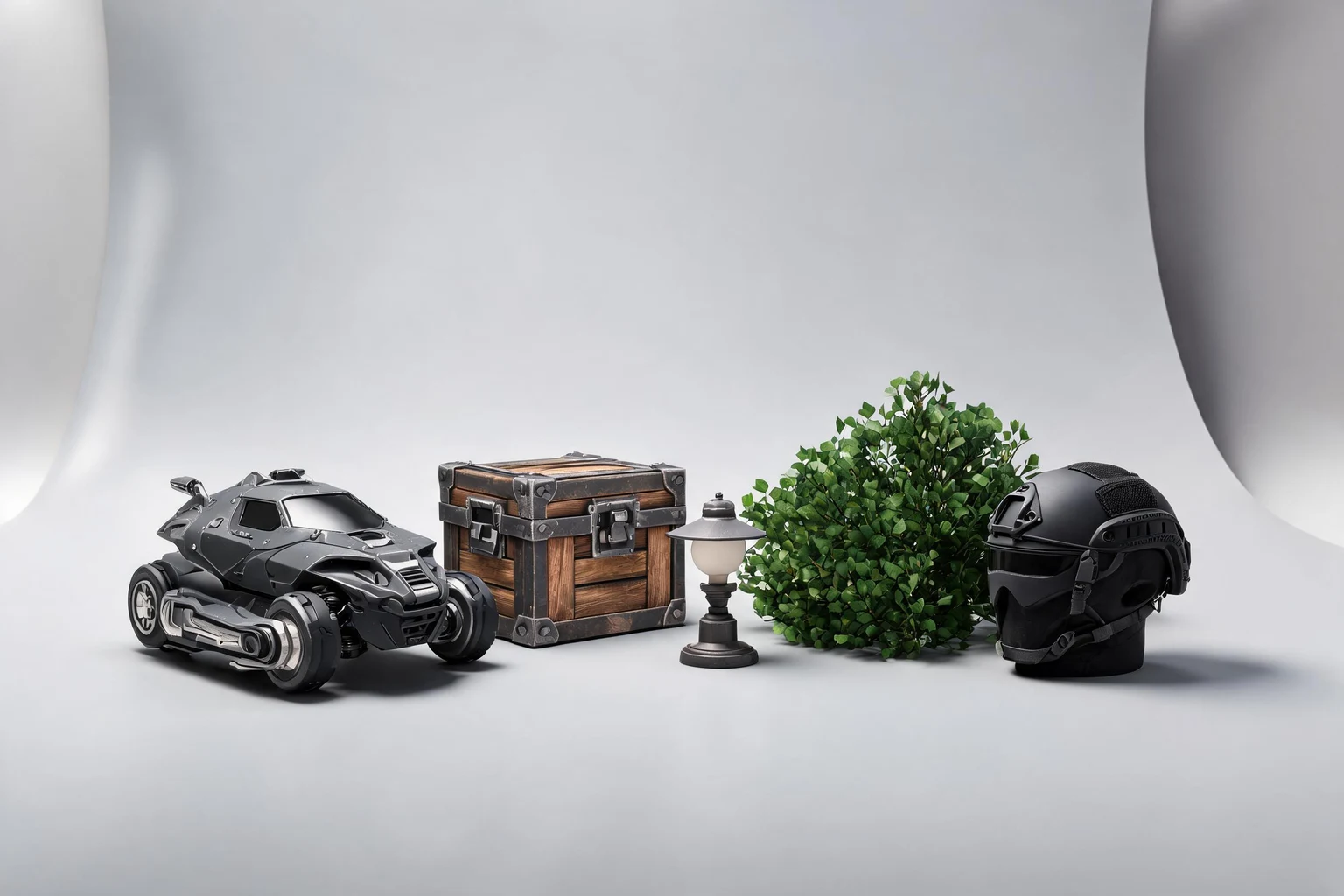
Ein Material kann im Blender-Projekt vorhanden sein, während das Bild nur über einen externen Pfad referenziert wird. Verschwindet die .blend-Datei, erscheint die Oberfläche möglicherweise magenta oder leer. Sammeln Sie deshalb Texturen in einer klaren Projektstruktur, verwenden Sie nachvollziehbare Namen wie crate_basecolor_2k.png und prüfen Sie vor der Übergabe, ob alle Pfade auflösbar sind. Je nach Workflow kannst du externe Daten in die Blend-Datei packen oder zusammen mit ihr liefern.
Grenzen und Fehlerbilder
Wenn eine Textur nicht sichtbar ist, prüfen Sie in dieser Reihenfolge: Materialzuweisung, Node-Verbindung, geladenes Bild, Viewport-Modus, UV-Kanal und Mapping. Unscharfe Ergebnisse können von geringer Bildauflösung, geringer Texeldichte oder falscher Filterung stammen. Farbabweichungen entstehen oft durch ungeeignete Farbrauminterpretation. Da Node-Unterstützung, Exporter und Renderer variieren, ist eine funktionierende Blender-Vorschau keine Garantie für identisches Aussehen in einer Game Engine oder einem anderen DCC. Testen Sie das tatsächliche Zielformat früh.
Texturen für ein Blender-Asset sauber übergeben
Ein texturiertes Blender-Asset ist erst dann zuverlässig übertragbar, wenn Mesh, UVs, Materialknoten und Bilddateien zusammen betrachtet werden. Vor der Übergabe sollten Sie die Texturpfade prüfen, Bilder sinnvoll benennen und eine kurze Liste der verwendeten Karten erstellen. Das verhindert, dass ein Modell im Blender-Viewport korrekt aussieht, im 3D-Viewer aber schwarz oder ohne Details erscheint.
- UVs: Überlappungen und zu kleine Inseln erkennen; bei wiederholbaren Materialien den gewünschten Tiling-Bereich dokumentieren.
- Maps: Grundfarbe, Rauheit, Metallisch und Normal getrennt halten. Normal-Maps werden als Normaldaten behandelt, nicht als Farbbild.
- Auflösung: Für Web- oder Echtzeit-Assets nur die Detailstufe exportieren, die das Zielgerät tatsächlich braucht.
- Test: Export erneut laden und Material unter neutralem Licht sowie aus kurzer Distanz prüfen.
So bleibt der Workflow reproduzierbar: Die Quelldatei bleibt editierbar, während die exportierte Version als geprüftes 3D-Asset für Viewer, Web oder weitere DCC-Schritte dient. Ein Tool kann die Übergabe prüfen, ersetzt aber keine Rechte- und Lizenzprüfung der verwendeten Bilder.
Weiterführender Ratgeber
- [Texturen in Blender Backen: Workflow und Fehlerbehebung](/resources/blogs/de-blender-texture-baking.html)
- [Blender-Materialien erstellen, bearbeiten, backen und exportieren](/resources/blogs/de-blender-materials-workflow.html)
- [Texturen in Blender importieren und exportieren](/resources/blogs/de-blender-texture-export-import.html)
Häufig gestellte Fragen
Wie füge ich eine Textur in Blender hinzu?
Lege ein Material an, lade die Bildtextur im Shader Editor, verbinde sie mit dem passenden Eingang und kontrolliere UVs sowie Farbraum.
Warum sehe ich meine Textur nicht?
Prüfen Sie Materialvorschau, Node-Verbindung, Bildpfad, UV-Koordinaten und ob das Material dem Objekt oder den richtigen Flächen zugewiesen ist.
Wie mache ich eine Metalltextur?
Kombiniere einen plausiblen Metallwert mit Rauheit, Farbe und feinen Normaldetails. Ein graues Bild allein erzeugt kein überzeugendes Metall.
Brauche ich immer UVs?
Für klassische 2D-Bildtexturen meist ja. Prozedurale oder objektbasierte Koordinaten können ohne traditionelles UV-Layout funktionieren.
Wie ändere ich eine Textur?
Ersetzen Sie das Bild im vorhandenen Image Texture Node oder geben Sie Mapping und Shaderparameter an. Prüfen Sie danach alle Ansichten und den Export.
Wie exportiere ich Blender-Texturen?
Packen oder kopieren Sie Bilddateien und backen Sie nicht übertragbare Knoten in unterstützte Karten. Teste das Zielmaterial in der Zielanwendung.