Wenn ein mit KI-Unterstützung erstellter Spiel-Build nach dem Export nicht läuft, kommst du meist am schnellsten weiter, indem du den ersten fehlerhaften Schritt findest. Dafür musst du nicht gleich das ganze Projekt neu generieren. Ein nicht abgeschlossener Export, ein Launcher, der sich beendet, und ein Spiel, das sich öffnet, aber die erste Szene nicht erreicht, sind unterschiedliche Probleme. Sie hinterlassen jeweils andere Spuren.
Bewahre den fehlerhaften Build auf, wiederhole den Start unter denselben Bedingungen und halte fest, was auf dem Bildschirm und im Protokoll zu sehen ist. Behebe dann jeweils nur eine mögliche Ursache mit einer kleinen Änderung. Das folgende Beispiel zeigt die Methode anhand eines fiktiven Waldspiels aus der Vogelperspektive. Es handelt sich weder um ein reales Projekt noch um eine dokumentierte Fehlerbehebung.
Ordne den Fehler ein, bevor du Dateien änderst
Beschreibe zunächst, was du tatsächlich beobachtest. Vermeide Aussagen wie „Die KI hat es kaputt gemacht“ oder „Der Export ist fehlerhaft“, solange du nicht weißt, in welcher Phase der Ablauf abbricht. Die Tabelle zeigt dir, was du zuerst prüfen kannst.
| Was du beobachtest | Erste Frage | Was du zuerst prüfst |
|---|---|---|
| Es wird keine ausführbare Datei und kein Paket erstellt | Wurde der Export abgeschlossen, und wo wurde die Ausgabe gespeichert? | Exportvorgabe, Ausgabepfad, erforderliche Vorlagen oder SDK-Einrichtung |
| Die Anwendung öffnet und schließt sich wieder | Endet der Prozess, bevor oder nachdem der Startcode ausgeführt wird? | Player-Protokoll, Startargumente, Startszene und Zielplattform |
| Ein Fenster erscheint, bleibt aber leer | Wird die erste Szene geladen, und sind die benötigten Ressourcen enthalten? | Szenenpfad, im Export enthaltene Ressourcen, Initialisierungsfehler |
| Das Spiel läuft nur auf einem Rechner | Worin unterscheiden sich die funktionierende und die fehlerhafte Umgebung? | Architektur, Grafikunterstützung, Berechtigungen, Dateien und Plattformeinstellungen |
Diese Punkte dienen der ersten Orientierung. Ein leeres Fenster kann verschiedene Ursachen haben. Halte daher das ursprüngliche Symptom und deine Beobachtungen getrennt von deiner Vermutung fest.
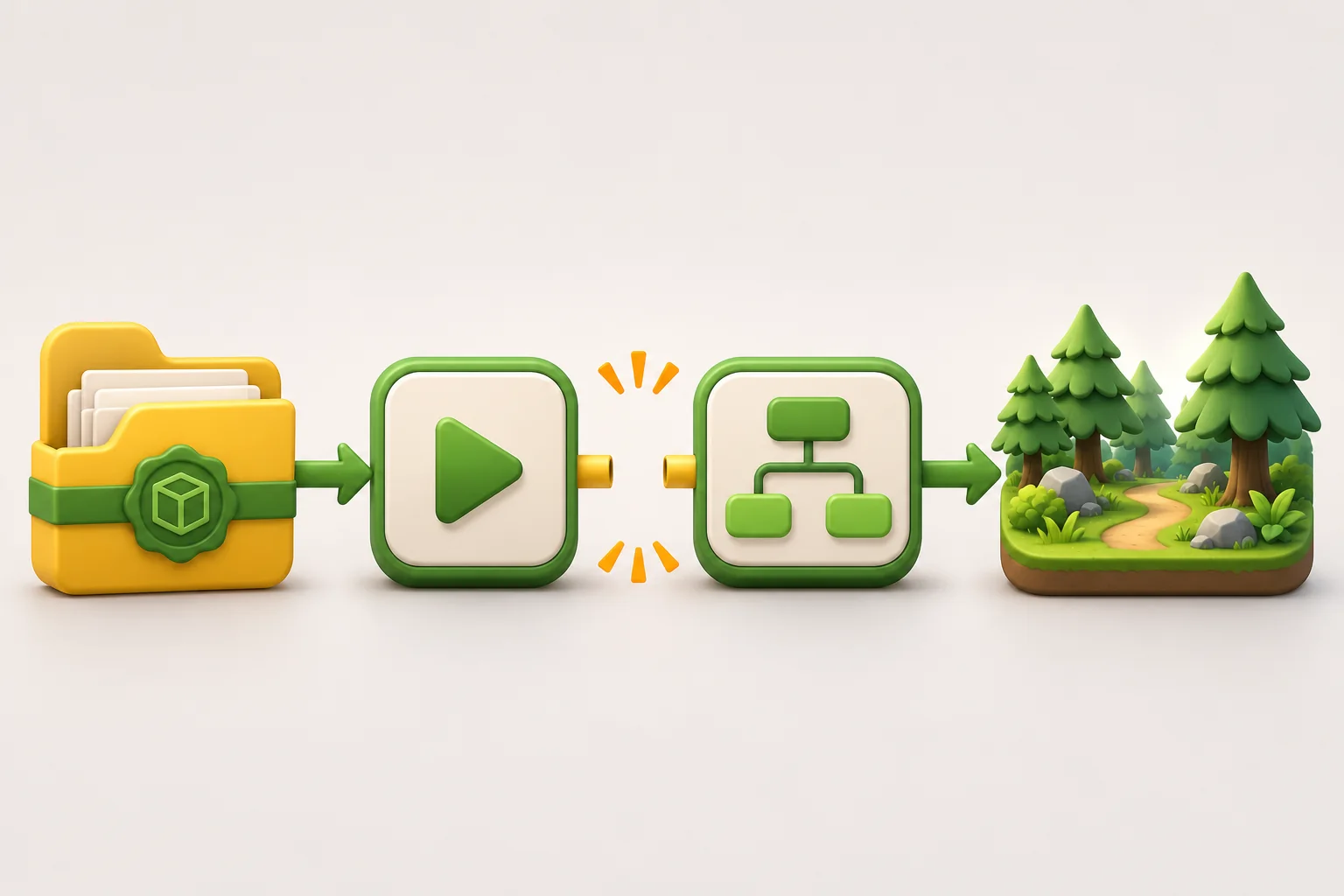
Reproduziere den Fehler und sichere die Befunde
Bevor du einen Assistenten um Änderungen bittest, erstelle eine Kopie des Quellprojekts und bewahre den fehlerhaften Export unverändert auf. Notiere die Engine-Version, das Zielbetriebssystem und die Zielarchitektur, die Exportvorgabe, den Ausgabeordner, die genauen Schritte zum Starten sowie das erwartete und das tatsächliche Ergebnis. Halte auch die letzten relevanten Fehlerzeilen fest. Entferne Passwörter, Tokens und persönliche Dateipfade, bevor du ein Protokoll weitergibst.
Beim fiktiven Waldspiel hältst du fest, dass der Editor die Titelszene erreicht, der exportierte Desktop-Build sich jedoch beendet, bevor er sie anzeigt. Trenne diese Beobachtung von möglichen Ursachen wie einer fehlenden Szene, einer beim Export ausgelassenen Ressource oder einer nicht passenden Plattform. Mit einem zweiten Start aus derselben Kopie des Builds prüfst du, ob sich der Fehler reproduzieren lässt.
Engine-Protokolle können die Suche eingrenzen. Unity erklärt in der offiziellen Referenz zu Protokolldateien, wie du das Player-Protokoll öffnest und welche Speicherorte es je nach Betriebssystem gibt. Für Godot beschreibt das Kommandozeilen-Tutorial für die stabile Version, wie du ein Spiel über die Kommandozeile startest, mit -d über die Kommandozeile debuggst und mit --export-debug einen Debug-Build exportierst. Halte dich an die Dokumentation für deine installierte Version und dein Exportziel. Befehle und Protokollpfade können je nach Plattform unterschiedlich sein.
Prüfe den Startablauf von außen nach innen
Halte dich an eine kurze, feste Reihenfolge, um Exportprobleme von Gameplay-Fehlern zu unterscheiden.
- Prüfe, ob das Exportartefakt vorhanden ist. Kontrolliere den tatsächlichen Ausgabeordner und die Dateinamen. Vergewissere dich, dass Exportvorgabe und Exportziel zu dem Build passen, den du starten willst.
- Starte den Build jedes Mal auf dieselbe Weise. Verwende den dokumentierten Launcher oder Startbefehl, das vorgesehene Arbeitsverzeichnis und die vorgesehenen Argumente. Wenn sich die Anwendung beendet, halte den Exitcode und die letzten Protokollzeilen fest, sofern sie verfügbar sind.
- Prüfe den Einstiegspunkt beim Start. Vergleiche die Start- oder Hauptszene des exportierten Builds mit der Szene, die im Editor funktioniert hat. Das Kommandozeilen-Tutorial von Godot weist zum Beispiel darauf hin, dass beim Übergeben von
project.godotder Editor geöffnet wird und das Spiel nicht startet. - Kontrolliere die benötigten Ressourcen. Prüfe, ob die erste Szene und die von ihr geladenen Skripte und Assets im Export enthalten sind und ob die Verweise auch nach dem Export noch auf gültige Pfade zeigen.
- Vergleiche die Zielumgebung. Wenn dieselben Dateien anderswo funktionieren, halte die Unterschiede bei Betriebssystem, Architektur, Berechtigungen, Grafikunterstützung und installierten Abhängigkeiten fest, bevor du den Projektcode änderst.
Nimm Änderungen nur in dem Teil des Startablaufs vor, auf den deine Befunde hinweisen. Wenn der Export kein Artefakt erzeugt hat, hilft eine Änderung an der ersten Szene wahrscheinlich wenig. Weist das Protokoll auf eine fehlende Ressource hin, erhöht eine Änderung an der davon unabhängigen Kampflogik das Risiko, ohne den gemeldeten Fehler zu prüfen.
Bitte die KI um eine kleine, überprüfbare Korrektur
Beschreibe den Fehler so, dass der Assistent ihn nachvollziehen kann, und grenze den Auftrag ein. Gib Engine und Version, Plattform, Startschritte, erwartetes und beobachtetes Verhalten, relevante Protokollzeilen, den letzten nachweislich funktionierenden Build und die seither geänderten Dateien an. Bitte den Assistenten, vor jeder Änderung am Projekt zu erklären, welche Befunde für seine wahrscheinlichste Hypothese sprechen.
Diese Anfrage kannst du anpassen:
Der exportierte Build beendet sich vor der Titelszene. Im Editor lässt sich das Spiel weiterhin starten.
Engine/Version: [Version]
Zielplattform und Architektur: [Ziel]
Exportvorgabe und Startschritte: [genaue Schritte]
Erwartet: [beobachtbares Ergebnis]
Beobachtet: [Anzeigeverhalten, Exitcode und relevante Protokollzeilen]
Letzter nachweislich funktionierender Build: [Version oder keiner]

Ermittle die kleinstmögliche Änderung, die diese Befunde nahelegen. Begründe
sie, nenne die genauen Dateien und liefere einen Diff. Generiere das Projekt
nicht neu, aktualisiere keine Abhängigkeiten und ändere keine unbeteiligten
Gameplay-Systeme. Beschreibe, wie ich die Änderung rückgängig machen kann
und wie ich prüfe, ob sie den Fehler behebt.
Prüfe den Diff, bevor du ihn anwendest. Sichere den aktuellen Projektstand, gehe eine einzelne Ursache an und exportiere erneut mit demselben Ziel und denselben Startschritten. Ändert sich das Ergebnis, bewahre das Protokoll und den Diff zu diesem Versuch auf. Bleibt es gleich, mache die Änderung rückgängig oder prüfe die nächste Hypothese, ohne mehrere ungeprüfte Korrekturen anzuhäufen.
Überprüfe die Korrektur mit einer sauberen Kopie
Kopiere das korrigierte Projekt oder den Build in einen neuen Ordner, damit ein zwischengespeicherter Editorzustand keine fehlende Datei verdeckt. Wiederhole die Startschritte genau und prüfe auch, was nach dem Öffnen des Fensters passiert. Die folgende Testmatrix dient als Vorlage.
| Prüfung | Bestanden, wenn … | Was du festhältst |
|---|---|---|
| Start | Der Build erreicht die vorgesehene erste Szene, ohne sich sofort zu beenden | Build-ID, Exportziel, Startbefehl und Protokollauszug |
| Erste Interaktion | Die vorgesehene Eingabe ändert den Spielzustand | Eingabe, sichtbare Reaktion und neu auftretende Fehler |
| Benötigte Assets | Die erste Szene zeigt die benötigten Texturen und die Benutzeroberfläche an und gibt die vorgesehenen Audiodaten wieder | Meldungen über fehlende Ressourcen oder ein fehlerfreies Protokoll |
| Wiederholung | Ein zweiter sauberer Start erreicht denselben Ausgangspunkt | Ob das Ergebnis gleich bleibt |
Ein Starttest deckt nur einen Teil der Prüfungen vor der Veröffentlichung ab. Wiederhole ihn auf jeder Zielplattform und teste die wichtigsten Steuerelemente, das Verhalten beim Neustart oder Beenden und alle kritischen Speicher- oder Ladevorgänge gesondert. Halte im Testprotokoll fest, welchen Build du in welcher Umgebung geprüft hast. Aus einem erfolgreichen Test auf einem Rechner lässt sich kein Ergebnis für alle Geräte ableiten.
Erkunde eine neue Idee mit einem separaten Prototyp
Wenn der fehlerhafte Build zu komplex für die Fehlersuche ist, bewahre ihn auf und erstelle eine minimale Kopie, mit der sich der Fehler reproduzieren lässt, ohne das Original zu überschreiben. Reduziere das Projekt auf den fehlerhaften Startablauf und die dafür benötigten Ressourcen. Eine kleinere Kopie kann zeigen, ob das Problem mit der Startszene, einem Asset oder den Exporteinstellungen zusammenhängt.
Für ein eigenständiges Spielkonzept beschreibt SEELE auf der Seite zum AI Game Maker, wie du aus einem Prompt ein im Browser spielbares Spiel erstellst, es dort testest, mit weiteren Prompts verfeinerst und ein Projekt exportierst. Damit kannst du einen neuen Prototyp erkunden. Die Seite beschreibt keinen Ablauf zur Reparatur eines bestehenden Engine-Builds. Führe die Fehlersuche in der Engine und im Projekt durch, mit denen der fehlerhafte Export erstellt wurde.
Häufig gestellte Fragen
Warum läuft ein Spiel im Editor, aber nach dem Export nicht?
Editor und exportierter Build können mit unterschiedlichen Szenen starten, unterschiedliche Ressourcen enthalten oder unter anderen Plattformeinstellungen laufen. Das unterschiedliche Verhalten gibt dir einen Hinweis auf die mögliche Ursache. Vergleiche Exportvorgabe, Startszene, Ressourcenliste und Umgebung und prüfe den ersten Fehler im Player-Protokoll, bevor du Code änderst.
Was sollte ich sichern, bevor ich eine KI um die Reparatur des Builds bitte?
Bewahre den fehlerhaften Export, das Quellprojekt und, falls vorhanden, eine nachweislich funktionierende Kopie auf. Notiere Engine-Version, Zielplattform, Exportvorgabe, Startschritte, erwartetes und beobachtetes Ergebnis sowie die relevanten Protokollzeilen. Bitte um einen kleinen Diff und eine Liste der geänderten Dateien, damit du die Korrektur prüfen oder rückgängig machen kannst.
Sollte ich das ganze Spiel neu bauen, wenn sich die exportierte Version schließt?
Als Erstes solltest du den fehlerhaften Build sichern und den Abbruch reproduzieren können. Erstelle erst danach einen neuen Build. Prüfe zunächst, ob die ausführbare Datei vorhanden ist, ob sie sich auf der Zielplattform öffnen lässt, ob der Start die erwartete Szene erreicht und ob alle benötigten Ressourcen vorhanden sind. Eine gezielte Änderung lässt sich leichter überprüfen und rückgängig machen.
Wie debugge ich ein Godot-Spiel, das sich nach dem Export beendet?
Starte den exportierten Build in einem Terminal, damit seine Ausgabe sichtbar bleibt. Vergleiche dann den Startablauf und die enthaltenen Ressourcen mit dem Projekt. Die Kommandozeilen-Dokumentation für die stabile Version von Godot beschreibt, wie du ein Spiel startest, mit -d über die Kommandozeile debuggst und einen Debug-Build exportierst. Verwende die Optionen, die deine installierte Version und deine Zielplattform unterstützen.
Belegt ein erfolgreicher Start, dass das Spiel bereit für die Veröffentlichung ist?
Ein Starttest bestätigt nur, dass der Build in der geprüften Umgebung startet. Prüfe auch die erste Szene, die Steuerung, die benötigten Assets, das Verhalten beim Neustart oder Beenden sowie einen zweiten sauberen Start. Teste jede Zielplattform gesondert und dokumentiere Gerät, Build, Schritte und Ergebnis, bevor du das Spiel als veröffentlichungsbereit bezeichnest.
Begrenze die Änderung und halte die Prüfung wiederholbar
Bewahre den fehlerhaften Build auf, finde den ersten Schritt, an dem der Start scheitert, und leite aus deinen Befunden eine einzelne Änderung ab. Starte anschließend eine saubere Kopie, wiederhole die gleichen Startschritte und dokumentiere genau, welche Prüfungen bestanden wurden. So lässt sich eine KI-gestützte Korrektur leichter prüfen, und aus der Behebung eines einzelnen Exportfehlers wird kein ungetesteter Umbau des Spiels.