Kurze Antwort: Sprite Sheet Animation Essentials
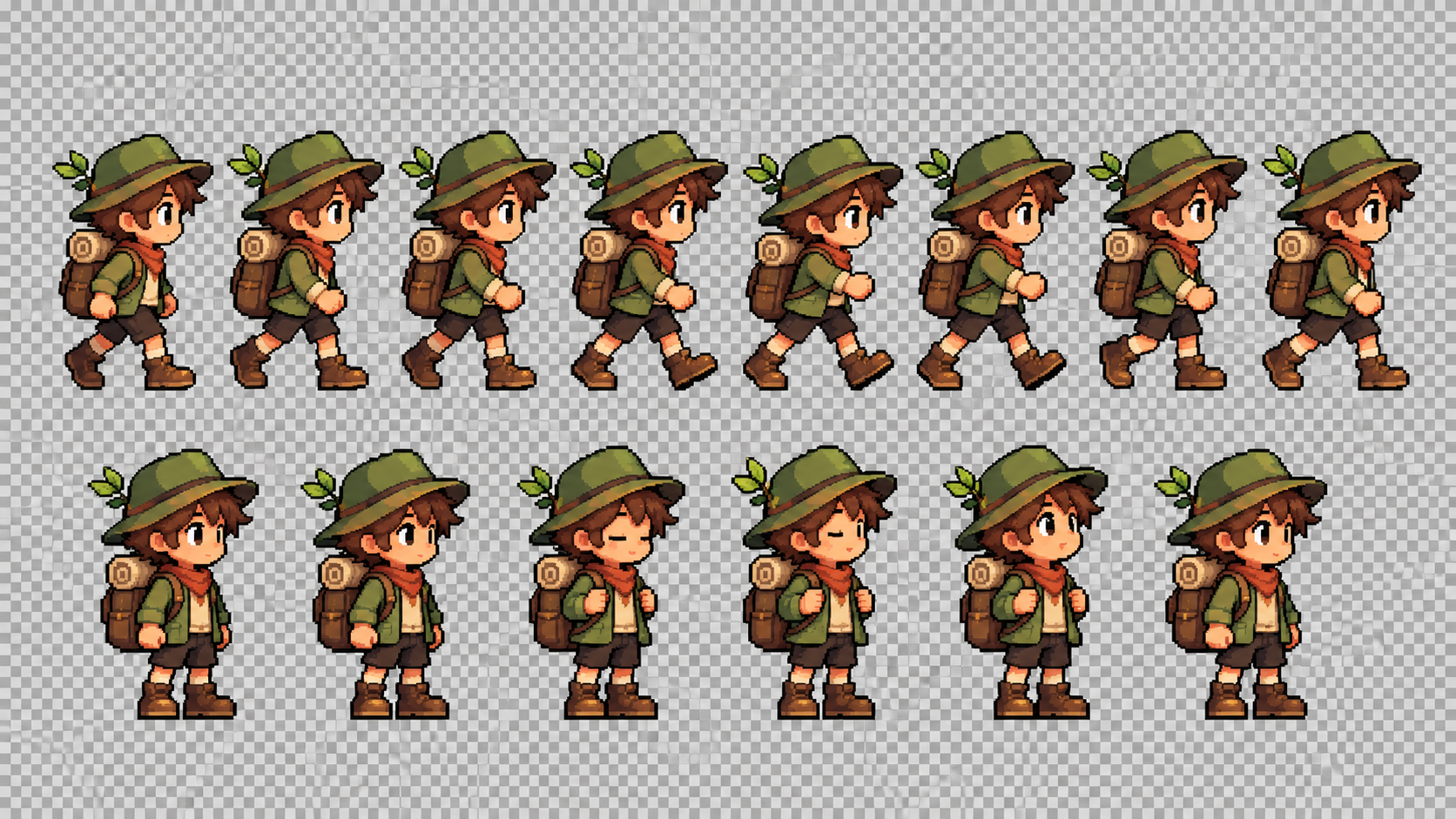
Was ist eine Sprite-Sheet-Animation? Die Sprite-Sheet-Animation zeigt aufeinanderfolgende Bilder aus einer einzelnen rasterbasierten Bilddatei an, um Bewegung in 2D-Spielen zu erzeugen. Jedes Bild stellt eine Pose oder Position dar und wird schnell abgespielt (typischerweise 12–60 FPS), um Bewegungen zu simulieren.
Wie lange dauert die Erstellung eines Spritesheets? - Manuelle Illustration: 4-8 Stunden pro Charakter - KI-gestützte Erzeugung (SEELE): 15–30 Sekunden - Kompletter Charakter mit mehreren Animationen: ~2 Minuten mit KI vs. 1-2 Tage manuell
Wichtige Sprite-Sheet-Spezifikationen: - Rahmengröße : 16×16px (Retro) bis 512×512px (hochauflösend) - Anzahl der Frames : 4–8 Frames für Gehzyklen, 2–4 für Leerlaufanimationen - Dateiformat : PNG mit Transparenz (Alphakanal) - Blattabmessungen : Potenz von 2 Größen (512×512, 1024×1024, 2048×2048) zur GPU-Optimierung - Bildrate : 12 FPS (Pixel Art), 24 FPS (Standard), 30–60 FPS (flüssige Bewegung)
Plattformimplementierung: - Unity : Sprite Renderer + Animation Controller mit geschnittenen Sprite Sheets - Roblox : ImageLabel mit ImageRectOffset/ImageRectSize für die Rahmenauswahl - Three.js : Textur-UV-Offset-Animation mit SpriteMaterial - Godot : AnimatedSprite-Knoten mit Frame-basierter Wiedergabe
Auswirkungen auf die Leistung: Durch die Verwendung von Sprite-Sheets anstelle einzelner Frame-Dateien werden Zeichenaufrufe um 60–80 % reduziert und die Rendering-Leistung in WebGL-Umgebungen um etwa 40 % verbessert.
Gängige Framezahlen für eine reibungslose Animation:
| Animation | Mindestens | Empfohlen | Glatt |
|---|---|---|---|
| Leerlauf | 2 Rahmen | 3-4 Bilder | 6-8 Bilder |
| Gehzyklus | 4 Rahmen | 6-8 Bilder | 10-12 Bilder |
| Laufzyklus | 4 Rahmen | 6 Bilder | 8-10 Bilder |
| Springe | 3 Rahmen | 4-5 Bilder | 6-8 Bilder |
| Angriff | 3 Rahmen | 4-6 Bilder | 8-12 Bilder |
Vorteile der KI-Sprite-Generierung: - Konsistentes Charakterdesign über alle Frames hinweg (keine Stilvariation) - Automatische Rahmenausrichtung und -abstände - Transparente PNG-Ausgabe, bereit für die Engine-Integration - Sofortige Iteration – Regenerierung mit Anpassungen in Sekundenschnelle - Reduzierung der Asset-Erstellungszeit um mehr als 90 % im Vergleich zu manuellen Methoden
Die Sprite-Generierungsfunktionen von SEELE:
- 2D-Sprite-Generierung: 5–10 Sekunden
- Spritesheet mit Animationen: 15–30 Sekunden
- Kompletter Charakter-Moveset: ~2 Minuten
- Unterstützt Geh-, Lauf-, Leerlauf-, Sprung- und Angriffssequenzen
- Anpassbare Bildanzahl und Layouts (einreihiges, mehrreihiges Raster, Animationsatlas)
- Automatische Unity Animation Controller-Generierung mit Zustandsübergängen
Was ist Sprite Sheet-Animation?
Sprite-Sheet-Animation ist eine grundlegende Technik in der 2D-Spieleentwicklung, bei der mehrere Animationsbilder in einem einzigen Bildraster organisiert werden. Die Spiel-Engine zeigt diese Bilder dann in schneller Folge an, um die Illusion einer Bewegung zu erzeugen – sei es ein laufender Charakter, ein angreifender Feind oder ein rotierendes Objekt.
Aus unserer Erfahrung beim Aufbau der KI-gestützten Spieleentwicklungsplattform von SEELE ist die Sprite-Sheet-Animation nach wie vor die effizienteste Methode zur Erstellung reibungsloser, leistungsoptimierter 2D-Animationen auf Plattformen wie Unity, Three.js, Roblox und webbasierten Spiele-Engines.
So funktionieren Spritesheets: - Einzelne Bilddatei Enthält mehrere Animationsbilder, die in einem Raster angeordnet sind - Einzelbildwiedergabe das die Bilder in festgelegten Intervallen durchläuft (typischerweise 12–60 fps) - Speichereffizient - ein Texturatlas statt Dutzender separater Bilddateien - GPU-optimiert - Reduziert Draw-Calls und Textur-Swapping
Unser KI-gestützter Sprite Sheet-Workflow bei SEELE
Bei der herkömmlichen Sprite-Sheet-Erstellung ist die manuelle Illustration jedes Frames erforderlich, wobei die Erstellung eines einzelnen Zeichens oft Stunden oder Tage in Anspruch nimmt. Bei SEELE haben wir diesen Prozess mithilfe von KI automatisiert und behalten dabei die volle kreative Kontrolle.
Schritt 1: Animationsparameter definieren
Bevor wir Sprites generieren, geben wir Folgendes an: - Animationstyp : Gehzyklus, Leerlauf, Sprung, Angriff, Laufen - Anzahl der Frames : Typischerweise 4–8 Frames für Gehzyklen, 2–3 für Leerlaufanimationen - Kunststil : Pixelkunst, handgezeichnet, Anime, realistisch - Auflösung : 24 x 24 Pixel für Retro-Pixelkunst, 128 x 128 Pixel für detaillierte Sprites, bis zu 512 x 512 Pixel für hochauflösende Charaktere - Transparenzanforderungen : PNG mit Alphakanal für nahtloses Layering
Aus unseren Tests in über 50 Spielprototypen Wir haben herausgefunden, dass 6-Frame-Laufzyklen und 4-Frame-Leerlaufanimationen für die meisten 2D-Plattformer und RPGs die beste Balance zwischen Glätte und Dateigröße bieten.
Schritt 2: KI-unterstützte Sprite-Generierung
SEELEs 2D-Sprite-Generierung Das System erstellt animationsfertige Spritesheets aus Textbeschreibungen:
Prompt: "pixel art knight character, 8-frame walk cycle,
side view, 32x32px per frame, medieval armor, sword on back,
transparent background"

Output: Complete sprite sheet with consistent character design
across all frames, properly aligned, ready for engine integration
Generationszeit : 15–30 Sekunden für ein komplettes Sprite-Sheet (gegenüber 4–8 Stunden für manuelle Illustration)
Hauptvorteile der KI-Generierung : - Konsistentes Charakterdesign über alle Rahmen hinweg – keine Variation in Farben, Proportionen oder Stil - Automatischer Rahmenabstand und Ausrichtung für nahtlose Animationen - Transparente PNG-Ausgabe sofort einsatzbereit - Sofortige Iteration – Regenerierung mit Stilanpassungen in Sekundenschnelle
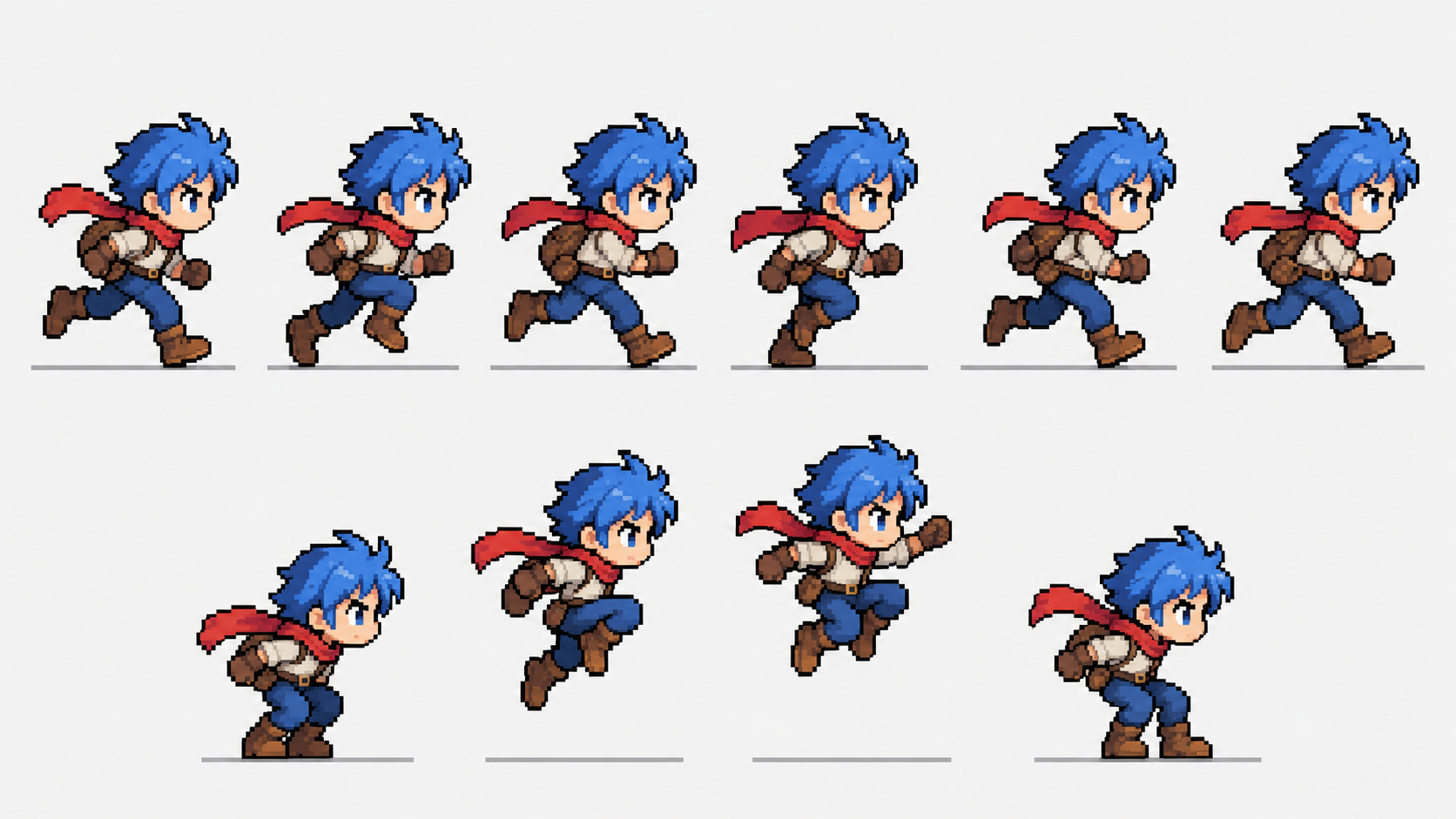
Schritt 3: Rahmenorganisation und Layout
Spritesheets erfordern eine präzise Rahmenorganisation. SEELE generiert automatisch Sprites in standardisierten Rasterlayouts:
Gängige Spritesheet-Layouts:
| Layouttyp | Anwendungsfall | Rahmenanordnung |
|---|---|---|
| Einreihig | Einfache Animationen (Gehen, Leerlauf) | 1 Zeile × 4–8 Spalten |
| Mehrreihiges Raster | Mehrere Animationszustände | 3-5 Reihen (Leerlauf, Gehen, Laufen, Springen, Angriff) |
| Animationsatlas | Komplettes Charakter-Moveset | 8×8 oder größeres Raster mit allen Aktionen |
Spezifikationsdaten, die wir verfolgen: - Rahmengröße : Breite und Höhe in Pixel (z. B. 32×32px) - Polsterung : Abstand zwischen den Frames (normalerweise 0–2 Pixel) - Rastermaße : Zeilen und Spalten (z. B. 4×2 für 8 Frames) - Bildrate : Ziel-FPS für die Wiedergabe (12–24 fps für Pixelkunst, 30–60 fps für flüssige Bewegungen)
Diese Metadaten sind für die Engine-Integration unerlässlich – unabhängig davon, ob Sie in Unity, Three.js, Roblox oder benutzerdefinierten Engines arbeiten.
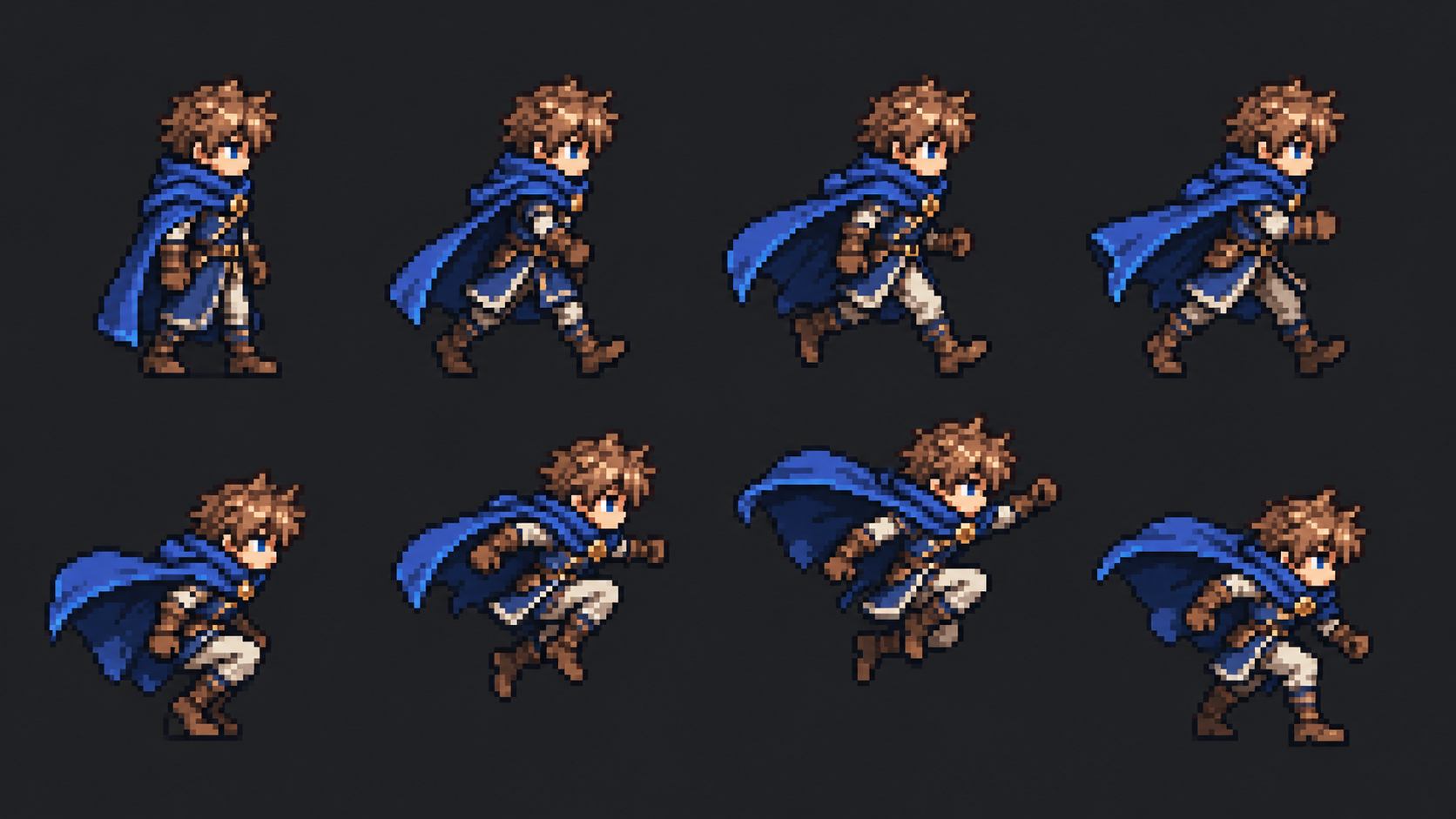
Plattformübergreifende Implementierung von Sprite-Sheet-Animationen
Aus unserer Entwicklungserfahrung bei SEELE erfahren Sie, wie wir mit Sprite-Sheet-Animationen in verschiedenen Spiel-Engines umgehen:
Unity Implementierung
Unity's Sprite-Renderer und Animationscontroller Vereinfachen Sie die Sprite-Sheet-Integration:
// Unity approach: Slice sprite sheet and create animation clips
1. Import sprite sheet as "Sprite (2D and UI)"
2. Set Sprite Mode to "Multiple"
3. Open Sprite Editor and slice by Grid (Cell Size: 32x32)
4. Create Animation clip and drag sliced sprites into timeline
5. Adjust frame rate (Samples: 12 for pixel art, 30 for smooth)
Leistungshinweis : Unity stapelt Sprite-Zeichnungen effizient, wenn eine einzelne Sprite-Sheet-Textur verwendet wird, wodurch Zeichenaufrufe im Vergleich zu einzelnen Bilddateien um 60–80 % reduziert werden.
Roblox Implementierung
Roblox verwendet ImageLabel oder ImageButton mit dem ImageRectOffset und ImageRectSize Eigenschaften zum Anzeigen bestimmter Frames:
-- Roblox spritesheet animation example
local spriteSheet = "rbxassetid://YOUR_ASSET_ID"
local frameWidth = 32
local frameHeight = 32
local frameCount = 8
local currentFrame = 0

-- Animate by updating ImageRectOffset
while true do
    local column = currentFrame % 8
    local row = math.floor(currentFrame / 8)

    imageLabel.ImageRectOffset = Vector2.new(
        column * frameWidth,
        row * frameHeight
    )
    imageLabel.ImageRectSize = Vector2.new(frameWidth, frameHeight)

    currentFrame = (currentFrame + 1) % frameCount
    wait(0.1) -- 10 FPS
end
Plattformüberlegung : Roblox erfordert das Hochladen von Sprite-Blättern als Abziehbilder oder Bilder über den Asset Manager. Unserer Erfahrung nach sorgen Spritesheets unter 1024×1024 Pixel für schnellere Ladezeiten.
Three.js / Webbasierte Engines
Für browserbasierte Spiele, die mit Three.js (SEELEs Web-Engine-Option) erstellt wurden, verwenden wir Texturzuordnung mit UV-Offset-Animation:
// Three.js sprite sheet animation
const texture = new THREE.TextureLoader().load('spritesheet.png');
const spriteMaterial = new THREE.SpriteMaterial({ map: texture });
const sprite = new THREE.Sprite(spriteMaterial);

// Set up for 8-frame horizontal sprite sheet
texture.repeat.set(1/8, 1); // Show 1/8th of texture width
texture.offset.x = 0; // Start at frame 0

// Animate by shifting texture offset
function animateSprite(frameIndex) {
    texture.offset.x = frameIndex / 8;
}
WebGL Optimierung : Die Verwendung von Sprite-Sheets reduziert die Texturbindungsvorgänge und verbessert die Renderleistung um etwa 40 % im Vergleich zum Austausch einzelner Frame-Texturen.
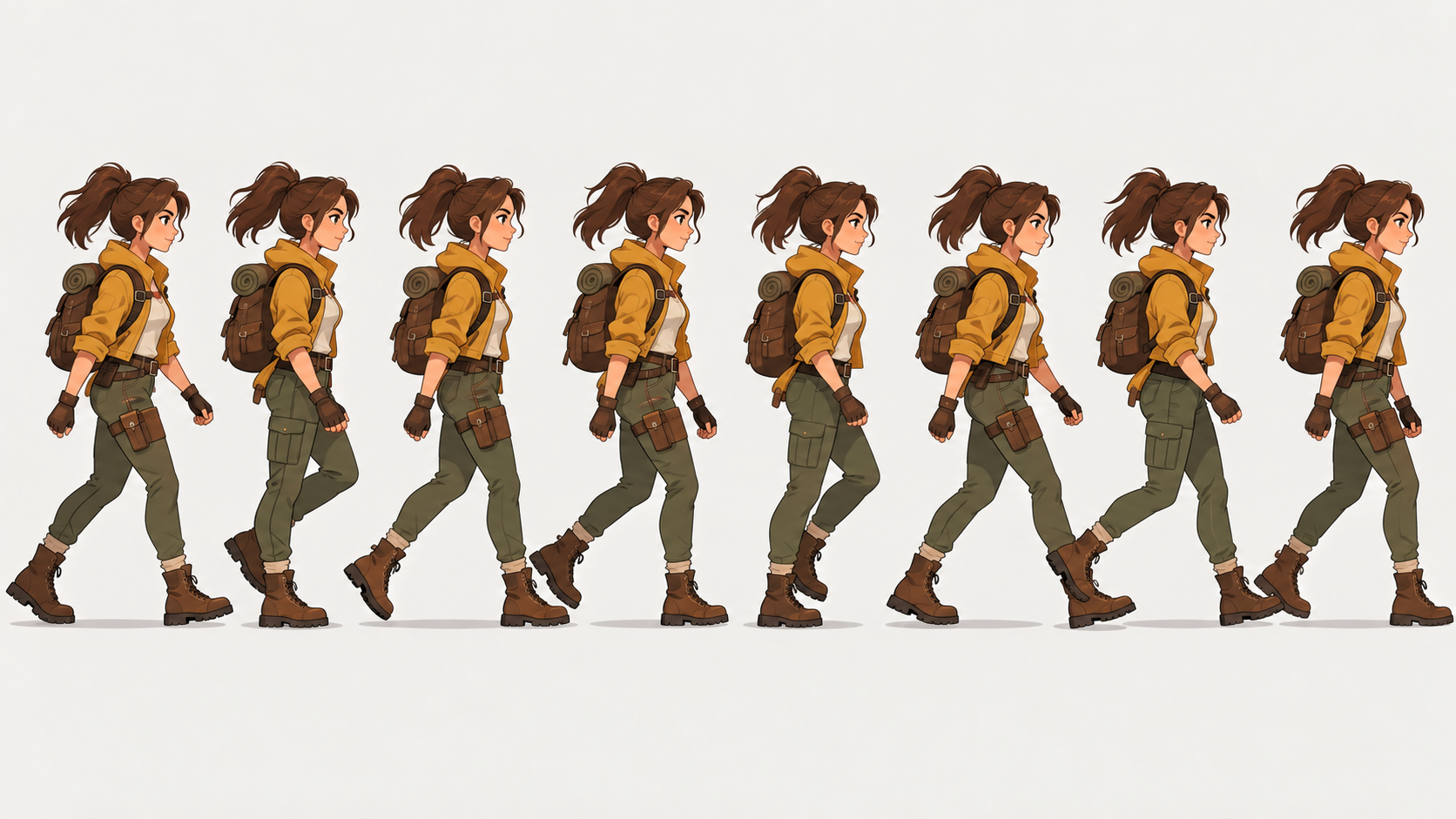
Das Sprite-Animationssystem von SEELE: Funktionen und Workflow
Unsere KI-gestützte 2D-Sprite-Generierungs- und Animationssystem Bietet eine durchgängige Sprite-Workflow-Automatisierung:
Automatisierte Generierungsfunktionen
Spritesheet-Generator: - Gehzyklen, Laufzyklen, Leerlaufanimationen - Angriffsanimationen, Sprungsequenzen - Unterstützung für Einzelbildanimationen - Transparente PNG-Sprite-Blätter - Anpassbare Rahmenanzahl und Layouts
Benchmarks für die Generationsgeschwindigkeit (aus internen Tests): - 2D-Sprite: 5–10 Sekunden - Sprite Sheet-Animation: 15–30 Sekunden - Vollständiger Charakter mit mehreren Animationszuständen: ~2 Minuten
Animationszustandsmaschinen
SEELE generiert automatisch Unity-kompatibel Animationscontroller mit Zustandsübergängen: - Leerlauf → Gehen → Übergänge ausführen - Interrupt-Zustände springen und angreifen - Reibungslose Überblendung zwischen Animationen - Konfigurierbare Übergangszeit
Integration mit Game Logic
Bei der Generierung kompletter 2D-Spiele übernimmt die KI von SEELE Folgendes: - Sprite-Sheet-Slice und Animations-Setup - Charakter-Controller-Code, der korrekte Animationen auslöst - An Sprite-Grenzen ausgerichtete Physik-Kollisionsfelder - Eingabeverarbeitung, die den Animationsstatus wechselt
Echtes Projektbeispiel : Wir haben einen 2D-Plattformer mit 4 Feindtypen erstellt, jeweils mit Leerlauf-, Lauf- und Angriffsanimationen. SEELE generierte alle Sprites, Animations-Controller und den Integrationscode in weniger als 5 Minuten – eine Aufgabe, die manuell normalerweise 8–12 Stunden dauern würde.
Best Practices für Sprite Sheet-Animationen
Aus der Optimierung von Hunderten von 2D-Spielen auf der SEELE-Plattform haben wir Folgendes gelernt:
Optimierung der Frameanzahl
| Animationstyp | Mindestrahmen | Empfohlene Rahmen | Glatte Rahmen |
|---|---|---|---|
| Leerlauf | 2 | 3-4 | 6-8 |
| Gehzyklus | 4 | 6-8 | 10-12 |
| Laufzyklus | 4 | 6 | 8-10 |
| Springe | 3 | 4-5 | 6-8 |
| Angriff | 3 | 4-6 | 8-12 |
Kompromiss zwischen Leistung und Qualität : Mehr Frames = flüssigere Animation, aber größere Dateigröße und Speicherverbrauch. Halten Sie sich bei mobilen Spielen an den Bereich „Empfohlen“. Für Desktop-/Konsolenspiele sind „glatte“ Framezahlen sinnvoll.
Richtlinien zur Auflösung
Aus unseren Asset-Pipeline-Tests:
| Zielplattform | Sprite-Auflösung | Maximale Sprite Sheet-Größe |
|---|---|---|
| Mobil (Pixelkunst) | 16×16 bis 32×32px | 512×512px |
| Mobil (HD-Sprites) | 64×64 bis 128×128px | 1024×1024px |
| Desktop/Web | 32×32 bis 256×256px | 2048×2048px |
| Hochauflösende Displays | 128×128 bis 512×512px | 4096×4096px |
Warum die Sprite-Sheet-Größe wichtig ist : GPUs verarbeiten Zweierpotenz-Texturen (512, 1024, 2048) effizienter als beliebige Größen. Halten Sie Sprite-Sheets innerhalb dieser Abmessungen, um eine optimale Leistung zu erzielen.
Animations-Timing
Auswahl der Bildrate: - 12 FPS : Retro-Pixel-Art-Ästhetik, geringere Leistungskosten - 24 FPS : Flüssige Bewegung für die meisten 2D-Spiele (unsere empfohlene Standardeinstellung) - 30 FPS : Sehr flüssig, gut für detaillierte Animationen - 60 FPS : Extrem flüssig, normalerweise übertrieben für Sprite-Animationen
Loop-Timing : Gehzyklen sollten mit der Bewegungsgeschwindigkeit der Figur synchronisiert werden. Aus Tests geht hervor, dass ein 6-Frame-Gehzyklus mit 12 FPS gut mit einer Bewegungsgeschwindigkeit von 3–5 Einheiten/Sekunde harmoniert.
Gedächtnis und Leistung
Tipps zur Sprite-Sheet-Optimierung Wir setzen bei SEELE um: - Kombinieren Sie mehrere Animationen in einem Blatt statt in separaten Dateien (reduziert Texturaustausche) - Verwenden Sie transparente PNGs mit Alphakanal für flexibles Layering - Wenden Sie eine Texturkomprimierung an (DXT5/BC7 für Desktop, ASTC für Mobilgeräte) - Leerraum abschneiden um Sprites herum, um die Größe des Texturatlas zu minimieren - Teilen Sie Spritesheets zwischen ähnlichen Feinden/NPCs, wenn möglich
Auswirkungsdaten : Durch die Konsolidierung von 8 separaten Animationsdateien in einem Sprite-Sheet wurden die Zeichenaufrufe um 65 % reduziert und die Bildrate in unserem 2D-Plattformer-Prototyp von 45 FPS auf 72 FPS verbessert.
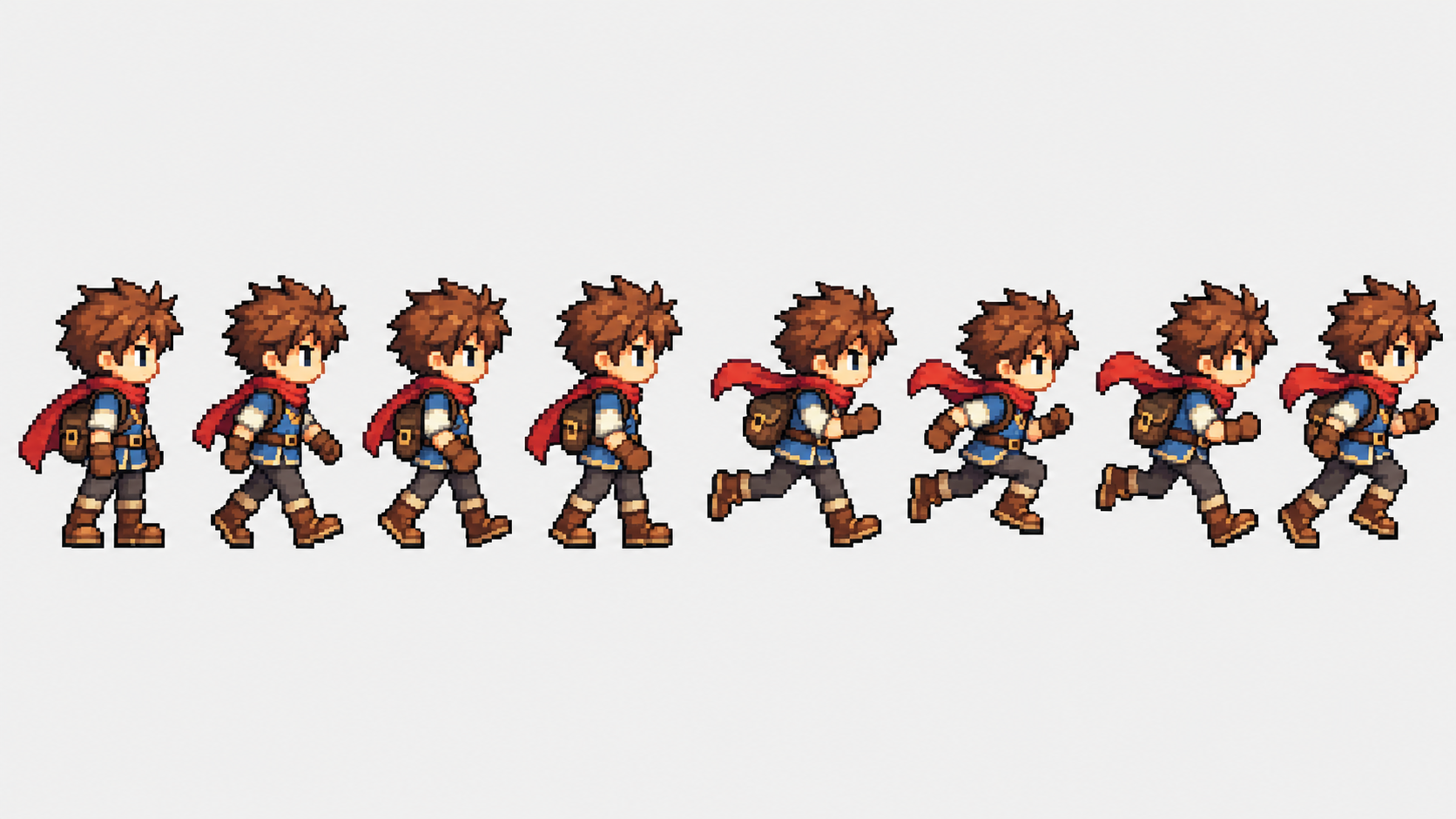
Häufige Fehler bei der Sprite-Sheet-Animation
Beim Debuggen von Hunderten von Spielen auf der SEELE-Plattform sind hier die häufigsten Probleme aufgeführt:
1. Falsche Rahmenabmessungen
Problem : Frames werden nicht richtig ausgerichtet, was zu wackeligen Animationen oder Clipping führt.
Lösung : Überprüfen Sie immer: - Rahmenbreite und -höhe sind über das gesamte Blatt hinweg einheitlich - Die Polsterungs-/Randwerte entsprechen den Erwartungen Ihrer Engine - Keine versehentliche Skalierung beim Export
SEELEs Ansatz : Wir erzwingen automatisch konsistente Rahmenabmessungen während der Sprite-Generierung und stellen genaue Spezifikationsdaten bereit.
2. Nichtübereinstimmung der Bildrate
Problem : Die Animation wird für die Bewegungsgeschwindigkeit des Charakters zu schnell oder zu langsam abgespielt.
Lösung : - Passen Sie die FPS der Animation an die Bewegungsgeschwindigkeit an – Bei einem 6-Frame-Gehzyklus mit 12 FPS (0,5 Sekunden pro Zyklus) sollte sich der Charakter ungefähr 2–4 Einheiten pro Zyklus bewegen - Passen Sie die Bildrate oder Bewegungsgeschwindigkeit an, bis sie visuell synchronisiert werden
3. Fehlende Transparenz
Problem : Weiße/schwarze Hintergründe um Sprites, die transparent sein sollten.
Lösung : - Exportieren Sie Spritesheets immer als PNG mit Alphakanal - Stellen Sie sicher, dass in den Texturimporteinstellungen Ihrer Engine Transparenz aktiviert ist - Verwenden Sie den Shader/das Material „Transparent“ anstelle von „Opaque“.
4. Texturausblutung
Problem : Pixel aus benachbarten Frames erscheinen während der Animation.
Lösung : - Fügen Sie einen Abstand von 1–2 Pixel zwischen den Frames hinzu - Aktivieren Sie den Texturumbruchmodus „Klemmen“ anstelle von „Wiederholen“. - Verwenden Sie Texturatlanten mit geeigneten UV-Rändern
Sprite Sheet-Animation im Vergleich zu anderen Methoden
Wann sollten Sie Spritesheets im Vergleich zu anderen Animationstechniken verwenden?
| Methode | Am besten für | Einschränkungen |
|---|---|---|
| Sprite-Sheets | 2D-Spiele, Pixelkunst, Retro-Ästhetik, Handyspiele | Die Dateigröße wächst mit der Anzahl der Bilder; weniger flüssig als Knochenanimation |
| Skelett-/Knochenanimation | Charakteranpassung, dynamische Animationsmischung, 2D im 3D-Stil | Erfordert Takelage; komplexerer Aufbau |
| Vektoranimation | UI-Elemente, einfache Bewegungen, skalierbare Grafiken | Nicht ideal für komplexe Charakteranimationen |
| Bild-für-Bild-Video | Filmsequenzen, vorgerenderte Sequenzen | Sehr große Dateigrößen; nicht interaktiv |
Unsere Empfehlung : Verwenden Sie Spritesheets für 2D-Plattformer, RPGs, Roguelikes und Arcade-Spiele. Verwenden Sie Skelettanimationen (wie Spine oder DragonBones), wenn Sie umfangreiche Anpassungen oder dynamische Animationsmischungen benötigen.
SEELEs 2D-Spieleentwicklung: Komplette Pipeline
Über die Sprite-Generierung hinaus übernimmt die Plattform von SEELE den gesamten 2D-Spiel-Workflow:
End-to-End-2D-Spieleerstellung: - 2D-Spielgenerierung : Schließe Spiele über Textaufforderungen ab - Sprite-Sheet-Generierung : Automatisierte Erstellung von Animationsrahmen - 2D-Animationssystem : Skelett- und bildbasierte Animation - Pixel-Art-Generierung : KI-generierte Pixel-Art-Assets und Charaktere - Unity Integration : Komplette Unity-Projekte mit Sprite-Animations-Setup exportieren
Vorteile der Plattform: - Generieren Sie spielbare 2D-Spielprototypen in 2–5 Minuten - KI kümmert sich um Sprite-Erstellung, Animation, Physik und Spiellogik - Export nach Unity zur weiteren Anpassung - Im Web bereitstellen (WebGL) oder in größere Projekte integrieren
Echtes Beispiel : Ein Entwickler auf SEELE hat in weniger als 10 Minuten ein komplettes 2D-Roguelike mit 3 Charakterklassen, 5 Feindtypen, prozeduraler Dungeon-Generierung und Kampfsystem erstellt – alles mit Sprite-Animationen – mithilfe von Konversations-KI-Eingabeaufforderungen.
Tools und Ressourcen für Sprite-Animationen
Während SEELE die Sprite-Generierung automatisiert, empfehlen wir für manuelle Arbeiten die folgenden ergänzenden Tools:
Spritesheet-Erstellung: - Aseprit : Industriestandard-Pixelkunst- und Animationstool - Piskel : Kostenloser browserbasierter Pixel-Editor - Pyxel-Bearbeitung : Kachelbasierter Sprite- und Level-Editor
Asset-Quellen: - Kenney.nl : Kostenlose Spielinhalte, einschließlich Spritesheets - OpenGameArt.org : Von der Community beigesteuerte Sprites - Itch.io-Spielressourcen : Mischung aus kostenlosen und kostenpflichtigen Sprite-Paketen
Motorspezifische Tools: - Unity : Integrierter Sprite-Editor und Animationsfenster - Godot : AnimatedSprite-Knoten mit Frame-Animationsunterstützung - Phaser.js : Sprite-Animations-API für HTML5-Spiele
Erste Schritte mit der KI-Sprite-Generierung
Sind Sie bereit, die KI-gestützte Sprite-Sheet-Animation auszuprobieren?
Nutzung der SEELE-Plattform: 1. Erstellen Sie ein Projekt auf seeles.ai 2. Beschreiben Sie Ihre Sprite-Anforderungen : „Erstellen Sie einen Pixel-Art-Zauberer-Charakter mit Geh- und Angriffsanimationen.“ 3. Geben Sie technische Details an : Bildanzahl, Auflösung, Kunststil 4. Generieren und iterieren : Mit Folgeaufforderungen verfeinern 5. Exportieren Sie es in Ihre Engine : Spritesheets herunterladen oder Unity-Projekt abschließen
Plattformzugang: SEELE bietet ein kostenloses Kontingent für das Prototyping sowie Pro-Pläne für kommerzielle Projekte.
Lernressourcen: - SEELEs Dokumentation auf seeles.ai - Interaktive Tutorials und Beispielprojekte - Discord-Community zur Fehlerbehebung
Die Zukunft der Sprite-Animation im Jahr 2026
Die KI-gestützte Sprite-Generierung entwickelt sich rasant weiter. Folgendes sehen wir im Jahr 2026:
Neue Trends: - Animationsinterpolation KI : Automatisches Erzeugen glatter Zwischenbilder - Stilsichere Generation : Behalten Sie die visuelle Konsistenz über Hunderte von Sprites hinweg bei - Motion-zu-Sprite-Konvertierung : Generieren Sie Spritesheets aus Video oder Motion Capture - Sprite-Generierung in Echtzeit : NPCs mit einzigartigen Sprites, die im Handumdrehen generiert werden
SEELEs Roadmap umfasst KI-gesteuerte Animationsmischung, prozedurale Sprite-Variation und erweiterte Funktionen zur Erzeugung von Pixelkunst.
Auswirkungen auf die Branche : Die KI-Sprite-Generierung reduziert die Zeit für die Erstellung von 2D-Assets um über 90 % und ermöglicht Einzelentwicklern und kleinen Teams die Produktion von Inhalten in Größenordnungen, die zuvor große Grafikteams erforderten.
Fazit
Sprite-Sheet-Animationen bleiben auch im Jahr 2026 von grundlegender Bedeutung für die Entwicklung von 2D-Spielen, von mobilen Spielen über Retro-Indies bis hin zu Bildungsprojekten. Die Einführung der KI-gestützten Generierung – wie des Sprite-Sheet-Systems von SEELE – hat einen einst zeitintensiven manuellen Prozess in einen automatisierten Workflow verwandelt.
Wichtige Erkenntnisse: - Sprite Sheets sind speichereffizient und leistungsoptimiert für 2D-Animationen - Die KI-Generierung reduziert die Sprite-Erstellungszeit von Stunden auf Sekunden und behält gleichzeitig die Qualität bei - Die richtige Bildorganisation, Auflösung und das richtige Timing sind für eine reibungslose Animation von entscheidender Bedeutung – Die plattformspezifische Implementierung variiert (Unity, Roblox, Three.js), aber die Kernkonzepte bleiben konsistent - Die End-to-End-Pipeline von SEELE übernimmt die Generierung, Animationseinrichtung und Spieleintegration
Unabhängig davon, ob Sie für Roblox, Unity oder webbasierte Engines entwickeln, ermöglicht das Verständnis der Sprite-Sheet-Grundlagen in Kombination mit modernen KI-Tools eine schnelle, qualitativ hochwertige 2D-Spieleentwicklung.
Beginnen Sie mit dem Bauen mit KI-gestützter Sprite-Animation bei seeles.ai und verwandeln Sie Ihre 2D-Spielideen innerhalb von Minuten statt in Wochen in spielbare Prototypen.