Ein Kassenablauf funktioniert, wenn jede Aktion die Transaktion auf vorhersehbare Weise verändert. Bilde ihn als kleine Zustandsmaschine ab: Ein Kunde stellt sich an, legt Artikel vor, die Kassenkraft scannt oder korrigiert sie, das Spiel berechnet den Gesamtbetrag, der Kunde bezahlt und die Transaktion wird genau einmal abgeschlossen, bevor der Kunde geht. So erhält dein Handelssimulator einen greifbaren Ablauf, während Geld, Warenbestand und Kundenstatus konsistent bleiben.

Transaktionsstatus definieren
Beginne mit einem Transaktionsdatensatz, der zu einem einzelnen Kundenbesuch gehört. Er kann eine Transaktions-ID, Kunden-ID, Liste gescannter Positionen, Zwischensumme, Zahlungsmethode, erhaltenen Betrag und einen Abschlussstatus enthalten. Trenne den Einkaufskorb des Kunden von diesem Datensatz: Der Korb enthält, was der Kunde zur Kasse gebracht hat; die Transaktion bildet die aktuelle Arbeit der Kassenkraft ab. So lassen sich beide vergleichen und fehlende oder doppelt erfasste Artikel erkennen.
Eine sinnvolle erste Statusfolge ist Queued → Scanning → AwaitingPayment → Paid → Finalized. Ergänze eigene Nebenstatus wie Correction, PaymentFailed oder Cancelled nur dann, wenn sie verändern, was Spielende tun können. Lege für jeden Status die erlaubten Aktionen fest. Bei „Scanning“ wird ein gültiger Artikel angenommen; „AwaitingPayment“ akzeptiert die Wahl einer Zahlungsart; „Paid“ kann zu „Finalized“ wechseln; bei „Finalized“ sind keine weiteren Zahlungen oder Artikeländerungen möglich.
Halte Statusübergänge eng begrenzt. Ein Scan-Ereignis sollte einen Artikel und eine Transaktion benennen, prüfen, ob die Transaktion noch den Status „Scanning“ hat, dann genau eine Position hinzufügen und die angezeigte Zwischensumme aktualisieren. Ein Zahlungsereignis muss vor „AwaitingPayment“ abgewiesen werden. Das Abschließen ist erst nach einer gültigen Zahlung erlaubt. Kann die Kassenkraft dieselbe Taste zweimal drücken, darf das zweite Ereignis weder erneut Geld verbuchen noch noch einmal Warenbestand abziehen.
Richte das Feedback an den Statusänderungen aus. Beim erfolgreichen Scannen können ein kurzer Ton, eine dezente Bestätigung und ein sichtbarer Listeneintrag erscheinen. Bei einer Abweichung sollte das betroffene Produkt klar benannt werden, während die Transaktion erhalten bleibt, damit die Kassenkraft sie korrigieren kann. Spielende sollten nicht allein aus einer Animation schließen müssen, ob eine Aktion registriert wurde.
Scannen und Korrekturen umsetzen
Vergleiche bei jedem vorgelegten Artikel seine Produkt-ID mit dem erwarteten Artikel im Einkaufskorb des Kunden. Ein nachsichtiges Design kann das Scannen eines falschen Artikels zulassen, muss aber eine klare Korrekturmöglichkeit bieten. Ein strengeres Design kann ihn ablehnen und zur Auswahl des richtigen Produkts auffordern. Entscheide dich für eine Regel und vermittle sie konsequent: Eine Mischung aus stiller Ablehnung und versehentlicher Annahme lässt die Kasse unzuverlässig wirken.
Erfasse jede gescannte Position mit Produkt-ID, Menge und Preis-Snapshot. Der Snapshot ist wichtig, wenn sich Ladenpreise ändern können, während eine Transaktion offen ist: Die Kasse sollte den Preis verwenden, der dem Kunden nach der gewählten Spielregel berechnet wird, statt mitten im Vorgang unbemerkt einen neuen Wert zu lesen. Ändern sich Preise in einem einfachen Prototyp während des Kassierens nie, dokumentiere diese Annahme und berechne den Betrag anhand des Produktkatalogs.
Korrekturen müssen als eigene Aktionen erkennbar sein. Beim Storno wird eine ausgewählte Position entfernt und die Zwischensumme neu berechnet. Eine Mengenänderung passt die Stückzahl an und aktualisiert den Gesamtbetrag. Wenn ein Artikel physisch zurück in den Korb oder auf das Band gelegt wird, zeige diese Bewegung als Animation. Bleibt er gescannt, zeige, wo er abgelegt wurde. Behandle wiederholte Eingaben sorgfältig: Ein wiederholtes Tastaturereignis darf keine zweite Position anlegen, außer die Kassenkraft scannt bewusst ein weiteres Exemplar.
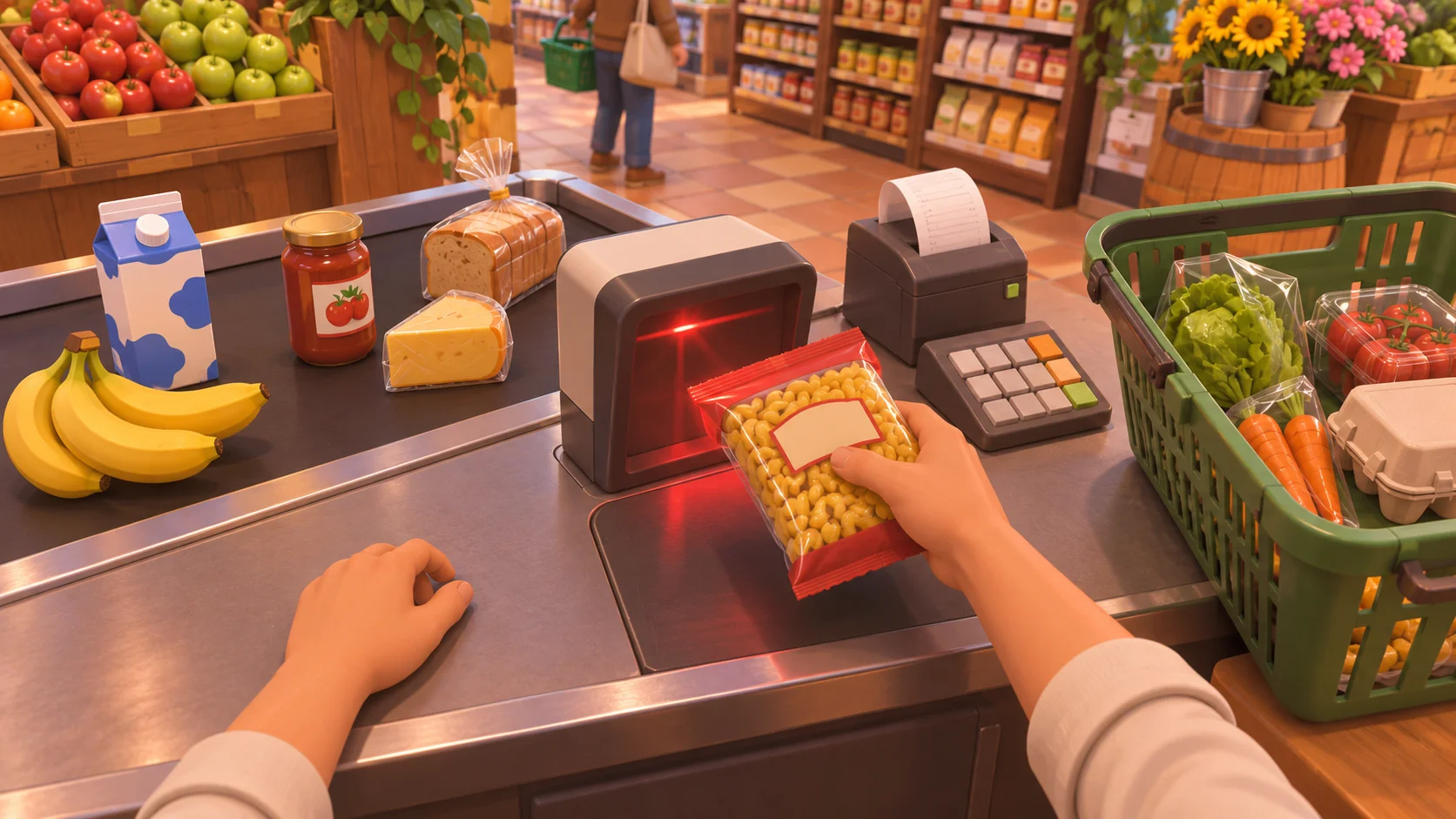
Verwende stabile Produktdaten für Preis, Name und Kategorie. Die Verpackungsgrafik selbst darf nicht die maßgebliche Quelle für Transaktionsdaten sein. Eine konkrete Wareninstanz kann auf ein Produkt im Katalog verweisen, während die Transaktion die Werte speichert, die für einen konsistenten Abschluss nötig sind. So lassen sich mehrere identische Artikel unterstützen, ohne sie mit doppelten Scan-Ereignissen zu verwechseln.
Zahlung prüfen und genau einmal abschließen
Wechsle nach dem vollständigen Erfassen des Einkaufskorbs zu „AwaitingPayment“ und zeige den fälligen Betrag an. Bei Barzahlung kann ein gegebener Betrag angenommen, ein Betrag unterhalb der Summe abgelehnt und das Wechselgeld als Zahlung minus fälligem Betrag berechnet werden. Bei Kartenzahlung kann der Vorgang im Prototyp sofort abgeschlossen werden oder kurz den Status „Autorisierung ausstehend“ zeigen. Schlägt sie fehl, kehrt der Ablauf zu einem Status zurück, in dem ein erneuter Versuch oder eine andere Zahlungsart möglich ist. Das sind Designoptionen für dein Spiel und keine Aussagen über den internen Code eines Vorbilds.
Geld muss einheitlich dargestellt werden. Speichere die Währung in der kleinsten ganzen Einheit, die dein Spiel verwendet, etwa in Cent, statt wiederholt Gleitkommazahlen zu addieren. Ein Betrag von 12,35 wird beispielsweise zu 1.235 Einheiten. Prüfe, ob gegebener und fälliger Betrag dieselbe Einheit verwenden, und berechne das Wechselgeld mit ganzzahliger Subtraktion. So sammeln sich bei vielen Käufen keine kleinen Rundungsfehler an.
Der Abschluss ist ein einziger Commit-Punkt. Sobald die Zahlung erfolgreich ist, markiere die Transaktion als „Paid“, verbuche Warenbestand und Einnahmen und setze sie anschließend auf „Finalized“. Diese Änderungen sollten möglichst gemeinsam erfolgen: Wird eine Zahlung akzeptiert, aber der Warenbestand nicht aktualisiert, oder geht der Kunde, während die Einnahmen doppelt verbucht werden, widerspricht sich der Spielstatus. Verwende die Transaktions-ID als Idempotenzschlüssel: Trifft dieselbe Abschlussanfrage erneut ein, gib das vorherige Ergebnis zurück, statt die Änderungen ein zweites Mal anzuwenden.
Zeige beim Abschluss eine klare Rückmeldung: den bezahlten Gesamtbetrag, gegebenenfalls das Wechselgeld, einen Beleg, falls dein Design einen vorsieht, und den Weggang des Kunden. Danach wird die Kasse für den nächsten Kunden freigegeben. Der Kunde darf nicht gehen, solange eine Zahlung aussteht, und ein neuer Kunde sollte keine Kasse übernehmen, zu der noch eine offene Transaktion gehört.

Den Kassiervorgang als kleines System testen
Teste zuerst den normalen Ablauf: Ein Kunde kommt mit drei Artikeln, jeder wird einmal gescannt, die Zwischensumme stimmt mit dem Katalog überein, die Zahlung ist erfolgreich, der Warenbestand sinkt einmal, die Einnahmen steigen einmal und der Kunde geht. Prüfe anschließend Sonderfälle einzeln. Teste einen leeren Korb, eine unbekannte Produkt-ID, einen falschen Artikel, ein Storno nach dem Scannen, eine wiederholte Scaneingabe, zu wenig Bargeld, eine abgebrochene Kartenzahlung und eine zweite Abschlussanfrage.
Notiere für jeden Fall das erwartete Ergebnis, bevor du ihn ausführst. Bei zu wenig Bargeld bleibt die Transaktion beispielsweise unbezahlt, die gescannten Artikel bleiben erhalten und eine weitere Zahlungsart kann versucht werden. Eine abgebrochene Kartenzahlung darf Bestand und Einnahmen nicht verändern. Eine wiederholte Abschlussanfrage sollte denselben Beleg oder dasselbe Ergebnis zurückgeben, ohne die Summen zu verändern. Solche Prüfungen decken Statusfehler auf, die beim erfolgreichen Standardablauf unbemerkt bleiben.
Für das Spielgefühl solltest du die Dauer jeder Aktion separat abstimmen. Das Scannen kann schnell und direkt reagieren; die Zahlungsbestätigung sollte genug Zeit zum Lesen bieten; das Einpacken kann optional sein oder bei einer wachsenden Schlange verkürzt werden. Füge Zeitdruck durch die Geduld der Kundschaft oder die Warteschlange erst hinzu, wenn die Transaktion zuverlässig funktioniert. Bestraft ein Timer Spielende, während die Rückmeldung zu Eingaben unklar bleibt, wirkt die Mechanik unfair statt temporeich.
Der offizielle Eintrag zu Supermarket Simulator auf Steam nennt das Scannen von Produkten sowie Bar- und Kartenzahlung als Teil des Supermarkt-Spielablaufs. Nutze diesen groben Ablauf als Inspiration und entscheide selbst über Korrekturen, Transaktionsschutz, Tempo und Rückmeldungen. Die dokumentierte Spieleerstellung von SEELE kann dir dabei helfen, mit einem Spielkonzept in natürlicher Sprache zu beginnen. Behandle einen generierten Prototyp jedoch als Entwurf und überprüfe das Verhalten der Kasse selbst. Entdecke einen Einstieg in die KI-gestützte Spieleerstellung für eine eigenständige Idee rund um einen Handelssimulator.
Häufige Fragen
Welche Status sollte ein Kassiervorgang haben?
Ein kleiner Ablauf kann die Status „Queued“, „Scanning“, „AwaitingPayment“, „Paid“ und „Finalized“ verwenden. Ergänze Status für Korrektur, fehlgeschlagene Zahlung oder Abbruch, wenn dadurch eine eigene Aktion möglich wird. Lege fest, welche Eingaben in jedem Status gültig sind, und weise zu früh eintreffende Ereignisse oder Eingaben nach dem Abschluss zurück. So lässt sich der Kassiervorgang leichter untersuchen und eine Aktion verändert nicht versehentlich andere Teile des Verkaufs.
Wie berechne ich Wechselgeld bei Barzahlung?
Speichere Preise in ganzzahligen Untereinheiten wie Cent, addiere die Positionssummen und berechne das Wechselgeld, indem du den fälligen Betrag vom gegebenen Betrag abziehst. Weise Beträge unterhalb der Summe zurück. Ganzzahlen vermeiden Rundungsfehler mit Gleitkommazahlen. Die formatierte Anzeige der Währung sollte getrennt vom gespeicherten Wert bleiben, damit die Darstellung die Transaktionsrechnung nicht verändert.
Wie verhindere ich, dass ein Kunde zweimal zahlt?
Gib jeder Transaktion eine stabile ID und gestalte den Abschluss idempotent. Die erste gültige Anfrage verbucht die Zahlung und aktualisiert Warenbestand und Einnahmen. Weitere Anfragen mit derselben ID geben das gespeicherte Ergebnis zurück, ohne die Änderungen erneut anzuwenden. Deaktiviere außerdem die Zahlungseingabe nach erfolgreichem Abschluss und weise Statuswechsel aus „Finalized“ zurück.
Was passiert bei einer fehlgeschlagenen Kartenzahlung?
Die Transaktion bleibt unbezahlt, und die gescannten Artikel bleiben erhalten. Zeige eine klare Fehlermeldung und ermögliche einen neuen Versuch oder eine andere Zahlungsart, wenn dein Design das vorsieht. Warenbestand, Einnahmen und das Ende des Kundenbesuchs dürfen erst nach erfolgreicher Zahlung und abgeschlossenem Vorgang aktualisiert werden. So passt die Rückmeldung zum tatsächlichen Spielstatus.