Einleitung
Mit einem Action-Prototyp für eine Spielfigur können Animatoren sehen, wie sich Bewegungsclips unter Spielersteuerung verhalten. Die Herausforderung besteht darin, eine Pose oder einen Clip mit einer klar definierten Aktion, einem Übergang und einer Reaktion auf die Eingabe zu verknüpfen. Beginne mit einer eigens entworfenen Figur, einem kleinen Testraum und einer bearbeitbaren Vorlage, die Animationen den Aktionen zuordnet.
Als Beispiel dient Moss Runner, ein fiktiver Figurenprototyp mit erfundenen Bewegungsclips und Spielzuständen. Für den Artikel wurde weder mit einem Animator noch mit einem Produktionsrig oder einem spielbaren Build gearbeitet oder getestet. Die folgenden Zeitwerte und Aktionen sind Platzhalter und sagen nichts über einen tatsächlichen Animationsworkflow aus.
Eine kleine Auswahl an Aktionen festlegen
Beginne mit wenigen Aktionen, die einen gut nachvollziehbaren Ablauf bilden: Ruhe, Bewegung, Sprung, Landung und Erholung. Lege fest, welche Eingabe eine Aktion auslöst, wodurch sie endet und welche Aktionen einander unterbrechen können. Mit wenigen Aktionen können Animatoren die Übergänge prüfen, bevor Kampfmechaniken, weitere Fortbewegungsmöglichkeiten oder ein größerer Level hinzukommen.
Prompt 1 – Konzept für den Figurenprototyp
Entwirf einen fiktiven Action-Prototyp namens Moss Runner, mit dem ein Animator Bewegungen im Spielkontext untersuchen kann. Beschränke den Umfang auf einen kleinen Testraum und fünf Aktionen: Ruhe, Bewegung, Sprung, Landung und Erholung. Definiere die Spielereingaben, die Start- und Endzustände der Aktionen, die Regeln für Unterbrechungen, die Testziele und die Rücksetzfunktion. Verwende eine eigens entworfene Figur, kennzeichne alle Clips und Zeitwerte als Platzhalter und liste die ungeprüften Annahmen auf.
Beschreibe im Konzept, wie sich jede Aktion anfühlen soll, ohne den Eindruck zu erwecken, ein Clip sei bereits erstellt oder eingebunden. Erkläre, was der Spieler im Prototyp überprüfen können soll.
Clips mit Spielereingaben verknüpfen
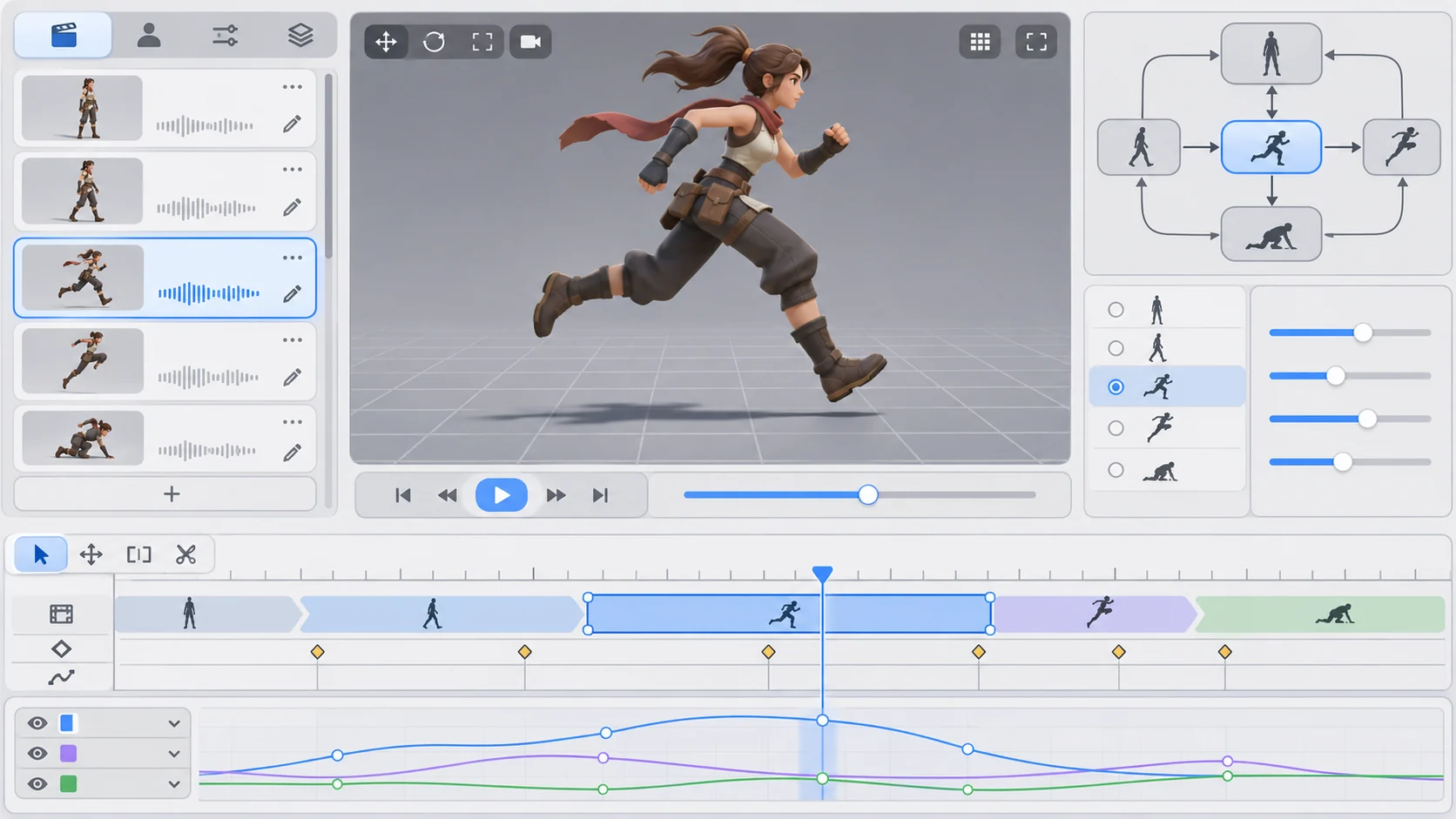
Eine Aktionsübersicht kann zeigen, welche Eingabe einen Clip anfordert und welcher Zustand aktiv ist. Lege fest, was passiert, wenn ein Clip fehlt oder unterbrochen wird. Kann eine Aktion nicht starten, zeige im Prototyp den Grund an, damit die Eingabe nicht kommentarlos ins Leere läuft.
Prompt 2 – Eingabe- und Aktionsübersicht
Erstelle für Moss Runner eine Eingabeübersicht für Ruhe, Bewegung, Sprung, Landung und Erholung. Definiere für jede Aktion die Spielereingabe, die Eintritts- und Austrittsbedingungen sowie mögliche Unterbrechungen. Zeige den aktiven Zustand und eine einfache Platzhalterbezeichnung für den Clip an. Füge eine Rücksetzfunktion hinzu. Behaupte nicht, dass diese Clips existieren oder dass das Eingabetiming getestet wurde.
| Aktion | Eingabe oder Auslöser | Sichtbarer Zustand | Prüffrage |
|---|---|---|---|
| Ruhe | Keine Bewegungseingabe | Bereitschaftspose | Kehrt die Figur sauber in die Bereitschaftspose zurück? |
| Bewegung | Richtungseingabe | Fortbewegungszustand | Ist der Richtungswechsel beim Drehen klar erkennbar? |
| Sprung | Sprungeingabe, sofern ein Sprung möglich ist | Zustand in der Luft | Ist der Ablauf von Absprung und Landung sichtbar? |
| Landung | Kontakt mit der Testfläche | Übergang bei der Landung | Kann die nächste Aktion zum erwarteten Zeitpunkt starten? |
Die Tabelle dient als Checkliste für den Prototyp. Sie beschreibt kein fertiges Animationssystem.
Übergänge sichtbar und überprüfbar machen
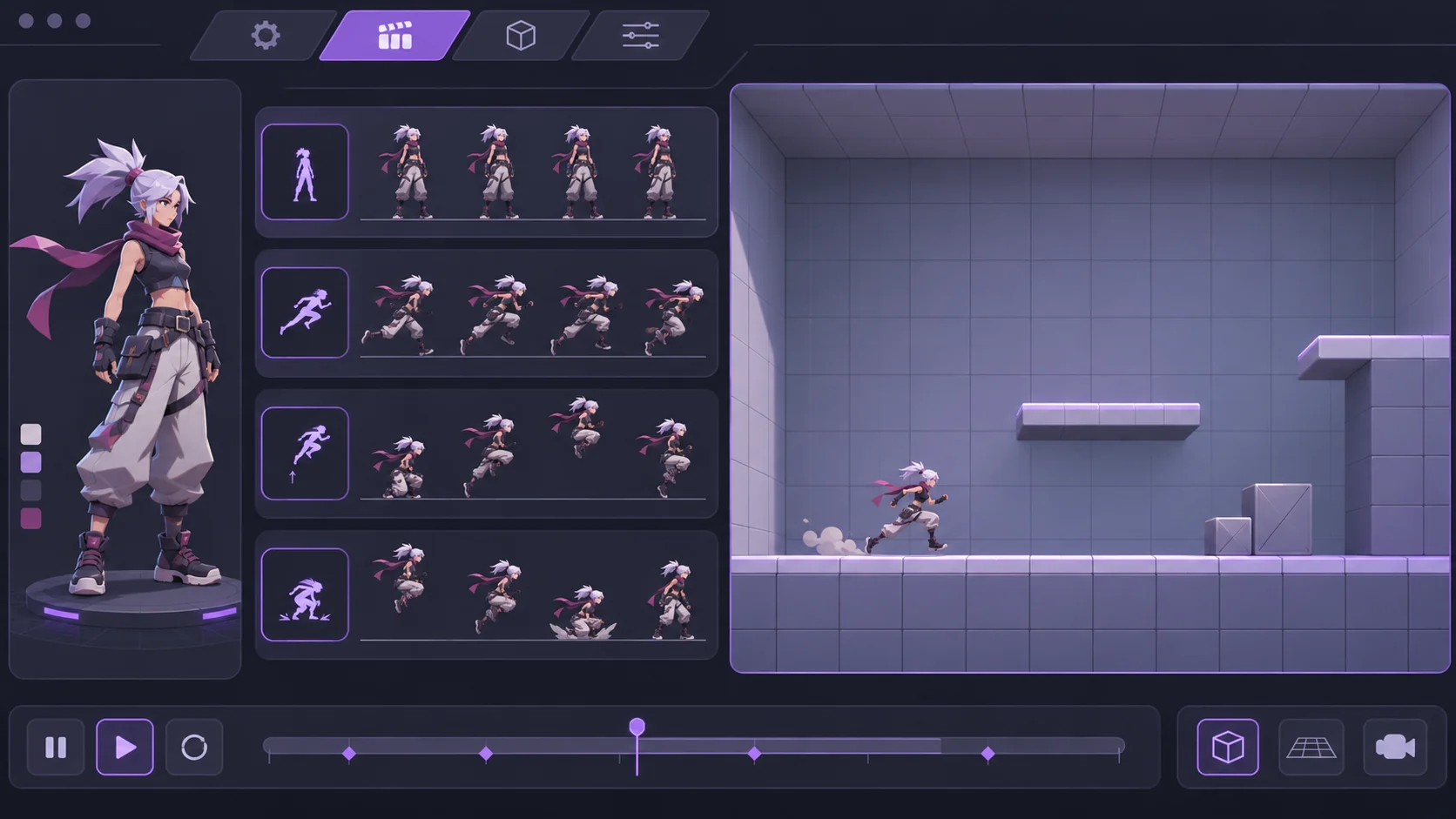
Eine Zustandsanzeige kann die aktuelle Aktion, die als Nächstes angeforderte Aktion und den Grund dafür anzeigen, dass ein Übergang erlaubt oder blockiert ist. Sorge dafür, dass sich die erste Version deterministisch verhält. Lege beispielsweise fest, ob eine Sprunganforderung während der Landung vorgemerkt oder ignoriert wird. Gib dem Animator die Möglichkeit, eine kurze Sequenz erneut abzuspielen und die Zustandswechsel zu vergleichen.
Prompt 3 – Übergangsregeln
Erstelle für Moss Runner eine einfache Übergangstabelle für Ruhe, Bewegung, Sprung, Landung und Erholung. Gib für jedes relevante Zustandspaar an, ob der Übergang erlaubt, blockiert oder vorgemerkt wird, und erläutere die jeweilige Rückmeldung. Nimm einen Fall für eine Unterbrechung und einen für das Zurücksetzen auf. Verwende eindeutige Platzhalter und behaupte weder, dass die Bewegung natürlich wirkt, noch dass die Animation fertige Qualität erreicht.
So lässt sich das Verhalten überprüfen. Ein Zustandsdiagramm kann einen fehlenden Übergang sichtbar machen, noch bevor die finale Figurengrafik oder ausgearbeitete Bewegungen vorliegen.
Einen kompakten Raum für Bewegungstests entwerfen
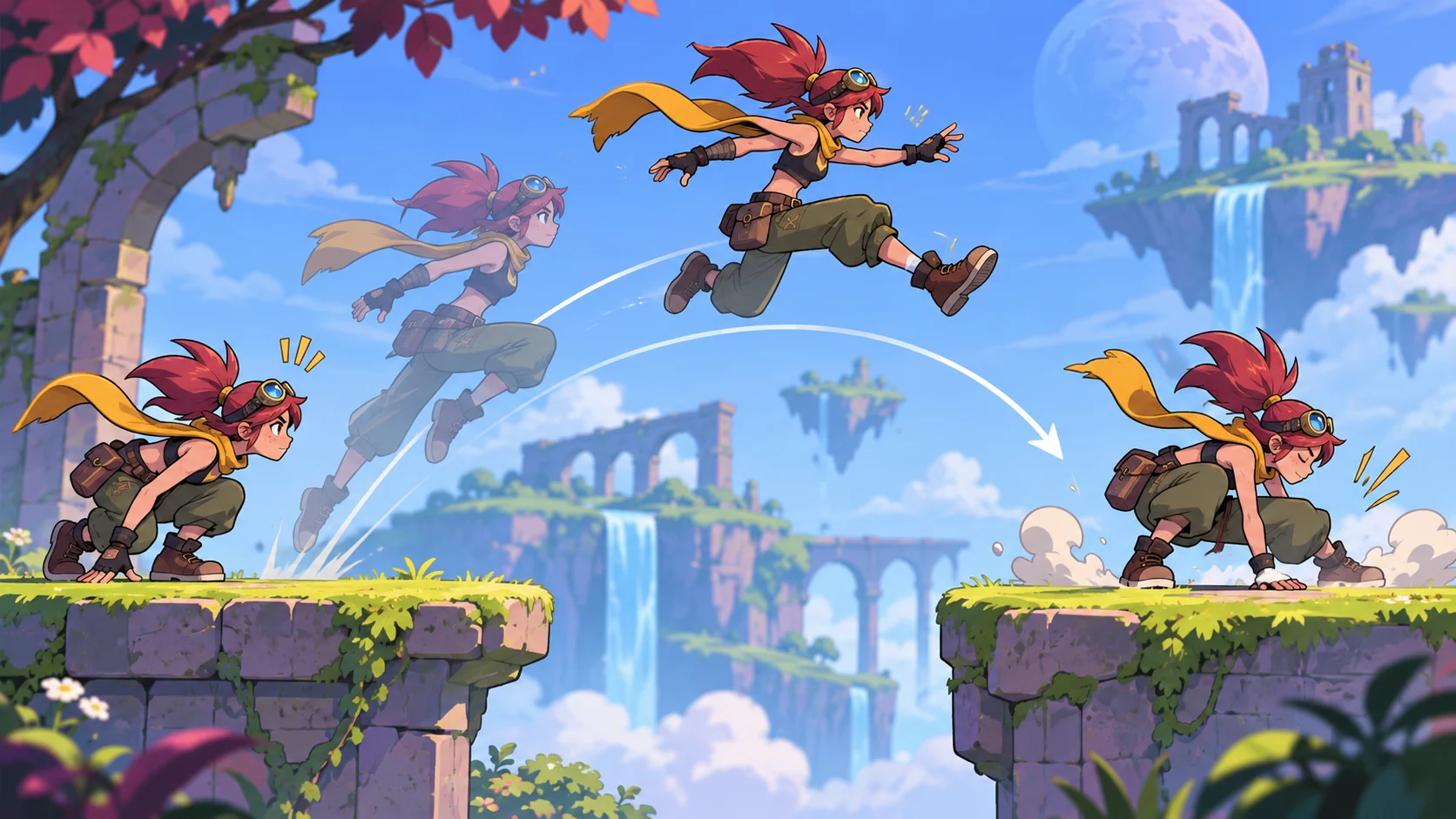
Ein kleiner Raum kann einen ebenen Startbereich, eine niedrige Stufe, eine Lücke und einen Landebereich enthalten. Jedes Element gibt dem Animator Anlass, einen anderen Übergang zu prüfen. Halte die Geometrie einfach und kennzeichne den Raum als Testumgebung, damit er nicht für einen fertigen Level gehalten wird.
Prompt 4 – Testraum für Animationen
Erstelle für Moss Runner einen kompakten Testraum mit einer Startmarkierung, einer niedrigen Stufe, einer kurzen Lücke und einem Landebereich. Ergänze eine Kameraansicht, in der die Figur sichtbar bleibt, und einen Punkt für die Wiederholung der Sprungsequenz. Verwende eine neutrale, eigens entworfene Geometrie. Der Raum ist als Konzept für lokale Bewegungstests gedacht und stellt keinen Produktionslevel dar.
Eine sinnvolle Testaufgabe besteht darin, die Figur zu bewegen, springen, landen und sich erholen zu lassen und die Sequenz anschließend erneut abzuspielen. Halte bei der Auswertung die tatsächlichen Beobachtungen fest. Ein Standbild erlaubt dazu nur Vermutungen.
Eine bearbeitbare Vorlage für Animatoren bereitstellen
Ein Animator muss möglicherweise Clipnamen, Eingaben, Übergänge, die Testgeometrie oder Prüfnotizen ändern. Trenne diese Felder von der grundlegenden Zustandsstruktur, damit sich dieselbe Planungsvorlage auch für eine andere eigens entworfene Figur nutzen lässt.
{
  "prototypeName": "Moss Runner – fiktive Animationsdemo",
  "character": "eigens entworfene Platzhalterfigur",
  "testRoom": ["Start", "niedrige Stufe", "kurze Lücke", "Landebereich"],
  "actions": [
    {"id": "idle", "clip": "idle_placeholder", "input": "none", "next": ["move", "jump"]},
    {"id": "move", "clip": "move_placeholder", "input": "direction", "next": ["idle", "jump"]},
    {"id": "jump", "clip": "jump_placeholder", "input": "jump", "next": ["land"]},
    {"id": "land", "clip": "land_placeholder", "input": "surface_contact", "next": ["recover", "move"]}
  ],
  "reviewNote": "Clipnamen und Zeitwerte sind Platzhalter. Es wurde kein spielbarer Build getestet."
}
Passe die Clipbezeichnungen, die Eingabeübersicht, die Raumelemente und das Prüfziel an dein Projekt an. Behalte die Platzhalterkennzeichnung bei, bis die tatsächlichen Bewegungsdateien und Übergänge in einem laufenden Prototyp geprüft wurden.
Eine kleine spielbare Version mit den Kernaktionen anfordern
Ein erster Build könnte eine Figur, einen Testraum, fünf Aktionen, eine sichtbare Zustandsrückmeldung, eine Wiedergabefunktion und eine Rücksetzfunktion umfassen. Lege fest, was funktionieren muss: Bewegungseingabe, Sprunganforderung, Übergang bei der Landung, Erholung und erneutes Abspielen der Sequenz. Ein Posenblatt oder Animationsmockup ist kein spielbarer Prototyp.
Prompt 5 – Erste spielbare Version der Bewegungsabläufe
Erstelle einen kleinen fiktiven Prototyp für Moss Runner mit einer eigens entworfenen Platzhalterfigur, einem kompakten Testraum, den Aktionen Ruhe, Bewegung, Sprung, Landung und Erholung, einer sichtbaren Anzeige des aktiven Zustands sowie Funktionen zum erneuten Abspielen und Zurücksetzen. Mache blockierte Übergänge sichtbar. Liste bei der Übergabe die funktionierenden Eingaben, die Platzhalterclips, die statischen Ansichten und das ungeprüfte Timing auf. Bezeichne ein Mockup nicht als spielbar und mache keine Aussagen über die Animationsqualität.
Für diesen Artikel wurde weder ein laufendes Spiel noch ein Rig geprüft, und es fand keine Begutachtung durch einen Animator statt.
Prompt 6 – Simulierte Anpassung für Animatoren
Passe die Vorlage für Moss Runner an die fiktive Figur „Paper Kite“ an, die sich durch einen kurzen Testraum auf einem Dach bewegt. Ändere den Figurennamen, die Clipbezeichnungen und die Raumelemente. Behalte die Aktionszustände und die Übergangstabelle bei. Kennzeichne weiterhin alle Assets und Zeitwerte als Platzhalter. Das ist eine lokal simulierte Anpassung und kein Produktionsprojekt eines Animators.
Das Szenario zeigt, welche Felder sich in der Vorlage ändern lassen, ohne den Eindruck zu erwecken, dass Bewegungsclips erstellt wurden.
Prompt 7 – Beobachtetes Verhalten prüfen
Prüfe im laufenden lokalen Prototyp die Eingabereaktion, die Anzeige der aktiven Aktion, den Übergang von Bewegung zu Sprung, die Landung, die Erholung, die Rückmeldung bei blockierten Übergängen, das erneute Abspielen, das Zurücksetzen und die Platzhalterkennzeichnungen. Markiere jeden Punkt anhand der beobachteten Interaktionen als vorhanden, fehlend oder unklar. Halte kurze Belege und die kleinstmögliche nächste Änderung fest. Mache Aussagen zur Animationsqualität oder Produktionsreife nur, wenn diese geprüft wurden.
Fiktives Animationsbeispiel im Überblick
| Feld | Beispiel Moss Runner |
|---|---|
| Aktionen | Ruhe, Bewegung, Sprung, Landung und Erholung |
| Testraum | Start, niedrige Stufe, kurze Lücke und Landebereich |
| Prüfschwerpunkt | Eingabereaktion und Zustandsübergänge |
| Anpassung | Figurenname, Clips und Raumelemente |
| Nachweise | Nur eine Planungsvorlage. Weder Rig noch Build wurden getestet. |
Die Übersicht legt fest, was geprüft werden soll. Sie beschreibt keine abgeschlossene Animationsarbeit.
Fazit
Ein Action-Prototyp für eine Spielfigur sollte eigens erstellte Bewegungsclips, Spielereingaben und sichtbare Zustandsübergänge in einem kleinen Testraum miteinander verbinden. Moss Runner und Paper Kite sind fiktiv. Es wurden weder Clips noch ein Rig oder ein spielbarer Build getestet, und es gab keine Begutachtung durch einen Animator. Plane die Aktionen mit einer bearbeitbaren Vorlage und prüfe sie anschließend in einem laufenden Prototyp, bevor du das Ergebnis als spielbar bezeichnest.
Du kannst ein klar umrissenes Konzept mit dem kostenlosen KI-Spielegenerator umsetzen und das Ergebnis anschließend anhand der Checkliste prüfen.
Häufig gestellte Fragen
Was sollte ein Action-Prototyp für Animatoren enthalten?
Er sollte eine kleine Auswahl an Aktionen, eine Eingabeübersicht, Übergangsregeln, einen kompakten Testraum sowie Funktionen zum erneuten Abspielen und Zurücksetzen enthalten.
Wie können Animatoren Spielaktionen überprüfen?
Zeige den aktiven Zustand und die Rückmeldung zu Übergängen an. Spiele dann dieselbe Eingabesequenz im laufenden Prototyp erneut ab.
Sollten Platzhalterclips als getestete Animationen bezeichnet werden?
Nein. Kennzeichne fehlende Clips und Platzhalter-Zeitwerte eindeutig, bis die tatsächlichen Assets eingebunden und geprüft sind.
Warum ist ein kleiner Testraum sinnvoll?
In einem kleinen Testraum kann sich der Animator auf wenige Bewegungsübergänge konzentrieren, ohne dafür levelbezogene Systeme hinzufügen zu müssen, die für den Test keine Rolle spielen.
Belegt ein Posenblatt der Figur, dass der Action-Prototyp funktioniert?
Nein. Prüfe Eingaben, Übergänge, Landung, Erholung und Zurücksetzen im laufenden Build.