Einleitung
In einem interaktiven Kunstspiel wird die Illustration Teil des Spielgeschehens: Ein Detail kann reagieren, ein Weg kann sich öffnen oder eine Figur kann auf eine Aktion eingehen. Ein brauchbarer Prototyp für Illustratoren bewahrt die ursprüngliche Bildsprache und macht zugleich jede Interaktion verständlich. Eine schöne Szene allein zeigt noch nicht, wie man sich darin bewegt.
Dieser Leitfaden verwendet Mosslight, einen fiktiven, illustrierten Waldspaziergang. Die Figur, die Schauplätze und die Handlung sind erfunden. Es fanden weder Tests mit Illustratoren noch Tests eines spielbaren Spiels statt.
Eine Interaktion für die erste Szene wählen
Beginne mit einer Szene und einer Spieleraktion. Lege fest, was beim Spielen auffallen soll, was nach einem Klick oder Tippen passiert und ob die Aktion die Szene verändert oder Informationen preisgibt. Halte die erste Interaktion überschaubar, damit sich Gestaltung und Verhalten gemeinsam prüfen lassen.
Prompt 1 – Briefing für Illustratoren
Plane ein fiktives interaktives Kunstspiel namens Mosslight für Illustratoren. Definiere die visuelle Stimmung, die Zielgruppe, die erste Szene, eine Interaktion, die daraus folgende Veränderung und das Zurücksetzen. Führe Hinweise zur visuellen Gestaltung getrennt von den Anforderungen an das Spielverhalten auf und liste die Gestaltungselemente auf, die noch von einem Illustrator freigegeben werden müssen.
Ein kurzes Briefing kann Komposition, Farbpalette, Blickfang und visuelle Hinweise auf die Bedienung in eigenen Feldern beschreiben. So bleibt klar, welche Angaben die Gestaltung betreffen und welche die tatsächliche Zustandslogik des Spiels.
Aus einem Bilddetail eine klare Handlung machen
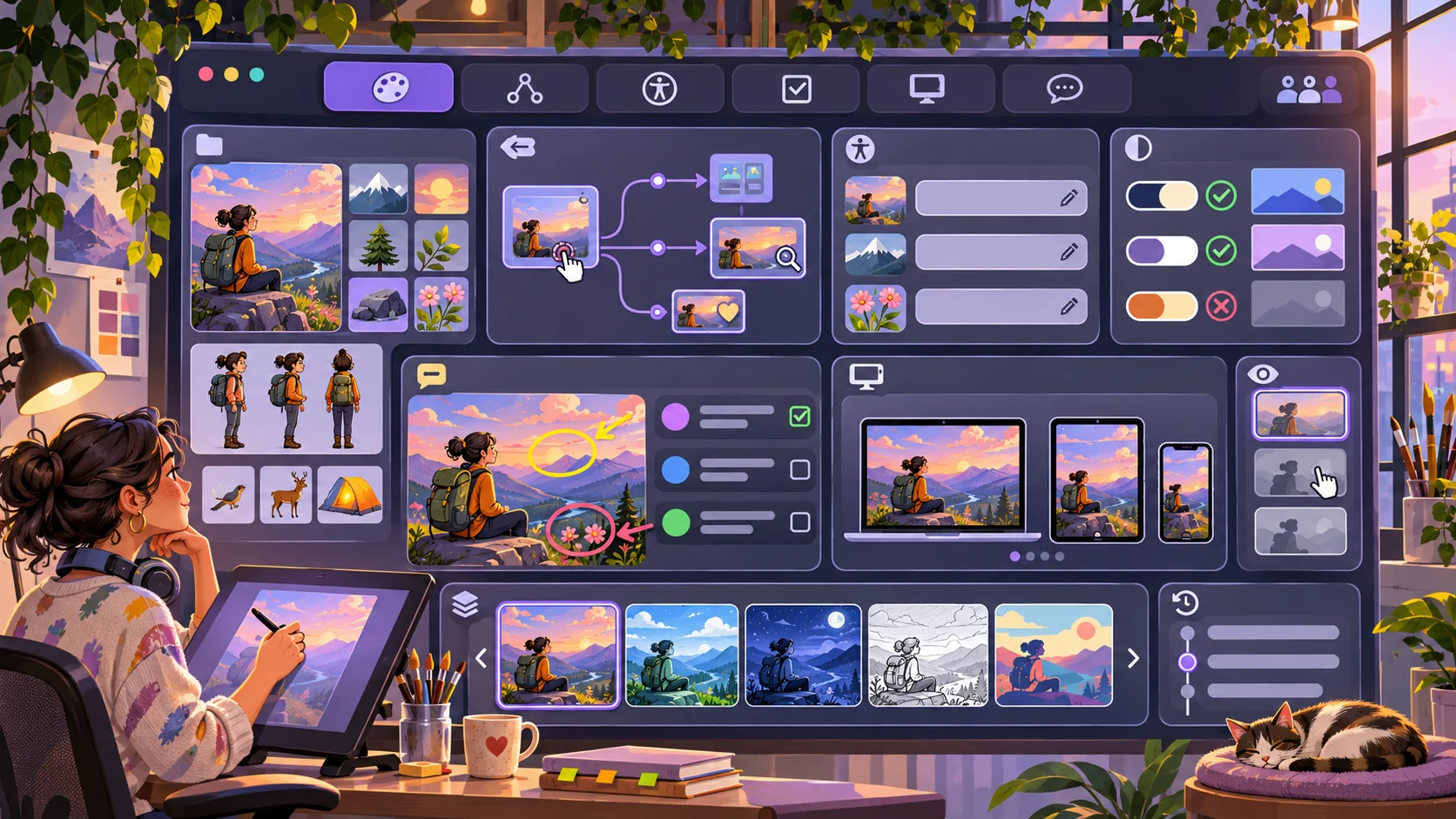
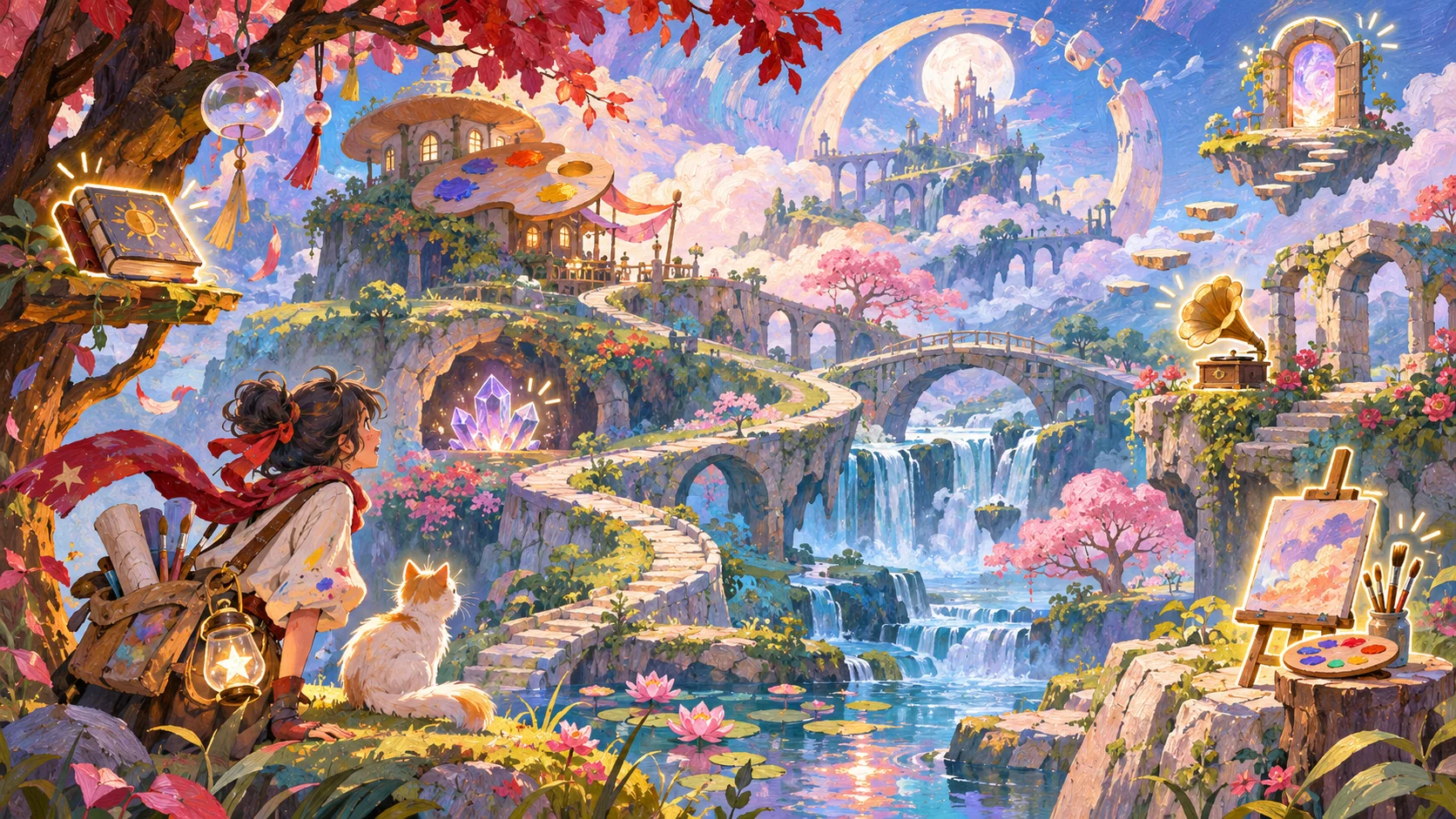
Wähle ein illustriertes Objekt, das im Spiel eine Bedeutung haben kann, etwa eine Laterne, ein Schild oder eine Samenkapsel. Mache seinen interaktiven Zustand sichtbar, ohne die Illustration zu verdecken. Lege fest, was beim Aktivieren passiert und woran man erkennt, dass die Aktion erfolgreich war.
Prompt 2 – Hotspot und Reaktion
Entwirf eine Mosslight-Szene mit drei illustrierten Details: einer Papierlaterne, einer Fußgängerbrücke und einem geschlossenen Gartentor. Lege für jeden Hotspot fest, wie er sichtbar gekennzeichnet ist, welche Interaktion möglich ist, wie er reagiert, welche Alternative zur Bedienung per Tastatur oder per Touch es gibt und ob er erforderlich oder optional ist. Füge keine erklärenden Texte direkt in die Illustration ein.
| Bildelement | Spieleraktion | Reaktion im Prototyp |
|---|---|---|
| Papierlaterne | Untersuchen | Eine kurze Notiz zur Handlung anzeigen |
| Fußgängerbrücke | Auswählen | Den nächsten illustrierten Bereich öffnen |
| Gartentor | Versuchen, es vor dem Fund eines Hinweises zu öffnen | Erklären, welche Voraussetzung noch fehlt |
Die Tabelle zeigt einen fiktiven Interaktionsplan. Achte im Prototyp darauf, dass dekorative Elemente ohne Funktion nicht versehentlich wie Bedienelemente aussehen.
Zustandsänderungen zeigen und die Illustration bewahren
Ein Spiel kann mehrere Zustände für dasselbe Bild benötigen: unberührt, entdeckt, aktiv oder nicht verfügbar. Plane diese Varianten gemeinsam mit dem Illustrator, anstatt jedes Objekt mit demselben Leuchteffekt zu versehen. Achte darauf, dass wichtige Linien und Details auch auf Smartphone-Displays erkennbar bleiben, und biete Textalternativen für visuelle Informationen an, die für das Spiel von Bedeutung sind.
Prompt 3 – Visuelle Zustandsvarianten
Definiere für die Laterne und das Gartentor in Mosslight die visuellen Zustände Standard, fokussiert, entdeckt und nicht verfügbar. Erkläre, was sich von Zustand zu Zustand ändert, welche Teile der Illustration gleich bleiben, wie der jeweilige Zustand mit dem Tastaturfokus funktioniert und welcher Alternativtext den jeweiligen Zweck vermittelt.
Ein Farbwechsel allein rechtfertigt keine Aussage zur Barrierefreiheit einer Gestaltung. Prüfe Fokusmarkierungen, Kontrast, Textalternativen und die tatsächliche Darstellungsgröße jeweils einzeln.
Szenen mit einem kleinen Interaktionsdiagramm verbinden
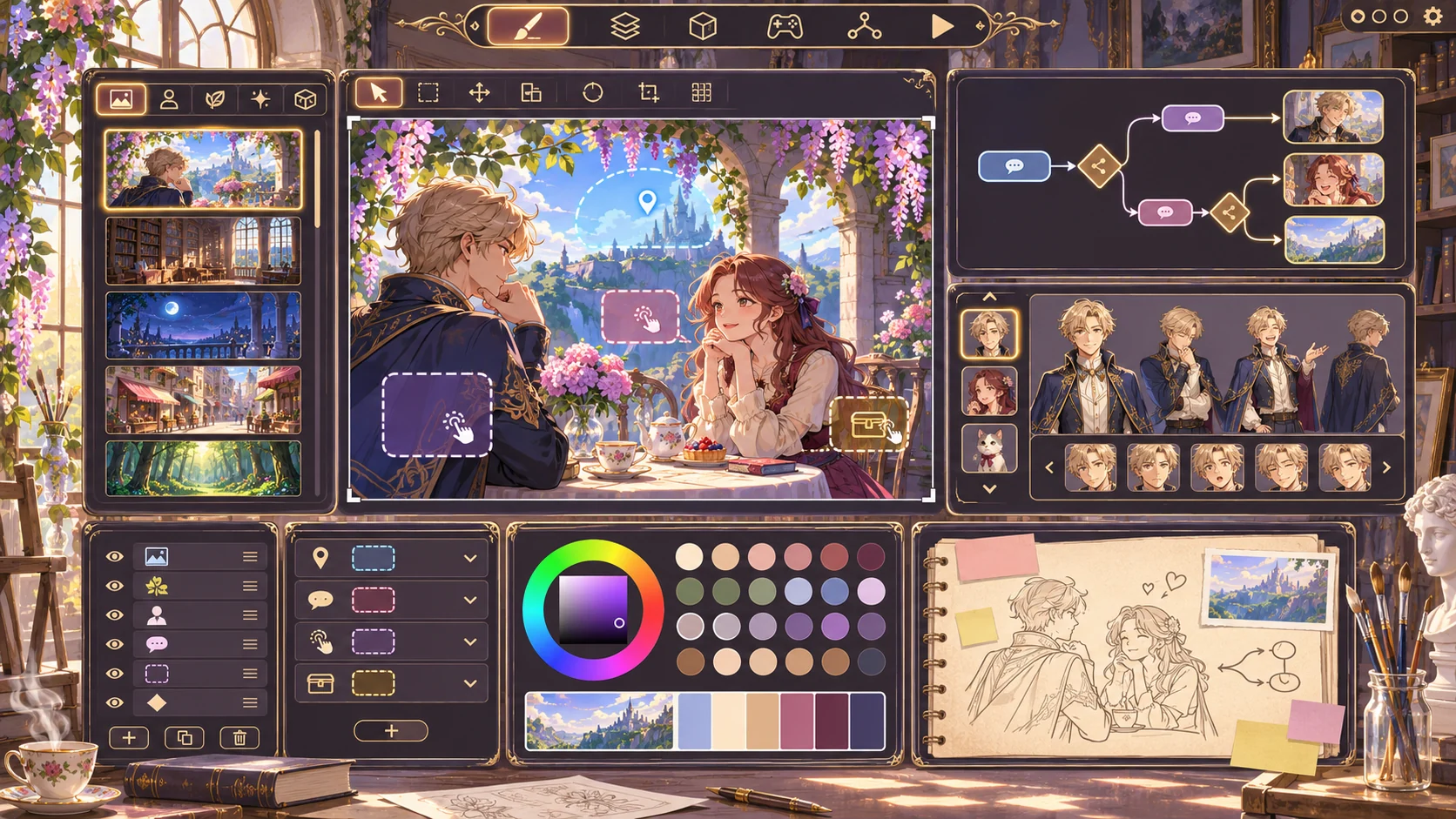
Ein Szenendiagramm kann zeigen, wo das Spiel beginnt, welche Details optional sind und wodurch die nächste Szene freigeschaltet wird. Plane einen klar erkennbaren Weg für alle ein, die eine optionale Notiz überspringen. So lässt sich der Handlungsverlauf leichter prüfen, und ein ausgelassener Klick kann nicht den gesamten Prototyp blockieren.
Prompt 4 – Diagramm für Szenen und Entdeckungen
Skizziere drei fiktive Szenen für Mosslight. Zeige die Voraussetzungen für den Zugang, optionale Entdeckungen, erforderliche Hinweise, Ausgänge, Rückmeldungen bei gesperrten Übergängen und die Möglichkeit zum Zurücksetzen. Stelle sicher, dass man das Ende auch erreichen kann, ohne optionale Notizen zur Handlung zu lesen. Kennzeichne alle Angaben zur Handlung als erfunden.
Die Vorlage für das Kunstspiel bearbeitbar halten
Das folgende JSON führt Szenen, Hotspots, visuelle Zustände, Alternativen für eine barrierefreie Nutzung und Notizen zur Handlung getrennt auf. Illustratoren oder Designer können die Beispielinhalte austauschen und dabei die Felder zur Prüfung der Interaktionen beibehalten. Das Schema dient der Planung. Es enthält weder ein lauffähiges Spiel noch eine Freigabe der Illustrationen.
{
  "gameName": "Mosslight – fiktiver, illustrierter Prototyp",
  "visualDirection": {"mood":"ruhiger Waldspaziergang mit sanftem Leuchten","palette":"tiefes Grün, warmes Bernsteingelb, Dämmerungsblau","assetApproval":"Prüfung durch einen Illustrator erforderlich"},
  "scenes": [
    {"id":"clearing","entry":"Start","hotspots":["Laterne","Fußgängerbrücke","garden-gate"]},
    {"id":"bridge","entry":"Fußgängerbrücke auswählen","hotspots":["fallen-leaf-note"]},
    {"id":"garden","entry":"Hinweis an der Laterne oder klar gekennzeichneter Ausweichweg","hotspots":["seed-pod","ending-marker"]}
  ],
  "hotspots": [
    {"id":"lantern","action":"untersuchen","result":"fiktive Notiz zur Handlung aufdecken","optional":true,"textAlternative":"Papierlaterne. Untersuchen, um eine Notiz zur Handlung aufzudecken."},
    {"id":"footbridge","action":"auswählen","result":"Brückenszene öffnen","optional":false,"textAlternative":"Fußgängerbrücke. Weiter zur nächsten Szene."},
    {"id":"garden-gate","action":"auswählen","result":"anzeigen, welcher Hinweis nötig ist oder welcher Ausweichweg zur Verfügung steht","optional":false,"textAlternative":"Gartentor. Voraussetzung ansehen oder den alternativen Weg wählen."}
  ],
  "visualStates": ["Standard", "fokussiert", "entdeckt", "nicht verfügbar"],
  "reset": "Entdeckungsmarkierungen zurücksetzen und zur Lichtung zurückkehren",
  "reviewNotes": ["fiktives Beispiel", "weder spielbar noch von einem Illustrator freigegeben", "visuelle Zustände bei Smartphone-Darstellungsgröße testen"]
}
Halte Szenentexte, Interaktionsanforderungen und Gestaltungshinweise in verknüpften, aber einzeln bearbeitbaren Feldern fest. Wenn sich eine Illustration ändert, überprüfe die Hotspots und Textalternativen anhand der neuen Komposition.
Einen spielbaren Ausschnitt entwickeln und prüfen
Eine erste Version kann eine illustrierte Szene, einige Hotspots, Tastatur- und Touchbedienung, optionale Notizen zur Handlung, eine Karte der Wege, Rückmeldungen zu Zustandsänderungen und die Möglichkeit zum Zurücksetzen enthalten. Bitte die Person, die den Prototyp umsetzt, interaktive Zustände und statische Bildelemente zu kennzeichnen. So kann ein Illustrator das geplante Spielerlebnis prüfen und erkennen, wie weit die Umsetzung über einen Entwurf hinausgeht.
Prompt 5 – Erster spielbarer Ausschnitt des Kunstspiels
Erstelle einen kleinen fiktiven Mosslight-Prototyp mit einer Lichtung, drei Hotspots, sichtbarer Fokusmarkierung, einer optionalen Notiz, einer Brückenszene, einem alternativen Weg und einer Möglichkeit zum Zurücksetzen. Halte dich an die vorgegebene visuelle Gestaltung. Gib an, welche Teile interaktiv sind, welche statisch sind und welche noch fehlen. Behaupte weder, dass ein Illustrator den Prototyp freigegeben hat, noch, dass er mit Spielern getestet wurde.
Eine lokale Vorschau kann zeigen, wie das Layout aussieht und ob die Bilder geladen werden. Ob sich die Bedienung natürlich anfühlt und ob Spieler die visuellen Hinweise verstehen, lässt sich daraus nicht ableiten.
Eine gestalterische Anpassung für Illustratoren simulieren
Übertrage die Struktur für eine fiktive Anpassung auf Paper Comet, eine erfundene, illustrierte Himmelsreise mit einem Flugdrachen, einer Wolkenbrücke und einer Sternwarte. Ändere die Farbpalette, die Verknüpfungen zwischen den Szenen und das Verhalten der Hotspots. Behalte die Felder für die Prüfung bei. Dieses simulierte Beispiel steht für kein reales Illustrationsprojekt.
Prompt 6 – Fiktive Anpassung der visuellen Gestaltung
Übertrage Mosslight in die fiktive Welt von Paper Comet. Entwirf eine neue visuelle Stimmung, drei Szenen, drei Hotspots, Zustandsvarianten, Textalternativen und einen optionalen Entdeckungspfad. Kennzeichne die visuelle Gestaltung und die Handlung als fiktiv und ungetestet. Überlasse die Freigabe der Gestaltungselemente einem Illustrator.
Prompt 7 – Interaktion und Gestaltung lokal prüfen
Prüfe im lokalen Prototyp sichtbare Interaktionshinweise, den Fokuszustand, Alternativen für Touch- und Tastaturbedienung, Szenenübergänge, optionale Hintergrundinformationen zur Spielwelt, Textalternativen, die Bilddarstellung bei unterschiedlichen Bildschirmgrößen und die Möglichkeit zum Zurücksetzen. Kennzeichne, was funktioniert, was statisch ist und was noch von einem Illustrator oder von Spielern geprüft werden muss. Leite aus dem Entwurf allein keine Aussagen zur Barrierefreiheit oder Benutzerfreundlichkeit ab.
Übersicht über den fiktiven Szenenablauf
| Phase | Vorgesehene Spieleraktion | Stand der Überprüfung |
|---|---|---|
| Lichtung | Eine Laterne untersuchen oder über die Brücke gehen | Fiktive Planung für den lokalen Prototyp |
| Entdeckung | Eine optionale Notiz zur Handlung aufdecken | Keine Spielerinteraktion getestet |
| Übergang | Die Gartenszene betreten oder einen alternativen Weg wählen | Zustand nur im Entwurf festgelegt |
| Rückkehr | Zur Ausgangsszene zurücksetzen | Keine spielbare Version geprüft |
Die Übersicht beschreibt ausschließlich den geplanten Ablauf. Ein Spieldurchlauf wurde nicht beobachtet.
Fazit
Ein interaktives Kunstspiel sollte Illustration, Zustandsänderungen und Entscheidungen im Spiel so verbinden, dass die Handlungsmöglichkeiten erkennbar bleiben. Beginne mit einer Szene, definiere die Hotspots und Zustandsvarianten und halte den Stand der Gestaltungsfreigabe und der Prüfung des Spielverhaltens fest. Mosslight und Paper Comet sind fiktiv. Es fanden weder Tests mit Illustratoren noch Tests eines spielbaren Spiels statt. Prüfe die tatsächlich umgesetzte Bedienung, die visuellen Elemente und die Textalternativen, bevor du das Spielerlebnis als benutzerfreundlich oder barrierefrei beschreibst.
Du kannst ein klar umrissenes Konzept mit dem kostenlosen KI-Spiele-Generator umsetzen und das Ergebnis anschließend mit der bearbeitbaren Szenen-Checkliste abgleichen.
Häufig gestellte Fragen
Was sollte ein interaktives Kunstspiel für Illustratoren enthalten?
Es sollte eine visuelle Ausrichtung, ein Szenendiagramm, interaktive Details, Zustandsvarianten, Textalternativen und eine Möglichkeit zum Zurücksetzen enthalten.
Wie lässt sich eine Illustration interaktiv gestalten?
Wähle ein sichtbares Detail, lege die mögliche Aktion und die Reaktion darauf fest und zeige, wie sich der Zustand ändert, ohne die Illustration zu verdecken.
Wie können Illustratoren Interaktionszustände planen?
Lege die Zustände Standard, fokussiert, entdeckt und nicht verfügbar fest. Prüfe dann, wie jeder Zustand dargestellt und beschrieben wird.
Sollte jedes illustrierte Detail anklickbar sein?
Nein. Mache Bedienelemente klar erkennbar und gestalte dekorative Elemente ohne Funktion so, dass sie nicht interaktiv wirken.
Belegt ein Entwurf, dass ein Kunstspiel barrierefrei ist?
Nein. Tastatur- und Touchbedienung, Fokus, Kontrast und Textalternativen müssen in der umgesetzten Version geprüft werden.