
Low-Poly-Modelle können eine ähnlich einfache Geometrie haben und trotzdem wirken, als kämen sie aus verschiedenen Spielen. Wer Asset-Pakete erstellt, geht von unterschiedlichen Annahmen zu Maßstab, Silhouette, Farbe, Materialwirkung, Beleuchtung und Kameraabstand aus. Wenn Sie aus mehreren Paketen ein stilisiertes Spiel entwickeln, wählen Sie passende Assets aus und prüfen ihr Zusammenspiel. Legen Sie fest, was für Ihr Projekt „stimmig“ bedeutet, und überprüfen Sie in einer spielbaren Szene, ob dieser Eindruck entsteht.
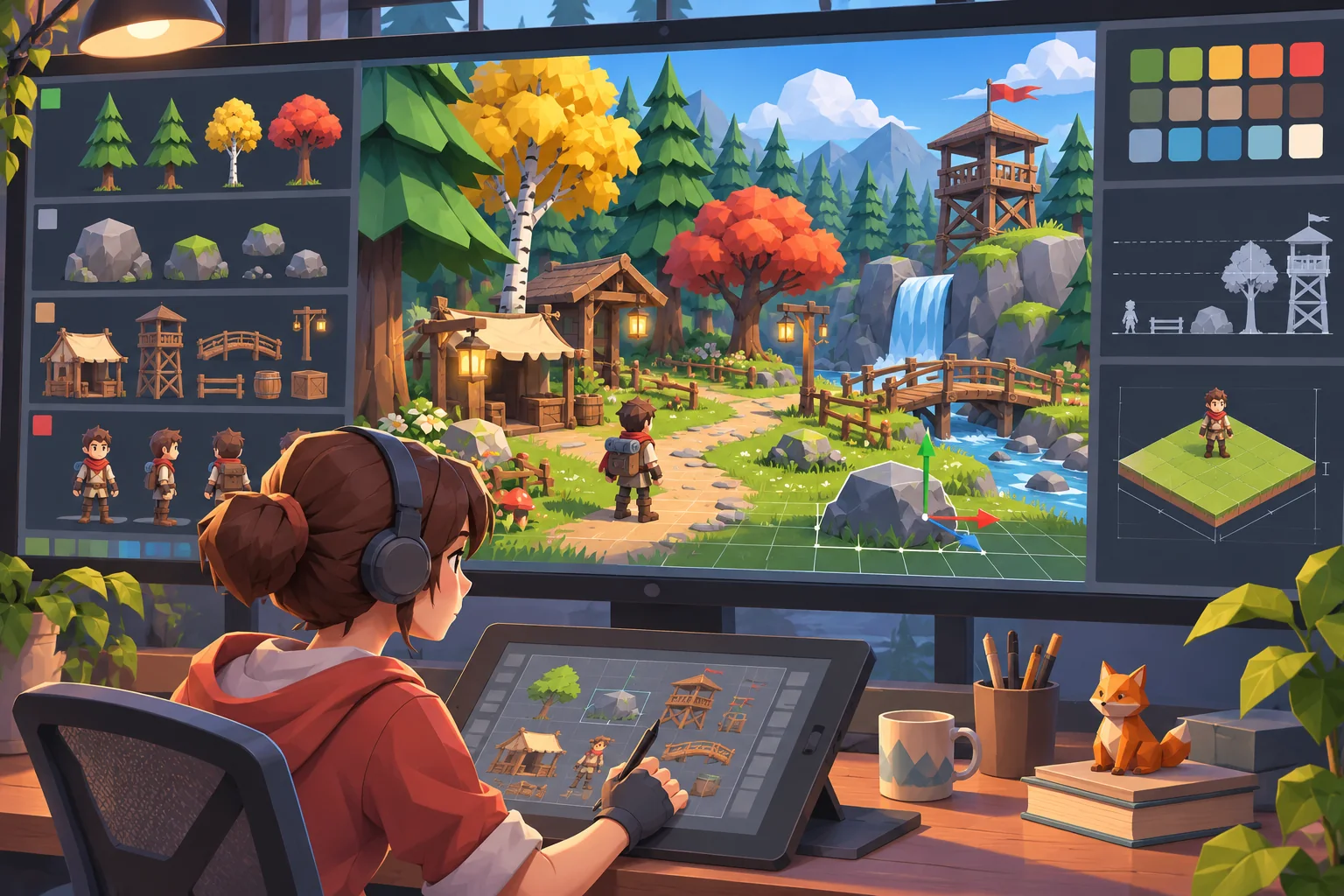
Als Beispiel für diesen Workflow dient Copperfern, ein fiktives Waldabenteuer. Die Assets, das Team, das Spiel und die Ergebnisse sind erfunden. Für das Beispiel wurden weder ein reales Asset-Paket noch ein reales Projekt oder eine Leistungsmessung bereitgestellt. Die hier verlinkte Unity-Dokumentation erläutert lediglich Rendering-Konzepte der Engine. Ob ein bestimmtes Asset-Set oder ein Build einsatzbereit ist, lässt sich daraus nicht ableiten.
Die Spielkamera vor der Asset-Auswahl festlegen
Beginnen Sie mit der Perspektive der Spielenden. Eine Draufsicht, eine isometrische Ansicht und eine Schulterkamera zeigen unterschiedliche Seiten eines Modells und beeinflussen, welche Details wichtig sind. Entscheiden Sie, wie weit die Kamera von der Spielfigur entfernt ist, wie groß Figuren im Bild erscheinen und ob die Szene helles Tageslicht, Innenraumbeleuchtung oder eine bewusst flächige Optik nutzt. Ohne diese Entscheidungen kann ein Paket im Vorschaubild stimmig wirken und im eigentlichen Spiel aus dem Rahmen fallen.
Legen Sie ein kleines Asset-Inventar an. Erfassen Sie die Herkunft der Pakete, enthaltene Modelle und Materialien, Pivotpunkte, Maßstab, Texturbedarf, Abhängigkeiten, Lizenzbedingungen und etwaige Einschränkungen für die Verarbeitung mit KI. Sehen Sie sich repräsentative Assets in der Ziel-Engine an und beziehen Sie auch die Produkt-Screenshots ein. Prüfen Sie, ob sich Spielfigur, Requisiten, Geländeteile und interaktive Objekte ohne versteckte Anforderungen oder inkompatible Shader kombinieren lassen.
Nehmen wir an, Copperfern nutzt eine tief positionierte Third-Person-Kamera, abgerundete Silhouetten, große Farbflächen und weiche Schatten. Diese Gestaltungsentscheidungen gelten für das fiktive Beispiel. Sie beschreiben kein reales Paket. Halten Sie solche Vorgaben im Gestaltungsleitfaden konkret fest, damit das Team die Modelle nach denselben Kriterien beurteilen kann.
Einen kompakten Styleguide erstellen
Definieren Sie einige Regeln, die sich an jedem Asset überprüfen lassen. Dazu gehören der Höhenbereich gängiger Objekte, Proportionen und Überzeichnung, Facettengröße, Kantenschärfe, Farbsättigung, Materialrauheit, Texturauflösung und die vorherrschende Lichtrichtung. Nehmen Sie eine Hauptfigur, einen begehbaren Weg, einen Orientierungspunkt, ein Hintergrundobjekt und eine kleine Requisite in die Referenzübersicht auf. Ein Styleguide, der nur Bäume abdeckt, lässt womöglich genau die Assets außen vor, die Spielende am aufmerksamsten betrachten.
Vergleichen Sie die Elemente in einer einfachen grauen Szene im vorgesehenen Maßstab. Wenn ein Paket dünne, realistische Äste enthält und ein anderes grobe, geometrische Blätter, entscheiden Sie, ob Sie die Elemente anpassen, ersetzen oder getrennt einsetzen. Ein globaler Post-Processing-Filter, der sämtliche Abweichungen kaschieren soll, kann wichtige Kontraste abschwächen. Unterschiede in Form oder Detaildichte bleiben womöglich bestehen.
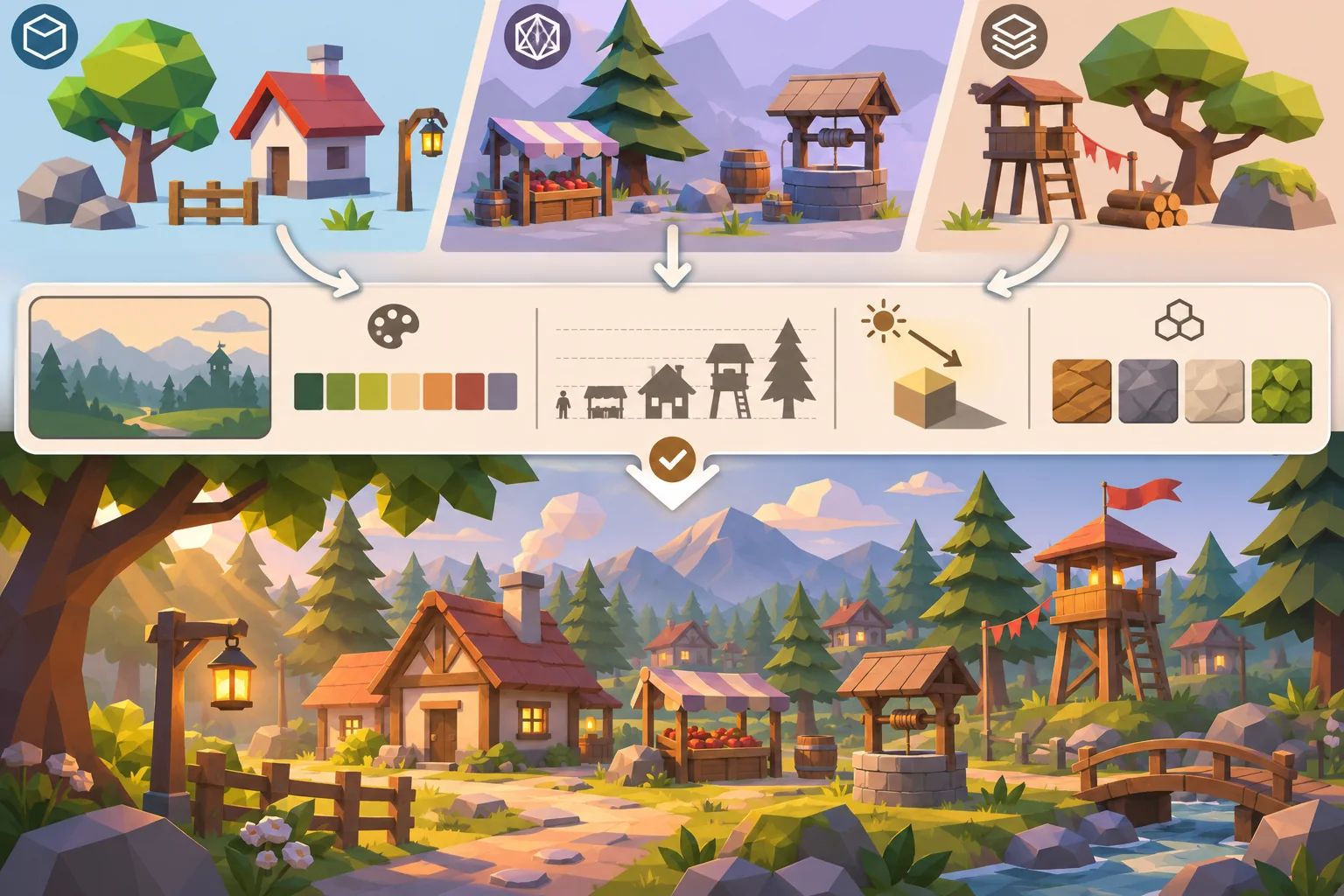
KI kann helfen, Asset-Miniaturbilder nach sichtbaren Farben oder Formen zu sortieren, alternative Farbpaletten zu entwerfen oder eigene Platzhalterkonzepte zu erstellen. Betrachten Sie automatisch vergebene Labels als Vorschläge. Ein Modell kann etwa den Hintergrund eines Vorschaubilds für einen Teil des Assets halten oder dessen Maßstab verkennen. Prüfen Sie die Lizenz, bevor Sie gekaufte Inhalte an ein KI-Tool übermitteln, und speichern Sie generierte Ergebnisse getrennt von den unveränderten Quelldateien.
Eine kleine spielbare Umgebung integrieren
Wählen Sie eine kurze Route mit Start und Ziel, frei begehbarem Untergrund, einer interaktiven Requisite und genügend wiederholt eingesetzten Assets, damit Stilbrüche sichtbar werden. Importieren Sie die Modelle und prüfen Sie Maßstab, Pivotpunkte, Material-Slots, Normalen, Kollision und benötigte Zusatzdateien. In Unity verwendet ein Mesh Renderer die Geometrie eines Mesh Filter und kann Submeshes Materialien zuweisen. Da Pakete unterschiedlich aufgebaut sind, prüfen Sie die Struktur im importierten Projekt.
Nehmen Sie Änderungen in einzelnen, gezielten Durchgängen vor. Passen Sie Farbpalette, Materialeinstellungen oder Maßstab im Rahmen der Bedingungen für das jeweilige Asset an. Bewahren Sie die Originaldateien unverändert auf und halten Sie fest, welche Variante in den Build eingeht. Wenn ein Modell umfangreiche Änderungen braucht, um zum Stil zu passen, vergleichen Sie den Aufwand mit dem eines Austauschs oder der Erstellung eines eigenen, projektspezifischen Assets.
Die Beleuchtung sollte die Vorgaben des Styleguides unterstützen. Selbst eine stimmige Farbpalette kann uneinheitlich wirken, wenn eine Gruppe von Objekten starke gerichtete Schatten aufweist und eine andere flächige, selbstleuchtende Farben verwendet. Die Beleuchtung wird in Unity je nach Render-Pipeline unterschiedlich eingerichtet. Nutzen Sie die Dokumentation für die gewählte Pipeline und prüfen Sie die Szene mit der tatsächlichen Spielkamera und den vorgesehenen Qualitätseinstellungen.
Die Performance anhand von Messdaten prüfen
Eine geringe Polygonzahl garantiert kein flüssiges Spiel. Draw Calls, die Anzahl der Materialien, der Texturspeicherbedarf, Schatten, Transparenz, Overdraw, Skripte und die Szenenkomplexität können die Frame-Zeit beeinflussen. Analysieren Sie die Performance eines spielbaren Builds auf dem Zielgerät. Verwenden Sie eine reproduzierbare Teststrecke und dokumentieren Sie Szene, Hardware, Qualitätseinstellungen und Build, damit sich die Ergebnisse einordnen lassen.
Die Unity-Komponente LOD Group kann anhand von Schwellenwerten für die relative Bildschirmgröße steuern, welcher Renderer für ein Objekt angezeigt wird. Das kann bei geeigneten, weiter entfernten Objekten helfen, verursacht aber zusätzlichen Aufwand für Meshes und Übergänge. Messen Sie zuerst die Performance und kontrollieren Sie die Übergänge aus Sicht der tatsächlichen Spielkamera. Ein abrupter Wechsel der Silhouette kann stärker stören, als sich die eingesparten Details lohnen. Fügen Sie einem Asset LOD-Stufen nur bei Bedarf hinzu.
Das visuelle Zusammenspiel in Bewegung prüfen
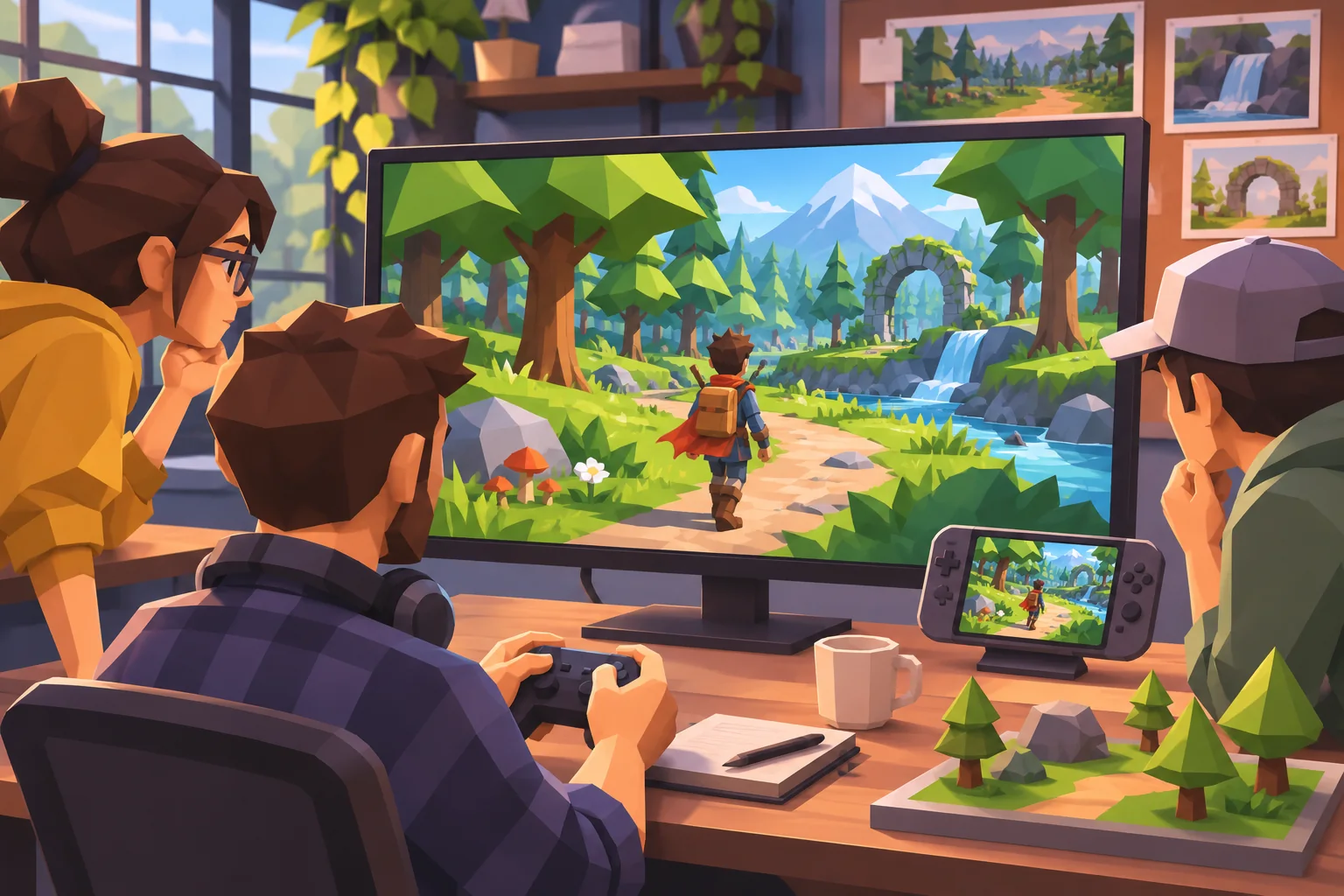
Bewegen Sie sich durch die Szene. Achten Sie darauf, ob der Weg gut erkennbar bleibt, Orientierungspunkte auffallen, sich Figuren vom Hintergrund abheben und Effekte die gewünschte Stimmung erhalten. Halten Sie nach jeder gestalterischen Überarbeitung dieselben Kameraansichten fest. Fragen Sie ein anderes Teammitglied, welche Objekte fehl am Platz wirken, bevor Sie ihm den Styleguide zeigen. So fallen visuelle Konflikte auf, an die sich die Person, die die Szene gestaltet hat, womöglich schon gewöhnt hat.
Testen Sie anschließend eine kurze Interaktion im Spiel. Ist erkennbar, wo sich die Spielfigur bewegen kann? Ist eine Requisite als interaktiv zu erkennen? Sind wichtige Objekte bei üblichen Kameraabständen sichtbar? Prüfen Sie dieselbe Szene auf dem vorgesehenen Zielgerät und bei der relevanten Bildschirmgröße. Ladeverhalten, ungleichmäßige Frame-Abstände, Bewegung und Kamera-Clipping lassen sich anhand eines ansprechenden Standbilds nicht beurteilen.
Checkliste für die Produktion
- Legen Sie Spielkamera, Zielplattform und visuelle Ausrichtung vor der Auswahl der Pakete fest.
- Dokumentieren Sie die Herkunft der Pakete, Lizenzbedingungen, Abhängigkeiten und Vorgaben für die KI-Nutzung.
- Vergleichen Sie repräsentative Assets hinsichtlich Maßstab, Silhouette, Farbpalette, Material und Beleuchtung.
- Testen Sie eine kleine Szene mit der tatsächlichen Spielkamera, Bewegung und Interaktion.
- Halten Sie Quelldateien und Projektvarianten nachvollziehbar fest.
- Messen Sie die Performance auf der Zielhardware, bevor Sie LOD-Stufen hinzufügen oder andere Optimierungen vornehmen.
- Prüfen Sie das Level in Bewegung und dokumentieren Sie Ihre Beobachtungen für den jeweiligen Build.
Ein stilisiertes Spiel wirkt stimmig, wenn sich dieselben Gestaltungsentscheidungen in der gesamten spielbaren Szene wiederfinden. Legen Sie die Regeln fest, testen Sie ein kleines Asset-Set und bewahren Sie Angaben zu Nutzungsrechten und Herkunft zusammen mit den zugehörigen Dateien auf. Weitere Hinweise für die Produktion finden Sie in der Ressourcenbibliothek.
Häufig gestellte Fragen
Wie kombiniere ich Low-Poly-Asset-Pakete zu einem einheitlichen Spielstil?
Halten Sie vor dem Kombinieren der Pakete in einem kurzen Styleguide fest, welche Proportionen, Kantenformen, Farbbereiche, Lichtrichtungen, Materialwirkungen und Detailgrade Sie anstreben. Bauen Sie mit den Assets, die infrage kommen, eine repräsentative Szene und vergleichen Sie die Elemente aus Sicht der Spielkamera. Nehmen Sie Änderungen nur im Rahmen der Nutzungsbedingungen vor und ersetzen Sie Elemente, die auch nach Anpassungen mit vertretbarem Aufwand noch aus dem Stil fallen.
Kann KI Low-Poly-Assets stilistisch aufeinander abstimmen?
KI kann Farbvarianten, Materialreferenzen oder eigene Platzhalter vorschlagen. Dabei können jedoch Abweichungen bei Topologie, Maßstab oder Details entstehen. Dokumentieren Sie Quelldateien und Nutzungsrechte eindeutig und prüfen Sie jedes Ergebnis in der Spiel-Engine. Vergewissern Sie sich, dass die Asset-Lizenz das Hochladen von Dateien zu einem KI-Dienst erlaubt. Entscheiden Sie anhand eines von Menschen freigegebenen Styleguides, welche Änderungsvorschläge Sie übernehmen.
Worauf sollte ich beim Kauf eines Low-Poly-Asset-Pakets achten?
Prüfen Sie repräsentative Meshes in der Ziel-Engine aus Sicht der vorgesehenen Spielkamera. Achten Sie dabei auf Maßstab, Pivotpunkte, Materialien, Texturstil, Kollision und mitgelieferte Abhängigkeiten. Lesen Sie die geltende Lizenz und etwaige Anbieterbedingungen für Ihre geplante Nutzung und Verbreitung. Prüfen Sie direkt, ob das Paket die für Ihren Prototyp benötigten Arten von Objekten enthält. Vorschaubilder und die allgemeine Bezeichnung „Low-Poly“ geben darüber nur begrenzt Auskunft.
Brauchen Low-Poly-Spiele Modelle mit mehreren Detailstufen?
Das hängt von der Szene und dem Zielgerät ab. Bei einer kleinen Szene mit wenigen Objekten bringen zusätzliche Detailstufen möglicherweise keinen Vorteil. Bei einer größeren Szene oder je nach Zielgerät können Performance-Messungen und weniger detaillierte Varianten nötig sein. In Unity kann LOD Group anhand von Schwellenwerten für die relative Bildschirmgröße zwischen Renderern wechseln. Messen Sie die Performance des tatsächlichen Builds, bevor Sie LOD-Stufen hinzufügen. Jede weitere Stufe bedeutet zusätzlichen Aufwand für die Erstellung und die Übergänge.
Wie teste ich eine stilisierte 3D-Spielszene?
Erstellen Sie einen kurzen spielbaren Abschnitt mit der tatsächlichen Spielkamera, der Steuerung der Spielfigur, repräsentativen Assets, Beleuchtung und einer Interaktionsmöglichkeit. Prüfen Sie die Wegführung, die Erkennbarkeit der Silhouetten, die Einheitlichkeit der Materialien, die Gleichmäßigkeit der Frame-Abstände und die Performance auf dem Zielgerät. Halten Sie bei jeder Überarbeitung dieselben Ansichten fest und dokumentieren Sie, was sich geändert hat. Für diese Prüfung brauchen Sie einen spielbaren Build, auch wenn die Szene im Editor bereits überzeugend aussieht.