Eine Comicseite hat bereits ihren eigenen Rhythmus. Er entsteht durch die Größe der Panels, die Lesereihenfolge, die Bildkomposition, das Lettering und die Pausen zwischen den Bildern. Interaktion kann diesen Rhythmus individueller machen. Wenn jedoch überall Entscheidungen auftauchen oder die Reihenfolge der Seiten unklar wird, kann die ursprüngliche Geschichte schwerer zu verfolgen sein. Erfassen Sie zuerst die Struktur der Vorlage und ergänzen Sie dann einige wenige Interaktionen, die das Leseerlebnis verändern.
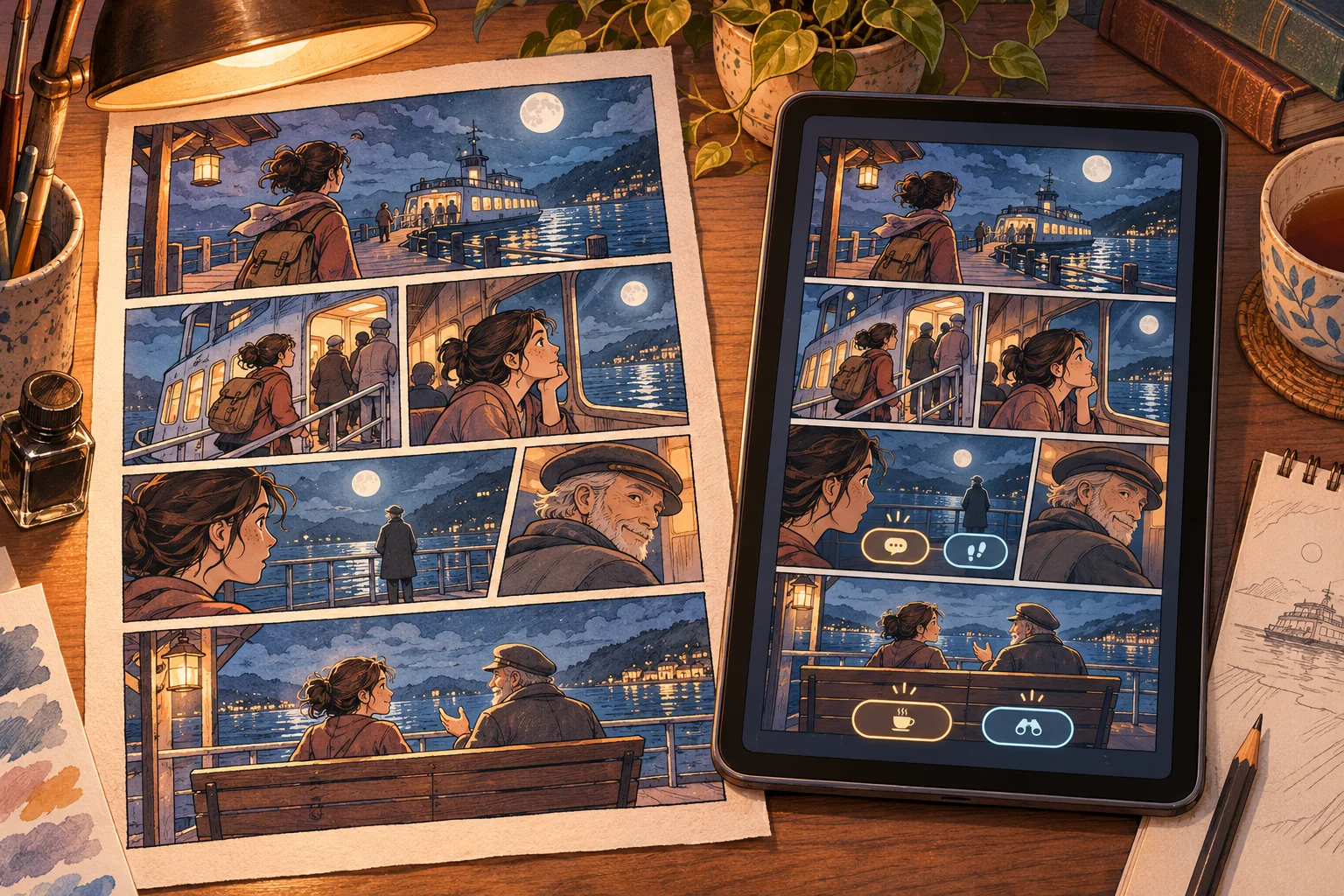
Der fiktive Comic Moon Ferry dient in diesem Leitfaden lediglich als Beispiel. Seiten, Figuren, Handlungsverzweigungen und deren Ausgänge sind frei erfunden. Es lag weder ein Originalcomic noch eine spielbare Version vor. Die unten erwähnte Godot-Dokumentation beschreibt lediglich die Funktionen für Benutzeroberflächen, Daten und das Speichern. Ein vollständiges System für interaktive Comics ist darin nicht beschrieben.
Genehmigungen, Seiten und Lesereihenfolge erfassen
Halten Sie fest, wer den Comic verfasst hat, welche Quelldatei und Seitenversion vorliegen, welche Rechte bestehen, welche Bildausschnitte freigegeben sind, welche Sprachfassungen es gibt und ob eine interaktive Adaption erlaubt ist. Lassen Sie die Originalbilder unverändert und arbeiten Sie mit Kopien. Wenn mehrere Personen am Lettering oder an den Effekten einer Seite mitgewirkt haben, klären Sie, wer Änderungen freigeben darf und ob Texte neu umbrochen oder übersetzt werden dürfen.
Erfassen Sie die Panels jeder Seite einzeln. Halten Sie für jedes Panel seine Position in der Lesereihenfolge, den Bildbereich, den Dialog, den Erzähltext, gegebenenfalls einen akustischen Hinweis, den Übergang und mögliche Interaktionen fest. Behalten Sie die ursprüngliche Leserichtung von rechts nach links oder von oben nach unten bei. Markieren Sie unklare Panelgrenzen, statt sie ohne weitere Prüfung einem automatischen Zuschnitt zu überlassen. Ein Modell kann bei der Transkription oder Segmentierung einer Seite helfen. Text und Reihenfolge sollte jedoch ein Mensch in der Redaktion anhand der Zeichnungen überprüfen.
Stellen Sie sich für Moon Ferry eine Seite vor, auf der eine Figur einen Bootssteg erreicht und dort zwei Boote sieht. Das Beispiel ist frei erfunden. Die Lesenden könnten entscheiden, in welches Boot die Figur steigt. Ein späteres Panel würde diese Entscheidung aufgreifen. Die Interaktion sollte in der Handlung sichtbar werden. Ein Menü ohne Bezug zur Geschichte würde sie verbergen.
Eine kleine Interaktion mit klarer Folge wählen
Überlegen Sie, ob die Lesenden zum Weiterblättern tippen, ein Detail genauer betrachten, eine Dialogoption wählen oder eine spätere Szene verändern sollen. Beschränken Sie den ersten Prototyp auf eine zentrale Interaktion. Kennzeichnen Sie den interaktiven Bereich oder die Auswahlfläche deutlich und legen Sie fest, wie sie per Touch, Maus, Tastatur und Controller bedient wird. Vermeiden Sie unsichtbare Bereiche, deren Position man erraten muss.
Skizzieren Sie die Verzweigung, bevor Sie sie umsetzen. Halten Sie den Auslöser, die verfügbaren Optionen, die Zustandsänderung, das nächste Panel und den möglichen Zusammenführungspunkt fest. Führen Sie Handlungsstränge nur dort wieder zusammen, wo derselbe Szeneninhalt für beide nachvollziehbar ist. Wenn sich etwa die Beziehung einer Figur oder der Zustand eines Gegenstands unterscheidet, sollten die Folgen sichtbar bleiben. Geben Sie den Lesenden eine Möglichkeit, zur Seite zurückzukehren oder zu erkennen, ob ihre Auswahl gespeichert wurde.
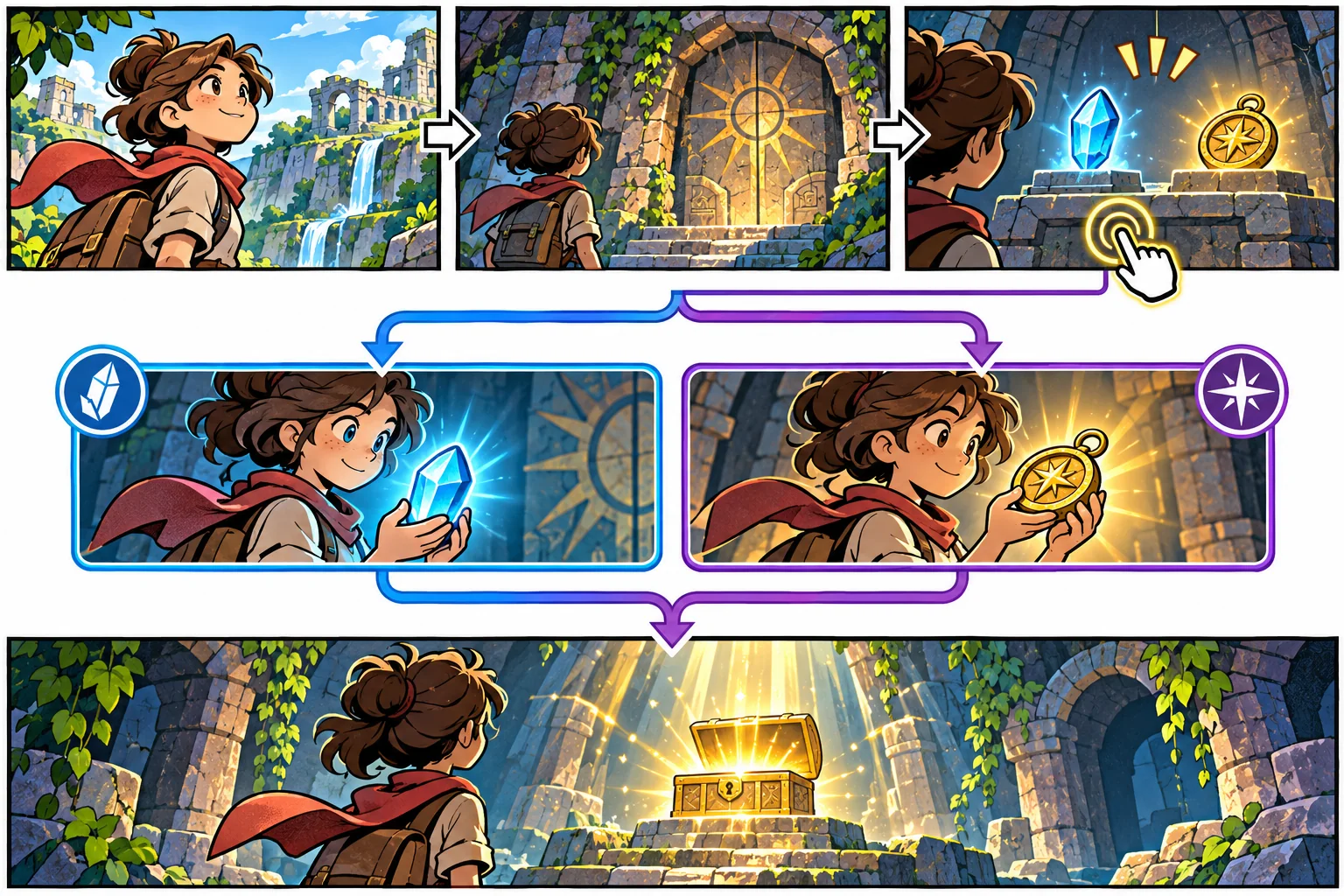
Trennen Sie die Erzählinhalte von der Darstellungslogik. Die Klasse Resource in Godot unterstützt serialisierbare Datencontainer, die sich verschachteln und speichern lassen. Damit können Sie beispielsweise Paneldaten oder Auswahloptionen abbilden. Sie können für Ihr Projekt auch andere Datenstrukturen verwenden. Weisen Sie in jedem Fall jedem Panel und jeder Auswahloption eine stabile ID zu und prüfen Sie, ob jeder Handlungspfad zu einem gültigen Ziel führt.
Die Leseoberfläche für das Zielgerät gestalten
Behalten Sie die vorgesehenen Bildausschnitte und das Lettering bei. Testen Sie die Seiten auf der kleinsten vorgesehenen Bildschirmgröße und prüfen Sie, ob der Text ohne unnötiges Zoomen lesbar bleibt. Wenn die Wirkung der ursprünglichen Komposition davon abhängt, dass die ganze Seite auf einmal sichtbar wird, prüfen Sie vor einer Aufteilung in einzelne Panels, wie die neue Abfolge das Lesetempo verändert. Machen Sie den nächsten Schritt deutlich und bieten Sie, wo es sinnvoll ist, eine sichtbare Möglichkeit, zum vorherigen Panel zurückzukehren.
Godot verwendet für Benutzeroberflächen Control-Knoten, darunter Bedienelemente wie Schaltflächen sowie Layout-Container. Diese Knoten bilden die technische Grundlage für die Leseoberfläche in Godot. Legen Sie die Fokusreihenfolge für die Bedienung per Tastatur und Controller fest, vergeben Sie barrierefreie Beschriftungen und sorgen Sie dafür, dass sich die Auswahloptionen mit Screenreadern oder alternativen Bedienelementen in derselben Reihenfolge erfassen lassen, in der sie in der Geschichte erscheinen.
KI kann Entwürfe für Alternativtexte liefern, wahrscheinliche Bereiche mit Dialogtext erkennen oder Formulierungen für Auswahloptionen vorschlagen. Prüfen Sie den extrahierten Text Zeichen für Zeichen und bewahren Sie den Ton der Vorlage. Laden Sie Seiten nur dann bei einem Dienst hoch, wenn die einschlägigen Rechte und die Nutzungsbedingungen des Tools dies erlauben. Speichern Sie generierte Beschreibungen als Entwürfe, bis die Redaktion sie freigibt.
Fortschritt und erneutes Spielen klar regeln
Legen Sie fest, was sich das Spiel merken muss. Das kann das zuletzt angezeigte Panel sein, die gewählten Handlungspfade, freigeschaltete Szenen oder gar nichts über die laufende Sitzung hinaus. Definieren Sie vor dem Einbau eines Speichersystems, wie das Zurücksetzen und das erneute Spielen von Kapiteln funktionieren und wie Speicherkonflikte behandelt werden. Lesende sollten kein Kapitel verlieren, weil eine Testentscheidung an der falschen Stelle gespeichert wurde. Ebenso sollte klar sein, ob der gewählte Handlungspfad gespeichert bleibt.
Laut Godots Leitfaden zum Speichern eignet sich JSON für einfache Zustandsdaten, hat aber Grenzen beim Datenumfang und bei den unterstützten Datentypen. Bei komplexeren Zuständen kann ein anderes Format erforderlich sein. Richten Sie die Wahl nach den tatsächlichen Daten und der Plattform. Validieren Sie geladene Werte und berücksichtigen Sie fehlende oder veraltete Felder, wenn sich das Inhaltsschema ändert.
Die Sequenz mit Lesenden testen
Geben Sie den Prototyp einer Person, die den Plan mit den Interaktionspunkten in der Vorlage noch nicht gesehen hat. Kann sie der ursprünglichen Panelreihenfolge folgen? Erkennt sie, wo sie tippen soll? Macht die Auswahloption deutlich, welche Folge sie hat? Kann die Person zurückgehen, ohne den Faden zu verlieren? Achten Sie auf Zögern, wiederholtes Tippen, übersprungene Dialoge und Unsicherheit darüber, ob sich der Handlungsverlauf geändert hat.

Dokumentieren Sie den Stand der Inhalte, das Gerät, die Bildschirmgröße, die Eingabemethode und den genauen Handlungspfad. Ordnen Sie die Ergebnisse einer konkreten Spielversion zu. Wer die Sequenz selbst erstellt hat, kann sich darin zurechtfinden, auch wenn die Abfolge für neue Lesende unklar ist. Prüfen Sie Textkontrast, Beschriftungen der Auswahloptionen und Bedienelemente mit Personen, die unterschiedliche Eingabemethoden nutzen.
Checkliste für die Adaption
- Dokumentieren Sie Rechte, Stände der Vorlage, Mitwirkende und freigegebene Anpassungen.
- Erfassen Sie für jede Seite die Panels, ihre Reihenfolge, die Texte und die Übergänge.
- Setzen Sie wenige, gut erkennbare Interaktionen mit klaren Folgen ein.
- Verwenden Sie stabile IDs und prüfen Sie die Ziele aller Handlungspfade.
- Testen Sie die Komposition ganzer Seiten und die Texte auf den vorgesehenen Bildschirmgrößen.
- Legen Sie fest, wie Speichern, Zurücksetzen, erneutes Spielen und barrierefreie Bedienung funktionieren.
- Beobachten Sie Lesende und halten Sie die Ergebnisse für die jeweilige Spielversion fest.
Ein interaktiver Comic funktioniert, wenn die Handlungen der Lesenden den Rhythmus der Seite ergänzen. Bewahren Sie die Vorlage, skizzieren Sie die Verzweigung und bauen Sie eine kurze Sequenz, in der die Geschichte nachvollziehbar auf eine Entscheidung reagiert. Weitere Hinweise zur Produktion finden Sie in der Ressourcenbibliothek.
Häufig gestellte Fragen
Wie mache ich aus Comicseiten ein interaktives Comicspiel?
Erfassen Sie für jede Seite die Panels, Dialoge, Erzähltexte, Übergänge und Stellen, an denen eine Entscheidung einen Unterschied macht. Behalten Sie die von der zeichnenden Person freigegebene Lesereihenfolge bei. Legen Sie dann fest, an welchen Stellen die Interaktion eine Szene, die Reaktion einer Figur oder ein späteres Panel verändert. Bauen Sie zunächst eine kurze Sequenz mit einem klaren Einstieg, einer Entscheidung und einer sichtbaren Folge. Danach können Sie den gesamten Comic umsetzen oder komplexe Verzweigungen hinzufügen.
Kann KI aus Comicseiten einen interaktiven Comic machen?
KI kann dabei helfen, Texte zu transkribieren, Panelgrenzen zu erkennen, barrierefreie Bildbeschreibungen vorzuschlagen oder Auswahloptionen anders zu formulieren. Dabei kann sie Lesereihenfolge, Lettering, visuelle Feinheiten und rechtliche Einschränkungen übersehen. Verwenden Sie die freigegebene Seite als Vorlage, überprüfen Sie sämtliche extrahierten Texte und die Panelstruktur und klären Sie vor dem Hochladen oder Umgestalten der Zeichnungen, ob der KI-Einsatz erlaubt ist.
Wie sollten Entscheidungen in einem interaktiven Comic funktionieren?
Eine Auswahl sollte verständlich machen, worüber die lesende Person entscheidet, und eine nachvollziehbare Reaktion auslösen. Verwenden Sie eine kleine Verzweigung, die ein Panel, einen Dialog oder den Zustand einer Szene verändert. Führen Sie die Handlungspfade erst dann wieder zusammen, wenn die Inhalte tatsächlich übereinstimmen. Halten Sie wichtige Entscheidungen ausdrücklich fest und machen Sie deutlich, wie das Zurückgehen, das erneute Spielen und das Zurücksetzen funktionieren. So wissen die Lesenden, was gespeichert wurde.
Wie bewahre ich die Qualität der Comiczeichnungen auf mobilen Bildschirmen?
Verwenden Sie für die Panelbilder eine angemessene Auflösung, behalten Sie die vorgesehenen Bildausschnitte und die Lesereihenfolge bei und prüfen Sie die Lesbarkeit des Textes auf dem kleinsten vorgesehenen Bildschirm. Setzen Sie Zoom oder eine Einzelpanelansicht nur dann ein, wenn Lesende die Seite dadurch genauer betrachten können, ohne den Zusammenhang zu verlieren. Sorgen Sie dafür, dass die Navigation per Tastatur, Touch und assistiven Technologien derselben Reihenfolge folgt.
Brauchen interaktive Comics Speicherdaten?
Nur wenn Fortschritt oder Entscheidungen über eine Sitzung hinaus erhalten bleiben sollen. Legen Sie fest, ob Sie etwa besuchte Panels, gewählte Handlungspfade oder die Position im Kapitel speichern und wie das Zurücksetzen und erneute Spielen funktionieren. Für einen kleinen Prototyp kann ein einfaches Speicherformat ausreichen. Prüfen Sie die Daten beim Laden und wählen Sie ein Format, das zum Umfang des Spiels, zu den Datenschutzanforderungen und zur Plattform passt.