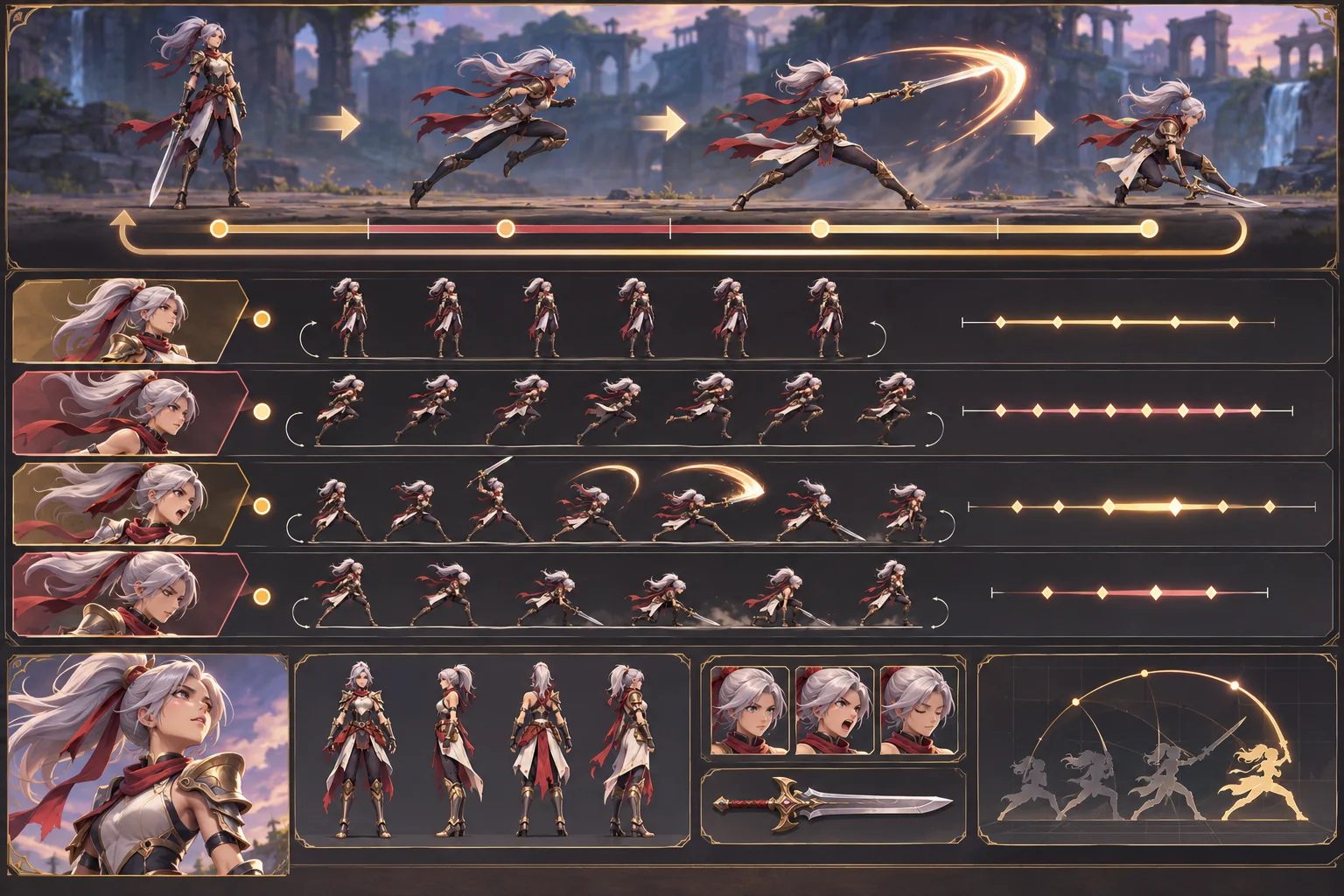
Ein Sprite-Sheet liefert die Einzelbilder für eine Spielfigur. Das Sheet kann Posen für Stillstand, Bewegung, Angriff und Sprung enthalten. Wann das Spiel welche Pose verwendet, wie sich die Figur bewegt und welche Teile der Szene sie aufhalten, legst du bei der Umsetzung fest. Für ein spielbares 2D-Adventure musst du die Frames mit der Eingabesteuerung, der Kollisionserkennung und der Kamera verbinden und ein klares Spielziel festlegen.
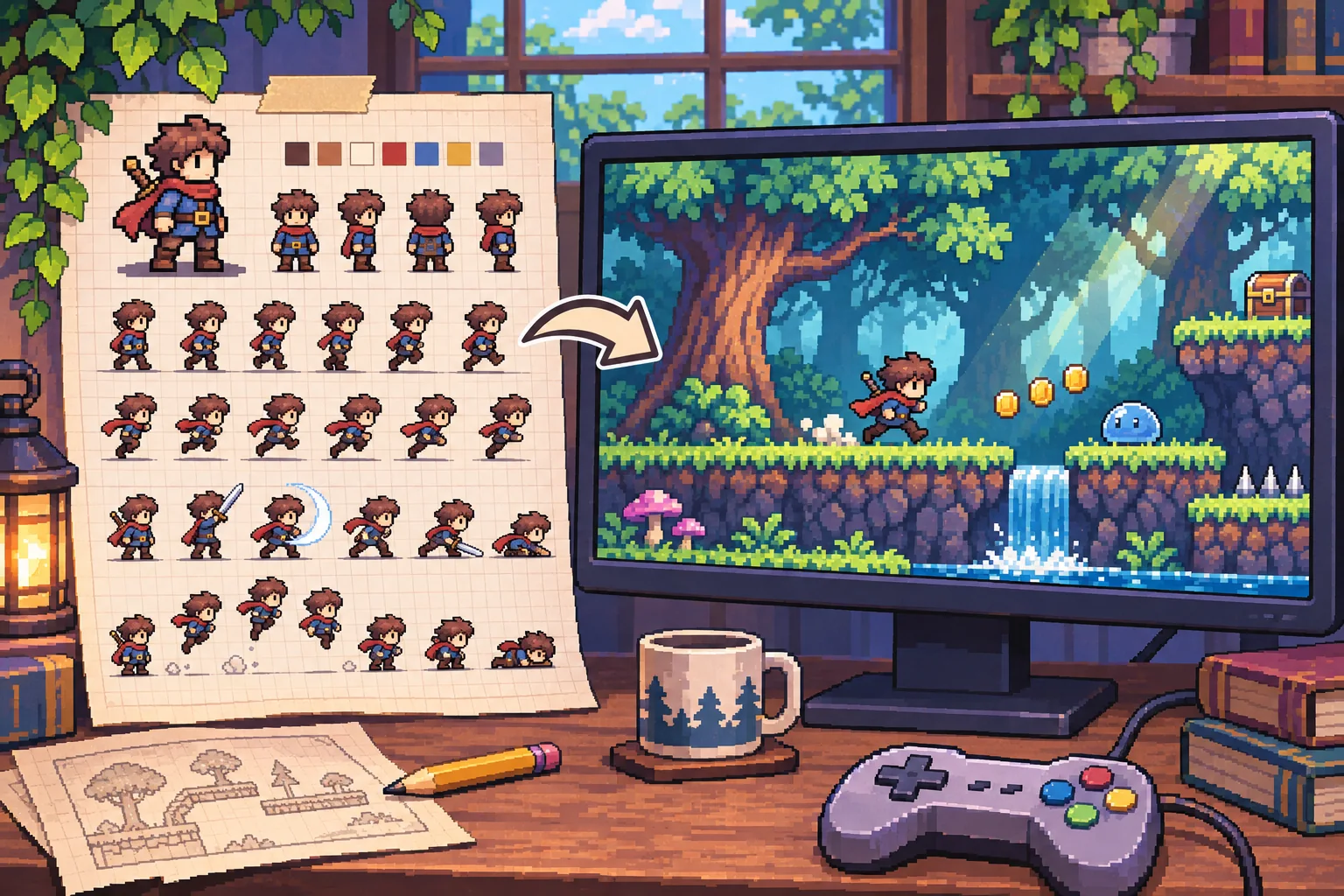
Als Beispiel dient in diesem Leitfaden die fiktive Abenteurerfigur Ashen Kite. Ihr Sprite-Sheet, das Level, die Animationen und die Ergebnisse sind frei erfunden. Für das Beispiel wurden keine realen Assets und kein tatsächlicher Spiel-Build bereitgestellt. Die unten verlinkte Godot-Dokumentation beschreibt Funktionen der Engine. Ob die hypothetische Figur damit wie beschrieben funktioniert, wurde nicht nachgewiesen.
Das Sprite-Sheet vor dem Zuschneiden erfassen
Halte fest, wer die Grafiken erstellt hat, aus welcher Datei sie stammen, welche Nutzungsrechte vorliegen und um welche Version es sich handelt. Erfasse außerdem Bildgröße, Frame-Größe, Zeilen- und Spaltenzahl, Abstände, Außenränder, Transparenz und die vorgesehenen Animationsnamen. Bewahre eine unveränderte Kopie auf. Kläre für jede Zelle, ob sie einen vollständigen Frame, ein leeres Abstandsfeld, einen Effekt oder eine Pose enthält, die in der normalen Sequenz nie abgespielt werden soll.
Prüfe, ob die Frames an einheitlichen Ankerpunkten ausgerichtet sind. Wenn die Figur beim Frame-Wechsel auf der Stelle springt, kann ein uneinheitlicher unterer Ankerpunkt das Sprite ruckeln lassen. Vergleiche die Positionen der Füße, des Mittelpunkts, der Waffenhand und des Schattens. Notiere, ob das Sheet gespiegelte Posen enthält oder ob die Engine das Sprite spiegeln soll.
KI kann helfen, wiederkehrende Zellen zu erkennen, Animationsnamen vorzuschlagen oder auf möglicherweise fehlende Zustände hinzuweisen. Sie kann Abstände falsch erkennen oder eine bewusst gewählte Reihenfolge verändern. Nutze die freigegebenen Grafiken als verbindliche Vorlage, prüfe jeden Ausschnitt und kläre die Nutzungsrechte sowie die Bedingungen des Tools, bevor du das Sheet bei einem externen Dienst hochlädst.
Frames den Spielaktionen zuordnen
Beginne mit den Aktionen für einen kurzen Spielablauf. Dazu gehören Stillstand, Bewegung, Springen oder Klettern, Interaktion und gegebenenfalls ein Angriff. Halte in einer Animationstabelle für jede Aktion fest, welche Eingabe oder Spielbedingung sie auslöst, wie die Animation heißt, ob sie sich wiederholt, wie der Übergang abläuft und was im Spiel passiert. Bei einer Angriffsanimation kann die Trefferzone auf ein bestimmtes Zeitfenster begrenzt sein. Bei normalen Bewegungen darf diese Trefferzone nicht versehentlich aktiv werden.
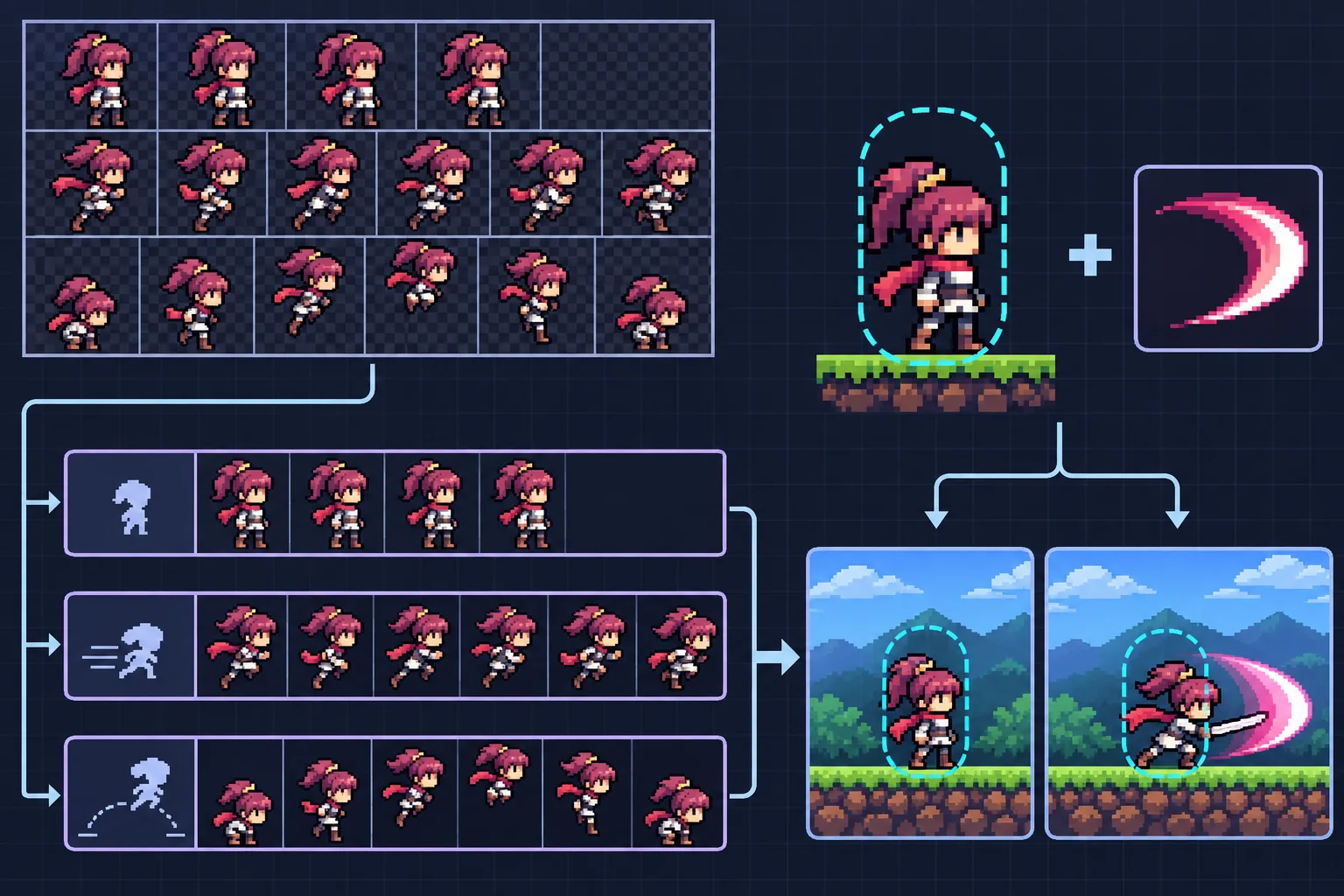
In Godot organisiert AnimatedSprite2D die Frames in einer SpriteFrames-Ressource und kann ein Sprite-Sheet animieren. Auch die Klasse Sprite2D bietet Einstellungen für die horizontale und vertikale Frame-Anzahl, über die sich einzelne Frames auswählen lassen. Prüfe bei ungewöhnlichen Abständen oder mehreren Sequenzen den genauen Importablauf und kontrolliere jeden Frame im Editor. Ein einfaches Raster reicht in solchen Fällen möglicherweise nicht aus.
Stimme die Animationsgeschwindigkeit auf die Zeichnungen und die beabsichtigte Bewegung ab und sieh dir jede Schleife in der Vorschau an. Achte auf Pausen, abrupte Veränderungen der Fußposition, eine uneinheitlich ausgerichtete Waffe oder Frames, bei denen die Figur kurz aufblitzt. Prüfe die Übergänge, wenn sich die Eingabe mitten in einer Animation ändert. Teste das gewünschte Spielgefühl mit der tatsächlichen Figurensteuerung. Die Bildrate eines anderen Spiels ist dafür keine geeignete Vorlage.
Bewegung und Kollision für die Spielfigur einrichten
Richte eine Figurensteuerung und einen einfachen Testraum ein. Stimme Bewegungsgeschwindigkeit, Beschleunigung, Sprunghöhe und Anhalteweg zunächst mit einer Platzhalterform ab, bevor du das Level ausarbeitest. Binde dann das Sprite ein und prüfe, ob die Animation ohne sichtbare Verzögerung oder Flackern auf den Zustand der Figurensteuerung reagiert. Teste die Kanten, Schrägen, Türen, Plattformen und engen Durchgänge, die im ersten spielbaren Abschnitt vorkommen.
Halte die Kollisionsform für die Bewegung konstant, sofern die Spielregeln keine Änderung erfordern. Ein gezeichnetes Schwert oder ein wehender Umhang sollte den Kollisionskörper der Figur nicht automatisch vergrößern. Wenn ein Angriff eine Hitbox braucht, definiere dafür eine eigene Form und aktiviere sie nur während der entsprechenden Frames. Die Godot-Dokumentation zu Kollisionen erklärt, wie sich die verschiedenen Formen bei Leistung und Genauigkeit unterscheiden. Wähle die passende Form anhand der tatsächlichen Interaktionen und teste sie mit der Figurensteuerung.
Lege den Ankerpunkt fest und passe die Kameraführung sowie die Einstellungen für Pixel-Snapping oder Filterung an den Grafikstil an. Eine Figur kann im Editor scharf wirken und bei Kamerabewegungen flimmern, wenn die Rendering-Einstellungen des Projekts nicht zur Auflösung der Originalgrafik passen. Prüfe das Sprite im vorgesehenen Viewport und bei verschiedenen Anzeigeskalierungen.
Einen vollständigen Spielabschnitt bauen
Baue einen kurzen Levelabschnitt in einem Raum mit einem Startpunkt, einem sichtbaren Ziel, einer Lücke oder einem Hindernis und einer Interaktion. Um den Raum zu meistern, sollte mindestens eine im Sprite-Sheet dargestellte Aktion nötig sein. Enthält das Sheet eine Kletteranimation, baue einen sicheren Wandabschnitt ein, an dem sie zum Einsatz kommt. Zeigen die verfügbaren Frames nur Gehbewegungen, gestalte den Raum so, dass er sich zu Fuß bewältigen lässt. Jede weitere Bewegungsart würde passende Frames erfordern.
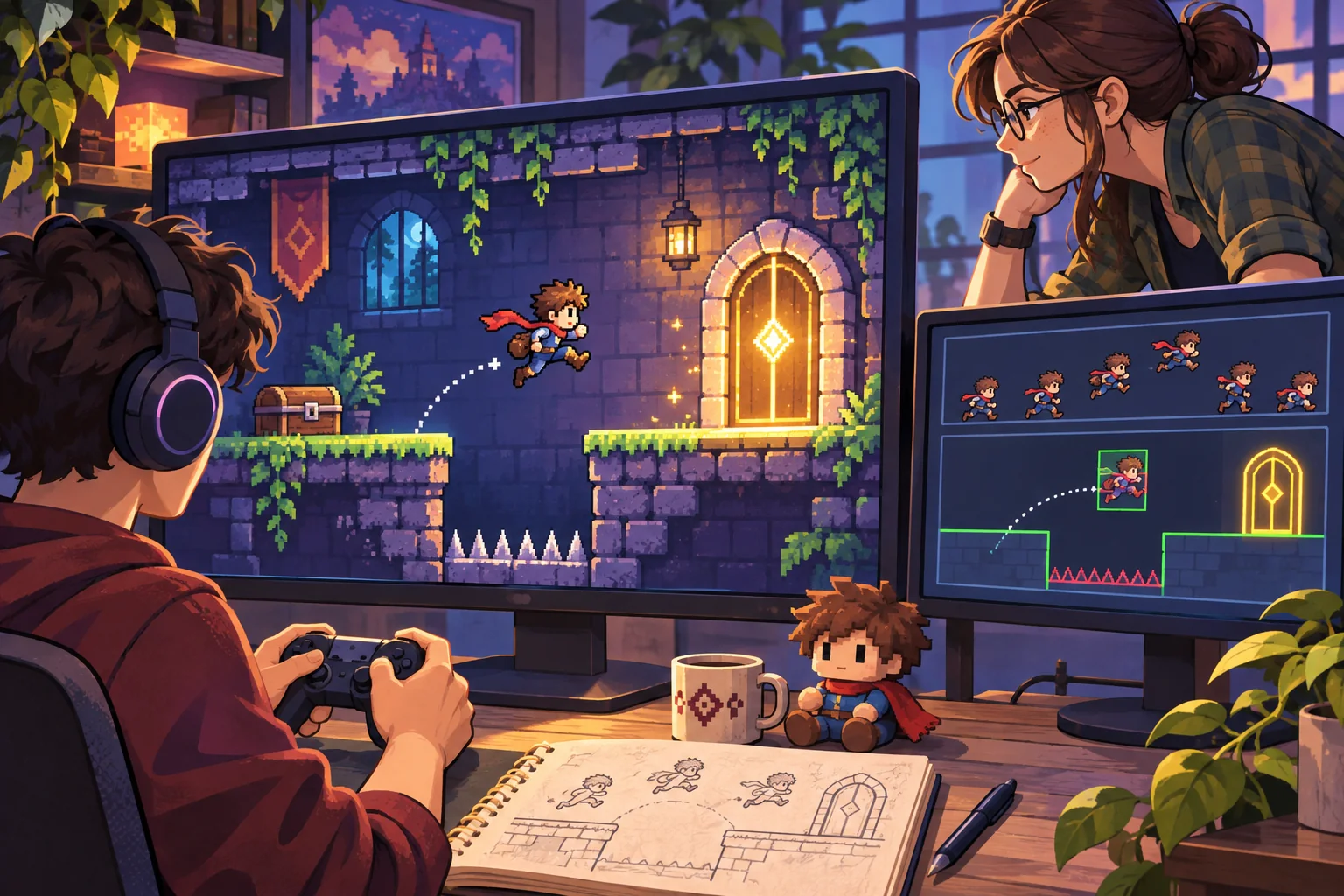
Verwende einfache Platzhaltergeometrie für Gegner und Gefahren. Prüfe, ob sich die Strecke abschließen lässt, ob die Kollisionen dem entsprechen, was das Sprite visuell vermittelt, und ob wichtige Objekte im Kamerabild sichtbar bleiben. An einem Screenshot erkennst du nicht, ob sich das Sprungtiming fair anfühlt, die Tür zuverlässig ausgelöst wird oder die Animationsschleife bei Bewegung stockt.
Timing und visuelle Lesbarkeit prüfen
Lass jemanden den Raum spielen, der das Sprite-Sheet noch nicht kennt. Frage, welche Steuerung die Person erwartet, wohin sich die Figur ihrer Einschätzung nach bewegen kann und ob die Animation einen gelungenen Sprung oder eine erfolgreiche Interaktion klar vermittelt. Beobachte zunächst, wie die Person spielt, und gib erst danach Erklärungen. Dokumentiere den Build, den Viewport, das Eingabegerät, die Animationsversion und alle Stellen, an denen die Figur zu schweben oder zu rutschen scheint oder unerwartet mit etwas kollidiert.
Teste auf den vorgesehenen Geräten und bei verschiedenen Bildschirmgrößen. Ein Frame, der bei vierfacher Vergrößerung gut lesbar ist, kann in einem kleinen Viewport Details verlieren. Prüfe den Kontrast sowohl vor hellen als auch vor dunklen Hintergründen. Wichtige Spielhinweise müssen auch dann erkennbar bleiben, wenn ein winziges Detail am Sprite kaum zu sehen ist.
Checkliste vom Sprite-Sheet zum Adventure
- Dokumentiere die Nutzungsrechte am Ausgangsmaterial, die Version des Sprite-Sheets, seine Abmessungen und die Anordnung der Frames.
- Prüfe Zuschnitte, Reihenfolge, Ankerpunkte und leere Zellen.
- Ordne den für den Prototyp benötigten Aktionen ausschließlich vorhandene Frames zu.
- Kopple die Animation an den Zustand der Figurensteuerung und teste die Übergänge in Bewegung.
- Trenne die gleichbleibende Kollisionsform für die Bewegung von den Hitboxen für Angriffe oder Interaktionen.
- Baue einen kurzen Raum, in dem mindestens eine der im Sprite-Sheet dargestellten Aktionen zum Einsatz kommt.
- Beobachte eine Person, die das Sprite-Sheet noch nicht kennt, beim Spielen und halte die Beobachtungen zum jeweiligen Build fest.
Aus einem Sprite-Sheet wird ein Adventure, wenn die Frames auf Spielereingaben reagieren und die Spielwelt klare Ziele und verlässliche Kollisionen bietet. Halte die Herkunft der Grafiken nachvollziehbar, baue einen möglichst kurzen, aber vollständigen Spielablauf und überarbeite Bewegung und Animation gemeinsam. Wie die Grafiken entstehen, erfährst du in der Anleitung zur Erstellung von Sprite-Sheets.
Häufig gestellte Fragen
Wie mache ich aus einem Sprite-Sheet ein 2D-Adventure?
Erfasse die Anordnung und Größe der Frames, die Animationsnamen, die Transparenz und die Nutzungsrechte am Sprite-Sheet. Ordne die Frames den benötigten Spielaktionen zu. Ergänze dann eine Figurensteuerung, Kollisionserkennung, eine Kamera, einen Raum und ein Spielziel. Teste Animationstiming und Bewegung gemeinsam, bevor du ein vollständiges Level baust oder weitere Animationen für die Figur erstellst.
Kann KI aus einem Sprite-Sheet ein spielbares Spiel machen?
KI kann dabei helfen, Gruppen von Frames zu prüfen, Animationsnamen vorzuschlagen oder ein kleines Level zu entwerfen, in dem die Aktionen der Figur zum Einsatz kommen. Ob die Frames korrekt zugeschnitten sind, das Timing der Animationsschleifen und die Ausrichtung der Ankerpunkte stimmen, Kollisionen funktionieren und sich das Spiel gut anfühlt, lässt sich mit KI allein nicht garantieren. Bewahre das Original-Sprite-Sheet unverändert auf, prüfe jeden KI-generierten Vorschlag und teste das Sprite mit der tatsächlichen Figurensteuerung und der vorgesehenen Kamera.
Wie schneide ich ein Sprite-Sheet korrekt in einzelne Frames?
Prüfe die Anzahl der Zeilen und Spalten, die Frame-Größe, die Abstände zwischen den Frames, die Außenränder und die Transparenz. Kläre auch, ob die Frames einen gemeinsamen Ankerpunkt haben. Kontrolliere die Animationsreihenfolge und lasse leere Zellen sowie Übergangszellen aus, die nicht abgespielt werden sollen. Sieh dir die Sequenz in der Engine an und vergleiche die Ausschnitte mit dem Originalbild, bevor du die Animation ins Spiel einbindest.
Sollte sich die Kollisionsform des Sprites mit jedem Animationsframe ändern?
Eine gleichbleibende Kollisionsform für die Bewegung lässt sich meist leichter handhaben als eine Form, die jedem gezeichneten Pixel folgt. Separate Hitboxen dürfen sich während eines Angriffs ändern, falls die Spielregeln das erfordern. Prüfe bei veränderlichen Formen, ob sie zur tatsächlichen Animation und zu den Erwartungen beim Spielen passen. So vermeidest du, dass die Figur mit leerem Raum kollidiert oder ein scheinbarer Treffer im Spiel nicht zählt.
Welche Animationen braucht der Prototyp eines 2D-Adventures?
Beginne mit den Aktionen für einen kurzen Spielablauf. Häufig reichen dafür Stillstand, Bewegung, eine Interaktion und ein Angriff oder eine Reaktion auf ein Hindernis. Ergänze Animationen für Sprünge, erlittenen Schaden, Klettern oder weitere Zustände nur, wenn der Spielabschnitt sie braucht. Prüfe das Timing der Frames und die Übergänge in Bewegung. Achte darauf, dass die Animation der Figur keine wichtigen Hinweise im Level verdeckt.