Ein 3D-Modell mit Rig lässt sich verformen. Damit es als Spielfigur funktioniert, braucht das Spiel außerdem einen Controller, eine Kamera, eine Kollisionserkennung, Animationsübergänge und Regeln dafür, wann die Bewegung aus dem Code und wann sie aus der Animation kommt. Teste diese Komponenten bei der Integration des Rigs gemeinsam in einer kleinen Szene, bevor du ein ganzes Level um die Figur herum baust.
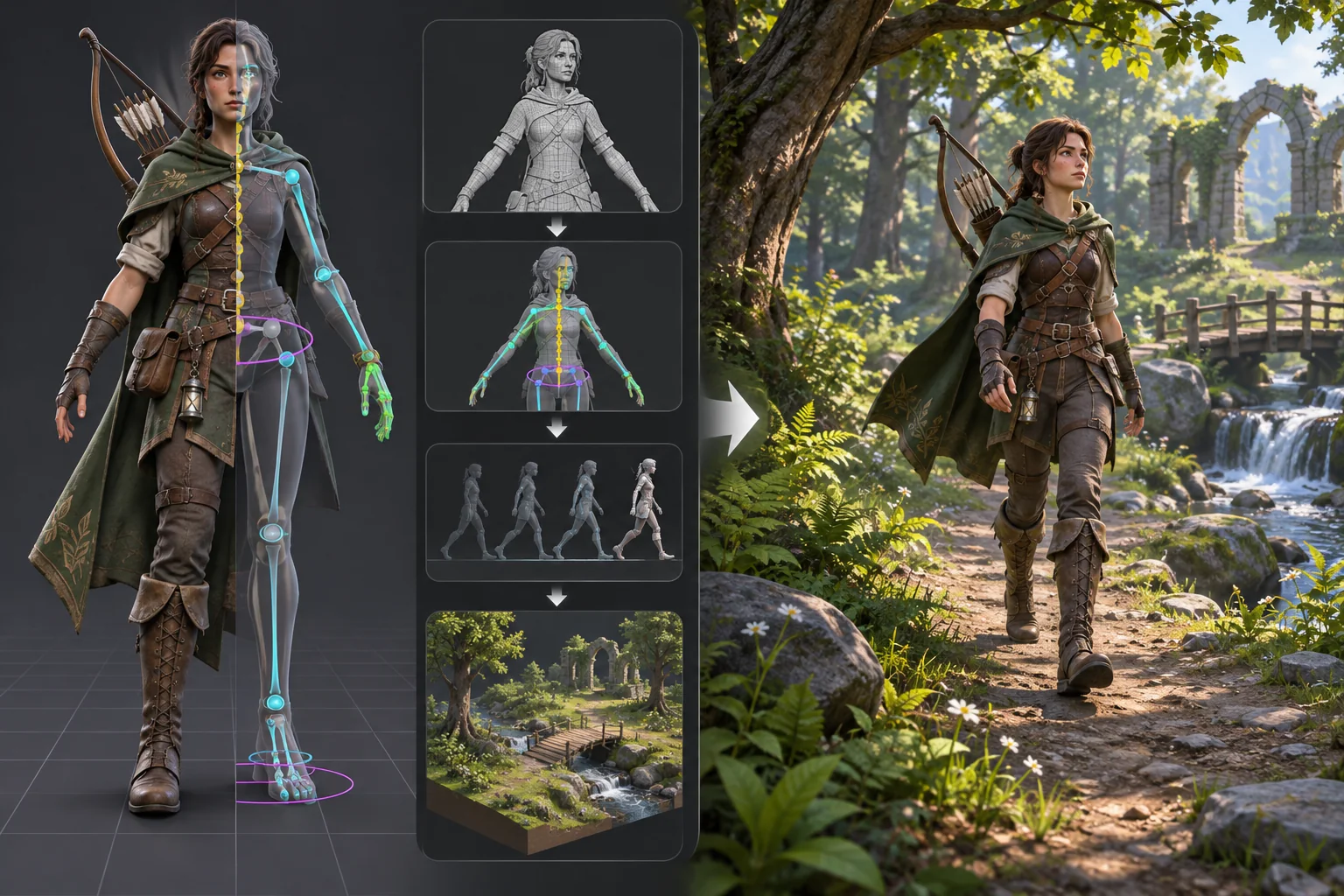
Als Beispiel für diesen Workflow dient die fiktive Figur Vale Ranger. Modell, Rig, Animationsclips, Waldszene und Ergebnisse sind erfunden. Für das Beispiel wurden weder ein Quell-Asset noch ein spielbarer Build bereitgestellt. Die unten verlinkte Unity-Dokumentation beschreibt ausschließlich einzelne Funktionen für Import und Steuerung.
Modell und Herkunft dokumentieren
Halte fest, wer das Modell erstellt hat, welche Quelldateien und Texturverweise vorliegen, welche Lizenz oder Genehmigung gilt, welche Modellversion du verwendest, welcher Maßstab vorgesehen ist und welche Animationsclips enthalten sind. Prüfe, ob die Datei zur Bearbeitung und zur Integration ins Spiel sowie gegebenenfalls zur Verarbeitung mit KI freigegeben ist. Bewahre eine Kopie des ursprünglichen Exports auf und notiere das verwendete Modellierungsprogramm und das Dateiformat, damit sich Änderungen nachvollziehen lassen.
Prüfe die Skeletthierarchie, die Bind-Pose, die Namen der Gelenke, den Root-Bone, die Skin-Gewichte und den Frame-Bereich der Clips. Kläre, ob die Figur humanoid, vierbeinig oder auf andere Weise nicht humanoid ist, und stelle sicher, dass jeder Clip zum selben Rig passt. Auch bei einem fehlerfreien Import können sich Gelenke verdrehen, Füße verrutschen oder unerwartete Transformationswerte am Root auftreten.
Importtyp für das Rig wählen und prüfen
Der Rig-Importer von Unity unterscheidet die Animationstypen Humanoid und Generic. Beim Typ Humanoid weist du eine Avatar-Zuordnung zu oder erstellst sie. Bei Generic legst du für ein nicht humanoides Skelett einen Root-Bone fest. Richte die Wahl nach dem Modell. Das bloße Ausblenden einer Warnung ist kein Auswahlkriterium. Prüfe nach dem Import die Avatar- oder Root-Einstellungen und spiele jeden Clip im Projekt ab.
Überprüfe beim Import Maßstab und Ausrichtung. Die Figur sollte in die vorgesehene Vorwärtsrichtung blicken, einen einheitlichen Einheitenmaßstab verwenden und auf der Bodenebene stehen. Bei einer Kreatur oder einer Figur mit ungewöhnlichen Proportionen kann ein Generic-Rig besser geeignet sein als eine Humanoid-Zuordnung. Welche Konfiguration passt, hängt von der Struktur des Quellmodells, der Kompatibilität der Clips und dem vorgesehenen Animationsworkflow ab.
Animationsclips mit Spielzuständen verknüpfen
Beginne mit den Zuständen für einen kurzen spielbaren Ablauf. Dazu gehören Leerlauf, Fortbewegung, Drehen oder Anhalten, eine Interaktion und ein Aktionsclip. In Unity steuert AnimatorController die Animation über Ebenen und Zustandsautomaten, die auf Parameter reagieren. Richte die Übergänge an Spielbedingungen aus, etwa an Bewegungseingaben, Bodenkontakt, einer Interaktion oder dem Abschluss eines Angriffs. Clipnamen allein reichen dafür nicht aus.
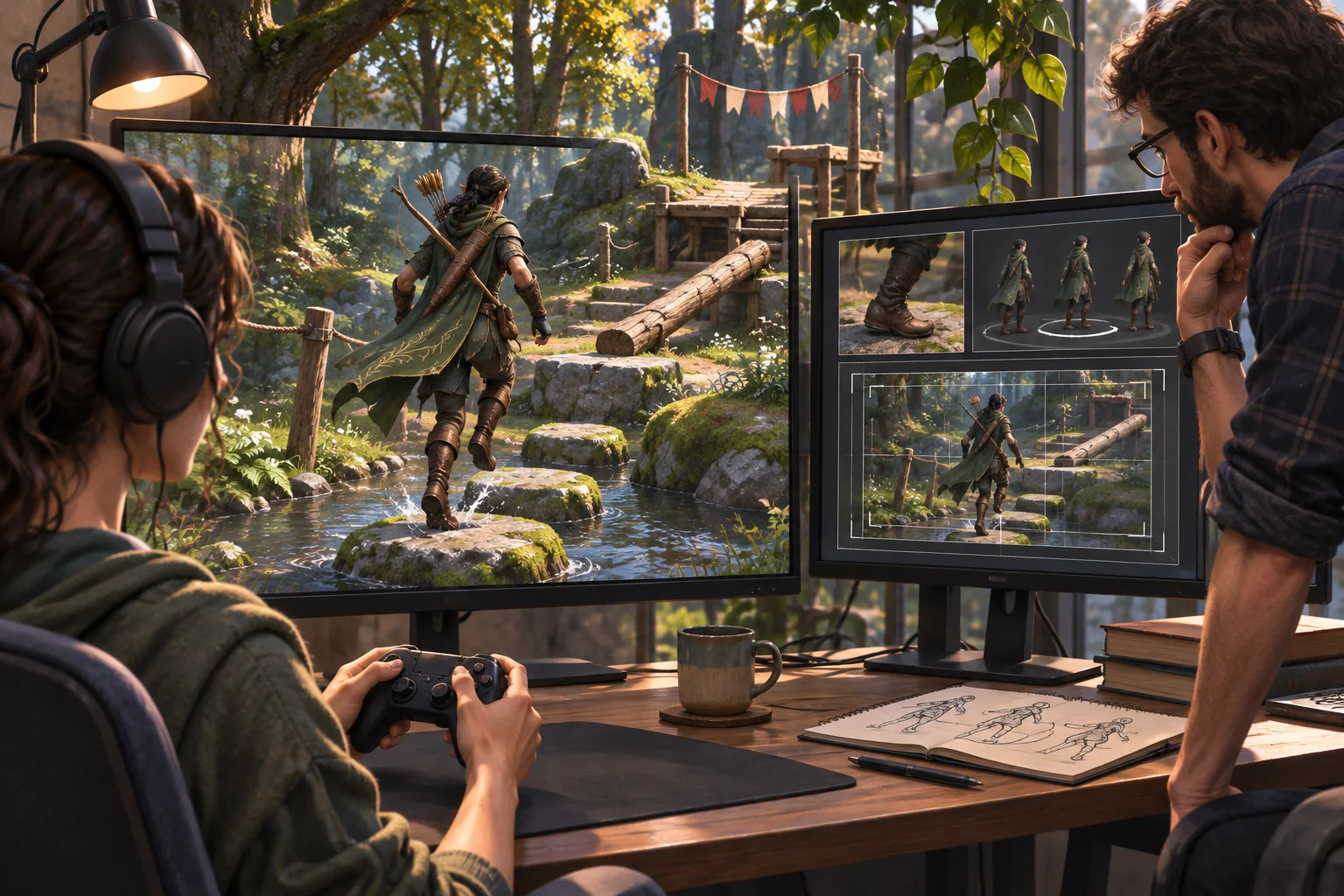
Entscheide, ob der Controller, Root Motion oder eine Kombination aus beidem die Bewegung steuert. Mit Root Motion lässt sich die im Clip angelegte Bewegung übernehmen. Bei codegesteuerter Bewegung lassen sich Richtungseingaben und Kollisionen direkter handhaben. Welche Methode passt, hängt vom Projekt ab. Teste mit dem tatsächlichen Controller des Projekts, wie die Figur beschleunigt, sich dreht, anhält, sich an Steigungen verhält und auf unterbrochene Angriffe reagiert.
Bewegung, Kollision und Kamera gemeinsam umsetzen
Beginne mit einer einfachen, ebenen Strecke. Verbinde das Modell mit einem Controller und prüfe, ob die Figur gehen, anhalten, sich drehen und interagieren kann, ohne durch die Szenengeometrie zu gleiten. In Unity begrenzen Kollisionen die Bewegung des CharacterController. Kräfte bewegen ihn im Gegensatz zu einem Rigidbody nicht. Er bewegt sich beim Aufruf von Move. Ob sich diese Komponente eignet, hängt davon ab, wie sich die Figur im Spiel bewegen soll.
Trenne die Kollisionsform für das Gameplay vom sichtbaren Mesh, wenn sich das Verhalten dadurch klarer gestalten lässt. Ein Schulterpanzer oder Umhang sollte keine unsichtbaren Wände erzeugen. Füge eigene Kollisionsvolumen für Angriffe oder Interaktionen nur hinzu, wenn die Spielregeln sie erfordern. Prüfe die Clipping-Ebene der Kamera, den Abstand zur Figur und wie Hindernisse im Bild erscheinen. Selbst eine korrekt geriggte Figur kann sich schwer steuern lassen, wenn die Kamera den weiteren Weg verdeckt.
Auf ein anderes Rig übertragene Animationen können die Fußposition, die Ausrichtung der Waffe oder die Höhe des Root-Bones verändern. Prüfe die Übergänge vom Leerlauf zum Laufen, vom Laufen zum Anhalten und von einer Aktion zurück zur Fortbewegung. Achte auf rutschende Füße, abrupte Sprünge in der Bewegung und lange Erholungsanimationen, während derer neue Eingaben ignoriert werden. Stimme die Überblendungen erst ab, wenn du das Verhalten des Controllers und das Timing der Clips nachvollziehen kannst.
Einen kurzen, vollständig spielbaren Abschnitt erstellen
Baue eine kurze Strecke durch den Wald mit einem Startpunkt, einem Hindernis, einem Objekt zum Interagieren und einem Ausgang. Baue eine Steigung oder Stufe ein, wenn das Spiel sie braucht. Teste auf derselben Strecke alle wesentlichen Bewegungszustände. Prüfe, ob Kollision, Bewegung des Root-Bones, Kamera und Animation zusammen eine stimmige Reaktion auf die Eingaben vermitteln.
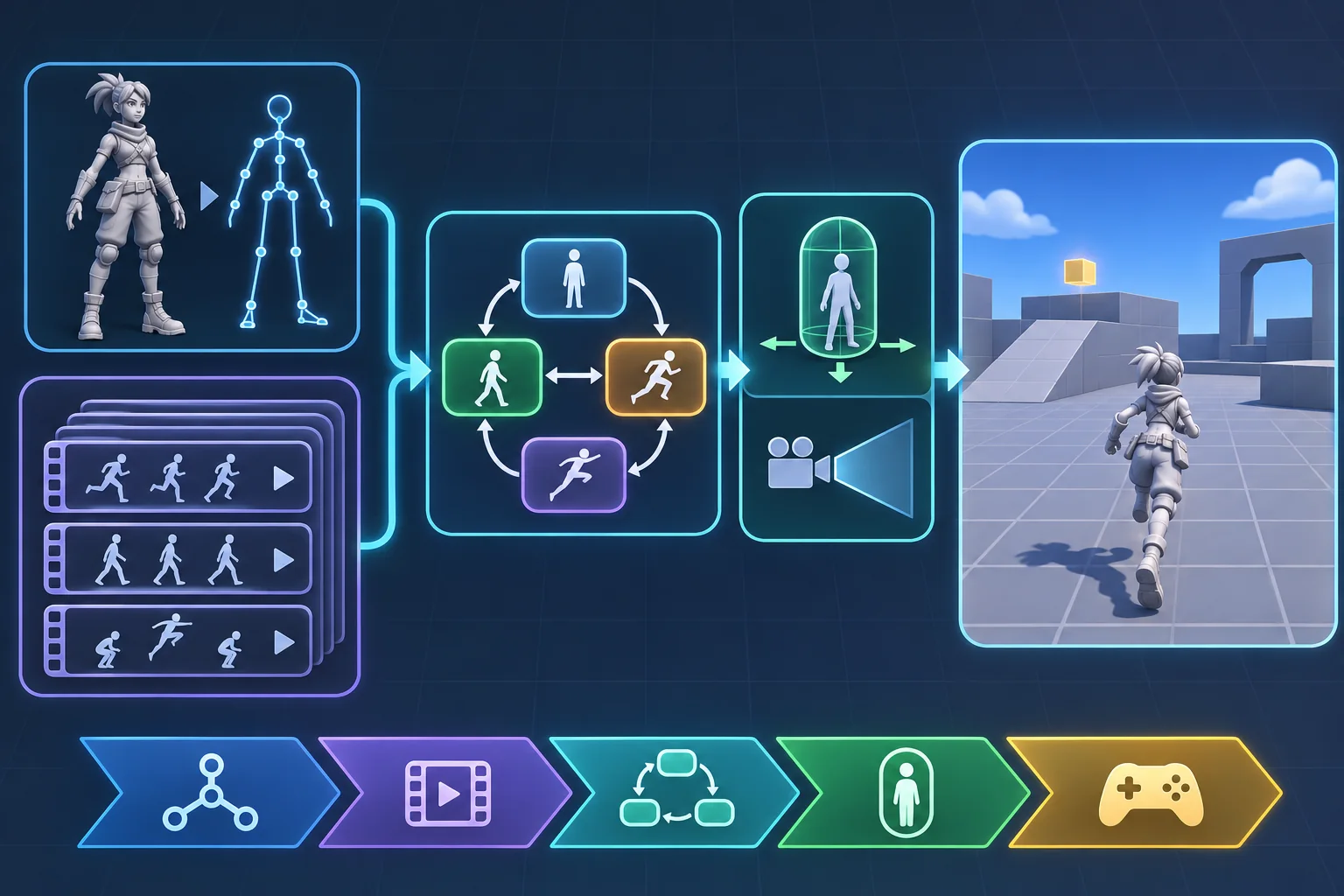
Bitte jemanden, der die Figur noch nicht kennt, die Strecke zu absolvieren. Beobachte, ob die Person ohne Anleitung mit Bewegung, Kamera und Interaktion zurechtkommt. Dokumentiere die Modellversion, die Rig-Einstellungen, den Build, das Gerät und die aufgetretenen Probleme. Ob die Figur in einem spielbaren Build direkt auf Eingaben reagiert, lässt sich aus einer einzigen fehlerfreien Editor-Vorschau nicht ableiten.
Checkliste vom Rig zur Spielfigur
- Herkunft, Nutzungsrechte, Version und Maßstab des Modells sowie die enthaltenen Clips dokumentieren.
- Skelett, Bind-Pose, Root-Bone, Skinning und Animationskompatibilität prüfen.
- Je nach Modell den Importtyp Humanoid oder Generic wählen.
- Eine kleine Auswahl an Zuständen mit Spielbedingungen verknüpfen.
- Festlegen, wie Root Motion und codegesteuerte Bewegung zusammenspielen.
- Kollision, Kamera, Steigungen und Interaktion in einer Szene testen.
- Eine Person beim Spielen beobachten und die Ergebnisse dem konkreten Build und den verwendeten Rig-Einstellungen zuordnen.
Aus einem Modell mit Rig wird eine spielbare Figur, wenn importiertes Skelett, Animation, Controller, Kollision und Kamera bei Eingaben zusammenspielen. Baue eine kleine Szene, lege fest, woher die Bewegung kommt, und teste die Übergänge, bevor du das Spiel erweiterst. Wenn du mit Konzeptzeichnungen arbeitest, erfährst du hier, wie aus Figurenzeichnungen spielbare Figuren werden.
Häufig gestellte Fragen
Wie mache ich aus einem Modell mit Rig eine spielbare 3D-Figur?
Prüfe den Import von Rig und Animationen. Verbinde das Modell anschließend mit einem Controller, einem Bewegungszustand, einer Kamera und der Kollisionserkennung. Baue eine kleine Testszene mit einer Strecke und einer Interaktion. Prüfe, ob Root Motion, Animationsübergänge und Kollision bei Spielereingaben zusammenspielen, bevor du ein ganzes Level hinzufügst oder die Figur für einsatzbereit erklärst.
Kann KI aus einem Charaktermodell mit Rig ein Spiel erstellen?
KI kann dabei helfen, Clips zu katalogisieren, Zustandsdiagramme zu entwerfen, einen kleinen Prototyp vorzuschlagen oder Platzhalterumgebungen zu erstellen. Skin-Gewichte, Rig-Kompatibilität, Root Motion, das Ansprechverhalten des Controllers und Animationsüberblendungen lassen sich nur prüfen, wenn das Projekt untersucht und der Build getestet wird. Bewahre das freigegebene Quellmodell unverändert auf und überprüfe alle generierten Vorschläge am tatsächlichen Rig.
Was ist der Unterschied zwischen Humanoid- und Generic-Rigs in Unity?
Beim Rig-Import in Unity ist Humanoid für Figuren mit menschlicher Gestalt vorgesehen, deren Skelett über einen Avatar zugeordnet wird. Generic ist für nicht humanoide Rigs vorgesehen, bei denen ein Root-Bone festgelegt wird. Richte die Wahl nach dem Modell und dem Animationsworkflow. Prüfe die Importeinstellungen, die Skelettstruktur und die Einrichtung der Clips am konkreten Asset.
Sollte sich eine 3D-Figur per Root Motion oder per Code bewegen?
Das hängt davon ab, welche Bewegungen und Animationen das Spiel braucht. Mit Root Motion kann die Animation zur Bewegung in der Spielwelt beitragen. Codegesteuerte Bewegung kann es erleichtern, die Reaktion auf Eingaben und Kollisionen zu steuern. Manche Projekte kombinieren beide Ansätze. Teste Drehungen, Anhalten, Steigungen und Angriffsübergänge mit dem tatsächlich eingesetzten Controller, damit die Animation die Figur nicht durch Hindernisse zieht.
Wie teste ich eine Figur mit Rig, bevor ich ein ganzes Spiel entwickle?
Nutze eine kleine Szene mit einer ebenen Strecke, einer Stufe oder Steigung, einem Hindernis und einer Interaktion. Teste Leerlauf, Fortbewegung, Drehen, Anhalten und eine einzelne Aktion. Achte dabei auf Fußkontakt, die Bewegung des Root-Bones, Kollisionen und den Bildausschnitt der Kamera. Halte Modell- und Build-Version fest und frage anschließend jemanden, der die Figur noch nicht kennt, ob die Animationen stimmig auf die Eingaben reagieren.