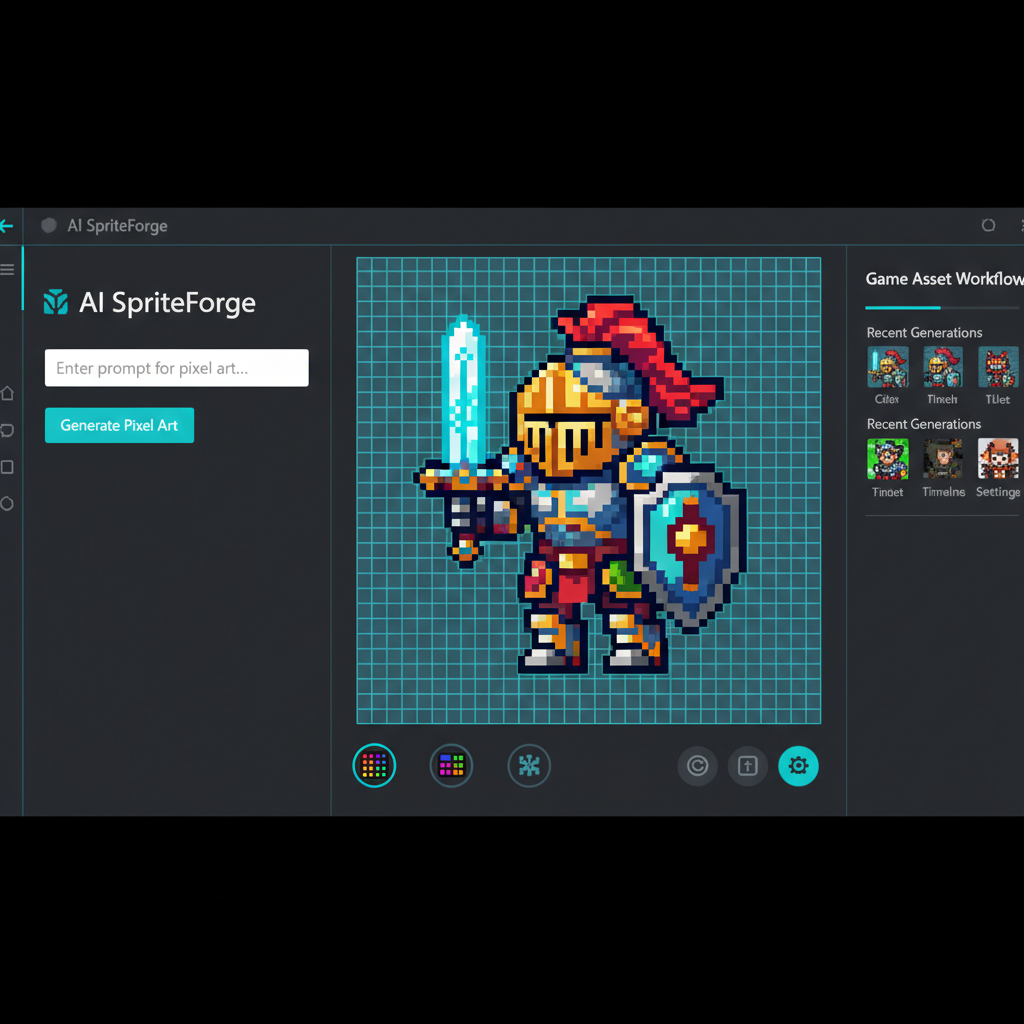
Hier ist das Ergebnis des Sprite-Maker-AI-Sprite-Generator-Complete-Guide-Modells, das mit Meshy generiert wurde.
Sprite Maker & AI Sprite Generator: Vollständiger Leitfaden zur Erstellung von 2D-Spiel-Assets im Jahr 2026
Das Erstellen fesselnder 2D-Spielcharaktere und -assets war noch nie zugänglicher. Egal, ob Sie ein Solo-Indie-Entwickler sind oder Teil eines größeren Spielestudios, Sprite-Hersteller und KI-Sprite-Generatoren sind unverzichtbare Werkzeuge in Ihrem kreativen Arsenal. Dieser umfassende Leitfaden beleuchtet alles, was Sie über Sprite-Erstellungswerkzeuge wissen müssen – von traditionellen Sprite-Sheet-Machern bis hin zu hochmodernen KI-gestützten Generatoren.
Was ist ein Sprite-Macher und warum braucht man einen?
A Sprite-Macher ist ein spezialisiertes Softwaretool, das entwickelt wurde, um 2D-Spielgrafiken namens Sprites zu erstellen, zu bearbeiten und zu verwalten. Sprites sind die visuellen Bausteine von 2D-Spielen – alles von Charakteranimationen bis hin zu Umgebungsobjekten und UI-Elementen.
Die Entwicklung der Sprite-Erschaffung
Traditionelle Sprite-Erstellung erforderte pixelgenaue Kunstfertigkeit und stundenlange manuelle Arbeit. Künstler erstellten jeden Animationsframe mühsam von Hand. Heute, modern Sprite-Ersteller Kombiniere leistungsstarke Zeichenwerkzeuge mit Automatisierungsfunktionen, während KI-Sprite-Generatoren revolutionieren den gesamten Workflow, indem sie Sprites aus Textbeschreibungen oder Referenzbildern generieren.
Wichtige Vorteile der Verwendung von dedizierten Sprite-Herstellern:
- Konsistenz : Beibehalten Sie einheitliche Pixeldichte und Farbpaletten über alle Assets hinweg
- Animationsunterstützung : Erstellen Sie Bild-für-Bild-Animationen mit Onion-Skinning und Timeline-Funktionen
- Sprite-Sheet-Generierung : Organisiere Sprites automatisch in optimierte Sprite-Sheets
- Exportflexibilität : Ausgabe in mehreren Formaten, die mit Unity, Unreal, GameMaker und anderen Engines kompatibel sind
- Zeiteffizienz : Verkürze die Erstellungszeit von Stunden auf Minuten, besonders mit KI-Tools
Traditionelle Sprite-Ersteller: bewährte Werkzeuge
Bevor wir uns KI-gestützten Lösungen widmen, wollen wir die etablierten Methoden betrachten Sprite-Macher Werkzeuge, die seit Jahren Industriestandards sind.
Pixel-Art-Sprite-Macher
Aseprite bleibt der Goldstandard für die Erstellung von Pixel-Art-Sprites. Dieser Dedicated 2D-Sprite-Macher Angebote:
- Schichtbasierte Bearbeitung mit Blend-Modi
- Erweiterte Animations-Zeitleiste mit Zwiebel-Skinning
- Individuelle Pinselerstellung und pixelgenaue Werkzeuge
- Eingebauter Sprite-Sheet-Exporter
- Tilemap-Unterstützung für die Umgebungserstellung
Piskel bietet eine kostenlose, browserbasierte Alternative, die perfekt für Anfänger geeignet ist. Als barrierefreier Sprite-Schöpfer , sie umfasst:
- Intuitive Bild-für-Bild-Animation
- Echtzeit-Vorschau in verschiedenen Größen
- Export in GIF, PNG-Sprite-Sheets oder einzelne Frames
- Cloud-Speicherung und Community-Galerie
Professionelle 2D-Sprite-Ersteller
Für komplexere Projekte bieten professionelle Tools erweiterte Funktionen:
Wirbelsäule Spezialisiert auf Skelettanimation, sodass du flüssige Charakterbewegungen mit weniger Sprites erzeugen kannst. Das Charakter-Sprite-Macher glänzt in:
- Knochenbasierte Animationssysteme
- Netzverformung für organische Bewegung
- Inverse Kinematik (IK) für realistische Posen
- Export in alle großen Spiele-Engines
TexturePacker dient als ultimatives Sprite-Sheet-Hersteller , Optimierung Ihrer Sprite-Organisation:
- Automatische Sprite-Sheet-Packalgorithmen
- Multi-Auflösungs-Export für unterschiedliche Bildschirmdichten
- Trimming- und Aliasing-Reduktion
- Integration mit beliebten Spiel-Frameworks
KI-Sprite-Generator-Revolution: Die neue Grenze
Das Entstehen von KI-Sprite-Generatoren hat die Herangehensweise von Entwicklern an die Erstellung von Assets grundlegend verändert. Diese Tools nutzen maschinelles Lernen, um Sprites aus Textprompts, Referenzbildern oder sogar Skizzen zu generieren.
Wie KI-Sprite-Generatoren funktionieren
Moderne Zeit KI-Sprite-Sheet-Generatoren Verwenden Sie Diffusionsmodelle, die auf Tausenden von Spielsprites trainiert sind, um Folgendes zu verstehen:
- Gängige Sprite-Art-Stile (Pixel Art, handgezeichnet, Vektor)
- Charakteranatomie und Proportionen
- Animationsprinzipien und Bildübergänge
- Farbtheorie und Palettengenerierung
Wenn du einen Prompt wie "Rittercharakter mit Schwert und Schild im Pixel-Art-Stil" gibst, analysiert die KI diese Elemente und generiert passende Sprites.
Top-KI-Sprite-Generator-Tools im Jahr 2026
1. Ludo.ai
Ludo.ai Er ist zu einem umfassenden Spieleentwicklungsassistenten geworden, der leistungsstarke Funktionen umfasst KI-Sprite-Generator Fähigkeiten:
- Generiere Charaktersprites aus Textbeschreibungen
- Erstelle automatisch mehrere Animationszustände
- Beibehalten Sie einen konsistenten Kunststil über alle Assets hinweg
- Integration mit der Spieldesign-Dokumentation
- Ideal für : Rapid Prototyping und Indie-Entwickler
2. Spezialisierte KI-Sprite-Sheet-Generatoren
Mehrere Werkzeuge konzentrieren sich speziell auf Sprite-Sheet-Erstellung mit KI:
Angel 624 GBA Sprite-KI-Generator : Spezialisiert auf Game Boy Advance-ähnliche Sprites, perfekt für retro-inspirierte Projekte. Diese Nische Sprite-Generator erstellt:
- Authentisches GBA-Stil Pixelart
- Vollständige Sprite-Sheets mit Idle-, Walk- und Angriffsanimationen
- Farbpaletten, die den GBA-Hardware-Einschränkungen entsprechen
- Frame-optimierte Ausgaben für die Leistung
KI-Bild-zu-Sprite-Sheet-Generator (Unbegrenzt) : Wandelt bestehende Bilder oder Fotos in nutzbare Sprites um:
- Lade Referenzbilder oder Konzeptzeichnungen hoch
- KI konvertiert automatisch in das Sprite-Format
- Erzeugt Sprite-Sheets mit mehreren Winkeln
- Unbegrenzte Erzeugung für iterative Verfeinerung
3. JUS Sprite Maker KI
Die JUS-Sprite-Hersteller mit KI Enhancement bietet einen hybriden Ansatz:
- Manuelle Pixel-Art-Tools kombiniert mit KI-Unterstützung
- KI-gestützte Farbpalettenvorschläge
- Automatisches Inbetweening für Animationsframes
- Style-Transfer passend zu bestehenden Sprite-Assets
Best Practices für KI-Sprite-Generatoren
Um die besten Ergebnisse zu erzielen KI-Sprite-Generatoren , befolgen Sie diese Richtlinien:
Prompt-Engineering für Sprites: - Sei spezifisch bezüglich des Kunststils (Pixel Art, handgezeichnet, Vektor) - Details zur Perspektive (Draufsicht, Seitenansicht, isometrisch) enthalten - Farbpräferenzen oder -beschränkungen angeben - Animationsanforderungen gleich zu Beginn erwähnen
Beispiele für effektive Prompts: - ❌ "Mach einen Charakter" - ✅ "16x16 Pixel Art Warrior-Charakter, Seitenansichts-Plattformer-Stil, 8-Farbpalette, mit Idle- und Walk-Animationsframes"
Qualitätskontrolle: - Immer KI-generierte Sprites auf Artefakte oder Inkonsistenzen überprüfen - KI als Ausgangspunkt nutzen, manuell verfeinern für beste Ergebnisse - Testanimationen bei Zielauflösung und Bildrate - Überprüfen Sie, ob Sprites in Ihrer Spiel-Engine korrekt funktionieren
Erstellen von Sprite-Sheets: Von einzelnen Sprites bis zu spielbereiten Assets
A Sprite-Sheet (auch Texturatlas genannt) kombiniert mehrere Sprites zu einer einzigen Bilddatei. Diese Optimierung ist entscheidend für die Spielleistung.
Warum einen Sprite-Sheet-Macher verwenden?
Leistungsvorteile: - Reduziert Draw Calls in Spiel-Engines - Minimiert den Overhead beim Texturwechsel - Ermöglicht Sprite-Batching für bessere FPS - Verringert die Gesamtdateigröße durch gemeinsame Transparenz
Vorteile der Organisation: - Hält verwandte Sprites zusammen. - Vereinfacht das Animationsframe-Management - Vereinfacht die Versionskontrolle - Vereinfacht die Asset-Pipeline
Beste Sprite-Blechbauer
Kostenlose Sprite-Sheet-Creator-Optionen:
- Schuhschachtel : Ein freies Geschenk Sprite-Blechbauer für Windows und Mac bietet das Folgendes:
- Drag-and-Drop-Erstellung von Sprite-Sheets
- Animationsvorschau
- Automatisches Trimmen und Polstern
JSON-Export für Framedaten
Leshy SpriteSheet-Werkzeug : Browserbasiert Spritesheet-Macher mit:
- Keine Installation erforderlich
- Anpassbare Rasterlayouts
- Verstellbare Abstände und Polsterung
- Direkter Download von Sprite-Sheets und Metadaten
Professionelle Sprite-Sheet-Generatoren:
TexturePacker (bereits erwähnt) bietet branchenführende Optimierung: - Fortschrittliche Verpackungsalgorithmen reduzieren Platzverschwendung - Multi-Auflösungs-Export (1x, 2x, 4x) - Formatunterstützung für Unity, Cocos2d, Phaser und mehr - Kommandozeilenschnittstelle für automatisierte Pipelines
Sprite Sheet Generator KI Funktionen entstehen nun in Tools wie: - Automatische Bildaberkennung aus Videomaterial - KI-gestützte Vorschläge für optimale Verpackungen - Intelligente Frame-Reihenfolge für Animationen - Stilkonsistente Frame-Interpolation
Charakter-Sprite-Maker-Leitfaden: Spielcharaktere bauen
Das Erstellen überzeugender Charakter-Sprites erfordert Aufmerksamkeit für Designprinzipien und technische Spezifikationen.
Charakterdesign-Grundlagen
Silhouettenerkennung : Deine Charakter-Sprite sollte allein an der Silhouette erkennbar sein. Teste es, indem du deinen Sprite mit einfarbigem Schwarz füllst – kannst du den Charakter und seine Pose noch erkennen?
Lesbare Animation : Charakterbewegungen sollten auch bei kleinen Größen klar sein: - Key-Posen übertreiben - Nutzen Sie Antizipation und Durchsetzung - Konsistente Proportionen über die Frames hinweg beibehalten - Sekundäre Bewegung (Haare, Kleidung) für das Leben hinzufügen
Effektive Nutzung eines Charakter-Sprite-Generators
Schritt 1: Charakterspezifikationen definieren - Auflösung (16x16, 32x32, 64x64 Pixel sind üblich) - Farbpalette (GBC: 4 Farben, NES: 3 Farben Transparenz, modern: unbegrenzt) - Animationszustände benötigt (Leerlauf, Gehen, Laufen, Springen, Angriff, Schaden, Tod) - Betrachtungswinkel (Seitenansicht, Draufsicht, isometrisch)
Schritt 2: Basis-Sprite erstellen Ob traditionell verwendet wird Sprite-Hersteller oder KI-Sprite-Generatoren , beginne mit einer soliden Grundlage: - Zuerst in Grundformen blockieren - Charakterverhältnisse festlegen - Primärfarben definieren - Charakterprägende Merkmale hinzufügen (Hut, Waffe, markante Kleidung)
Schritt 3: Animationsframes erstellen - Zuerst Schlüsselposen erstellen (Kontakt-, Pass-, Aufwärtspositionen für den Laufzyklus) - Hinzufügen von Zwischenbildern für flüssige Bewegung - Verwenden Sie Zwiebelschälen, um die Konsistenz zu erhalten - Testanimation bei der Ziel-Spiel-Bildrate (typischerweise 8-12 FPS für Retro-Stile)
Schritt 4: Sprite-Sheet erstellen Verwenden Sie ein Sprite-Sheet-Zeichengenerator Zum Kompilieren: - Organisieren nach Animationszustand (Zeile pro Animationstyp) - Halten Sie eine konstante Rahmengröße - Fügen Sie geeignete Polsterung hinzu, um Texturübergangen zu verhindern - Metadaten (JSON oder XML) mit Frame-Koordinaten exportieren
RPG-Sprite-Generator und genrespezifische Werkzeuge
Verschiedene Spielgenres haben einzigartige Sprite-Anforderungen. Sprite-Generator-RPG Werkzeuge sind speziell für Rollenspiele gedacht.
RPG-Sprite-Anforderungen
Charakter-Sprites: - Mehrfachgerichtete Ausrichtung (4- oder 8-Wege-Bewegung) - Ausrüstungsvariationen (verschiedene Waffen, Rüstungen) - Emotionssets für Dialogszenen - Kampfsprites (oft größer, detaillierter)
Beliebte RPG-Sprite-Generatoren:
RPG Maker Charaktergenerator : Das Eingebaute Charakter-Sprite-Macher Angebote: - Umfangreiche Anpassungsmöglichkeiten (Frisuren, Kleidung, Accessoires) - Automatische Erzeugung aller vier Richtungen - Animation des Gehzyklus enthalten - Kompatibel mit der RPG Maker-Serie
Universeller LPC-Sprite-Sheet-Generator : Ein kostenloses, gemeinschaftsbasiertes Tool, das bietet: - Tausende von Sprite-Kombinationen - Konsistenter Kunststil über alle Assets hinweg - Mehrere Animationssets - Open-Source-Assets, die du modifizieren kannst
2D-Asset-Sheet KI: Jenseits der Charaktersprites
Während Charakter-Sprites die meiste Aufmerksamkeit bekommen, benötigen komplette Spiele verschiedene 2D-Asset-Sheets für Umgebungen, Objekte und Effekte.
Umwelt-Sprite-Erschaffung
Kachelsets : Hintergrundkacheln benötigen besondere Beachtung: - Muss nahtlos ohne sichtbare Nähte fliesen - Sollte Auto-Tiling-Systeme unterstützen - Erfordern Kanten- und Eckvariationen - 2D-Sprite-Macher Werkzeuge mit Kachelvorschau sind unerlässlich
Requisiten und Objekte : Interaktive Spielobjekte erfordern: - Mehrere Zustände (Truhe geschlossen/offen, Tür verschlossen/unverschlossen) - Konsistente Beleuchtung und Perspektive mit der Umgebung - Optimierte Sprite-Sheets für die Leistung
Verwendung von 2D-Asset-Sheet-KI
Aufkommen 2D-Asset-Sheet KI Werkzeuge können komplette Tilesets generieren: - Umgebung beschreiben (Wald, Dungeon, Science-Fiction-Labor) - KI erzeugt kohärente Tileset mit korrektem Kantenabgleich - Enthält Variationen, um wiederholte Erscheinungen zu verhindern - Beibehalten einen einheitlichen Kunststil und eine Farbpalette
LibreSprite: Die kostenlose Open-Source-Alternative
LibreSprite verdient besondere Erwähnung als kostenloses, Open-Source-Projekt Sprite-Macher geforkt von einer früheren Version von Aseprite.
LibreSprite-Funktionen
So fähig Sprite-Schöpfer Angebote: - Vollständige Pixel-Art-Bearbeitungssuite - Schichtsystem mit Mischmodi - Animationszeitleiste mit Frame-Tagging - Kommandozeilenschnittstelle für Automatisierung - Plattformübergreifend (Windows, Mac, Linux)
Am besten für: - Budgetbewusste Entwickler - Beitragende von Open-Source-Projekten - Entwickler, die Kommandozeilen-Sprite-Verarbeitung benötigen - Erlernen der Grundlagen der Sprite-Erstellung
LibreSprite vs. kostenpflichtige Alternativen
Während LibreSprite Es fehlen einige moderne Funktionen kostenpflichtiger Tools, aber es bietet solide Grundlagen: - ✅ Alle Kern-Sprite-Bearbeitungsfunktionen - ✅ Animationsunterstützung - ✅ Sprite-Sheet-Export - ❌ Keine Skelettanimation - ❌ Weniger Exportformatoptionen - ❌ Weniger häufige Aktualisierungen
Schritt für Schritt: Ihr erstes Sprite erstellen
Lassen Sie uns angehen, wie man ein einfaches Charakter-Sprite von Grund auf erstellt, mit einem Sprite-Macher .
Tutorial: Plattformer-Charakter-Sprite
Benötigte Werkzeuge: - Jeder Sprite-Schöpfer (Aseprit, Piskel oder LibreSprite) - Referenzbilder von Plattformer-Charakteren - Zielauflösung: 32x32 Pixel
Schritt 1: Aufbau von Canvas
Create new sprite: 32x32 pixels
Set up grid: 8x8 pixel guidelines
Choose color palette: 8 colors maximum for retro style
Schritt 2: Blockieren in Charakter - Verwenden Sie die hellste Farbe, um die Grundform zu skizzieren - Halte den Charakter zentriert mit Platz über dem Kopf - Zielen Sie auf 24 Pixel Höhe, lassen Sie Platz für den Boden - Mach den Charakter 12–16 Pixel breit für gute Proportionen
Schritt 3: Merkmale definieren - Gesichtszüge hinzufügen (die Augen sind am wichtigsten) - Kleidung oder Charakterelemente definieren - Hinzufügen von charakteristischen Merkmalen (Hut, Waffe usw.) - Dunklere Farben für Umrisse und Definition verwenden
Schritt 4: Fügen Sie Schattierung hinzu - Lichtquellenrichtung identifizieren - Fügen Sie den Mittelton auf der Schattenseite hinzu - Highlight auf der hellen Seite hinzufügen - Halte es einfach – 3 Töne pro Farbe reichen aus.
Schritt 5: Erstellen Sie eine Gehanimation - Doppelte Frame (Frame 2) - Beine in die Mitte-Schritt-Position bewegen - Fügen Sie einen leichten Körperbob hinzu (1–2 Pixel) - Doppelter Rahmen (Rahmen 3): Gegenbein vorne - Duplikater Rahmen (Frame 4): Rückkehr zur Position von Frame 2 - Testanimation: 8 FPS funktionieren in der Regel gut
Schritt 6: Sprite-Sheet exportieren Benutze deine Sprite-Sheet-Hersteller Merkmale: - Rahmen horizontal anordnen - Fügen Sie 2-Pixel-Füllmaterial zwischen den Frames hinzu - Export als PNG mit Transparenz - Save Frame Data (JSON) für den Import von Game Engine
Fortgeschrittene Techniken zur Erstellung von Sprite-Sheets
Mehrfachauflösungs-Sprite-Sheets
Moderne Spiele müssen verschiedene Bildschirmauflösungen unterstützen. Dein Sprite-Sheet-Ersteller Der Arbeitsablauf sollte Folgendes umfassen:
Exportstrategie: - Sprites mit höchster benötigter Auflösung erstellen - Verwenden Sie beim Herunterskalieren von Nearest-Neighbor-Scaling für Pixel Art - Sprites zuerst mit der kleinsten Zielauflösung testen - Betrachten Sie separate Sprite-Sheets für SD, HD und 4K
Netzhaut-/Hoch-DPI-Unterstützung: - Export @2x und @3x Versionen für Mobilgeräte - Sicherstellen, dass die Spiel-Engine die passende Version auswählen kann - Testen an echten Geräten, nicht nur an Simulatoren
Optimierung von Sprite-Sheets auf Leistung
Texturgrößenmanagement: - Sprite-Sheets auf 2-Potenz-Abmessungen beschränken (512x512, 1024x1024, 2048x2048) - Grafik-APIs verwalten diese Größen am effizientesten - Große Sprite-Sammlungen bei Bedarf in mehrere Sheets aufteilen
Kompressionsstrategien: - Verwendung von PNG-8 für begrenzte Farbpaletten (Pixel Art) - PNG-24, wenn du mehr Farben oder Farbverläufe brauchst - Betrachten Sie engine-spezifische komprimierte Formate (PVRTC für iOS, ETC2 für Android) - Werkzeuge wie TexturePacker Automatisch mit der Kompression umgehen
Ausstattung und Packung: - Transparente Pixel um Sprites entfernen (trimmen) - Verwendung von Tight Packing-Algorithmen, um Platzverschwendung zu minimieren - Minimale Auffüllung (2 Pixel) beibehalten, um Texturübergangen zu verhindern - Ein gutes Spritesheet-Generator Macht das automatisch
Wahl des richtigen Sprite-Designers für Ihr Projekt
Bei so vielen Optionen wählt man die beste aus Sprite-Macher Es kommt auf deine speziellen Bedürfnisse an.
Entscheidungsrahmen
Für Pixel-Art-Puristen: - Primärwahl : Aseprite oder LibreSprite - Warum : Speziell für Pixelkunst mit perfekter Pixelkontrolle gebaut - Bonus : Starke Animationsmerkmale enthalten
Für schnelles Prototyping: - Primärwahl : KI-Sprite-Generator Wie Ludo.ai - Warum : Platzhalter-Sprites in Minuten generieren - Bonus : Iterieren Sie schnell auf Charakterkonzepten
Für professionelle Produktion: - Primärwahl : Rücken für Animation TexturePacker für Sheets - Warum : Industriestandard-Tools mit Engine-Integration - Bonus : Optimierter Arbeitsablauf für Teamarbeit
Für budgetbewusste Entwickler: - Primärwahl : LibreSprite Leshy SpriteSheet-Werkzeug - Warum : Völlig frei, immer noch fähig - Bonus : Open-Source bedeutet, dass du es bei Bedarf anpassen kannst
Für RPG-Entwickler: - Primärwahl : RPG Maker Charaktergenerator oder ULC-Spriteblatt-Generator - Warum : Genrespezifische Features sparen enorm viel Zeit - Bonus : Eingebaute Animation und Richtungssprites
Mixed-Workflow-Ansatz
Viele erfolgreiche Entwickler verwenden eine Kombination:
- KI-Sprite-Generator für Anfangskonzepte und Referenzen
- Traditionell Sprite-Schöpfer um KI-Ausgaben zu verfeinern und zu polieren
- Sprite-Blechbauer um die letzten Vermögenswerte zu organisieren
- Game-Engine-Tools für die endgültige Integration und Optimierung
Dieser hybride Ansatz nutzt die Geschwindigkeit der KI und bewahrt dabei die künstlerische Kontrolle.
Häufige Fehler bei der Sprite-Erstellung und wie man sie vermeidet
Fehler 1: Inkonsistente Pixeldichte
Problem : Das Mischen verschiedener Detailstufen erzeugt visuelle Unstimmen.
Lösung : Einen Pixel-pro-Unit-Standard festlegen: - Wenn der Hauptcharakter 32x32 hat, sollten die Gegner proportional sein - Verwenden Sie die gleiche Umrissdicke über alle Sprites - Halten Sie ein gleichbleibendes Detailniveau
Fehler 2: Schlechte Farbwahl
Problem : Zu viele Farben oder kollidierende Paletten.
Lösung : - Starte mit einer begrenzten Palette (8–16 Farben für Retro-Stile) - Verwendung von Palettengeneratoren (Lospec, Coolors) für Harmonie - Sprites gegen Spiel-Hintergründe testen - Most Sprite-Hersteller Palettenverwaltungswerkzeuge enthalten
Fehler 3: Unoptimierte Sprite-Sheets
Problem : Verschwenderische Sprite-Sheet-Organisation tötet die Leistung.
Lösung : - Sprites niemals manuell anordnen – verwenden Sie ein Sprite-Sheet-Generator - Aktivieren Sie das Trimmen, um überschüssige Transparenz zu entfernen - Häufig verwendete Sprites auf demselben Blatt gruppieren - Verwendung von Dimensionspotenzen von 2 für Texturgrößen
Fehler 4: Vernachlässigung von Animationsprinzipien
Problem : Steife, leblose Animationen.
Lösung : - Studiere die 12 Prinzipien der Animation - Sogar Pixelart Squash und Stretch hinzufügen - Nutzen Sie Antizipation vor größeren Aktionen - Testanimationen mit Zielbildrate im eigentlichen Spiel
Fehler 5: Ignorieren der Zielauflösung
Problem : Sprites sehen bei 4-fachem Zoom großartig aus, aber bei der tatsächlichen Spielgröße schrecklich.
Lösung : - Immer auf 100 % (tatsächliche Spielgröße) vorschauen - Testen Sie auf Zielgeräten, nicht nur auf Entwicklungsmonitoren - Vereinfache Details, die bei kleinen Größen verschwinden - Most 2D-Sprite-Erfinder Zoom- und Vorschaufunktionen enthalten
Integration von Sprites in Spiel-Engines
Sprites zu erstellen ist nur die halbe Miete. So importierst du deine Sprite-Sheets In beliebte Motoren.
Unity Sprite-Integration
Importprozess: 1. Sprite-Sheet in den Assets-Ordner ziehen 2. Setze den Texturtyp auf "Sprite (2D und UI)" 3. Sprite-Modus auf "Multiple" setzen 4. Sprite-Editor öffnen, um das Sprite-Sheet zu slicen
Für KI-generierte oder benutzerdefinierte Sprite-Sheets: - Verwenden Sie automatisches Slicing, wenn die Sprites gleichmäßig verteilt sind - Manuelles Slicing für unregelmäßige Layouts - Benennen Sie jeden Sprite-Slice zur einfachen Referenz - Drehpunkte setzen (meist unten in der Mitte für Charaktere)
Animationsaufbau: - Animationsfenster öffnen - Animationscontroller erstellen - Sprite-Schnitte ziehen, um Animationsclips zu erstellen - Bildrate und Looping anpassen
Godot-Sprite-Aufbau
Import-Workflow: 1. Sprite-Sheet in den Projektordner kopieren 2. Erstellen Sie den AnimatedSprite-Knoten 3. Im SpriteFrames-Panel neue Animationen erstellen 4. Fügen Sie Frames aus dem Sprite-Sheet hinzu 5. Setze FPS- und Looping-Optionen
Vorteile: - Godot's Sprite-Sheet Die Handhabung ist unkompliziert - Eingebaute Werkzeuge zur Generierung von Kollisionsformen - Einfache Bild-für-Bild-Bearbeitung
GameMaker Studio Sprite Import
Aufbau: 1. Sprite-Asset erstellen 2. Sprite-Sheet-Bild importieren 3. Framegröße und Offset konfigurieren 4. Stelle Kollisionsmaske 5. Ursprungspunkt anpassen
Tipps: - GameMaker funktioniert am besten mit gleichmäßig verteilten Systemen Sprite-Sheets - Verwenden Sie "Import Strip Image" für Animationssequenzen - Stellen Sie den passenden Kollisionsdetektionsmodus pro Sprite ein
Zukunft der Sprite-Erstellung: KI und darüber hinaus
Die KI-Sprite-Generator Die Revolution fängt gerade erst an. Das kommt auf ihn:
Aufkommende Technologien
Echtzeit-Stilübertragung: - Grobe Skizzen zeichnen, KI wandelt sofort in fertige Sprites um - Ändere den gesamten Kunststil mit einem Klick - Konsistenz über Hunderte von Vermögenswerten hinweg aufrechterhalten
Prozedurale Animation: - KI erzeugt automatisch Zwischenbilder - Beschreibt Bewegung in natürlicher Sprache: "Charakter stolpert rückwärts" - Erzeugt flüssige Animationen mit weniger vom Künstler gezeichneten Frames
Kontextbewusste Generierung: - KI-Sprite-Sheet-Generatoren die dein Spielgenre verstehen - Erzeugt automatisch komplementäre Asset-Sets - Beibehalten einen konsistenten Stil über alle Spiel-Sprites hinweg
Kollaborative KI: - KI lernt deinen spezifischen Kunststil - Fungiert als Assistent, nicht als Ersatz - Erledigt langweilige Aufgaben, während du dich auf kreative Entscheidungen konzentrierst
Künstlerische Vision bewahren
Während KI-Sprite-Generatoren Unglaubliche Effizienz bieten, denken Sie daran:
- KI ist ein Werkzeug, kein Ersatz für künstlerische Vision
- Die besten Ergebnisse erzielen sich durch die menschliche Verfeinerung der KI
- Dein einzigartiger Stil macht dein Spiel unvergesslich
- Nutze KI, um den Arbeitsablauf zu beschleunigen, nicht um Ästhetik zu definieren
Fazit: Ihre Sprite-Erschaffungsreise
Ob Sie traditionell wählen Sprite-Hersteller wie Aseprite und LibreSprite , oder die Moderne umarmen KI-Sprite-Generatoren Wie Ludo.ai ist der Schlüssel, Werkzeuge zu finden, die zu Ihrem Arbeitsablauf und Ihren Projektbedürfnissen passen.
Wichtige Erkenntnisse:
- Fang mit den Grundlagen an : Das Verständnis der Sprite-Prinzipien ist wichtiger als das verwendete Werkzeug
- KI klug nutzen : Verwendung KI-Sprite-Sheet-Generatoren für schnelles Prototyping und Iteration
- Von Anfang an optimieren : Verwenden Sie es richtig Sprite-Sheet-Hersteller um die Leistung zu gewährleisten
- Testen Sie ständig : Zeigt Sprites während der gesamten Erstellung in der tatsächlichen Spielauflösung an
- Iterieren und verfeinern : Deine ersten Sprites werden nicht perfekt sein – das ist normal
Empfohlener Einstiegs-Workflow:
- Anfänger : Beginne mit Piskel oder LibreSprite (kostenlos) Um die Grundlagen zu lernen
- Fortgeschrittene Mittelstufe : Auf Aseprite umsteigen, experimentiere mit KI-Sprite-Generatoren für Konzepte
- Fortgeschritten : Pipeline mit professionellen Tools aufbauen, integriere 2D-Asset-Sheet-KI für Produktivität
Die Welt der Sprite-Erstellung war noch nie so zugänglich und mächtig. Von pixelgenauen traditionellen Sprite-Erstellern bis hin zu revolutionären KI-Sprite-Sheet-Generatoren , hast du die Werkzeuge, um deine Spielvision zum Leben zu erwecken.
Fang klein an, übe regelmäßig und hab keine Angst, mit traditionellen und KI-unterstützten Workflows zu experimentieren. Dein einzigartiges Spiel verdient einzigartige Sprites – jetzt hast du alles, was du brauchst, um sie zu erstellen.
Bereit, mit dem Erstellen zu beginnen? Erkunde die in diesem Leitfaden genannten Tools, lade LibreSprite für kostenloses Üben herunter oder experimentiere mit KI-Sprite-Generatoren für schnelles Prototyping. Die Welt der Spieleentwicklung wartet auf deine kreative Vision.
Hast du Fragen zur Sprite-Erstellung oder willst deine Erfahrungen im Sprite-Machen teilen? Tritt den Gesprächen in Spieleentwicklungs-Communities bei und lerne weiter von anderen Entwicklern.