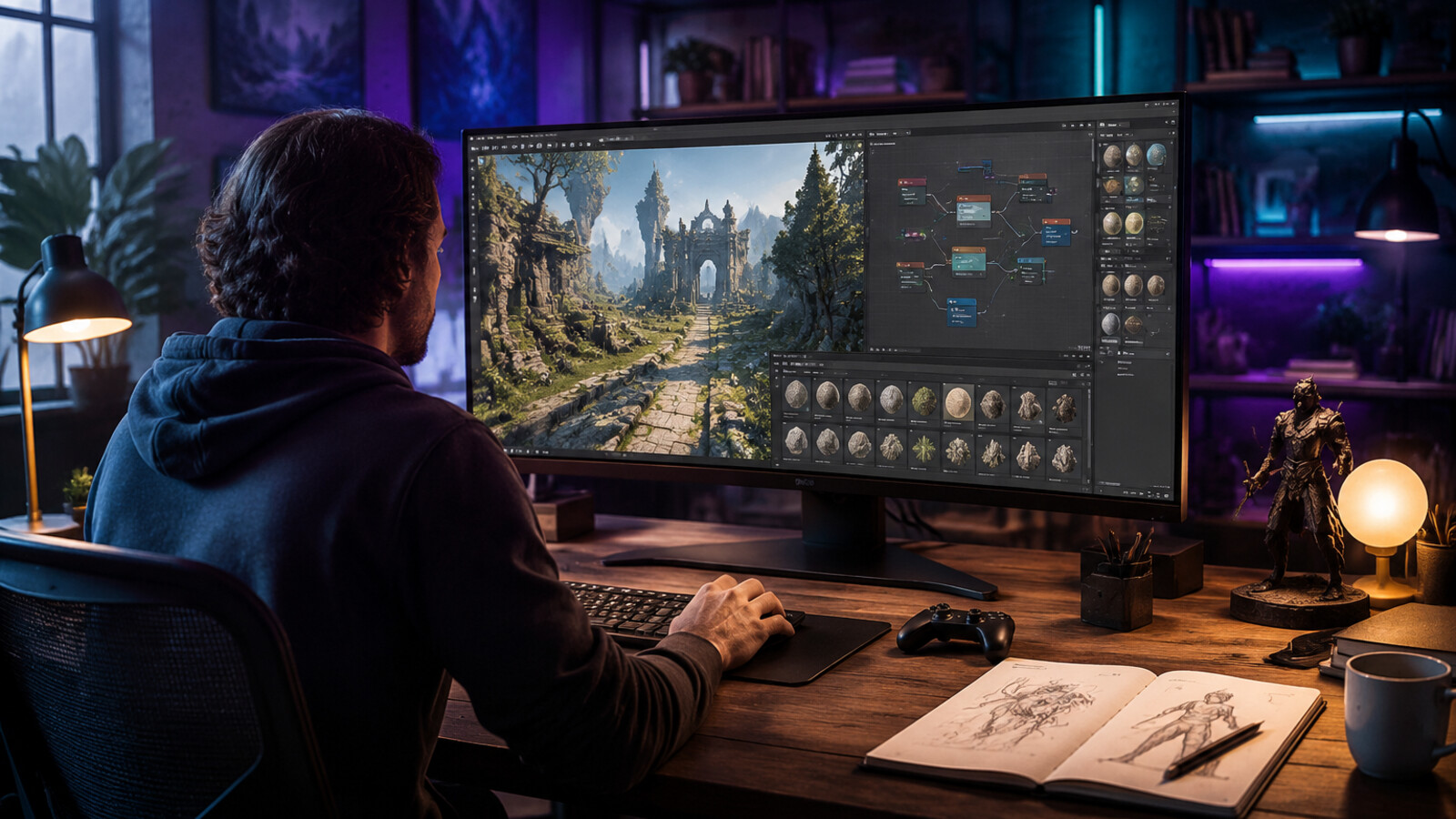
Visueller Leitfaden für die besten NVIDIA GPU- und Treibereinstellungen für Unreal Engine 5
Configure an NVIDIA GPU for Unreal Engine 5
Für eine Unreal Engine NVIDIA GPU- und Treiber-Konfiguration weisen Sie UnrealEditor.exe der leistungsstarken NVIDIA-GPU in den Windows-Grafikeinstellungen zu, installieren Sie den Treiberzweig, den Ihr Projekt validiert hat, bestätigen Sie das aktive RHI- und VRAM-Budget und erfassen Sie eine Basislinie, bevor Sie die Optionen im NVIDIA-Kontrollpanel ändern. Wählen Sie Studio versus Game Ready nach Projektstabilität und erforderlicher Release-Unterstützung und nicht anzunehmen, dass ein Zweig immer schneller ist.
- Bestätigen Sie UnrealEditor.exe die diskrete NVIDIA-GPU statt eines integrierten Adapters verwendet.
- Nehme die Treiberversion, Unreal-Version, RHI, Auflösung und repräsentative Karte vor dem Tuning auf.
- Ändere jeweils einen Treiber oder eine Energieoption und vergleiche GPU-Zeit, VRAM-Druck, Abstürze und die verpackte Laufzeit.
1. Die Arbeitslast in Hardware-Bedürfnisse übersetzen
"Die Arbeitslast in Hardwarebedürfnisse übersetzen" bedeutet separate Editor-Interaktion, Shader-Kompilierung, Build, Rendering und Laufzeittests. Für unreal engine Nvidia-GPU und -Treiber besteht die unmittelbare Beziehung zwischen RTX-GPU und VRAM sowie Studio- versus Game Ready-Treibern; DLSS- und Raytracing-Kontext bieten die nächste Beschränkung, die verhindert, dass ein scheinbar korrektes Ergebnis zur Produktionsüberraschung wird. Finden Sie diese Elemente unter CPU-Kernen, GPU und VRAM, System-RAM, SSD, Derived Data Cache, Treibern, Anzeigeauflösung und Netzwerklatenz, nennen Sie die Engine oder Plattformversion und identifizieren Sie, wer Eingabe und Ausgabe besitzt. Dadurch werden die besten NVIDIA GPU- und Treibereinstellungen für Unreal Engine 5 von einem breiten Thema zu einer Entscheidung, die ein anderer Entwickler prüfen und wiederholen kann.
Wenden Sie die Entscheidung auf amd vs nvidia unreal engine 5 mit einem engen, reversiblen Workflow an. Öffnen Sie die exakte Projektversion oder den First-Party-Quellcode, notieren Sie den aktuellen Wert von RTX-GPU und VRAM, nehmen Sie die kleinste Änderung vor, die nötig ist, um Studio- versus Game Ready-Treiber auszuüben, und beobachten Sie DLSS- und Raytracing-Kontext im Editor, in der Laufzeit, im Build oder in der veralteten öffentlichen Dokumentation, wo sie tatsächlich hingehören. Behalten Sie wiederholbare Compile-, Load-, Viewport-, Render-, Speicher- und Packaged-Runtime-Aufnahmen aus dem Projekt auf, die relevant sind. Speichern Sie die relevanten Einstellungen, den Asset- oder Kartenpfad, die Hardware oder Plattform sowie das Veröffentlichungsdatum des Quellcodes, damit das Ergebnis auch nach Ende der ursprünglichen Sitzung verständlich bleibt.
Lehnen Sie das Ergebnis ab, wenn es von der Auswahl nach Marketing-Tier abhängt, während der eigentliche Engpass Speicherdruck, Speicher, Shader-Kompilierung oder Thermik ist. Dieser Fehler kann dazu führen, dass RTX-GPU und VRAM korrekt aussehen, während Studio- versus Game Ready-Treiber oder DLSS- und Raytracing-Kontext noch nicht verifiziert bleibt. Stellen Sie die bekannte Version wieder her, ändern Sie einen Besitzer, starten Sie neu oder bauen Sie neu auf, wenn der zwischengespeicherte Zustand relevant ist, und wiederholen Sie denselben Akzeptanzpfad plus einen nahegelegenen Erfolgsfall. Protokollkompilierungszeit, Editor-Latenz, GPU-Millisekunden, Spitzenspeicher, Cache-Durchsatz, Stabilität und Stundenkosten; wenn diese Beobachtungen zwischen Releases oder Geräten variieren, veröffentlichen Sie den unterstützten Bereich und die Begrenzung, anstatt einen Rechner oder Screenshot als universelle Unreal-Regel darzustellen.
Übersetzen Sie die Arbeitslast in eine Checkliste für Hardware-Bedarf.
- Formulieren Sie die Entscheidung für "Übersetze die Arbeitslast in Hardwarebedürfnisse" in einem Satz.
- Nimm auf, wie RTX-GPU und VRAM besitzen, versioniert und validiert werden.
- Vergleichen Sie die verwandte Abfrage "amd vs nvidia unreal engine 5" mit denselben Akzeptanzkriterien.
- Capture-Kompilierungszeit, Editor-Latenz, GPU-Millisekunden, Spitzenspeicher, Cache-Durchsatz, Stabilität und Stundenkosten.
- Behalte eine reversible funktionierende Version und schreibe die Begrenzung, die einen Rollback erzwingt.
2. Priorisierung von CPU, GPU, RAM und Speicher
"Priorisiere CPU, GPU, RAM und Speicher" bedeutet, den tatsächlichen Engpass zu identifizieren, anstatt nach Markenstufe zu kaufen. Für unreal engine Nvidia-GPU und Treiber besteht die unmittelbare Beziehung zwischen Studio- und Game Ready-Treibern sowie DLSS- und Raytracing-Kontext; die gemessene Unreal-Arbeitsbelastung stellt die nächste Einschränkung dar, die verhindert, dass ein scheinbar korrektes Ergebnis zur Produktionsüberraschung wird. Finden Sie diese Elemente unter CPU-Kernen, GPU und VRAM, System-RAM, SSD, Derived Data Cache, Treibern, Anzeigeauflösung und Netzwerklatenz, nennen Sie die Engine oder Plattformversion und identifizieren Sie, wer Ein- und Ausgang besitzt. Dadurch werden die besten NVIDIA GPU- und Treibereinstellungen für Unreal Engine 5 von einem breiten Thema zu einer Entscheidung, die ein anderer Entwickler prüfen und wiederholen kann.

Wenden Sie die Entscheidung auf Nvidia Omniverse vs unreal engine mit einem schmalen, reversiblen Workflow an. Öffnen Sie die exakte Projektrevision oder First-Party-Quelle, notieren Sie den aktuellen Wert der Studio- versus Game Ready-Treiber, nehmen Sie die kleinste Änderung vor, die nötig ist, um DLSS und Raytracing-Kontext auszuüben, und beobachten Sie die gemessene Unreal-Arbeitsbelastung im Editor, zur Laufzeit, im Build oder im veralteten öffentlichen Nachweis, wo sie tatsächlich hingehören. Behalten Sie wiederholbare Compile-, Load-, Viewport-, Render-, Speicher- und Packaged-Runtime-Aufnahmen aus dem Projekt auf, die relevant sind. Speichern Sie die relevanten Einstellungen, den Asset- oder Map-Pfad, die Hardware oder Plattform sowie das Veröffentlichungsdatum des Quellcodes, damit das Ergebnis auch nach Ende der ursprünglichen Sitzung verständlich bleibt.
Lehnen Sie das Ergebnis ab, wenn es von der Auswahl nach Marketing-Tier abhängt, während der eigentliche Engpass Speicherdruck, Speicher, Shader-Kompilierung oder Thermik ist. Dieser Fehler kann dazu führen, dass Studio- versus Game Ready-Treiber korrekt erscheinen, während DLSS- und Raytracing-Kontext oder gemessener Unreal-Workload weiterhin unverifiziert bleibt. Stellen Sie die bekannte Version wieder her, ändern Sie einen Besitzer, starten Sie neu oder bauen Sie sie neu auf, wenn der zwischengespeicherte Zustand relevant ist, und wiederholen Sie denselben Akzeptanzpfad plus einen nahegelegenen Erfolgsfall. Zeichnen Sie Kompilierungszeit, Editor-Latenz, GPU-Millisekunden, Spitzenspeicher, Cache-Durchsatz, Stabilität und Stundenkosten; wenn diese Beobachtungen zwischen Releases oder Geräten variieren, veröffentlichen Sie den unterstützten Bereich und die Begrenzung, anstatt einen Rechner oder Screenshot als universelle Unreal-Regel darzustellen.
Priorisierung von CPU, GPU, RAM und Speichercheckliste
- Formulieren Sie die Entscheidung für "Priorisieren Sie CPU, GPU, RAM und Speicher" in einem Satz.
- Halte auf, wie Studio- versus Game Ready-Treiber besitzen, versioniert und validiert werden.
- Vergleichen Sie die verwandte Abfrage "nvidia omniverse vs unreal engine" mit denselben Akzeptanzkriterien.
- Capture-Kompilierungszeit, Editor-Latenz, GPU-Millisekunden, Spitzenspeicher, Cache-Durchsatz, Stabilität und Stundenkosten.
- Behalte eine reversible funktionierende Version und schreibe die Begrenzung, die einen Rollback erzwingt.
3. Treiber, APIs und Plattformunterstützung überprüfen
"Treiber, APIs und Plattformunterstützung überprüfen" bedeutet, dass Engine-Version, RHI, Betriebssystem und Herstellerrichtlinien abgestimmt werden. Für unreal engine Nvidia-GPU und -Treiber besteht die unmittelbare Beziehung zwischen DLSS und Raytracing-Kontext sowie gemessener Unreal-Arbeitslast; RTX-GPU und VRAM stellen die nächste Einschränkung dar, die verhindert, dass ein scheinbar korrektes Ergebnis zu einer Produktionsüberraschung wird. Finden Sie diese Elemente unter CPU-Kernen, GPU und VRAM, Systemspeicher, SSD, Derived Data Cache, Treibern, Anzeigeauflösung und Netzwerklatenz, nennen Sie die Engine oder Plattformversion und identifizieren Sie, wer Eingabe und Ausgabe besitzt. Dadurch werden die besten NVIDIA GPU- und Treibereinstellungen für Unreal Engine 5 von einem breiten Thema zu einer Entscheidung, die ein anderer Entwickler prüfen und wiederholen kann.
Wenden Sie die Entscheidung auf unreal engine 5 amd vs. Nvidia mit einem engen, reversiblen Workflow an. Öffnen Sie die exakte Projektversion oder First-Party-Quelle, notieren Sie den aktuellen Wert von DLSS und Raytracing-Kontext, nehmen Sie die kleinste Änderung vor, die nötig ist, um eine gemessene Unreal-Arbeitsbelastung auszuüben, und beobachten Sie RTX-GPU und VRAM im Editor, in der Laufzeit, im Build oder im veralteten öffentlichen Nachweis, wo sie tatsächlich hingehören. Behalten Sie wiederholbare Compile-, Load-, Viewport-, Render-, Speicher- und Packaged-Runtime-Aufnahmen aus dem Projekt auf, die relevant sind. Speichern Sie die relevanten Einstellungen, den Asset- oder Map-Pfad, die Hardware oder Plattform sowie das Veröffentlichungsdatum der Quelle, damit das Ergebnis auch nach Ende der ursprünglichen Sitzung verständlich bleibt.
Lehnen Sie das Ergebnis ab, wenn es von der Auswahl nach Marketing-Tier abhängt, während der eigentliche Engpass Speicherdruck, Speicher, Shader-Kompilierung oder Thermik ist. Dieser Fehler kann dazu führen, dass DLSS- und Raytracing-Kontext korrekt erscheinen, während die gemessene Unreal-Workload oder RTX-GPU und VRAM noch nicht verifiziert sind. Stellen Sie die bekannte Version wieder her, ändern Sie einen Besitzer, starten Sie neu oder bauen Sie sie neu auf, wenn der zwischengespeicherte Zustand relevant ist, und wiederholen Sie denselben Akzeptanzpfad plus einen nahegelegenen Erfolgsfall. Zeichnen Sie Kompilierungszeit, Editor-Latenz, GPU-Millisekunden, Spitzenspeicher, Cache-Durchsatz, Stabilität und Stundenkosten; wenn diese Beobachtungen zwischen Releases oder Geräten variieren, veröffentlichen Sie den unterstützten Bereich und die Begrenzung, anstatt einen Rechner oder Screenshot als universelle Unreal-Regel darzustellen.
Überprüfen Sie Treiber, APIs und die Checkliste für Plattformunterstützung
- Formulieren Sie die Entscheidung für "Überprüfen Sie Treiber, APIs und Plattformunterstützung" in einem Satz.
- Zeichnen Sie auf, wie DLSS- und Raytracing-Kontext besessen, versioniert und validiert werden.
- Vergleichen Sie die verwandte Abfrage "unreal engine 5 amd vs nvidia" mit denselben Akzeptanzkriterien.
- Capture-Kompilierungszeit, Editor-Latenz, GPU-Millisekunden, Spitzenspeicher, Cache-Durchsatz, Stabilität und Stundenkosten.
- Behalte eine reversible funktionierende Version und schreibe die Begrenzung, die einen Rollback erzwingt.
4. Ein repräsentatives Projekt benchmarken
"Benchmark a representative project" bedeutet Capture-Kompilierung, Laden, Viewport, GPU, Speicher und Paketdokumentation. Für unreal engine Nvidia-GPU und Treiber besteht die unmittelbare Beziehung zwischen gemessener Unreal-Workload und RTX-GPU und VRAM; Studio- versus Game Ready-Treiber stellt die nächste Einschränkung dar, die verhindert, dass ein scheinbar korrektes Ergebnis zu einer Produktionsüberraschung wird. Finden Sie diese Elemente unter CPU-Kernen, GPU und VRAM, System-RAM, SSD, Derived Data Cache, Treibern, Display-Auflösung und Netzwerklatenz, nennen Sie die Engine oder Plattformversion und identifizieren Sie, wer die Ein- und Ausgabe besitzt. Dadurch werden die besten NVIDIA GPU- und Treibereinstellungen für Unreal Engine 5 von einem breiten Thema zu einer Entscheidung, die ein anderer Entwickler überprüfen und wiederholen kann.
Wenden Sie die Entscheidung auf unreal engine 5 nvidia vs AMD mit einem schmalen, reversiblen Workflow an. Öffnen Sie die exakte Projektrevision oder First-Party-Quelle, notieren Sie den aktuellen Wert der gemessenen Unreal-Arbeitslast, nehmen Sie die kleinste Änderung vor, die nötig ist, um RTX-GPU und VRAM zu trainieren, und beobachten Sie Studio- versus Game Ready-Treiber im Editor, zur Laufzeit, im Build oder im veralteten öffentlichen Nachweis, wo sie tatsächlich hingehören. Behalten Sie wiederholbare Compile-, Load-, Viewport-, Render-, Speicher- und Packaged-Runtime-Aufnahmen aus dem Projekt auf, die relevant sind. Speichern Sie die relevanten Einstellungen, den Asset- oder Kartenpfad, die Hardware oder Plattform sowie das Veröffentlichungsdatum der Quelle, damit das Ergebnis auch nach Ende der ursprünglichen Sitzung verständlich bleibt.
Das Ergebnis wird abgelehnt, wenn es von der Auswahl nach Marketing-Tier abhängt, während der eigentliche Engpass Speicherdruck, Speicher, Shader-Kompilierung oder Thermik ist. Dieser Fehler kann dazu führen, dass die gemessene Unreal-Arbeitsbelastung korrekt aussieht, während RTX-GPU und VRAM oder Studio- versus Game Ready-Treiber weiterhin unverifiziert bleiben. Stellen Sie die bekannte Version wieder her, ändern Sie einen Besitzer, starten Sie neu oder bauen Sie neu auf, wenn der zwischengespeicherte Zustand relevant ist, und wiederholen Sie denselben Akzeptanzpfad plus einen nahegelegenen Erfolgsfall. Zeichnen Sie Kompilierungszeit, Editor-Latenz, GPU-Millisekunden, Spitzenspeicher, Cache-Durchsatz, Stabilität und Stundenkosten; wenn diese Beobachtungen je nach Version oder Gerät variieren, veröffentlichen Sie den unterstützten Bereich und die Grenze, anstatt einen Rechner oder Screenshot als universelle Unreal-Regel darzustellen.
Benchmark einer repräsentativen Projekt-Checkliste
- Formulieren Sie die Entscheidung für "Benchmarke ein repräsentatives Projekt" in einem Satz.
- Erfassen Sie, wie die gemessene Unreal-Arbeitsbelastung besitzen, versioniert und validiert wird.
- Vergleiche die verwandte Abfrage "unreal engine 5 nvidia vs amd" mit denselben Akzeptanzkriterien.
- Capture-Kompilierungszeit, Editor-Latenz, GPU-Millisekunden, Spitzenspeicher, Cache-Durchsatz, Stabilität und Stundenkosten.
- Behalte eine reversible funktionierende Version und schreibe die Begrenzung, die einen Rollback erzwingt.
5. Instabilität vor dem Upgrade diagnostizieren
"Instabilität vor dem Upgrading diagnostizieren" bedeutet separate Thermik, Treiber, Speicherdruck, Projektinhalt und Hardwarefehler. Für unreal engine Nvidia-GPU und Treiber besteht die unmittelbare Beziehung zwischen RTX-GPU und VRAM sowie Studio- versus Game Ready-Treibern; DLSS- und Raytracing-Kontext stellen die nächste Einschränkung dar, die verhindert, dass ein scheinbar korrektes Ergebnis zu einer Produktionsüberraschung wird. Finden Sie diese Elemente unter CPU-Kernen, GPU und VRAM, Systemspeicher, SSD, Derived Data Cache, Treibern, Anzeigeauflösung und Netzwerklatenz, nennen Sie die Engine oder Plattformversion und identifizieren Sie, wer Ein- und Ausgabe besitzt. Dadurch werden die besten NVIDIA GPU- und Treibereinstellungen für Unreal Engine 5 von einem breiten Thema zu einer Entscheidung, die ein anderer Entwickler prüfen und wiederholen kann.

Wenden Sie die Entscheidung auf unreal engine amd vs. nvidia mit einem schmalen, reversiblen Workflow an. Öffnen Sie die genaue Projektversion oder die First-Party-Quelle, notieren Sie den aktuellen Wert von RTX-GPU und VRAM, nehmen Sie die kleinste Änderung vor, die erforderlich ist, um Studio- versus Game Ready-Treiber zu nutzen, und beobachten Sie DLSS- und Raytracing-Kontext im Editor, Laufzeit, Build oder im veralteten öffentlichen Nachweis, wo er tatsächlich hingehört. Behalten Sie wiederholbare Compile-, Load-, Viewport-, Render-, Speicher- und Packaged-Runtime-Aufnahmen aus dem Projekt auf, die relevant sind. Speichern Sie die relevanten Einstellungen, den Asset- oder Kartenpfad, die Hardware oder Plattform sowie das Veröffentlichungsdatum des Quellcodes, damit das Ergebnis auch nach Ende der ursprünglichen Sitzung verständlich bleibt.
Lehnen Sie das Ergebnis ab, wenn es von der Auswahl nach Marketing-Tier abhängt, während der eigentliche Engpass Speicherdruck, Speicher, Shader-Kompilierung oder Thermik ist. Dieser Fehler kann dazu führen, dass RTX-GPU und VRAM korrekt aussehen, während Studio- versus Game Ready-Treiber oder DLSS- und Raytracing-Kontext noch nicht verifiziert bleibt. Stellen Sie die bekannte Version wieder her, ändern Sie einen Besitzer, starten Sie neu oder bauen Sie neu auf, wenn der zwischengespeicherte Zustand relevant ist, und wiederholen Sie denselben Akzeptanzpfad plus einen nahegelegenen Erfolgsfall. Protokollkompilierungszeit, Editor-Latenz, GPU-Millisekunden, Spitzenspeicher, Cache-Durchsatz, Stabilität und Stundenkosten; wenn diese Beobachtungen zwischen Releases oder Geräten variieren, veröffentlichen Sie den unterstützten Bereich und die Begrenzung, anstatt einen Rechner oder Screenshot als universelle Unreal-Regel darzustellen.
Checkliste zur Diagnose von Instabilität vor dem Upgrade
- Formulieren Sie die Entscheidung für "Instabilität vor dem Upgrade diagnostizieren" in einem Satz.
- Nimm auf, wie RTX-GPU und VRAM besitzen, versioniert und validiert werden.
- Vergleichen Sie die zugehörige Abfrage "unreal engine amd vs nvidia" mit denselben Akzeptanzkriterien.
- Capture-Kompilierungszeit, Editor-Latenz, GPU-Millisekunden, Spitzenspeicher, Cache-Durchsatz, Stabilität und Stundenkosten.
- Behalte eine reversible funktionierende Version und schreibe die Begrenzung, die einen Rollback erzwingt.
6. Lokale, Remote- oder Cloud-Arbeitsabläufe planen
"Plane lokale, remote oder Cloud-Workflows" bedeutet Latenz, Quelldaten, Cache, Sicherheit und Stundenkosten. Für unreal engine Nvidia-GPU und Treiber besteht die unmittelbare Beziehung zwischen Studio- und Game Ready-Treibern sowie DLSS- und Raytracing-Kontext; die gemessene Unreal-Arbeitsbelastung stellt die nächste Einschränkung dar, die verhindert, dass ein scheinbar korrektes Ergebnis zu einer Produktionsüberraschung wird. Finden Sie diese Elemente unter CPU-Kernen, GPU und VRAM, Systemspeicher, SSD, Derived Data Cache, Treibern, Anzeigeauflösung und Netzwerklatenz, nennen Sie die Engine oder Plattformversion und identifizieren Sie, wer die Ein- und Ausgabe besitzt. Dadurch werden die besten NVIDIA GPU- und Treibereinstellungen für Unreal Engine 5 von einem weiten Thema zu einer Entscheidung, die ein anderer Entwickler prüfen und wiederholen kann.
Wenden Sie die Entscheidung auf amd vs nvidia unreal engine 5 mit einem schmalen, reversiblen Workflow an. Öffnen Sie die exakte Projektrevision oder First-Party-Quelle, notieren Sie den aktuellen Wert der Studio- versus Game Ready-Treiber, nehmen Sie die kleinste Änderung vor, die nötig ist, um DLSS und Raytracing-Kontext zu üben, und beobachten Sie die gemessene Unreal-Workload im Editor, in der Laufzeit, im Build oder im veralteten öffentlichen Nachweis, wo sie tatsächlich hingehören. Behalten Sie wiederholbare Compile-, Load-, Viewport-, Render-, Speicher- und Packaged-Runtime-Aufnahmen vom Projekt auf, die relevant sind. Speichern Sie die relevanten Einstellungen, den Asset- oder Map-Pfad, die Hardware oder Plattform sowie das Veröffentlichungsdatum des Quellcodes, damit das Ergebnis auch nach Ende der ursprünglichen Sitzung verständlich bleibt.
Lehnen Sie das Ergebnis ab, wenn es von der Auswahl nach Marketing-Tier abhängt, während der eigentliche Engpass Speicherdruck, Speicher, Shader-Kompilierung oder Thermik ist. Dieser Fehler kann dazu führen, dass Studio- versus Game Ready-Treiber korrekt erscheinen, während DLSS- und Raytracing-Kontext oder gemessener Unreal-Workload weiterhin unverifiziert bleibt. Stellen Sie die bekannte Version wieder her, ändern Sie einen Besitzer, starten Sie neu oder bauen Sie sie neu auf, wenn der zwischengespeicherte Zustand relevant ist, und wiederholen Sie denselben Akzeptanzpfad plus einen nahegelegenen Erfolgsfall. Zeichnen Sie Kompilierungszeit, Editor-Latenz, GPU-Millisekunden, Spitzenspeicher, Cache-Durchsatz, Stabilität und Stundenkosten; wenn diese Beobachtungen zwischen Releases oder Geräten variieren, veröffentlichen Sie den unterstützten Bereich und die Begrenzung, anstatt einen Rechner oder Screenshot als universelle Unreal-Regel darzustellen.
Checkliste für lokale, remote oder Cloud-Workflows planen
- Formulieren Sie die Entscheidung für "Plane lokale, remote oder cloud-Workflows" in einem Satz.
- Halte auf, wie Studio- versus Game Ready-Treiber besitzen, versioniert und validiert werden.
- Vergleichen Sie die verwandte Abfrage "AMD vs Nvidia unreal engine 5" mit denselben Akzeptanzkriterien.
- Capture-Kompilierungszeit, Editor-Latenz, GPU-Millisekunden, Spitzenspeicher, Cache-Durchsatz, Stabilität und Stundenkosten.
- Behalte eine reversible funktionierende Version und schreibe die Begrenzung, die einen Rollback erzwingt.
7. Treffen Sie eine Upgrade-Entscheidung anhand der Maße
"Eine Upgrade-Entscheidung anhand von Messungen treffen" bedeutet Rangänderungen durch entfernten Engpässe, Zuverlässigkeitsgewinn und Projektlebensdauer. Für unreal engine Nvidia-GPU und Treiber besteht die unmittelbare Beziehung zwischen DLSS und Raytracing-Kontext sowie gemessener Unreal-Workload; RTX-GPU und VRAM stellen die nächste Einschränkung dar, die verhindert, dass ein scheinbar korrektes Ergebnis zu einer Produktionsüberraschung wird. Finden Sie diese Elemente zwischen CPU-Kernen, GPU und VRAM, Systemspeicher, SSD, Derived Data Cache, Treibern, Displayauflösung und Netzwerklatenz, nennen Sie die Engine oder Plattformversion und identifizieren Sie, wer Eingabe und Ausgabe besitzt. Dadurch werden die besten NVIDIA GPU- und Treibereinstellungen für Unreal Engine 5 von einem breiten Thema zu einer Entscheidung, die ein anderer Entwickler prüfen und wiederholen kann.
Wenden Sie die Entscheidung auf Nvidia Omniverse statt unreal engine mit einem schmalen, reversiblen Workflow an. Öffnen Sie die exakte Projektrevision oder First-Party-Quelle, notieren Sie den aktuellen Wert von DLSS und Raytracing-Kontext, nehmen Sie die kleinste Änderung vor, die nötig ist, um gemessene Unreal-Workload auszuüben, und beobachten Sie RTX GPU und VRAM im Editor, zur Laufzeit, im Build oder im veralteten öffentlichen Nachweis, wo sie tatsächlich hingehören. Behalten Sie wiederholbare Compile-, Load-, Viewport-, Render-, Speicher- und Packaged-Runtime-Aufnahmen aus dem Projekt auf, die relevant sind. Speichern Sie die relevanten Einstellungen, den Asset- oder Kartenpfad, die Hardware oder Plattform sowie das Veröffentlichungsdatum des Quellcodes, damit das Ergebnis nach Ende der ursprünglichen Sitzung verständlich bleibt.
Lehnen Sie das Ergebnis ab, wenn es von der Auswahl nach Marketing-Tier abhängt, während der eigentliche Engpass Speicherdruck, Speicher, Shader-Kompilierung oder Thermik ist. Dieser Fehler kann dazu führen, dass DLSS- und Raytracing-Kontext korrekt erscheinen, während die gemessene Unreal-Workload oder RTX-GPU und VRAM noch nicht verifiziert sind. Stellen Sie die bekannte Version wieder her, ändern Sie einen Besitzer, starten Sie neu oder bauen Sie sie neu auf, wenn der zwischengespeicherte Zustand relevant ist, und wiederholen Sie denselben Akzeptanzpfad plus einen nahegelegenen Erfolgsfall. Zeichnen Sie Kompilierungszeit, Editor-Latenz, GPU-Millisekunden, Spitzenspeicher, Cache-Durchsatz, Stabilität und Stundenkosten; wenn diese Beobachtungen zwischen Releases oder Geräten variieren, veröffentlichen Sie den unterstützten Bereich und die Begrenzung, anstatt einen Rechner oder Screenshot als universelle Unreal-Regel darzustellen.
Treffen Sie eine Upgrade-Entscheidung anhand der Maßliste.
- Formulieren Sie die Entscheidung für "Treffen Sie eine Upgrade-Entscheidung aus Maßen" in einem Satz.
- Zeichnen Sie auf, wie DLSS- und Raytracing-Kontext besessen, versioniert und validiert werden.
- Vergleichen Sie die zugehörige Abfrage "nvidia omniverse vs unreal engine" mit denselben Akzeptanzkriterien.
- Capture-Kompilierungszeit, Editor-Latenz, GPU-Millisekunden, Spitzenspeicher, Cache-Durchsatz, Stabilität und Stundenkosten.
- Behalte eine reversible funktionierende Version und schreibe die Begrenzung, die einen Rollback erzwingt.
SEELE AI Unreal 5 Workflow: generieren, vorschauen, optimieren, paketieren und veröffentlichen
SEELE AI ist vor oder neben der Unreal-Produktion nützlich, wenn das Team eine Szenenrichtung, eine Spielerschleife, Kameragefühl, Inhaltsbeschreibung oder Testplan vergleichen muss. Öffne die kanonische Unreal-Landingpage, wähle eine echte Arbeitsbereichskarte und trage die Eingabeaufforderung mit intakter Quellzuschreibung in den Browser-Generierungsarbeitsbereich ein.
SEELE AI kann ein natives Unreal 5-Spiel generieren, es im Browser vorschauen, optimieren und paketieren sowie ein herunterladbares Spiel oder eine Paketversion für externe Veröffentlichungen oder kostenpflichtige Seele-Spiele bereitstellen. Verkäufe sind nicht garantiert.
Offizielle Quellen und zugehörige Unreal-Leitfäden
Diese Seite ist ein unabhängiger Workflow-Leitfaden. Das Verhalten der Engine ändert sich zwischen Releases, Plugins, Plattformen und Projekteinstellungen, daher bestätigen Sie versionsspezifische Details in der Epic-Dokumentation und bewahren Sie die für Ihre Entscheidung verwendeten Beweise auf.
Unreal Engine ist ein Markenzeichen von Epic Games. SEELE AI ist unabhängig und dieser Leitfaden ist keine Epic-Empfehlung.
- Hardware- und Softwarespezifikationen — First-Party-Material für Produktumfang, Workflow, Version oder Richtlinienprüfungen; verwenden Sie nur die Behauptungen, die die Quelle tatsächlich angibt.
FAQs
Wie konfiguriere ich eine NVIDIA-GPU für Unreal Engine 5?
Stellen Sie UnrealEditor.exe auf die leistungsstarke NVIDIA-GPU ein, verwenden Sie einen projektvalidierten Treiber, bestätigen Sie das aktive RHI- und VRAM-Budget und vergleichen Sie jeweils eine Tuning-Änderung mit einer wiederholbaren Basisversion im Paket.
Was sollte ich vorbereiten, bevor ich diesem Vergleich folge?
Bereiten Sie eine bekannte Projektrevision vor, die genaue Unreal Engine-Version, Zielplattform oder -hardware sowie die Quelldateien oder öffentliche Beweise für RTX-GPU- und VRAM- und Studio- versus Game Ready-Treiber. Wählen Sie eine repräsentative Karte, Asset, Build oder Quellbehauptung, schreiben Sie das erwartete Ergebnis für DLSS- und Raytracing-Kontext und definieren Sie eine Rollback-Bedingung, bevor Sie den Projektzustand ändern.
Wie sollte ich AMD vs. Nvidia unreal engine 5 validieren?
Verwenden Sie wiederholbare Compile-, Load-, Viewport-, Render-, Speicher- und Packaged-Runtime-Aufnahmen aus dem relevanten Projekt. Erfassen Sie RTX-GPU und VRAM, Studio- versus Game Ready-Treiber sowie DLSS- und Raytracing-Kontext unter derselben Version und Testbedingungen, führen Sie dann einen nahegelegenen Erfolgsfall erneut aus und inspizieren Sie die gemessene Unreal-Arbeitslast. Speichern Sie die Einstellungen, die Revision, das Quelldatum und das Ergebnis, damit ein anderer Entwickler sie ohne die ursprüngliche Editor-Sitzung oder eine mündliche Erklärung verstehen kann.
Welcher Fehler schwächt diesen Arbeitsablauf am häufigsten?
Der wiederkehrende Fehler ist die Auswahl nach Marketing-Ebene, während der eigentliche Engpass Speicherdruck, Speicher, Shader-Kompilierung oder Thermik ist. Bei diesem Thema verdeckt das meist die Grenze zwischen RTX-GPU und VRAM sowie Studio versus Game Ready-Treibern oder lässt DLSS- und Raytracing-Kontext ungetestet. Bewahren Sie den ersten Beweis, identifizieren Sie das besitzende System oder die Quelle, nehmen Sie eine reversible Änderung vor und messen Sie Kompilierungszeit, Editor-Latenz, GPU-Millisekunden, Spitzenspeicher, Cache-Durchsatz, Stabilität und Stundenkosten anhand derselben Akzeptanzkriterien.
Kann SEELE AI das hier beschriebene native Unreal-Ergebnis erstellen oder kompilieren?
SEELE AI kann ein natives Unreal 5-Spiel generieren, es im Browser vorschauen, optimieren und paketieren sowie ein herunterladbares Spiel oder eine Paketversion für externe Veröffentlichungen oder kostenpflichtige Seele-Spiele bereitstellen. Verkäufe sind nicht garantiert.
Wann sind die besten NVIDIA GPU- und Treibereinstellungen für Unreal Engine 5 bereit für Team-Handoff?
Es ist bereit, wenn eine andere Person die Quelle und Lizenz finden, die genaue Version öffnen, RTX-GPU und VRAM durch gemessene Unreal-Arbeit reproduzieren, Kompilierzeit, Editor-Latenz, GPU-Millisekunden, Spitzen-Speicher, Cache-Durchsatz, Stabilität und stündliche Kosten überprüfen, die unterstützten Versionen und Einschränkungen verstehen und den letzten funktionierenden Zustand wiederherstellen kann. Ein Konzeptbild oder ein erfolgreicher Editor-Lauf reicht nicht als Übergabenachweis aus.