Cuando el día deja de avanzar en un juego de gestión, puede que el calendario solo muestre el síntoma. Es posible que el reloj esté en pausa, que no se cumpla la condición de fin de turno o que la fecha de referencia cambie mientras las tareas, las nóminas, la interfaz o el sistema de guardado siguen leyendo la del día anterior.

Empieza por seguir un día completo, desde la condición que lo pone en marcha hasta la mañana siguiente. El ejemplo es inventado y no se afirma que se hayan hecho pruebas con ningún proyecto, ninguna compilación, ningún sistema de nóminas ni ningún calendario. Usa estos pasos como guía para diagnosticar el problema en tu propio juego.
Distingue entre un reloj parado y un cambio de día bloqueado
Primero, aclara qué significa «el día no avanza» en la compilación actual. ¿El reloj del juego se para durante el turno? ¿Termina el turno, pero la fecha sigue siendo la misma? ¿Cambia la fecha en el registro mientras el panel del calendario sigue mostrando la anterior? ¿Se repiten o se omiten tareas o pagos, o se procesan con la fecha correcta? Cada respuesta apunta a un componente distinto.
| Qué observas | Qué conviene revisar | Primera comprobación |
|---|---|---|
| El valor del reloj se queda fijo | Temporizador, pausa, escala de tiempo o estado del procesamiento | Compara el tiempo transcurrido y los indicadores de pausa |
| El turno termina, pero la fecha sigue igual | Condición de fin de turno o evento de transición | Registra la rama del código que debería iniciar el nuevo día |
| La fecha cambia, pero la interfaz sigue igual | Notificación del cambio de estado o actualización de la vista | Compara el valor del modelo con el que recibe la etiqueta |
| La fecha cambia, pero las tareas o las nóminas se desincronizan | Orden de los eventos o consumidores duplicados | Registra el ID de día que recibe cada sistema |
No empieces por sustituir «sumar un día» por «sumar dos días» ni por reiniciar todos los sistemas que consultan el calendario. Eso puede ocultar la causa e introducir otro error. Comprueba si cambió el estado de referencia y sigue ese valor exacto por todos los componentes que lo utilizan.
Sigue el flujo que determina el cambio de día
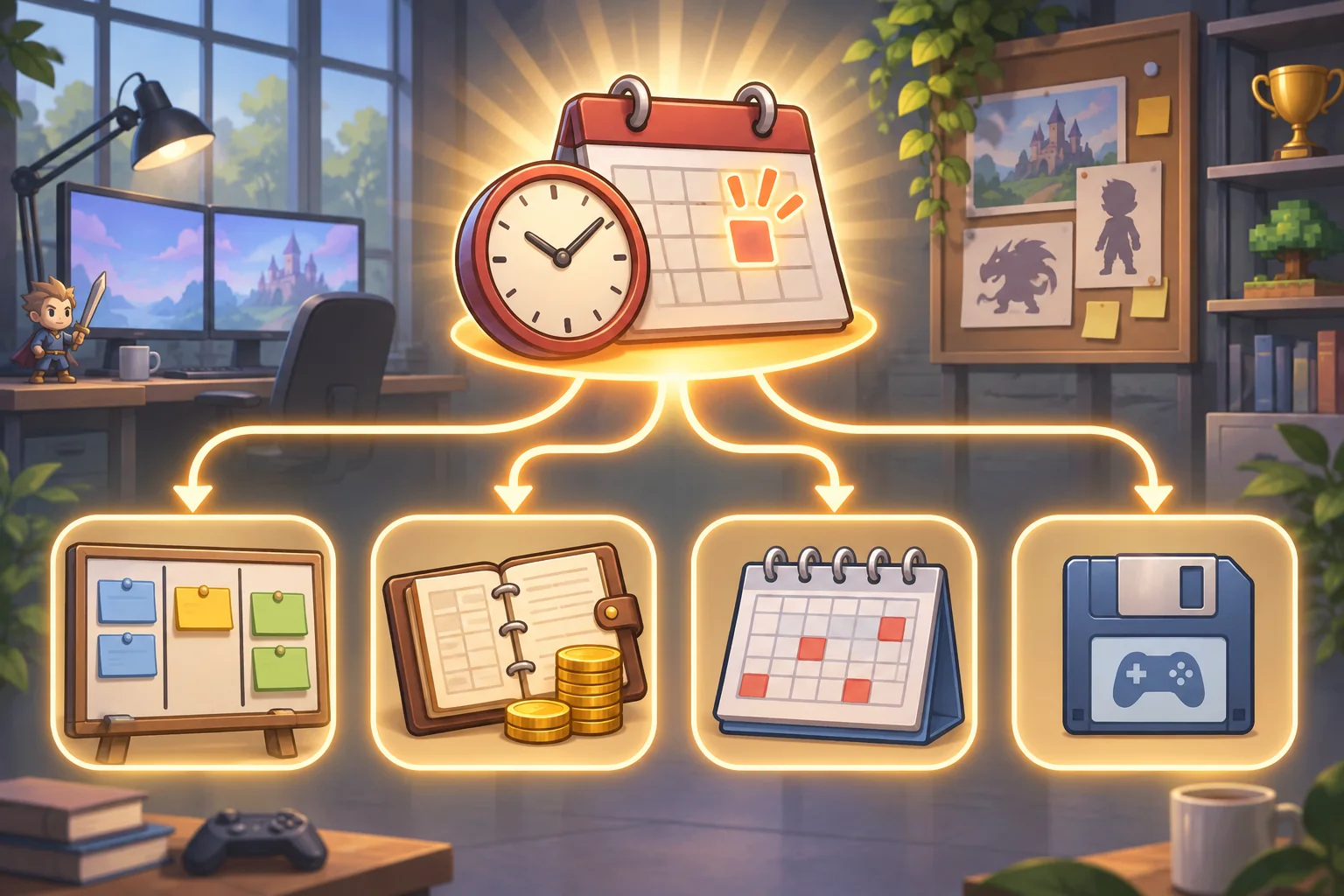
Traza el flujo en orden: inicio del turno, avance del tiempo, condición de fin de turno, lógica de cierre del día, actualización del ID de día, tareas programadas, nóminas, actualización de la interfaz y guardado. Identifica qué componente se encarga de cada paso. Si una señal conecta varios sistemas, apunta quién la emite y si algún consumidor se conecta más de una vez tras recargar una escena.
Añade registros temporales a una copia local. Incluye el ID del día actual, el motivo de la transición, el estado de pausa o de la escala de tiempo si son pertinentes y si se ha emitido el evento de cambio de día. Registra los datos tanto en el emisor como en los consumidores. El registro puede mostrar «turno finalizado, evento emitido, el sistema de nóminas ha recibido el día 12» aunque el panel del calendario siga mostrando el día 11.
La referencia oficial de Godot describe Timer como una cuenta atrás que emite timeout, e indica que la configuración del procesamiento y Engine.time_scale afectan a su funcionamiento. La guía de procesamiento distingue entre el procesamiento inactivo por fotograma y el procesamiento de física a intervalos fijos, y explica el tiempo delta. Estos detalles pueden ayudarte a revisar un proyecto de Godot. Por sí solos, no permiten determinar la causa en un juego que aún no has probado ni qué arquitectura de temporización necesita tu diseño.
Revisa las causas habituales de bloqueo
Busca una condición que nunca llega a cumplirse. Puede que el temporizador del turno esté parado, que quede una tarea sin terminar, que una pantalla modal impida confirmar el fin del turno, que un indicador de pausa siga activo o que se haya perdido una suscripción a un evento al cambiar de escena. Sigue el flujo con el juego en ejecución. El nombre de una variable solo te da una pista.
Comprueba también si la transición se dispara más de una vez. Una llamada repetida puede hacer que la fecha avance dos veces, que se pague dos veces al personal o que se programen las tareas de mañana antes de que aparezca el resumen de hoy. Si se puede reintentar el cambio de día, asegúrate de que sus efectos se apliquen una sola vez y registra el ID del día que ha procesado cada sistema.
Si el reloj usa un temporizador, comprueba que arranque en el momento previsto, que no se ponga en pausa de forma inesperada y que use la escala de tiempo esperada. Si acumula el tiempo delta de cada fotograma, comprueba que la acumulación esté activa en el estado actual del juego y que al pausar y reanudar se conserve el valor previsto. Consulta la documentación correspondiente a la versión del motor que usa el proyecto para confirmar los ajustes exactos.
Mantén sincronizadas las tareas, las nóminas y la interfaz
Las tareas programadas y las nóminas deben usar la misma transición de día consolidada o la misma instantánea del calendario. Evita usar relojes independientes que puedan desincronizarse por un fotograma, por la carga de una escena o por un fallo al guardar. Define el orden de forma explícita: resuelve las tareas de hoy, calcula los pagos del periodo correspondiente, actualiza la fecha, emite el evento del nuevo día y, por último, actualiza la interfaz y guarda la partida. El orden exacto depende de las reglas del juego. Déjalo por escrito antes de modificar el código.
La interfaz debe leer el estado de referencia del calendario sin mantener una segunda copia de la fecha. Si el modelo avanza pero la etiqueta no se actualiza, usa el mecanismo de notificación de cambios de estado que ya existe para refrescar la vista. Si corriges una etiqueta desactualizada incrementando su propio número, puede que la fecha parezca correcta en pantalla mientras las tareas y las partidas guardadas siguen usando datos incorrectos.
Usa un registro de depuración breve que incluya el nombre del evento, el ID de día, la hora, el emisor y el receptor. Retira los registros temporales que generen ruido cuando hayas identificado la causa, pero conserva una nota de las pruebas junto al parche. Si no puedes observar la transición esperada en el proyecto real, sigue indicando que la causa es desconocida.
Pide a la IA que corrija el componente que causa el fallo
Dale al asistente el registro, la secuencia esperada y los archivos del proyecto que controlan el calendario y los sistemas que lo consumen. Pídele que localice el punto concreto donde falla la transición antes de tocar el código. Indica qué debe conservarse: la duración de los turnos, las reglas de las tareas, el importe y el periodo de las nóminas, las etiquetas del calendario, el formato de guardado y el comportamiento de la pausa.
Pide un plan de cambios por archivo, un diff pequeño y una forma de revertirlo. Haz que el asistente explique si va a cambiar el temporizador, la condición de fin de turno, la suscripción al evento, el modelo del calendario o solo la interfaz. Si reescribe toda la programación de tareas o duplica el estado del calendario, pídele un parche más pequeño.
Comprueba el ciclo completo desde una partida guardada limpia
Prueba más de un cambio de día normal. Los casos siguientes son comprobaciones propuestas y no corresponden a resultados del escenario ficticio de la oficina.
| Caso | Acción | Qué comprobar |
|---|---|---|
| Turno normal | Termina un turno siguiendo el flujo habitual | La fecha cambia una vez y las tareas y las nóminas se actualizan una vez |
| Pausa y reanudación | Pausa el juego cerca del final del turno y luego reanúdalo | El reloj y la condición de fin de turno se ajustan a las reglas previstas |
| Tarea pendiente | Deja una tarea sin terminar si el juego lo permite | El cambio de día se aplaza o se produce según lo previsto en el diseño |
| Activación repetida | Vuelve a ejecutar la transición de forma segura en una copia de prueba | No se duplican los pagos ni se salta ningún día del calendario |
| Guardado y recarga | Guarda la partida cerca de un cambio de día y vuelve a cargarla | La fecha, las tareas y las nóminas coinciden tras la carga |
| Cambio de semana o de mes | Pasa de una semana o un mes al siguiente si el juego lo admite | El formato del calendario y los eventos programados siguen siendo correctos |
Anota la versión de la compilación, la partida guardada que has usado como base para la prueba, los pasos, el resultado esperado y el observado. Comprueba por separado la plataforma de destino y cualquier modo de tiempo acelerado. Un calendario simulado o una ilustración generada pueden explicar el proceso, pero no demuestran que el día haya avanzado correctamente en el juego real.
Preguntas frecuentes
¿Por qué deja de avanzar el calendario de un juego?
Puede que el reloj esté en pausa o parado, que la condición de fin de día nunca active la transición o que la fecha se actualice mientras la interfaz sigue leyendo un estado desactualizado. Sigue la transición y comprueba qué sistemas reciben el evento antes de cambiar el cálculo de la fecha. Registra si el evento llega al sistema encargado de la fecha.
¿Conviene usar Timer o el tiempo delta de cada fotograma para el calendario del juego?
Usa el mecanismo de temporización que encaje con el diseño actual del juego. Godot documenta Timer como una cuenta atrás que emite timeout y cuenta con ajustes de escala de tiempo y de procesamiento. El procesamiento por fotograma utiliza llamadas de retorno con un comportamiento distinto. En ambos casos, debe quedar claro qué componente controla el cambio de día. Comprueba los ajustes exactos y el modo de temporización del proyecto activo.
¿Cómo puedo saber si el fallo está en la fecha o en cómo se muestra?
Registra el valor de referencia del calendario al inicio del turno, al evaluar la condición de fin de turno, al producirse el evento de cambio de día, al guardar y al actualizar la interfaz. Compara esos valores con la etiqueta que se muestra para saber si el estado ha dejado de cambiar o si solo se ha quedado atrás la vista. Usa el mismo identificador de día en todos los registros de depuración.
¿Deben actualizarse por separado las nóminas y las tareas programadas?
Haz que ambos sistemas usen el mismo evento de cambio de día confirmado o la misma instantánea del calendario. Si usan relojes independientes, pueden desincronizarse, provocar un cobro doble u omitir una tarea programada al reintentar la transición. Cada sistema debe procesar ese mismo cambio de día exactamente una vez. Así, la fecha y los efectos asociados quedan vinculados a una única transición confirmada.
¿Qué debo probar después de corregir el avance de los días?
Prueba un fin de turno normal, la pausa y la reanudación, el tiempo acelerado si el juego lo admite, una condición de fin de turno bloqueada, el guardado y la recarga, y los cambios de periodo que afecten a las tareas y las nóminas. Registra los resultados reales en la compilación de destino. Un escenario simulado no sirve como prueba. Vincula los resultados a la compilación y a la fecha de la prueba.
Usa el calendario como única fuente de referencia
Sigue el estado antes de modificar el código, corrige el componente responsable de la transición que falla y haz que las tareas, las nóminas, la interfaz y las partidas guardadas utilicen el mismo cambio de día. Después, verifica en la compilación real los casos en los que el cambio es normal, el juego está en pausa, la transición se repite o se recarga la partida. Una explicación plausible sirve de orientación. Lo que confirma la reparación es el registro de lo que ocurre durante la prueba.
Si tienes otra idea para un prototipo que se pueda jugar en el navegador, prueba SEELE AI Game Maker. Esto es independiente de la reparación de un juego de gestión existente.