Una hoja de sprites contiene los fotogramas de un personaje, pero por sí sola no permite jugar con él. Puede incluir poses de reposo, desplazamiento, ataque y salto, pero no define cuándo debe usarlas el juego, cómo se mueve el personaje ni qué partes del escenario le impiden avanzar. Para convertir la imagen en una aventura 2D, hay que conectar los fotogramas con los controles, las colisiones y la cámara, y definir un objetivo claro.
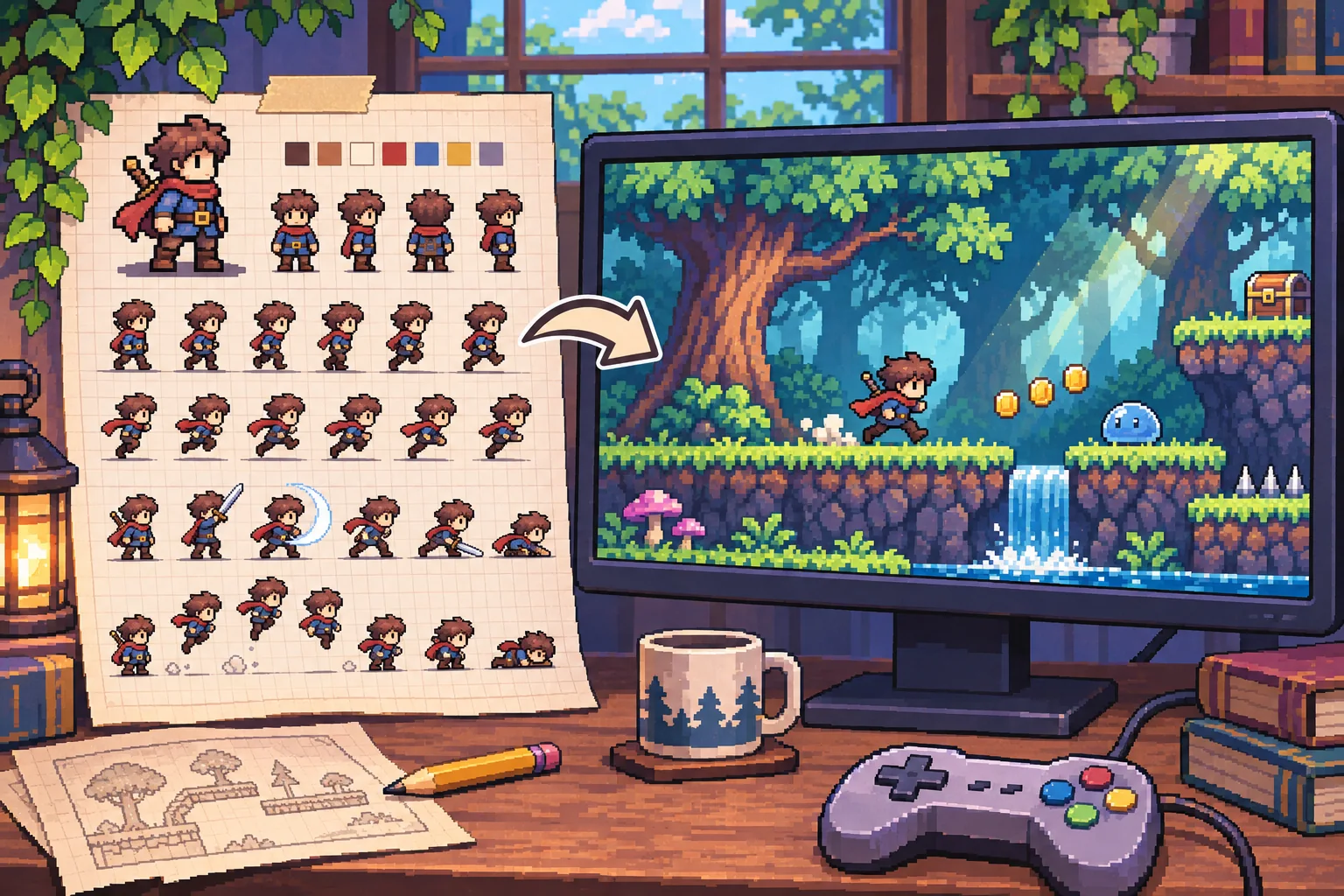
Esta guía toma como ejemplo a Ashen Kite, un aventurero ficticio. Su hoja de sprites, su nivel, sus animaciones y sus resultados son inventados. Para el ejemplo no se proporcionó ningún recurso gráfico real ni ninguna versión del juego. Los enlaces a la documentación de Godot que aparecen más abajo describen funciones del motor. El funcionamiento del personaje hipotético sigue sin demostrarse.
Haz un inventario de la hoja antes de recortarla
Anota quién creó el arte, el archivo de origen, los permisos de uso, la revisión, las dimensiones de la imagen, el tamaño de los fotogramas, el número de filas y columnas, la separación entre celdas, los márgenes, la transparencia y los nombres previstos para las animaciones. Guarda una copia intacta. Averigua si cada celda contiene un fotograma completo, un espacio de relleno, un efecto o una pose que debe quedar fuera de la secuencia normal.
Comprueba que los fotogramas se alinean con puntos de pivote coherentes. Si el personaje da un pequeño salto sin desplazarse al pasar de un fotograma a otro, puede que el punto de anclaje inferior esté variando y haga vibrar el sprite. Compara la posición de los pies, el punto central, la mano que empuña el arma y la posición de la sombra. Anota si la hoja incluye poses reflejadas o si el motor debe voltear el sprite.
La IA puede ayudarte a identificar celdas repetidas, proponer nombres para las animaciones o señalar estados que podrían faltar. También puede interpretar mal la separación entre celdas o alterar el orden intencionado de una secuencia. Toma el arte aprobado como referencia, revisa cada recorte y confirma los derechos de uso y las condiciones de la herramienta antes de subir la hoja a un servicio externo.
Asigna los fotogramas a las acciones jugables
Empieza por las acciones necesarias para un ciclo de juego breve que incluya reposo, desplazamiento, salto o escalada, interacción y, quizá, un ataque. Crea una tabla en la que indiques, para cada animación, la entrada de control o la condición del juego que la activa, su nombre, cómo se reproduce en bucle, su transición y su efecto en la partida. Una animación de ataque puede tener un intervalo concreto en el que el golpe esté activo. Asegúrate de que el movimiento normal no active por error esa misma zona de impacto.
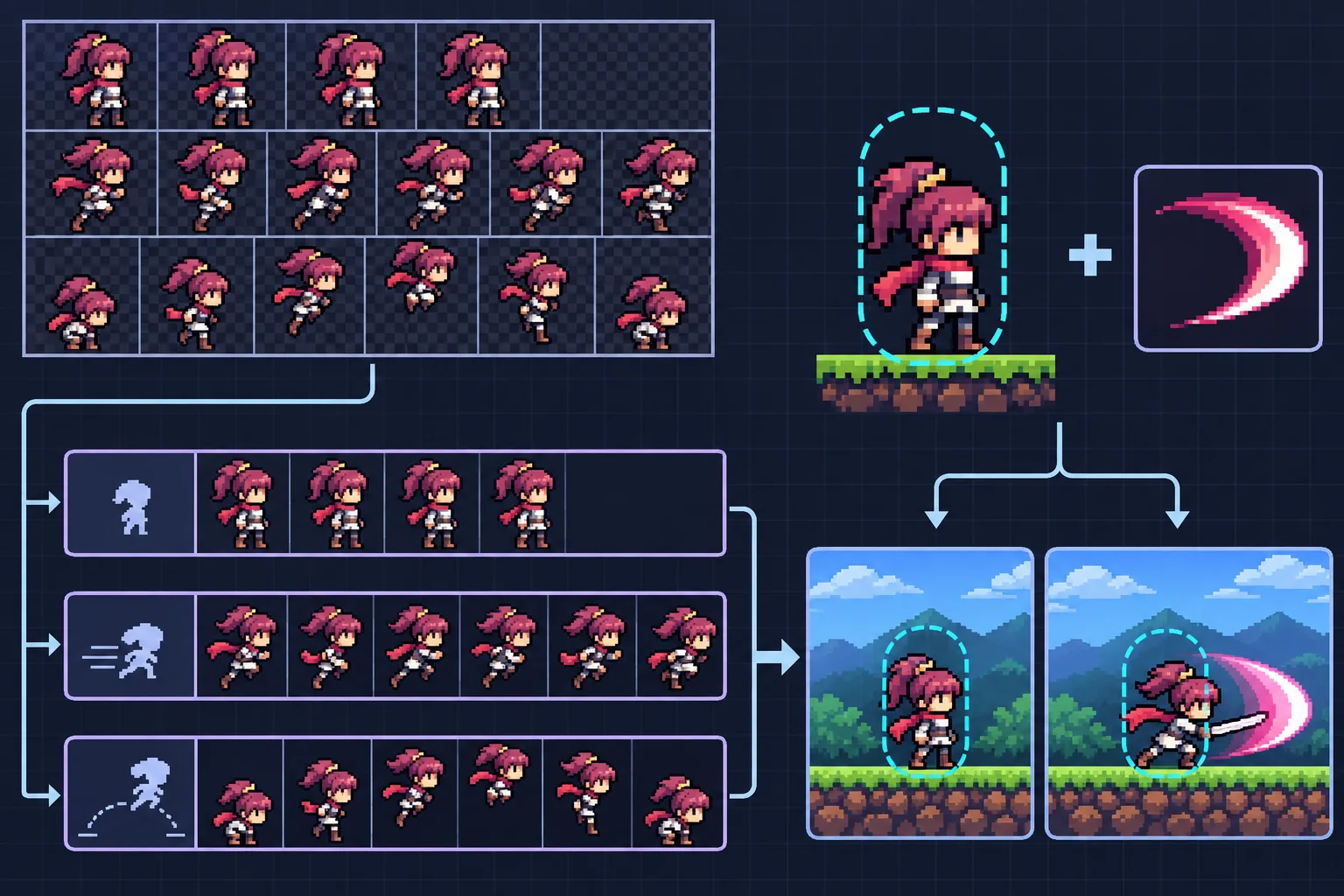
AnimatedSprite2D de Godot utiliza un recurso SpriteFrames para organizar los fotogramas y permite animar una hoja de sprites. La clase Sprite2D también permite indicar cuántos fotogramas hay en horizontal y en vertical para seleccionar el que corresponda. Si la hoja tiene una separación inusual o varias secuencias, revisa el procedimiento concreto de importación y comprueba cada fotograma en el editor antes de dar por hecho que basta con una cuadrícula simple.
Ajusta la velocidad de la animación al arte y al movimiento previsto, y previsualiza cada bucle. Busca pausas, cambios bruscos en la posición de los pies, desajustes en la posición del arma o fotogramas que hagan parpadear al personaje. Comprueba las transiciones cuando cambie la entrada de control en mitad de una animación. Prueba qué ritmo funciona con el controlador real antes de fijar la duración de los fotogramas y evita copiar la frecuencia de fotogramas de un juego ajeno al proyecto.
Configura el movimiento y las colisiones del personaje
Añade un controlador y una sala de pruebas sencilla. Ajusta la velocidad de desplazamiento, la aceleración, la altura del salto y la distancia de frenado con una forma provisional antes de pulir el nivel. Después, conecta el sprite y comprueba que la animación responde al estado del controlador sin retrasos visuales ni parpadeos. Prueba los bordes, las pendientes, las puertas, las plataformas y los pasos estrechos del primer tramo jugable.
Mantén estable la forma de colisión durante el desplazamiento, salvo que las reglas del juego exijan cambiarla. Una espada dibujada o una capa ondeante no deberían ampliar automáticamente la forma de colisión del cuerpo. Si un ataque necesita una hitbox, defínela por separado y actívala solo durante los fotogramas correspondientes. La guía de colisiones de Godot explica cómo afectan al rendimiento y a la precisión los distintos tipos de formas. Elige según las interacciones reales y prueba la forma con el controlador del personaje.
Ajusta el punto de pivote, el seguimiento de la cámara y las opciones de ajuste a la cuadrícula de píxeles o de filtrado según el estilo gráfico. Un personaje puede verse nítido en el editor y mostrar un efecto de centelleo al moverse la cámara si los ajustes de renderizado del proyecto no se corresponden con la resolución original. Comprueba el sprite en el área de visualización prevista y con distintas escalas de pantalla.
Crea un tramo completo de la aventura
Crea una sala corta con un punto de partida, un destino visible, un hueco o un obstáculo y una interacción. La sala debe exigir al menos una de las acciones representadas en la hoja. Si la hoja incluye una animación de escalada, añade un tramo de pared seguro donde se pueda probar. Si solo tienes fotogramas de caminar, diseña la sala en torno a ese desplazamiento y evita introducir movimientos para los que no hay fotogramas.
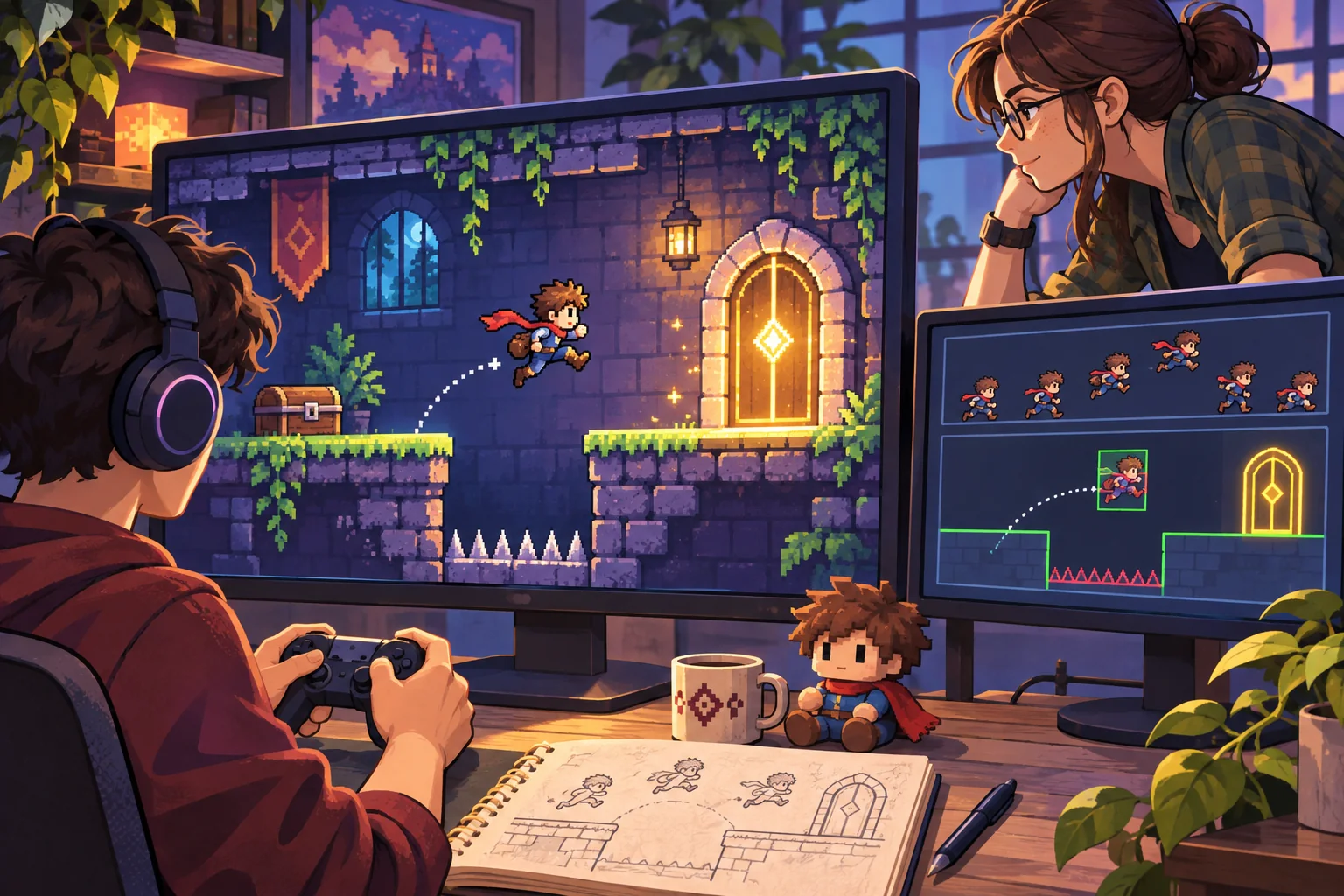
Usa geometría provisional para los enemigos y los peligros. Confirma que el jugador puede completar el recorrido, que las colisiones se corresponden con lo que transmite el sprite y que los objetos importantes se mantienen dentro del encuadre de la cámara. Una captura de pantalla no permite saber si el tiempo disponible para saltar resulta justo, si la puerta se activa de forma fiable o si el bucle de animación da tirones durante el desplazamiento.
Revisa el ritmo de las animaciones y la claridad visual
Deja que alguien que no conozca la hoja juegue en la sala. Pregúntale qué controles espera encontrar, por dónde cree que puede moverse el personaje y si la animación le indica que el salto o la interacción se han realizado correctamente. Observa antes de dar explicaciones. Anota la versión del juego, el área de visualización, el dispositivo de entrada, la revisión de la animación y los puntos donde el personaje parezca flotar, deslizarse o chocar de forma inesperada.
Haz pruebas en los dispositivos y tamaños de pantalla previstos. Un fotograma que se distingue con un zoom de 4× puede perder detalle en un área de visualización pequeña. Comprueba el contraste con fondos claros y oscuros y procura que las señales esenciales para jugar se vean sin depender de un detalle diminuto del sprite.
Lista de comprobación para pasar de los sprites a la aventura
- Anota los permisos de uso del material original, la revisión de la hoja, sus dimensiones y la disposición de los fotogramas.
- Comprueba los recortes, el orden, los puntos de pivote y las celdas vacías.
- Asigna únicamente los fotogramas disponibles a las acciones que necesita el prototipo.
- Vincula la animación al estado del controlador y prueba las transiciones en movimiento.
- Mantén la forma estable de colisión del desplazamiento separada de las hitboxes de ataque o interacción.
- Crea una sala corta donde se pruebe al menos una de las acciones incluidas en la hoja.
- Observa a alguien que juegue por primera vez y anota lo que detectes en esa versión del juego.
Una hoja de sprites se convierte en un juego de aventuras cuando sus fotogramas responden a los controles del jugador en un mundo con objetivos claros y colisiones fiables. Conserva un registro del origen de la hoja, construye el ciclo de juego completo más pequeño posible y ajusta el movimiento y la animación a la vez. Si te interesa el proceso de creación de los recursos gráficos, consulta cómo se crean las hojas de sprites.
Preguntas frecuentes
¿Cómo convierto una hoja de sprites en un juego de aventuras en 2D?
Anota la disposición y el tamaño de los fotogramas, los nombres de las animaciones, la transparencia y los permisos de uso del material original. Asigna los fotogramas a las acciones que necesita el jugador y añade un controlador, colisiones, una cámara, una sala y un objetivo. Prueba el ritmo de las animaciones junto con el movimiento antes de crear un nivel completo o ampliar el repertorio de animaciones del personaje.
¿Puede la IA crear un juego jugable a partir de una hoja de sprites?
La IA puede ayudarte a revisar grupos de fotogramas, proponer nombres para las animaciones o sugerir un nivel pequeño que aproveche las acciones del personaje. No puede garantizar que el recorte de los fotogramas, el ritmo de los bucles, la alineación de los puntos de pivote ni las colisiones sean correctos, ni que el juego responda como esperas. Conserva intacta la hoja original, revisa cada interpretación que genere la IA y comprueba el sprite con el controlador real y la cámara que se usará en el juego.
¿Cómo recorto correctamente una hoja de sprites?
Confirma el número de filas y columnas, las dimensiones de los fotogramas, el espacio de relleno, los márgenes, la transparencia y si los fotogramas comparten un punto de pivote. Revisa el orden de la animación y excluye las celdas vacías o de transición que no deban reproducirse. Previsualiza la secuencia en el motor y compara los recortes con la imagen original antes de integrar la animación en el juego.
¿Debe cambiar la colisión del sprite en cada fotograma de la animación?
Una forma de colisión estable para el desplazamiento suele ser más fácil de controlar que una que sigue cada píxel dibujado. Las hitboxes independientes pueden cambiar durante un ataque si las reglas del juego lo requieren. Prueba cualquier forma que cambie y comprueba que se ajuste tanto a la animación real como a lo que espera el jugador. Así evitas que el personaje choque con el vacío o parezca acertar un golpe que el juego no registra.
¿Qué animaciones debe incluir un prototipo de aventura en 2D?
Empieza por las acciones de un ciclo de juego breve, que suelen incluir reposo, desplazamiento, una interacción y un ataque o una reacción ante un obstáculo. Añade el salto, la reacción al daño, la escalada u otros estados solo si el tramo jugable los necesita. Comprueba la duración de los fotogramas y las transiciones mientras se mueve el personaje, y asegúrate de que su animación no oculte señales importantes del nivel.