Importation PNG avec un générateur de sprites IA : référence rapide
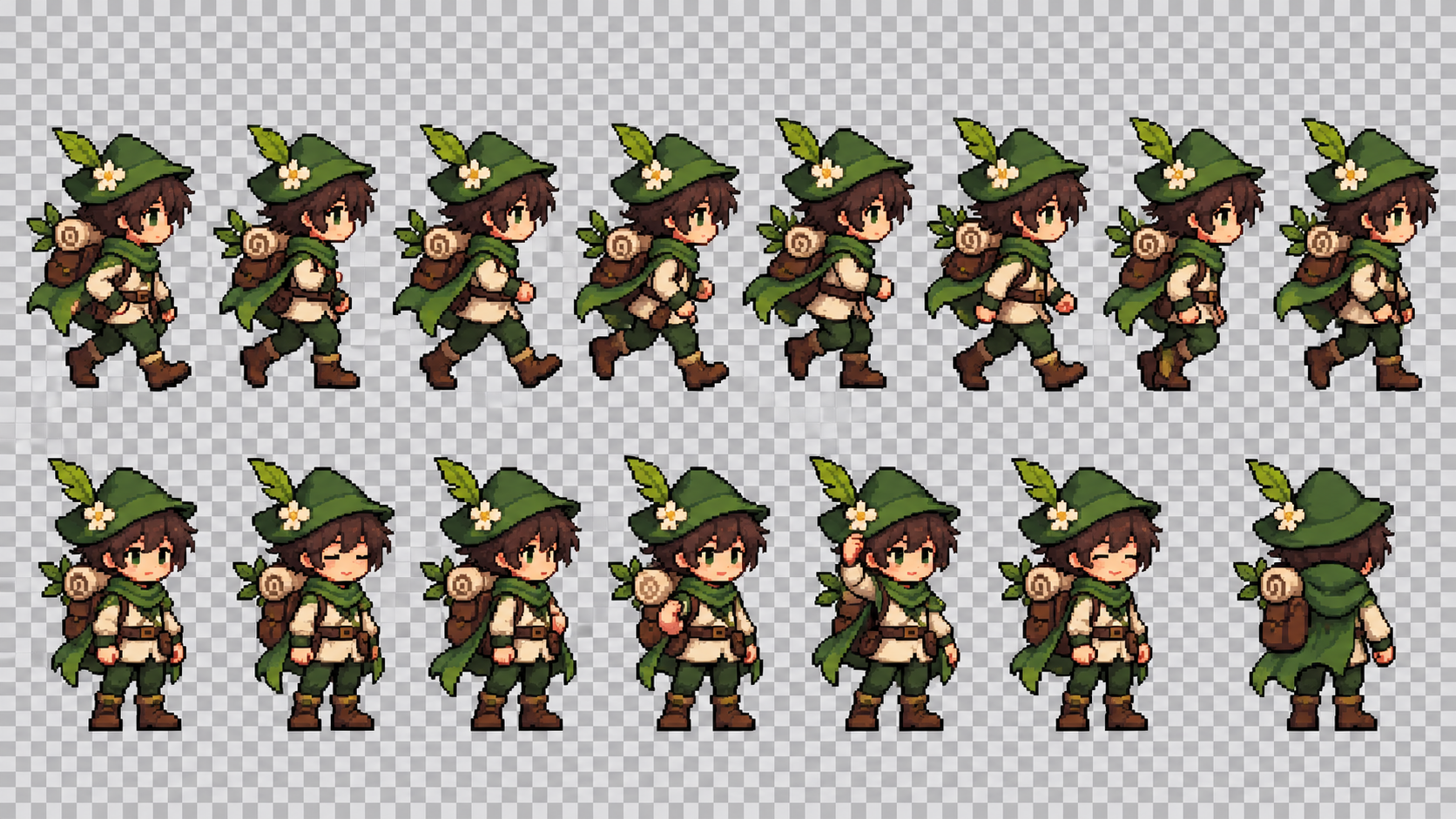
Qu’est-ce qu’un générateur de sprites IA avec importation PNG ?Un générateur de sprites IA avec importation PNG est un outil qui crée des sprites de jeu animés sur fond transparent (canal alpha), au format PNG, prêts à être utilisés immédiatement dans les moteurs de jeu. Ses principales capacités comprennent la génération d’animations image par image, la gestion automatique de la transparence et des formats d’exportation compatibles avec les moteurs de jeu.
Pourquoi utiliser le format PNG pour les feuilles de sprites ?Le format PNG prend en charge la transparence sans perte grâce au canal alpha. Les personnages des sprites s’affichent ainsi proprement sur n’importe quel arrière-plan, sans bord visible. PNG conserve également la précision des limites de chaque image, essentielle à la lecture des animations, et offre une compatibilité universelle avec les moteurs de jeu Unity, Godot, Phaser et Three.js.
Comparaison de la vitesse de génération des feuilles de sprites :- Génération par IA (SEELE) : 15 à 30 secondes pour une feuille complète avec transparence - Création manuelle traditionnelle : 2 à 4 heures par animation de personnage - Gain de vitesse : 99 % plus rapide avec l’IA qu’avec l’illustration manuelle
Nombre optimal d’images selon le type d’animation :| Animation | Images | Cas d’utilisation | |-----------|--------|------------------| | Inactivité | 4 à 6 | Mouvement subtil de respiration | | Cycle de marche | 8 | Mouvement standard du personnage | | Cycle de course | 8 à 10 | Mouvement rapide du personnage | | Saut | 6 à 8 | Séquence du décollage à l’atterrissage | | Attaque | 6 à 12 | Préparation, frappe, récupération |
Exigences techniques des PNG pour les sprites de jeu :- Format : PNG avec espace colorimétrique RGBA (rouge, vert, bleu, alpha) - Canal alpha : transparence sur 8 bits (256 niveaux) - Compression : sans perte (aucune dégradation de la qualité) - Alignement des images : grille au pixel près avec un espacement régulier - Dimensions recommandées : puissances de 2 (64x64, 128x128, 256x256 par image)
Problèmes courants de transparence des feuilles de sprites :1. Halos blancs ou gris : causés par un alpha prémultiplié ou une suppression incorrecte de l’arrière-plan 2. Transparence incohérente : des valeurs alpha différentes d’une image à l’autre provoquent un scintillement 3. Artefacts sur les bords : anticrénelage insuffisant aux limites du sprite 4. Désalignement des images : un espacement irrégulier empêche le découpage correct dans les moteurs de jeu
Workflow d’importation des sprites dans les moteurs de jeu :- Unity : Importer le PNG → définir Sprite Mode: Multiple → Sprite Editor → Slice by Grid
- Phaser :
this.load.spritesheet('name', 'path.png', {frameWidth: 64, frameHeight: 64})
- Godot : Importer le PNG → créer AnimatedSprite2D → ajouter SpriteFrames → configurer l’animation
- Three.js : utiliser TextureLoader avec les coordonnées de la feuille de sprites pour le mappage UV
Optimisation des performances des sprites PNG :- Atlas de textures : regrouper plusieurs sprites pour réduire les draw calls de 70 à 90 % - Compression : utiliser pngquant pour réduire la taille du fichier d’environ 70 %, avec une perte visuelle minime - Niveaux de LOD : générer des versions de 128px (élevée), 64px (moyenne) et 32px (faible) pour un rendu selon la distance - Dimensions en puissances de 2 : garantir un alignement optimal de la mémoire du GPU et de bonnes performances
Données comparant la génération de sprites IA à la création manuelle :| Indicateur | IA (SEELE) | Manuel (Photoshop) | |--------|------------|-------------------| | Durée d’une animation | 15 à 30 secondes | 2 à 4 heures | | Cohérence entre les images | Imposée par l’IA | Variable selon l’artiste | | Gestion de la transparence | Alpha automatique | Manuelle pour chaque image | | Lot de plusieurs animations | 10 minutes (20 feuilles) | 40 à 80 heures | | Coût par feuille de sprites | $0.10-0.50 | $50-200 |
Définition des termes clés :- Feuille de sprites : fichier image unique contenant plusieurs images d’animation disposées sur une grille - Canal alpha : couche de transparence des images PNG (0 = transparent, 255 = opaque) - Fréquence d’images : nombre d’images affichées par seconde (8 à 16 fps est courant pour les animations de sprites) - Atlas de textures : grande image combinant plusieurs feuilles de sprites pour un rendu plus efficace - Mappage UV : système de coordonnées définissant la partie d’une texture mappée sur une géométrie 3D/2D
Comprendre la génération de sprites IA avec importation PNG
Les générateurs de sprites IA ont transformé le développement de jeux en automatisant la création des personnages et des assets. Associés aux capacités d’importation PNG, ces outils permettent de passer facilement du concept aux assets prêts pour le jeu, avec une gestion correcte de la transparence.
Pourquoi le format PNG est-il essentiel ?PNG prend en charge la transparence du canal alpha, indispensable aux feuilles de sprites dont chaque image doit se fondre proprement dans les arrière-plans du jeu, sans bord visible. La création manuelle traditionnelle d’un sprite pouvait prendre des heures par personnage ; la génération par IA avec une bonne gestion des PNG réduit ce temps à quelques minutes.
Chez SEELE, nous avons traité des milliers de demandes de génération de sprites. Notre système de feuilles de sprites alimenté par l’IA génère des animations image par image sur fond transparent, optimisées pour une intégration immédiate dans les moteurs de jeu.
Pourquoi le format PNG est important pour les feuilles de sprites
Le format PNG (Portable Network Graphics) est la norme du secteur pour les feuilles de sprites grâce à trois avantages techniques :
1. Transparence sans perte du canal alphaContrairement au JPEG, qui ajoute un arrière-plan, PNG conserve les données de transparence de chaque pixel. Lorsque votre personnage se déplace sur des arrière-plans variés (forêt, donjon ou ciel), les pixels transparents restent invisibles sans masque manuel.
2. Précision des limites des imagesLes feuilles de sprites contiennent plusieurs images d’animation disposées sur une grille. La compression sans perte du PNG évite les artefacts aux limites des images, qui pourraient provoquer des défauts visuels pendant la lecture de l’animation.
3. Compatibilité avec les moteurs de jeuUnity, Godot, Phaser et Three.js attendent tous des feuilles de sprites au format PNG avec transparence. L’importation d’autres formats nécessite des conversions susceptibles de dégrader la qualité.
Considérations relatives aux performances :Même si les fichiers PNG sont plus volumineux que les formats compressés, les moteurs de jeu modernes compressent leurs textures au moment de la compilation. La qualité de l’asset source compte davantage que la taille du fichier source.
Comment générer des sprites avec l’IA : notre approche chez SEELE
Voici comment nous générons des feuilles de sprites prêtes pour la production, avec une gestion correcte de la transparence PNG :
Étape 1 : définir les exigences de vos sprites
Avant de lancer la génération, indiquez clairement les paramètres suivants :
- Description du personnage ou de l’objet : « personnage hacker cyberpunk », « chevalier médiéval », « créature extraterrestre »
- Type d’animation : cycle de marche, course, saut, inactivité, attaque
- Nombre d’images : 4 à 8 images pour les marches simples, 12 à 16 pour les actions complexes
- Angle de vue : vue de profil, vue du dessus, vue isométrique 3/4, vue de face
- Style : pixel art, dessin à la main, 2D rendu en 3D
Exemple de prompt que nous utilisons :
"Generate an 8-frame side-view walk cycle for a cyberpunk hacker character.
Horizontal sprite sheet layout. Transparent PNG background.
Consistent character proportions across all frames. 512x64px per frame."
Étape 2 : génération par IA avec transparence
Le système de génération de sprites de SEELE gère automatiquement la transparence :
- Traitement du prompt : notre IA comprend les exigences propres aux sprites (nombre d’images, disposition, transparence)
- Génération des images : crée des images individuelles avec un positionnement cohérent du personnage
- Transparence automatique : supprime les arrière-plans et exporte automatiquement le canal alpha
- Assemblage de la disposition : organise les images dans une grille optimale pour la feuille de sprites
L’ensemble du processus prend 15 à 30 secondes entre le prompt et le téléchargement d’une feuille de sprites PNG.
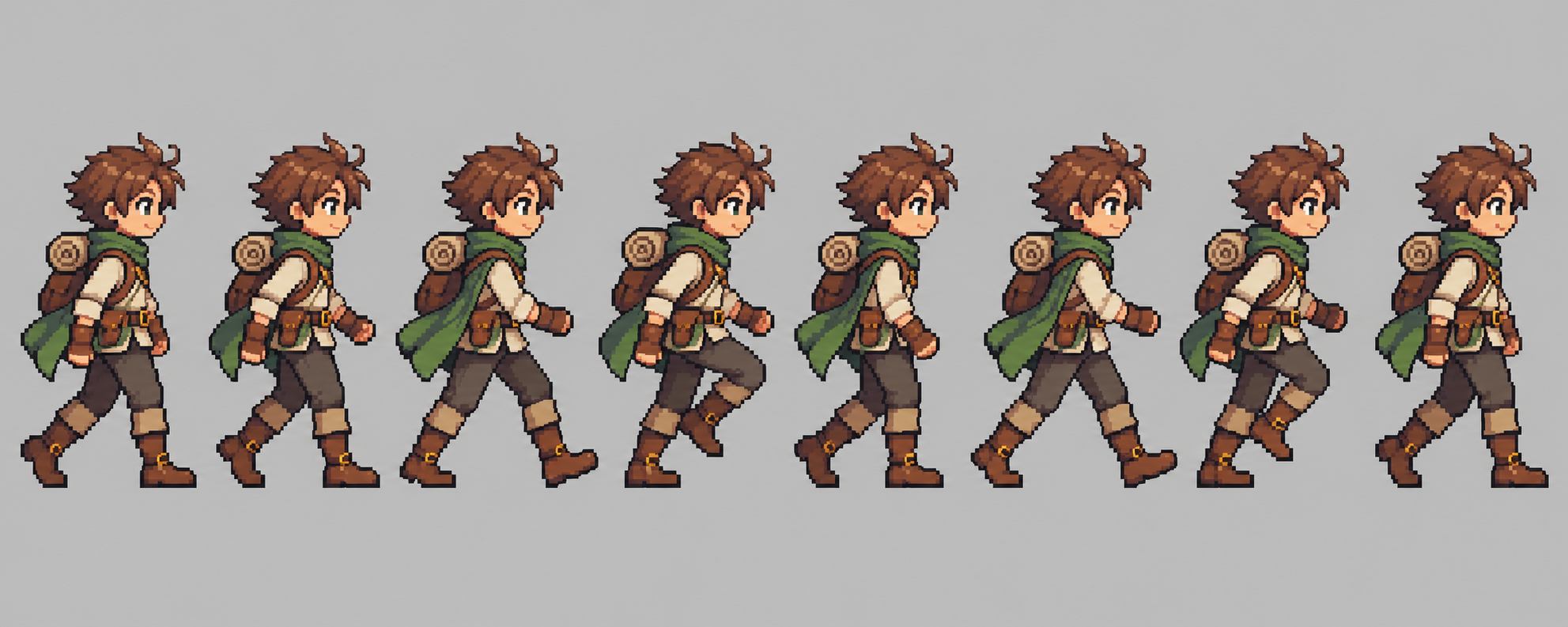
Les outils traditionnels comme Photoshop nécessitent :- Dessiner manuellement chaque image (2 à 4 heures) - Supprimer manuellement l’arrière-plan de chaque image - Ajuster manuellement l’alignement et l’espacement
L’approche IA de SEELE :- Génération automatique des images (15 à 30 secondes) - Gestion intégrée de la transparence - Alignement cohérent des images
Étape 3 : importer et configurer dans votre moteur de jeu
Une fois votre feuille de sprites PNG prête, importez-la dans votre moteur de jeu :
Unity :
1. Drag PNG into Assets folder
2. Select sprite in Inspector
3. Set Sprite Mode: Multiple
4. Open Sprite Editor
5. Click Slice → Grid By Cell Count
6. Set columns/rows matching your frame layout
7. Apply
Three.js / Phaser :
// Load sprite sheet
this.load.spritesheet('character',
  'sprites/character-walk.png',
  { frameWidth: 64, frameHeight: 64 }
);

// Create animation
this.anims.create({
  key: 'walk',
  frames: this.anims.generateFrameNumbers('character',
    { start: 0, end: 7 }),
  frameRate: 12,
  repeat: -1
});
Godot :
1. Import PNG (automatic transparency detection)
2. Create AnimatedSprite2D node
3. SpriteFrames → New SpriteFrames
4. Add frames from sprite sheet
5. Set animation FPS
Tutoriel vidéo : travailler avec des feuilles de sprites dans les moteurs de jeu
Importer des sprites PNG externes et les personnaliser
Vous devrez peut-être importer des sprites PNG existants ou combiner plusieurs sources. Voici notre workflow :
Importer des sprites préfabriqués
Depuis des marketplaces de sprites (OpenGameArt, itch.io) :1. Téléchargez les feuilles de sprites PNG 2. Vérifiez la transparence (repérez les halos gris indiquant un alpha incorrect) 3. Importez-les en suivant les étapes propres au moteur indiquées ci-dessus
Depuis d’autres générateurs d’IA :Certains outils (comme ceux mentionnés dans les workflows concurrents utilisant Google Gemini et Nano Banana) génèrent des images individuelles plutôt que des feuilles complètes. Pour les regrouper :
Option A : utiliser le compositeur de feuilles de sprites de SEELE- Importer les images PNG individuelles - Les disposer automatiquement dans une grille optimisée - Exporter une seule feuille de sprites avec un espacement régulier
Option B : assemblage manuel (ImageMagick)
# Combine 8 frames horizontally
magick montage frame_*.png -tile 8x1 -geometry 64x64+0+0 \
  -background transparent output_spritesheet.png
Modifier et peaufiner
Ajuster les images individuelles :1. Découpez la feuille de sprites en images (avec le moteur ou un éditeur d’images) 2. Modifiez les images concernées (corrigez les proportions, ajustez les couleurs) 3. Réexportez-les au format PNG avec transparence 4. Réimportez-les
Ajustements courants que nous effectuons :- Alignement de la ligne de base : veillez à ce que les pieds du personnage soient sur la même coordonnée Y dans toutes les images - Cohérence de l’éclairage : harmonisez les ombres et les lumières sur toute la séquence d’animation - Correction des proportions : corrigez toute incohérence anatomique générée par l’IA
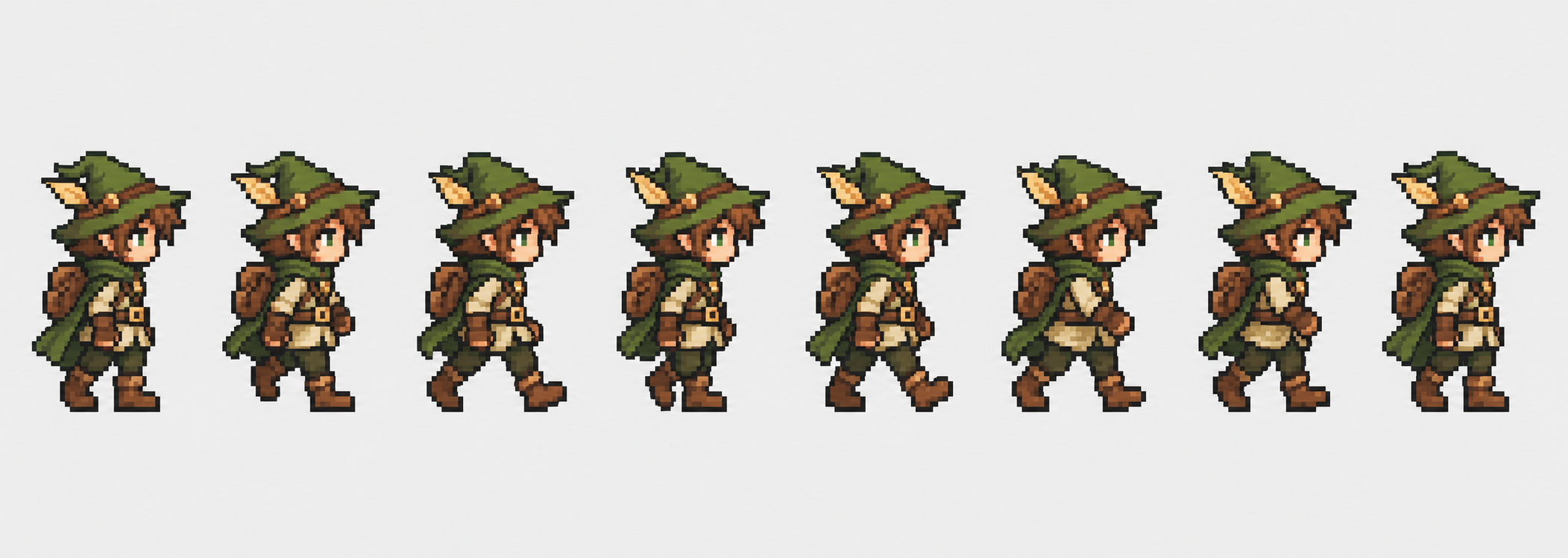
Bonnes pratiques pour la génération de sprites IA
Après avoir généré plus de 50 000 feuilles de sprites chez SEELE, voici nos bonnes pratiques éprouvées :
Optimiser le nombre d’images
| Type d’animation | Images recommandées | Pourquoi |
|---|---|---|
| Inactivité | 4 à 6 | Respiration ou balancement subtil |
| Marche | 8 | Démarche naturelle et fluide |
| Course | 8 à 10 | Un mouvement plus rapide nécessite davantage d’images |
| Saut | 6 à 8 | Phases de décollage, d’apogée et d’atterrissage |
| Attaque | 6 à 12 | Préparation, frappe, récupération |
Davantage d’images ≠ meilleure animation. Au-delà du nombre optimal, vous augmentez la taille du fichier sans gain perceptible de fluidité.
Contrôles de la qualité de la transparence
Avant d’utiliser les sprites en production :
Tester sur des arrière-plans colorés : affichez le sprite sur des fonds rouge, bleu, noir et blanc. Les halos gris indiquent des problèmes de canal alpha.
Vérifier l’anticrénelage des bords : zoomez à 400 %. Les bords doivent se fondre en douceur, sans pixels irréguliers ni franges blanches.
Vérifier la cohérence des images : les zones transparentes doivent correspondre d’une image à l’autre. Une transparence incohérente provoque un scintillement pendant l’animation.
Ingénierie des prompts pour de meilleurs résultats
Prompt générique (résultats médiocres) :
"warrior character sprite sheet"
Prompt optimisé (meilleurs résultats) :
"Generate 8-frame side-view walk cycle for medieval warrior wearing plate armor.
Horizontal sprite sheet. Each frame 128x128px. Transparent PNG background.
Consistent lighting from top-left. Maintain exact character size across all frames."
Éléments clés du prompt :- Nombre exact d’images - Angle de vue précis - Style ou direction artistique - Spécification de la disposition - Exigence de transparence - Instructions de cohérence
Organisation des fichiers
Organisez systématiquement vos assets de sprites :
/assets/sprites/
  /characters/
    player_idle.png (512x64, 8 frames)
    player_walk.png (1024x64, 16 frames)
    player_jump.png (768x64, 12 frames)
  /enemies/
    goblin_idle.png
    goblin_attack.png
  /items/
    coin_spin.png
Convention de nommage :
[entity]_[animation]_[variant].png
Résoudre les problèmes courants
Problème : halos blancs ou gris autour des sprites
Cause :Alpha prémultiplié ou suppression incorrecte de l’arrière-plan.
Solution :
# Fix using Python + Pillow
from PIL import Image
img = Image.open('sprite.png').convert('RGBA')
# Remove semi-transparent pixels at edges
datas = img.getdata()
newData = []
for item in datas:
    if item[3] < 128:  # Alpha threshold
        newData.append((255, 255, 255, 0))  # Fully transparent
    else:
        newData.append(item)
img.putdata(newData)
img.save('sprite_fixed.png')
Vous pouvez aussi régénérer le sprite avec SEELE en indiquant « hard-edge alpha transparency » dans le prompt.
Problème : tailles d’images incohérentes
Cause :L’IA génère des images avec des échelles de personnage variables.
Solution dans SEELE :- Ajoutez au prompt : « Lock character height at 90% of frame height across all frames » - Utilisez notre postprocesseur de normalisation des images (il met automatiquement les personnages à une taille cohérente)
Correction manuelle :Ouvrez le fichier dans Photoshop/GIMP et utilisez des repères pour vous assurer que le personnage occupe la même hauteur en pixels dans chaque image.
Problème : l’animation semble saccadée
Causes :1. Trop peu d’images pour la vitesse du mouvement 2. Durée inégale des images 3. Images de transition manquantes
Solutions :- Augmenter le nombre d’images : passer de 8 à 12 images pour les actions rapides - Ajuster les FPS de lecture : tester 8 fps, 12 fps et 16 fps pour trouver le meilleur compromis - Ajouter des images intermédiaires : générer des images de transition supplémentaires avec l’IA
Problème : la feuille de sprites ne se découpe pas correctement
Cause :Les images ne sont pas espacées régulièrement ou les marges sont incohérentes.
Solution :Régénérez le fichier avec des spécifications de disposition précises :
"8 frames arranged horizontally with 0px padding between frames.
Total sheet size: 512x64px (64x64 per frame).
No border, no spacing."
Le générateur de SEELE garantit automatiquement un alignement de grille au pixel près.
Techniques avancées : sprites multidirectionnels
Pour les jeux en vue du dessus, vous avez besoin de sprites orientés dans plusieurs directions :
4 directions (N, E, S, O) :
"Generate 32-frame sprite sheet (4 rows × 8 columns) for top-down character.
Row 1: walking north (back view)
Row 2: walking east (right side)
Row 3: walking south (front view)
Row 4: walking west (left side)
Each walk cycle 8 frames. Transparent PNG. 512x256px total."
8 directions :Ajoutez des vues en diagonale (NE, SE, SO, NO) pour une rotation plus fluide.
SEELE peut générer des feuilles multidirectionnelles en une seule génération tout en conservant une cohérence visuelle sous tous les angles, ce qui demanderait plusieurs jours d’illustration manuelle.
Optimiser les performances de l’importation PNG
Les grandes feuilles de sprites ont un impact sur les performances du jeu. Voici comment nous les optimisons :
Regroupement dans un atlas de textures
Au lieu d’utiliser plusieurs petits fichiers PNG, regroupez les sprites dans des atlas de textures :
Avantages :- Réduit les draw calls (gain de performances important) - Améliore l’efficacité de la mémoire du GPU - Accélère le chargement
Utiliser le packer d’atlas de SEELE :1. Importez plusieurs PNG de sprites 2. Regroupez-les automatiquement dans un atlas optimisé (dimensions en puissances de 2) 3. Exportez le PNG de l’atlas et les données de coordonnées JSON 4. Importez le tout dans le moteur de jeu
Paramètres de compression
Unity :- Compression : par défaut (automatique et spécifique à la plateforme) - Taille maximale : 2048 pour les personnages, 1024 pour les petits objets - Mode de filtrage : Point (pixel art) ou Bilinear (style lisse)
Jeux web :
# Use pngquant for smaller files
pngquant --quality=65-80 sprite.png -o sprite_compressed.png
# Typical reduction: 70% smaller with minimal visual loss
LOD pour les sprites (avancé)
Pour les personnages éloignés, utilisez des feuilles de sprites à plus faible résolution : - Niveau de détail élevé : 128x128px par image (gros plan) - Moyen : 64x64px (distance intermédiaire) - Faible : 32x32px (personnages en arrière-plan)
SEELE peut générer simultanément tous les niveaux de LOD à partir du même prompt.
Comparaison des outils de génération de sprites IA
| Outil | Transparence PNG | Cohérence des images | Vitesse | Export vers le moteur |
|---|---|---|---|---|
| SEELE | Canal alpha automatique | Cohérence imposée par l’IA | 15 à 30 s | Unity, Web, JSON |
| Google Gemini + Nano Banana | Prompt manuel nécessaire | Variable selon la génération | 30 à 60 s | Export manuel |
| Générateurs d’IA autonomes | Variable selon l’outil | Souvent incohérente | 45 à 90 s | PNG uniquement |
| Manuel (Photoshop) | Contrôle total | Dépend des compétences de l’artiste | 2 à 4 heures | Universel |
Avantages de SEELE :- Connaissance intégrée des sprites : comprend les nombres d’images, les dispositions et les cycles d’animation sans prompts détaillés - Moteur de cohérence : impose automatiquement une cohérence visuelle entre les images - Préréglages pour les moteurs de jeu : exporte directement vers Unity, Godot ou des formats compatibles avec le web - Génération par lots : crée plusieurs animations (inactivité, marche, course, saut) dans un seul workflow
Techniques avancées d’animation de sprites
Workflow concret : du prompt au jeu jouable
Voici comment nous avons créé des sprites pour un récent projet de jeu de plateformes 2D avec SEELE :
Projet : jeu de plateformes cyberpunk avec 4 personnages jouables
Exigences :- 5 animations par personnage (inactivité, marche, course, saut, attaque) - Perspective de profil - Style pixel art - PNG transparents
Workflow de SEELE :1. Prompts par lots (2 minutes de rédaction) :
          Character 1: "cyber ninja - idle/walk/run/jump/attack - 8 frames each - pixel art - side view - transparent PNG"
   [Repeat for characters 2-4 with different descriptions]
- Génération par IA (10 minutes au total pour les 20 feuilles de sprites) :
- SEELE a traité toutes les animations simultanément
- A détecté automatiquement les types d’animation et appliqué le nombre d’images approprié
A généré tous les éléments dans un style pixel art cohérent
Révision et affinage (15 minutes) :
- A ajusté l’arc du saut du personnage 2 (a régénéré l’animation concernée)
A ajusté le rythme de l’attaque du personnage 4 (a augmenté le nombre d’images de 8 à 10)
Exportation et intégration (10 minutes) :
- A exporté le package de feuilles de sprites Unity
- L’a importé dans le projet
- A configuré les contrôleurs d’animation
Temps total : environ 40 minutes pour 20 animations complètes de feuilles de sprites réparties sur 4 personnages.
Estimation de l’approche manuelle traditionnelle : 60 à 80 heures (un illustrateur crée chaque image).
Temps économisé : 99 % plus rapide avec la génération par IA.
Premiers pas avec la génération de sprites IA
Prêt à créer vos propres sprites générés par IA ? Voici votre plan d’action :
Pour les débutants :1. Commencez par des animations simples (inactivité, marche) 2. Utilisez 6 à 8 images par animation 3. Testez une perspective de profil (la plus simple) 4. Générez un personnage, puis itérez jusqu’à obtenir le résultat souhaité 5. Étendez ensuite le projet à d’autres animations
Pour les développeurs expérimentés :1. Créez des modèles de prompts complets pour le style artistique de votre jeu 2. Générez des ensembles complets d’animations dans des workflows par lots 3. Configurez des pipelines d’importation automatisés vers votre moteur de jeu 4. Utilisez des atlas de textures pour optimiser les performances
Essayez le générateur de sprites de SEELE surseeles.ai et générez votre première feuille de sprites en moins de 30 secondes, avec une gestion automatique de la transparence PNG et des options d’export vers le moteur de jeu.
Prochaines étapes et ressources
Sujets avancés à explorer :- Animation squelettique ou feuilles de sprites : quand utiliser chaque approche - Effets de sprites et VFX : génération d’effets de particules, de sorts magiques et d’explosions - Personnalisation des personnages : sprites par couches pour les armures, les armes et les accessoires - Machines à états d’animation : programmer des transitions fluides entre les animations de sprites
Ressources utiles :- Unity Sprite Documentation - Tutoriel Phaser sur les feuilles de sprites - Générateur de sprites 2D de SEELE
La génération de sprites IA avec une gestion correcte de l’importation PNG est devenue essentielle au développement moderne de jeux 2D. En comprenant les exigences de transparence, l’optimisation des images et l’intégration au moteur, vous pouvez créer en quelques minutes des sprites de qualité professionnelle, plutôt qu’en plusieurs heures.
Que vous prototypiez un jeu indépendant ou produisiez des assets commerciaux, la génération de sprites par IA avec des outils comme SEELE accélère votre workflow tout en maintenant des standards de qualité professionnels.