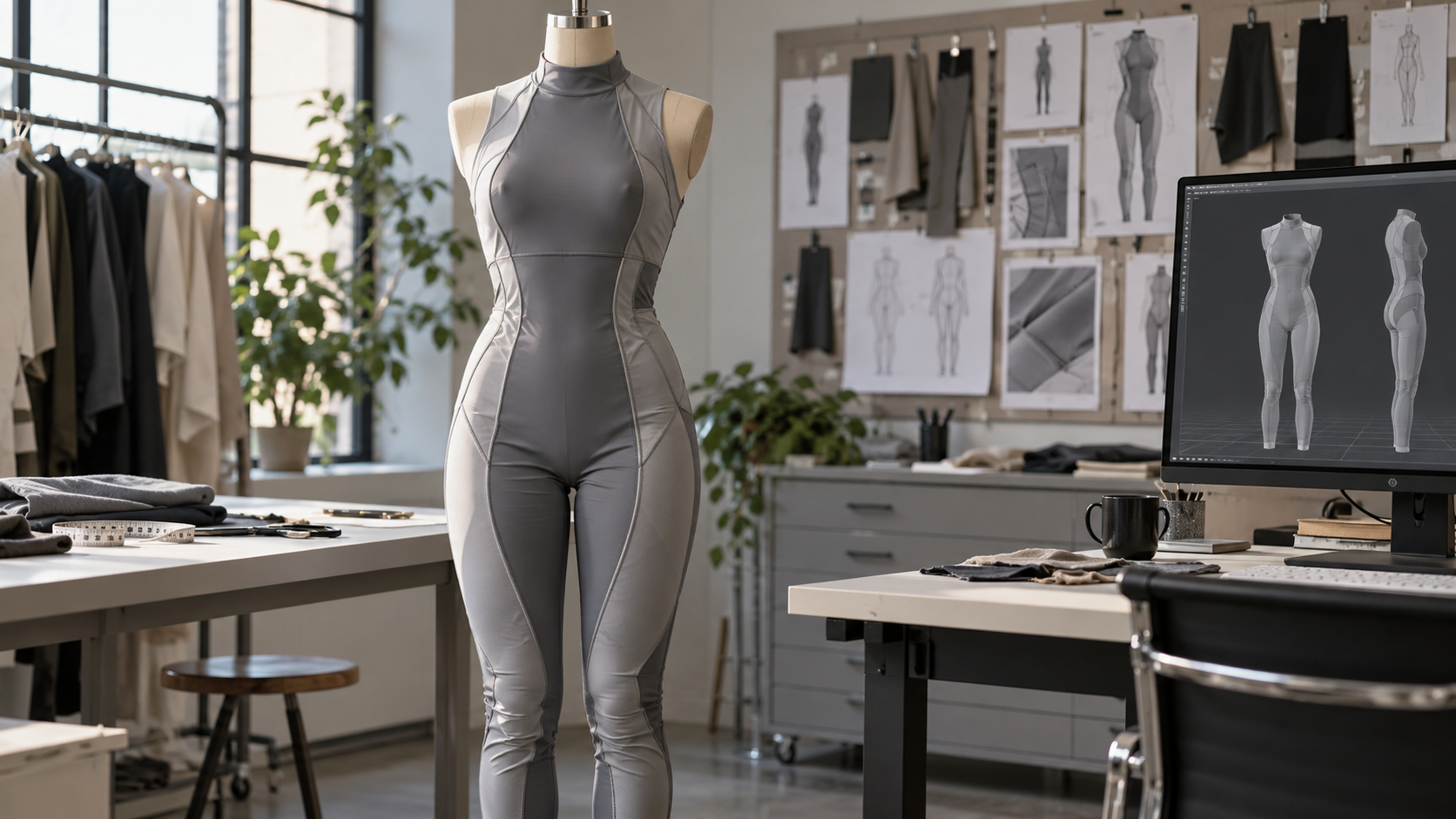
Voici le résultat du modèle clothes-tight-3d-modeling-guide généré avec Meshy.
Créer des vêtements ajustés en modélisation 3D est l'une des compétences les plus difficiles mais essentielles pour les artistes de personnages et les développeurs de jeux. Que vous construisiez des personnages pour des jeux, des animations ou des mondes virtuels, maîtriser la création de vêtements ajustés est crucial pour un design de personnage réaliste.
Dans ce guide complet, nous explorerons plusieurs approches pour créer des vêtements ajustés au corps dans différents logiciels 3D, des méthodes manuelles traditionnelles aux workflows assistés par l'IA qui rationalisent votre chaîne de production.
Pourquoi les vêtements ajustés sont difficiles en 3D
Les vêtements ajustés présentent des défis techniques uniques :
- Alignement de la topologie : Les vêtements doivent suivre les contours du corps sans intersecter le maillage
- Précision de la déformation : Les vêtements doivent se déformer naturellement avec les animations du personnage
- Optimisation des performances : Les vêtements ajustés nécessitent une gestion soigneuse des polygones pour éviter une surcharge de rendu
- Plis réalistes : Obtenir un comportement naturel du tissu là où le tissu s'étire et se comprime
Selon les forums d'artistes 3D, plus de 60 % des débutants en modélisation de personnages ont des difficultés avec des vêtements qui traversent le corps ou qui semblent trop rigides. Comprendre la bonne technique permet d'économiser des heures de travail de nettoyage manuel.
Méthode 1 : Tutoriel Blender pour vêtements ajustés
Blender offre le workflow le plus accessible pour créer des vêtements ajustés grâce à la duplication de maillage et à l'extrusion.
Réponse rapide : Workflow Blender pour vêtements ajustés
Pour créer des vêtements ajustés dans Blender : (1) Entrez en mode Édition et sélectionnez les boucles corporelles où les vêtements devraient être, (2) Dupliquez avec Maj+D, (3) Séparez en un nouvel objet avec P, (4) Utilisez le modificateur Solidify pour ajouter de l'épaisseur. Cela crée des vêtements moulants en moins de 5 minutes.
Étape par étape : Création de vêtements ajustés dans Blender
1. Préparez votre maillage de personnage de base
- Importez ou créez votre modèle de personnage dans Blender
- Assurez-vous d'avoir une topologie propre sans n-gons ni sommets superposés
- Appliquez toutes les transformations (Ctrl+A > Toutes les transformations)
2. Sélectionnez les zones de vêtements
- Enter Edit Mode (Tab)
- Hold Alt + Left-click to select edge loops
- Use Ctrl + Click to select shortest path between vertices
- Select all polygons where tight clothing will cover
Astuce professionnelle : Utilisez le mode X-Ray (Alt+Z) pour voir à travers le maillage et sélectionner précisément les polygones orientés vers l'arrière.
3. Dupliquez et séparez
- Appuyez sur Maj+D pour dupliquer les faces sélectionnées
- Cliquez droit pour les garder en place (ne pas déplacer)
- Appuyez sur P > Sélection pour séparer en un nouvel objet
- Quittez le mode Édition (Tab)
4. Ajoutez de l'épaisseur avec le modificateur Solidify
- Sélectionnez le nouvel objet de vêtement
- Ajoutez un modificateur > Solidify
- Ajustez l'épaisseur (généralement 0,002-0,005 pour des vêtements ajustés)
- Cochez l'option « Even Thickness » pour des résultats uniformes
5. Affiner l'ajustement avec Shrinkwrap (Optionnel)
Si vos vêtements dupliqués présentent des espaces ou des intersections :
- Ajouter un modificateur > Shrinkwrap
- Cible : le maillage du corps de votre personnage
- Décalage : 0,001 (petite valeur positive pour éviter le z-fighting)
- Appliquer lorsque le résultat vous convient
Erreurs courantes avec les vêtements moulants dans Blender
| Erreur | Problème | Solution |
|---|---|---|
| Épaisseur trop élevée | Les vêtements apparaissent volumineux, pas moulants | Utiliser une épaisseur maximale de 0,002-0,005 |
| Correction des normales omise | Faces intérieures visibles | Recalculer les normales (Alt+N > Recalculate Outside) |
| Intersection avec le corps | Pénétration des maillages pendant l'animation | Utiliser le modificateur Shrinkwrap avec un décalage |
| Mauvaise circulation des arêtes | Plis au mauvais endroit | Sélectionner les boucles suivant l'anatomie musculaire |
Méthode 2 : Simulation de tissu pour vêtements moulants
Pour des vêtements moulants plus dynamiques et réalistes, la simulation de tissu offre des résultats supérieurs au prix d'un temps de configuration plus long.
Quand utiliser la simulation de tissu
Idéal pour : - Vêtements de sport (pantalons de yoga, t-shirts de compression) - Robes moulantes - Costumes de super-héros - Tout vêtement nécessitant des plis de tension naturels
La simulation de tissu réduit le temps de sculpture manuelle de 70% par rapport à la modélisation manuelle de chaque pli et ride.
Flux de travail de simulation de tissu pour vêtements moulants
1. Créer le maillage de base des vêtements
- Commencez par une version légèrement plus lâche de votre vêtement cible
- Assurez une topologie quad uniforme
- Ajoutez suffisamment de géométrie pour les plis (mais pas trop dense)
2. Configurer la physique du tissu
Dans Blender :
- Select clothing mesh
- Physics Properties > Cloth
- Preset: Denim or Cotton (stiffer fabrics)
- Increase Tension and Compression for tighter fit
- Reduce Air Viscosity to 0
3. Épingler des zones stratégiques
- Utilisez des groupes de sommets pour épingler les ceintures, les cols et les coutures
- Les sommets épinglés restent fixes tandis que les autres zones simulent
- Crée des points de tension réalistes
4. Ajouter une collision au corps du personnage
- Sélectionnez le maillage du personnage
- Propriétés de physique > Collision
- Activez « Single Sided » pour les performances
- Ajustez l'épaisseur pour éviter le clipping
5. Exécuter et calculer la simulation (Bake)
- Jouez la timeline de l'animation pour simuler
- Ajustez les paramètres jusqu'à obtenir un ajustement serré
- Calculer la simulation : Physique > Tissu > Bake
Conseils de performance pour la simulation de tissu
- LOD pour la simulation : Utilisez une version à plus basse polygone pour la simulation, puis projetez les détails sur le maillage à haute polygone
- Calcul image par image : Calculer d’abord une image sur cinq pour obtenir rapidement un aperçu
- Marge de collision : Réglez-la à 0,001 pour les vêtements serrés (la valeur par défaut de 0,015 est trop lâche)
Méthode 3 : Marvelous Designer pour des vêtements serrés prêts pour la production
Marvelous Designer est la norme de l'industrie pour les vêtements réalistes, notamment pour les vêtements ajustés.
Pourquoi Marvelous Designer excelle dans les vêtements serrés
- Approche basée sur les patrons : Créez des vêtements comme de vrais tailleurs en utilisant des patrons 2D
- Cartes de pression automatiques : Montre où le tissu est sous tension
- Préréglages de tissus : Préréglages de coton, de spandex et de lycra pour un réalisme immédiat
- Plis de couture : Génère automatiquement des plis de compression dans les zones serrées
Les studios de jeux rapportent une production de vêtements 50-70 % plus rapide en utilisant Marvelous Designer par rapport aux workflows de sculpture pure.
Bases des vêtements ajustés de Marvelous Designer
- Importer un personnage : Chargez un FBX/OBJ de votre personnage
- Créer des patrons 2D : Dessinez des pièces de patron qui correspondent à la forme du vêtement
- Appliquer un tissu ajusté : Utilisez du Spandex ou du Lycra avec des valeurs d'élasticité élevées
- Simuler : Appuyez sur la barre d'espace pour draper les patrons sur le personnage
- Ajuster la pression : Utilisez la carte de pression pour identifier les zones trop serrées
- Exporter : Exporter en OBJ avec un maillage haute poly pour le détaillage
Paramètres spécifiques pour les vêtements ajustés : - Tissu : préréglage Spandex - Étirement-Étendue : 30-50% - Étirement-Chaîne : 30-50% - Distance des particules : 5-10 (plus bas = plus ajusté)
Méthode 4 : Flux de travail 3D pour vêtements assisté par IA avec SEELE
Le développement de jeux vidéo moderne utilise de plus en plus l'IA pour accélérer la création d'actifs. La plateforme SEELE AI offre des approches innovantes pour la génération de vêtements qui complètent les méthodes traditionnelles.
Comment SEELE simplifie la création de vêtements ajustés
Lors de la création de vêtements pour personnages de jeux, les capacités d'IA de SEELE peuvent :
1. Génération rapide d'actifs 3D - Générer des maillages de vêtements de base à partir de descriptions textuelles - Texte vers 3D : "tight black t-shirt" → modèle 3D en 30-60 secondes - Image vers 3D : Téléchargez une photo de référence → vêtement 3D avec des proportions correctes
2. Texturage PBR automatique - Textures de tissus générées par l'IA (coton, spandex, cuir) - Dépliage UV automatique - Propriétés de matériau physiquement précises
3. Optimisation des maillages - Nettoyage automatique de la topologie pour des maillages prêts à l'animation - Génération de LOD pour les performances - Exportations prêtes pour les moteurs de jeux (Unity, Three.js)
Flux de travail hybride SEELE + Blender
De nombreux artistes 3D adoptent des flux de travail hybrides :
1. Use SEELE to generate base tight clothing mesh (1 minute)
2. Import to Blender for manual refinement (10-15 minutes)
3. Use cloth simulation for final detail wrinkles (5 minutes)
4. Export via SEELE for optimized game-ready asset

Total time: ~20 minutes vs. 2-3 hours traditional workflow
Cette approche combine la vitesse de l'IA avec le contrôle de l'artiste , produisant des actifs de qualité de production significativement plus rapidement.
Vêtements ajustés pour différents types de corps
Un défi majeur est d'ajuster les vêtements ajustés à différentes proportions de personnages.
Techniques d'ajustement adaptatives
Shape Keys (Blendshapes) - Créer un maillage de base pour les vêtements ajustés - Ajouter des shape keys pour différentes tailles de corps - Interpoler entre les variations de types de corps
Lattice Deformers - Envelopper le lattice autour des vêtements - Ajuster les points du lattice pour s'adapter à différents corps - Méthode d'ajustement non destructive
Transférer les poids du corps - Si le corps est riggé, transférer les poids des os aux vêtements - Assure que les vêtements se déforment de manière identique au corps - Dans Blender : Mode Weight Paint > Weights > Transfer Weights
Problèmes courants et solutions
Problème : Les vêtements traversent le corps pendant l'animation
Solution : - Ajouter un modificateur Shrinkwrap avec un petit décalage (0.001-0.002) - Utiliser un modificateur Mesh Deform au lieu d'un armature standard - Activer la détection de collision dans la simulation de tissu - Peindre soigneusement les poids de sommet autour des zones articulaires
Problème : Les vêtements ajustés ont l'air peints sur le corps (trop uniformes)
Solution : - Ajouter un modificateur Subdivision Surface pour la douceur - Sculpter des plis de compression subtils aux points de contrainte - Utiliser des displacement maps pour les microdétails du tissu - Appliquer une légère texture Noise pour rompre l'uniformité
Problème : Problèmes de performance avec les vêtements ajustés
Solution : - Utiliser un système LOD : haute poly pour les gros plans, basse poly pour la distance - Convertir la simulation de tissu en clés de forme (plus rapide que la physique en temps réel) - Réduire le nombre de polygones dans les zones que le joueur ne voit jamais - Utiliser des normal maps au lieu de la géométrie pour les détails des plis
Comparaison des performances : Méthodes classées
| Méthode | Temps de configuration | Réalisme | Performance | Meilleur cas d'utilisation |
|---|---|---|---|---|
| Duplication dans Blender | 5-10 min | ⭐⭐⭐ | Excellent | Bases rapides et ajustées, assets de jeu |
| Simulation de tissu | 30-60 min | ⭐⭐⭐⭐ | Bon | Vêtements de sport, personnages principaux |
| Marvelous Designer | 45-90 min | ⭐⭐⭐⭐⭐ | Bon | Vêtements de production, cinématique |
| SEELE assistée par IA | 15-25 min | ⭐⭐⭐⭐ | Excellent | Prototypage rapide, développement de jeux |
Meilleures pratiques de l'industrie (2026)
Basé sur les flux de travail actuels du développement de jeux :
- Commencer par la génération par IA (SEELE/outils similaires) pour la création rapide de maillage de base
- Affinez dans Blender pour un ajustement spécifique et un nettoyage de la topologie
- Utilisez la simulation de tissu de manière sélective uniquement pour les actifs principaux ou les plans rapprochés
- Faites le baking de tout avant le runtime - pas de physique en temps réel pour les vêtements ajustés
- Stratégie LOD : 3-4 niveaux LOD pour les vêtements ajustés afin de maintenir 60fps
Conclusion : Choisir la bonne approche
La meilleure méthode pour créer des vêtements ajustés à vos personnages 3D dépend de vos besoins de projet :
- Priorité vitesse : Utiliser la génération par l'IA SEELE + nettoyage dans Blender (20 minutes au total)
- Réalisme maximum : Marvelous Designer avec simulation de tissu (90 minutes)
- Projets d'apprentissage/loisirs : Méthode de duplication dans Blender (10 minutes, outils gratuits)
- Pipeline de production : Workflow hybride IA + manuel pour un équilibre
Le développement de jeux modernes utilise de plus en plus des workflows assistés par l'IA pour gérer les tâches répétitives comme la génération de maillage de base, permettant aux artistes de se concentrer sur le raffinement créatif et le travail de détail artistique.
Que vous créiez des tenues de super-héros ajustées, des vêtements sportifs ou des vêtements quotidiens ajustés, maîtriser ces techniques améliorera considérablement l'efficacité de votre modélisation de personnages.
FAQs
Q : Comment empêcher les vêtements ajustés de traverser le corps pendant l'animation ?
R : Utilisez un modificateur Shrinkwrap avec un petit décalage positif (0,001-0,002 unités), ou transférez les poids des os du maillage du corps aux vêtements. Pour des poses extrêmes, ajoutez une détection de collision avec une simulation de tissu.
Q : Quel nombre de polygones les vêtements ajustés devraient-ils avoir ?
R : Pour les actifs de jeu : 1 000-3 000 triangles pour les personnages d'arrière-plan, 5 000-10 000 pour les personnages principaux. Pour le cinéma/le rendu : 20 000-50 000+ polygones. Optimisez toujours avec des systèmes LOD.
Q : Puis-je utiliser les mêmes vêtements ajustés sur plusieurs personnages ?
R : Oui, en utilisant les Shape Keys ou les déformateurs Lattice. Créez un vêtement ajusté de base, puis ajoutez des shape keys pour différentes proportions corporelles. Transférez les poids pour correspondre à chaque rig de personnage.
Q : Quelle épaisseur doit avoir un vêtement ajusté en 3D ?
R : Utilisez 0,002-0,005 unités dans Blender (avec l'échelle de scène par défaut). Le tissu réel est fin comme du papier, mais une certaine épaisseur empêche le z-fighting et rend le vêtement visible depuis tous les angles.
Auteur : qingmaomaomao | Plateforme : SEELE AI - Plateforme de développement de jeux à partir de texte | Mis à jour : janvier 2026