Quand un jeu de gestion ne passe plus au jour suivant, le calendrier n’est parfois que le symptôme visible. L’horloge peut être en pause, la condition de fin de journée peut ne jamais se déclencher, ou la date de référence peut changer alors que les tâches, la paie, l’interface ou la sauvegarde utilisent encore la date de la veille.

Commencez par suivre une journée entière, de sa condition de démarrage jusqu’au lendemain matin. L’exemple ci-dessous est fictif et ne prétend rendre compte d’aucun test portant sur un projet, une version du jeu, la paie ou le calendrier. Servez-vous de ces étapes pour orienter le diagnostic dans votre propre jeu.
Distinguer une horloge arrêtée d’un passage au jour suivant bloqué
Commencez par préciser ce que signifie « le jour ne change pas » dans la version actuelle du jeu. L’horloge du jeu s’arrête-t-elle pendant la journée de travail ? La journée de travail se termine-t-elle sans que la date change ? La date change-t-elle dans les journaux alors que le calendrier affiché reste inchangé ? Les tâches et la paie sont-elles traitées deux fois, ignorées ou traitées à la bonne date ? Chaque réponse oriente vers un composant différent.
| Observation | Élément à examiner en priorité | Première vérification |
|---|---|---|
| La valeur de l’horloge se fige | Minuteur, pause, échelle de temps ou état du traitement | Comparer le temps écoulé et les indicateurs de pause |
| La journée de travail se termine, mais la date reste inchangée | Condition de fin ou événement de transition | Consigner l’exécution de la branche qui doit lancer le jour suivant |
| La date change, mais l’interface reste inchangée | Notification de changement d’état ou actualisation de l’affichage | Comparer la valeur du modèle à celle transmise au libellé |
| La date change, mais les tâches ou la paie se désynchronisent | Ordre des événements ou abonnés en double | Relever l’identifiant de jour reçu par chaque système |
Évitez de remplacer d’emblée « ajouter un jour » par « ajouter deux jours » ou de réinitialiser tous les systèmes qui utilisent le calendrier. Vous risqueriez de masquer la cause et d’introduire un deuxième bug. Vérifiez si l’état de référence a changé, puis suivez la valeur exacte dans chacun des systèmes qui l’utilisent.
Suivre le chemin de référence du passage au jour suivant
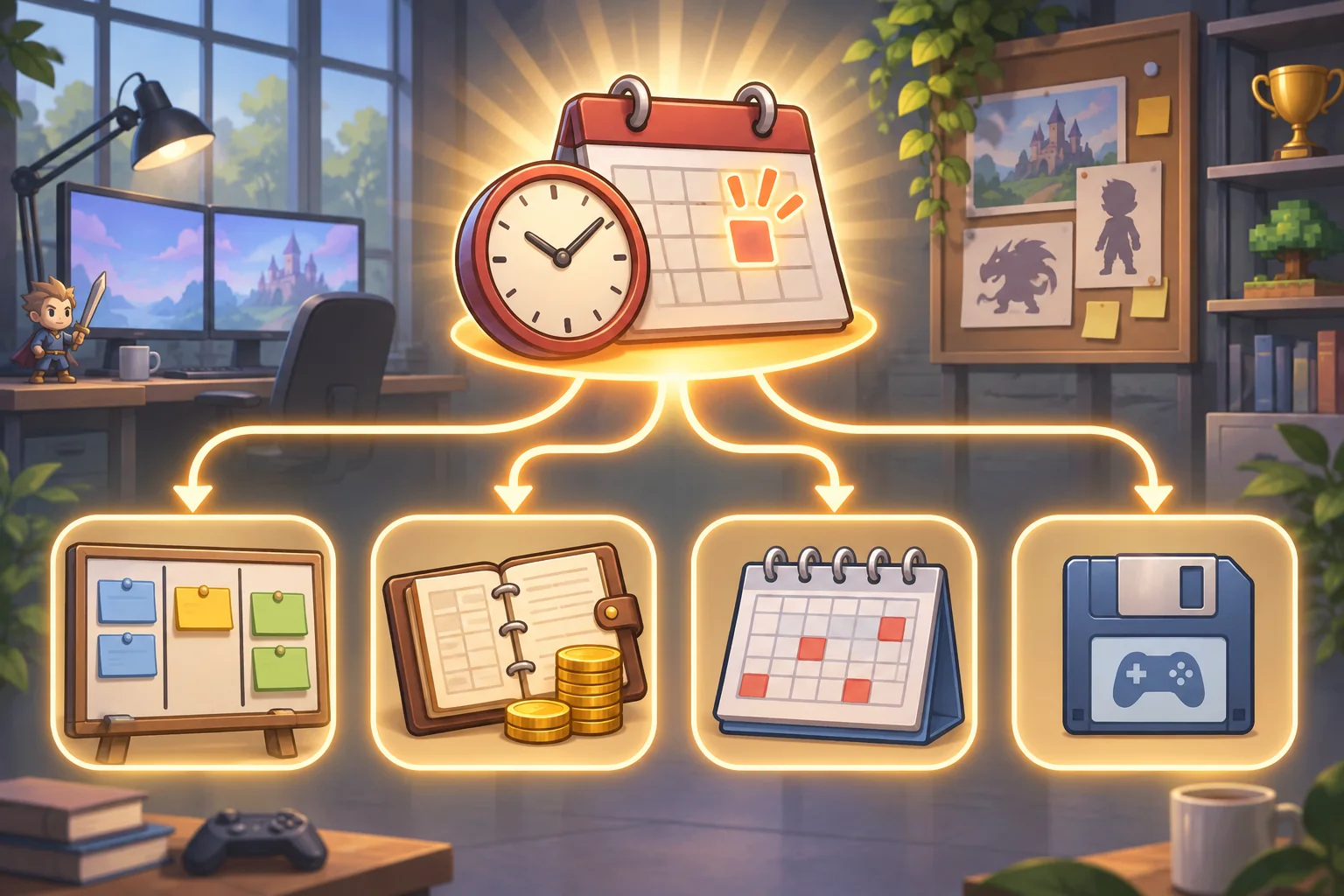
Reconstituez les étapes dans l’ordre, du début de la journée de travail à la sauvegarde, en passant par l’avancement de l’horloge, la condition de fin de journée, la logique de clôture, la mise à jour de l’identifiant du jour, les tâches planifiées, la paie et l’actualisation de l’interface. Identifiez le composant responsable de chaque étape. Si un signal relie plusieurs systèmes, notez qui l’émet et vérifiez si un abonné s’y connecte plusieurs fois après le rechargement d’une scène.
Ajoutez des journaux temporaires à une copie locale. Consignez l’identifiant du jour en cours, le motif de la transition, l’état de la pause ou l’échelle de temps si ces éléments sont pertinents, ainsi que l’émission éventuelle de l’événement de changement de jour. Journalisez ces informations du côté de l’émetteur et des abonnés. Vous pourriez ainsi lire « journée de travail terminée, événement émis, jour 12 reçu par le système de paie » même si le calendrier affiche encore le jour 11.
Dans Godot, la référence officielle de Timer décrit un compte à rebours qui émet le signal timeout et précise que les paramètres de traitement et Engine.time_scale influent sur son fonctionnement. Le guide sur le traitement distingue le traitement à chaque image du traitement physique à intervalles fixes et explique le temps delta. Ces détails peuvent guider l’examen d’un projet Godot. Ils ne permettent ni d’identifier la cause dans un jeu qui n’a pas été testé ni de déterminer quelle architecture de gestion du temps convient à votre jeu.
Vérifier les causes fréquentes de blocage
Cherchez une condition qui n’est jamais remplie. Le minuteur de la journée de travail est peut-être arrêté, une tâche est encore en cours, un écran modal empêche la confirmation, un indicateur de pause reste actif ou un abonnement à un événement a été perdu lors d’un changement de scène. Suivez l’exécution dans le jeu en cours pour vérifier le rôle réel des variables.
Vérifiez ensuite si la transition se déclenche plusieurs fois. Un rappel exécuté à répétition peut faire avancer la date de deux jours, payer le personnel deux fois ou programmer les tâches du lendemain avant l’affichage du bilan du jour. Si le passage au jour suivant peut être relancé, assurez-vous que ses effets ne s’appliquent qu’une fois et consignez l’identifiant du jour traité par chaque système.
Si l’horloge utilise un minuteur, vérifiez qu’il démarre au moment prévu, qu’il ne se met pas en pause de façon inattendue et qu’il utilise l’échelle de temps attendue. Si l’horloge cumule le temps écoulé entre les images, vérifiez que ce cumul est actif dans l’état de jeu concerné et que la mise en pause et la reprise préservent la valeur attendue. Pour les réglages exacts, consultez la documentation correspondant à la version du moteur utilisée dans le projet.
Synchroniser les tâches, la paie et l’affichage
Les tâches planifiées et la paie doivent s’appuyer sur la même transition de jour, une fois celle-ci validée, ou sur le même instantané du calendrier. Évitez les horloges indépendantes, qui peuvent se désynchroniser à cause d’un décalage d’une image, d’un chargement de scène ou d’un échec de sauvegarde. Définissez explicitement l’ordre des opérations. Par exemple, clôturez les tâches du jour, calculez la paie pour la période prévue, mettez à jour la date, émettez le signal de changement de jour, puis actualisez l’interface et sauvegardez. L’ordre à suivre dépend des règles du jeu. Consignez-le avant de modifier le code.
L’interface doit lire l’état de référence du calendrier et éviter de conserver sa propre copie de la date. Si la date avance dans le modèle mais que le libellé reste inchangé, actualisez la vue à l’aide du mécanisme de changement d’état existant. Incrémenter directement le nombre affiché peut donner l’impression que la date est correcte alors que les tâches et les sauvegardes restent erronées.
Tenez un journal de débogage succinct avec le nom de l’événement, l’identifiant du jour, l’heure, l’émetteur et le destinataire. Une fois la cause comprise, retirez les journaux temporaires trop détaillés et conservez une note de test avec le correctif. Si vous ne pouvez pas observer la transition attendue dans le projet réel, continuez d’indiquer que la cause est inconnue.
Demander à l’IA de corriger le composant responsable
Fournissez à l’assistant le relevé d’exécution, l’ordre attendu des opérations et les fichiers du projet qui gèrent le calendrier et les systèmes qui l’utilisent. Demandez-lui de localiser aussi précisément que possible l’étape qui échoue avant de modifier le code. Précisez les éléments à préserver, notamment la durée de la journée de travail, les règles des tâches, le montant et la période de paie, les libellés du calendrier, le format de sauvegarde et le comportement de la pause.
Demandez un plan de modification fichier par fichier, un diff limité et une procédure de retour en arrière. Faites préciser à l’assistant si le correctif touche le minuteur, la condition de fin, l’abonnement à l’événement, le modèle du calendrier ou seulement l’interface. S’il réécrit toute la planification ou duplique l’état du calendrier, demandez un correctif plus ciblé.
Vérifier tout le cycle à partir d’une sauvegarde propre
Testez plusieurs passages ordinaires au jour suivant. Les cas ci-dessous sont des vérifications proposées. Le scénario du bureau fictif n’a fourni aucun résultat de test.
| Cas | Action | Points à vérifier |
|---|---|---|
| Journée de travail normale | Terminer une journée de travail selon le déroulement habituel | Un seul changement de date et une seule mise à jour des tâches et de la paie |
| Pause et reprise | Mettre le jeu en pause vers la fin, puis reprendre | L’horloge et la condition de fin suivent les règles prévues |
| Tâche bloquante | Laisser une tâche inachevée si le jeu le permet | La transition attend ou s’effectue selon les règles du jeu |
| Déclenchement répété | Rejouer la transition sans risque dans une copie de test | Aucune double paie et aucun jour sauté dans le calendrier |
| Sauvegarde et rechargement | Sauvegarder aux alentours du changement de jour, puis recharger | La date, les tâches et la paie concordent après le chargement |
| Changement de semaine ou de mois | Passer à la semaine ou au mois suivant si le jeu le permet | Le format du calendrier et les événements planifiés restent corrects |
Consignez la version du jeu, la sauvegarde de test, les étapes, le résultat attendu et le résultat observé. Vérifiez séparément la plateforme cible et tout mode de temps accéléré. Un calendrier simulé ou une illustration générée peut expliquer le déroulement des opérations. Pour prouver que le jour a correctement avancé dans le jeu, il faut l’observer dans le jeu lui-même.
Questions fréquentes
Pourquoi le calendrier d’un jeu cesse-t-il d’avancer ?
L’horloge peut être en pause ou à l’arrêt, la condition de fin de journée peut ne jamais se déclencher, ou la date peut changer alors que l’interface lit encore un ancien état. Suivez la transition et les systèmes qui reçoivent son événement avant de modifier le calcul de la date. Notez si l’événement parvient au système responsable de la date.
Faut-il utiliser un Timer ou le temps écoulé entre les images pour le calendrier du jeu ?
Utilisez le mécanisme de gestion du temps qui correspond à la conception actuelle du jeu. La documentation de Godot présente Timer comme un compte à rebours, décrit son comportement à l’expiration et précise ses paramètres d’échelle de temps et de traitement. Le traitement à chaque image utilise des rappels dont le comportement diffère. Dans les deux cas, un composant clairement identifié doit être responsable du passage au jour suivant. Vérifiez les paramètres exacts et le mode de gestion du temps utilisés dans le projet actif.
Comment savoir si l’erreur vient de la date ou de son affichage ?
Consignez la valeur de référence du calendrier au début de la journée de travail, lors de l’évaluation de la condition de fin, à l’événement de changement de jour, à la sauvegarde et à l’actualisation de l’interface. Comparez ces valeurs au libellé affiché pour déterminer si l’état a cessé d’évoluer ou si seul l’affichage a pris du retard. Utilisez le même identifiant de jour dans tous les journaux de débogage.
Faut-il mettre à jour la paie et les tâches planifiées séparément ?
Faites en sorte que les deux systèmes utilisent le même événement de changement de jour validé ou le même instantané du calendrier. Si la transition est relancée, des horloges indépendantes peuvent se désynchroniser, entraîner une double facturation ou faire sauter une tâche planifiée. Chaque système doit traiter le même passage au jour suivant une seule fois. La date et les effets de la transition restent ainsi liés à une seule et même transition validée.
Que faut-il tester après avoir rétabli le passage au jour suivant ?
Testez une fin de journée de travail normale, la pause et la reprise, le temps accéléré si le jeu le permet, une condition de fin bloquée, la sauvegarde et le rechargement, ainsi que les jours charnières pour les tâches et la paie. Consignez les résultats obtenus dans la version cible du jeu. Un scénario fictif ne constitue pas une preuve. Indiquez la version et la date du test avec les résultats.
Garder le calendrier comme source de vérité
Suivez l’évolution de l’état avant de modifier le code, corrigez le composant responsable de la transition défaillante et faites en sorte que les tâches, la paie, l’interface et les sauvegardes s’appuient sur le même changement de jour. Vérifiez ensuite dans la version réelle du jeu le déroulement normal, la pause, le déclenchement répété et le rechargement. Une explication plausible aide à orienter le diagnostic. Le relevé d’exécution permet de confirmer le correctif.
Si vous avez par ailleurs une idée de prototype jouable dans un navigateur, essayez SEELE AI Game Maker. Cette démarche est indépendante de la réparation d’un jeu de gestion existant.