Un passage en caisse fonctionne lorsque chaque action modifie la transaction de manière prévisible. Modélisez-le comme une petite machine à états : un client rejoint la file, présente ses articles, la personne à la caisse les scanne ou les corrige, le jeu calcule le total, le client paie et la transaction est finalisée une seule fois avant son départ. Votre simulateur de magasin propose ainsi des tâches concrètes tout en maintenant la cohérence entre l’argent, le stock et l’état du client.

Définir les états de la transaction
Commencez par un enregistrement de transaction lié à la visite d’un seul client. Il peut contenir un identifiant de transaction, un identifiant client, la liste des articles scannés, le sous-total, le moyen de paiement, le montant remis et un statut final. Gardez le panier du client séparé de cet enregistrement : le panier représente les articles apportés à la caisse, tandis que la transaction correspond au travail en cours de la personne à la caisse. Vous pourrez ainsi comparer les deux et repérer les articles manquants ou en double.
Une première séquence d’états utile est Queued → Scanning → AwaitingPayment → Paid → Finalized. Ajoutez des états secondaires explicites comme Correction, PaymentFailed ou Cancelled uniquement s’ils modifient les actions proposées au joueur. Définissez les actions autorisées pour chaque état. « Scanning » accepte un produit valide ; « AwaitingPayment » accepte un choix de paiement ; « Paid » peut passer à « Finalized » ; « Finalized » n’accepte plus aucun paiement ni aucune modification d’article.
Limitez le nombre de transitions possibles. Un événement de scan doit indiquer le produit et la transaction, vérifier que celle-ci est toujours en état « Scanning », puis ajouter une seule ligne et mettre à jour le sous-total affiché. Un événement de paiement doit être refusé avant l’état « AwaitingPayment ». La finalisation ne doit être acceptée qu’après un paiement valide. Si la caissière peut appuyer deux fois sur un bouton, le deuxième événement ne doit ni ajouter de l’argent ni déduire le stock une nouvelle fois.
Faites correspondre les retours du jeu aux changements d’état. Un scan réussi peut déclencher un son bref, afficher une confirmation discrète et ajouter l’article à une liste visible. En cas d’erreur, indiquez clairement quel article nécessite une intervention et conservez la transaction pour que le joueur puisse la corriger. Le joueur ne devrait pas avoir à deviner, à partir d’une animation, si son action a été prise en compte.
Mettre en place le scan et les corrections
Pour chaque article présenté, comparez son identifiant de produit à celui attendu d’après le panier du client. Une conception tolérante peut autoriser le scan d’un mauvais article tout en proposant une procédure de correction claire. Une conception plus stricte peut le refuser et demander au joueur de choisir le bon produit. Choisissez une règle et appliquez-la de manière cohérente : alterner entre un refus silencieux et une acceptation accidentelle donne une impression de manque de fiabilité.
Représentez chaque ligne scannée par un identifiant de produit, une quantité et un instantané du prix. Cet instantané est important si les prix du magasin peuvent évoluer pendant qu’une transaction est ouverte : la caisse doit appliquer le prix dû par le client selon la règle définie pour le jeu, au lieu de lire discrètement une nouvelle valeur en cours de transaction. Dans un prototype simple où les prix ne changent jamais pendant le passage en caisse, documentez cette hypothèse et calculez le montant à partir du catalogue des produits.
Les corrections doivent correspondre à des actions explicites. Une annulation supprime la ligne sélectionnée et recalcule le sous-total. Corriger la quantité modifie le nombre d’unités et actualise le total. Si l’article revient physiquement dans le panier ou sur le tapis, animez le déplacement ; s’il reste scanné, indiquez où il a été placé. Gérez soigneusement les saisies répétées : la répétition d’une touche ne doit pas créer une deuxième ligne, sauf si le joueur scanne volontairement une autre unité.
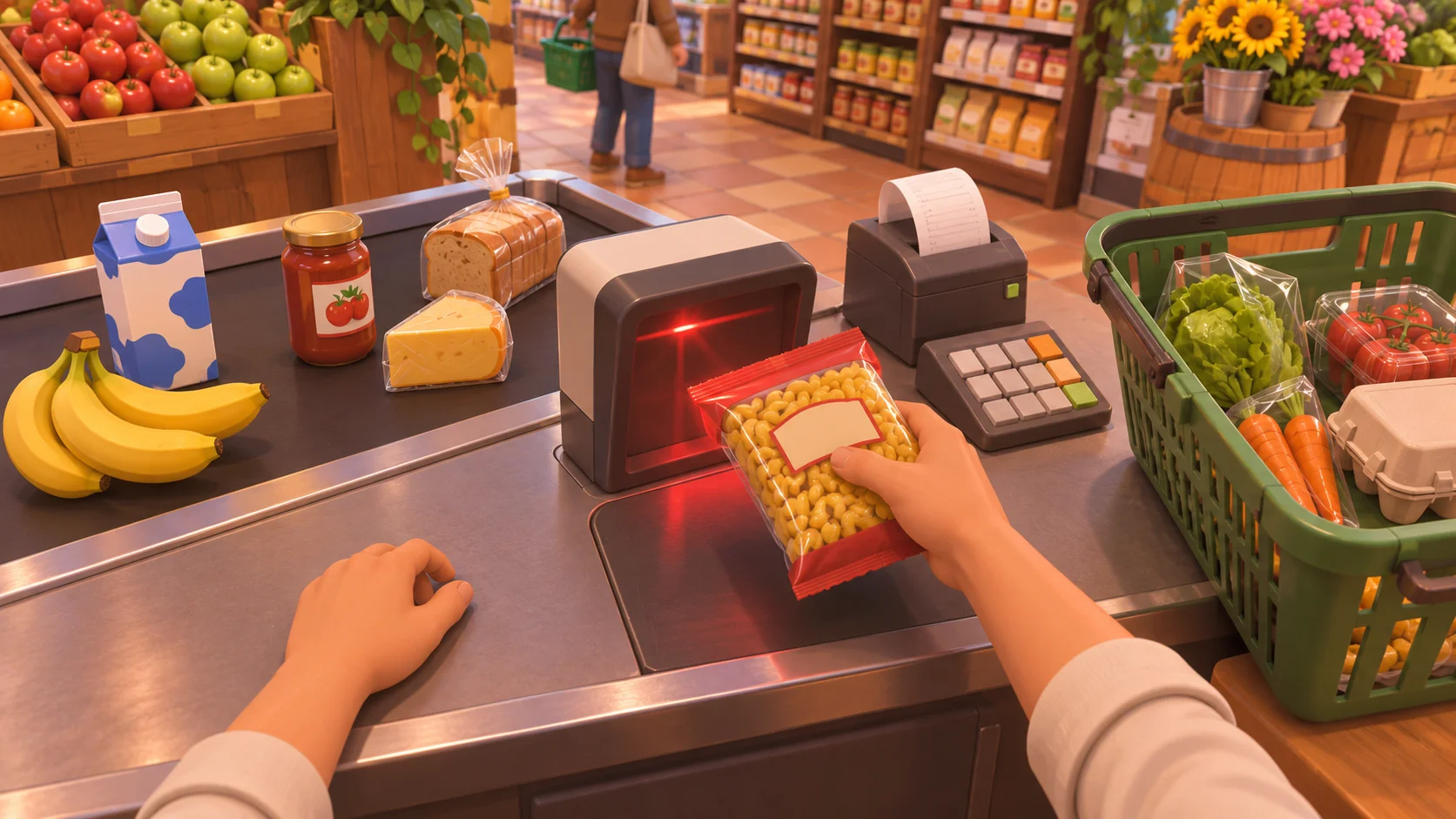
Utilisez des données de produit stables pour le prix, le nom et la catégorie. L’emballage visuel ne doit pas servir de référence pour la vérité de la transaction. Une instance d’article peut pointer vers un produit du catalogue, tandis que la transaction enregistre les valeurs nécessaires à une finalisation cohérente. Il devient alors plus facile de gérer plusieurs articles identiques sans les confondre avec des événements de scan dupliqués.
Valider le paiement et finaliser une seule fois
Une fois le panier terminé, passez à « AwaitingPayment » et affichez le montant dû. Pour un paiement en espèces, vous pouvez accepter le montant remis, refuser un montant inférieur au total et calculer la monnaie à rendre en soustrayant le montant dû de la somme remise. Un paiement par carte peut être traité immédiatement dans le prototype ou afficher brièvement une autorisation en attente. En cas d’échec, revenez à un état permettant au joueur de réessayer ou de choisir un autre moyen de paiement. Ce sont des choix de conception pour votre jeu, et non des affirmations sur le code interne d’un titre de référence.
Représentez l’argent de façon cohérente. Stockez la monnaie dans la plus petite unité entière utilisée par le jeu, par exemple le centime, plutôt que d’additionner des nombres décimaux à virgule flottante. Un total de 12,35 devient ainsi 1 235 unités. Vérifiez que le montant remis et le total utilisent la même unité, puis calculez la monnaie à rendre avec une soustraction entière. Cela évite l’accumulation de petits écarts d’arrondi lors de nombreux achats.
La finalisation correspond à un seul point de validation. Lorsque le paiement est accepté, marquez la transaction comme « Paid », mettez à jour le stock et les recettes, puis marquez-la comme « Finalized ». Idéalement, ces modifications s’appliquent ensemble : si le paiement est accepté sans mise à jour du stock, ou si le client part alors que les recettes sont ajoutées deux fois, l’état du jeu devient incohérent. Utilisez l’identifiant de transaction comme clé d’idempotence : si la même demande de finalisation arrive de nouveau, renvoyez le résultat précédent au lieu d’appliquer une seconde fois les modifications.
Lorsque la transaction est finalisée, affichez un résultat clair : le total payé, la monnaie rendue si nécessaire, un ticket si votre conception en prévoit un et le départ du client. Libérez ensuite la caisse pour le prochain client. Le client ne doit pas partir tant que le paiement est en attente, et un nouveau client ne doit pas prendre une caisse qui contient encore une transaction inachevée.

Tester le passage en caisse comme un petit système
Testez d’abord le parcours normal : un client arrive avec trois produits, chacun est scanné une fois, le sous-total correspond au catalogue, le paiement réussit, le stock diminue une fois, les recettes augmentent une fois et le client repart. Testez ensuite séparément les cas d’échec. Essayez un panier vide, un identifiant de produit inconnu, un mauvais produit, l’annulation après un scan, une saisie de scan répétée, un paiement en espèces insuffisant, une carte annulée et une deuxième demande de finalisation.
Notez le résultat attendu de chaque cas avant de le lancer. Par exemple, un paiement insuffisant doit laisser la transaction impayée, conserver les articles scannés et permettre une nouvelle tentative. Une carte annulée ne doit modifier ni le stock ni les recettes. Une demande de finalisation répétée doit renvoyer le ticket ou le résultat existant sans modifier les totaux. Ces vérifications détectent des problèmes d’état que le seul parcours normal ne révèle pas.
Pour améliorer les sensations de jeu, ajustez séparément la durée de chaque action. Le scan peut être rapide et réactif ; la confirmation de paiement peut rester affichée assez longtemps pour être lue ; l’ensachage peut être facultatif ou accéléré lorsque la file s’allonge. N’ajoutez la pression du temps, par l’impatience des clients ou la taille de la file, qu’une fois la transaction de base fiable. Si un chronomètre pénalise le joueur alors que les retours des commandes manquent de clarté, la mécanique semblera injuste plutôt que dynamique.
La page officielle de Supermarket Simulator sur Steam mentionne le scan des produits et les paiements en espèces ou par carte comme éléments de son expérience de supermarché. Inspirez-vous de cette boucle générale, puis choisissez vous-même les règles de correction, la sécurité des transactions, le rythme et les retours au joueur. Les fonctions de création de jeux documentées par SEELE peuvent vous aider à commencer à partir d’un concept formulé en langage naturel, mais considérez tout prototype généré comme une ébauche et vérifiez vous-même le fonctionnement de la caisse. Découvrez un point de départ pour créer un jeu avec l’IA et développer votre propre idée de simulateur de magasin.
Questions fréquentes
Quels états prévoir pour un passage en caisse ?
Un parcours simple peut utiliser « Queued », « Scanning », « AwaitingPayment », « Paid » et « Finalized ». Ajoutez des états de correction, d’échec de paiement ou d’annulation lorsqu’ils permettent une action différente. Définissez les saisies autorisées dans chaque état et refusez celles qui arrivent trop tôt ou après la finalisation. Le passage en caisse sera plus facile à déboguer et une action ne modifiera pas accidentellement une autre partie de la vente.
Comment calculer la monnaie à rendre ?
Représentez les prix en unités entières plus petites, comme les centimes, additionnez les montants des lignes et soustrayez la somme due du montant remis. Refusez un paiement inférieur au total. Les entiers évitent les erreurs d’arrondi en virgule flottante. Conservez le format d’affichage de la monnaie à part de la valeur enregistrée afin que sa présentation ne modifie pas les calculs de transaction.
Comment éviter de facturer un client deux fois ?
Attribuez un identifiant stable à chaque transaction et rendez sa finalisation idempotente. La première demande valide enregistre le paiement et applique les changements de stock et de recettes ; les demandes suivantes portant le même identifiant renvoient le résultat enregistré sans réappliquer ces changements. Désactivez aussi la saisie du paiement après sa réussite et refusez toute transition depuis l’état « Finalized ».
Que faire si un paiement par carte échoue ?
La transaction reste impayée et les articles scannés sont conservés. Affichez un message d’échec clair, puis autorisez une nouvelle tentative ou un autre moyen de paiement si votre conception le prévoit. Ne modifiez pas le stock ou les recettes et ne laissez pas partir le client avant la réussite du paiement et la finalisation de la transaction. Le retour visible reste ainsi cohérent avec l’état réel du jeu.