Introduction
Dans un jeu artistique interactif, l’illustration participe au jeu. Un détail peut répondre à une action, un chemin peut s’ouvrir ou un personnage peut réagir. Pour les illustrateurs, un bon prototype préserve le langage visuel d’origine tout en rendant chaque interaction compréhensible. La beauté d’une scène ne suffit pas à montrer comment le joueur y progresse.
Ce guide prend pour exemple Mosslight, une promenade fictive dans une forêt illustrée. Le personnage, les lieux et l’histoire ont été inventés. Aucun test n’a été réalisé avec un illustrateur ou sur un jeu jouable.
Choisir une interaction pour la première scène
Commencez par une scène et une action du joueur. Décidez de ce que le joueur doit remarquer, de ce qui se passe lorsqu’il clique ou touche l’écran, et si l’action modifie la scène ou révèle une information. Limitez la portée de cette première interaction pour pouvoir examiner ensemble l’illustration et son comportement.
Prompt 1 — Brief pour l’illustrateur
Imagine un jeu artistique interactif fictif pour illustrateurs, intitulé Mosslight. Définis son ambiance visuelle, le public visé, la première scène, une interaction, le changement qu’elle entraîne et la façon de revenir à l’état initial. Distingue les notes de direction artistique des exigences de comportement et liste les éléments graphiques qui restent à faire valider par un illustrateur.
Un brief concis peut décrire la composition, la palette, le point focal et les indices visuels qui signalent une interaction dans des champs distincts. Cela permet de distinguer la direction artistique de la logique qui régit les états du jeu.
Transformer un détail visuel en action claire
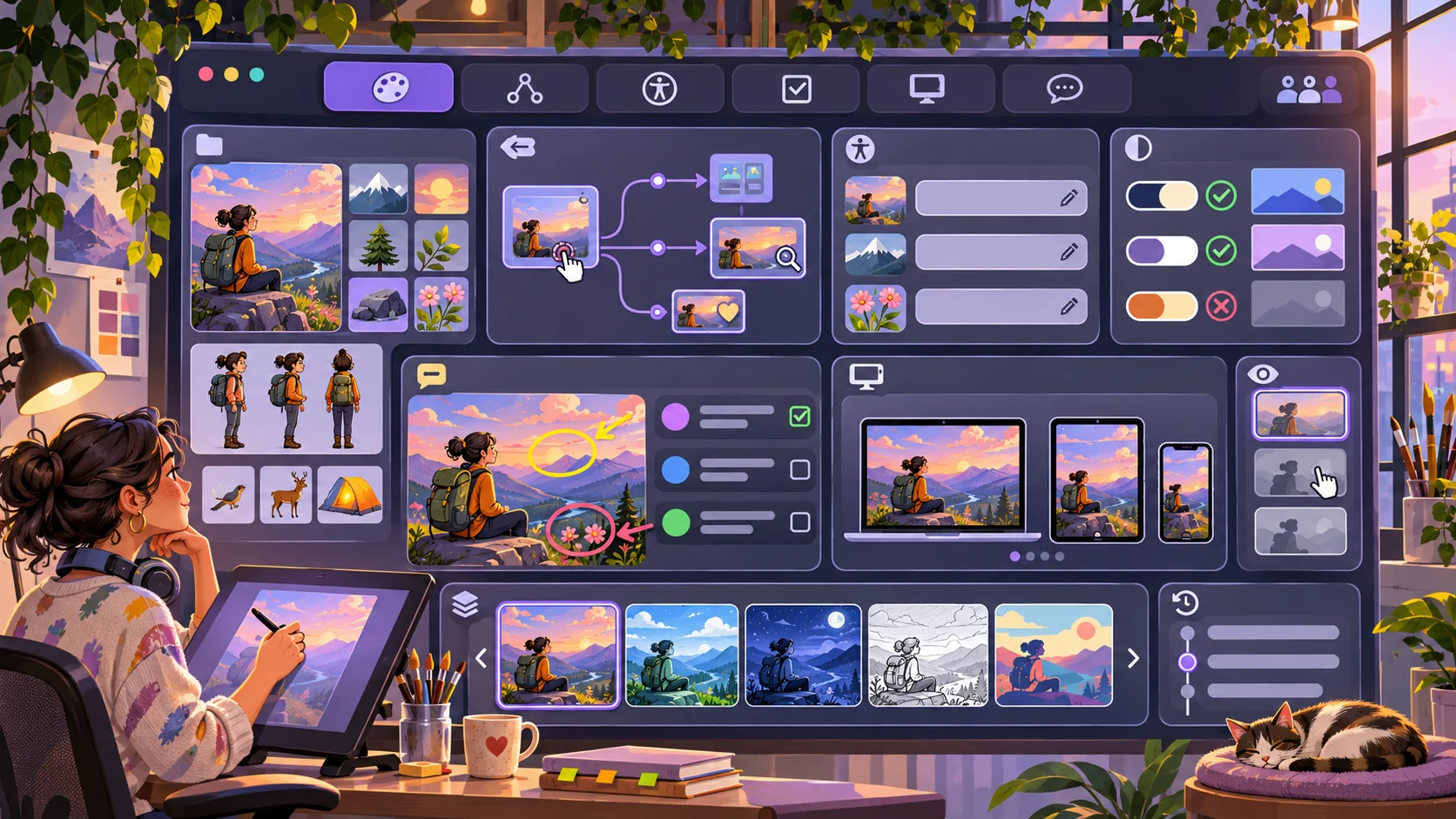
Choisissez un objet illustré qui peut avoir un sens dans la scène, comme une lanterne, un panneau ou une cosse. Rendez son état interactif visible sans masquer l’illustration. Précisez ce qui se passe quand le joueur l’active et comment il peut savoir que son action a réussi.
Prompt 2 — Zone interactive et réaction
Conçois une scène de Mosslight comportant trois détails illustrés : une lanterne en papier, une passerelle et un portail de jardin fermé. Pour chaque zone interactive, précise l’indice visible, l’action, la réaction, le mode d’activation de remplacement au clavier ou au toucher et le caractère obligatoire ou facultatif de l’interaction. N’ajoute aucun texte explicatif directement dans l’illustration.
| Élément visuel | Action du joueur | Réaction du prototype |
|---|---|---|
| Lanterne en papier | Examiner | Révéler une courte note narrative |
| Passerelle | Sélectionner | Ouvrir la zone illustrée suivante |
| Portail du jardin | Essayer d’ouvrir avant d’avoir trouvé un indice | Indiquer la condition qui reste à remplir |
Ce tableau présente un plan d’interactions fictif. Dans un prototype, veillez à ce qu’un élément purement décoratif ne ressemble pas par mégarde à une commande.
Préserver l’illustration tout en signalant les changements d’état
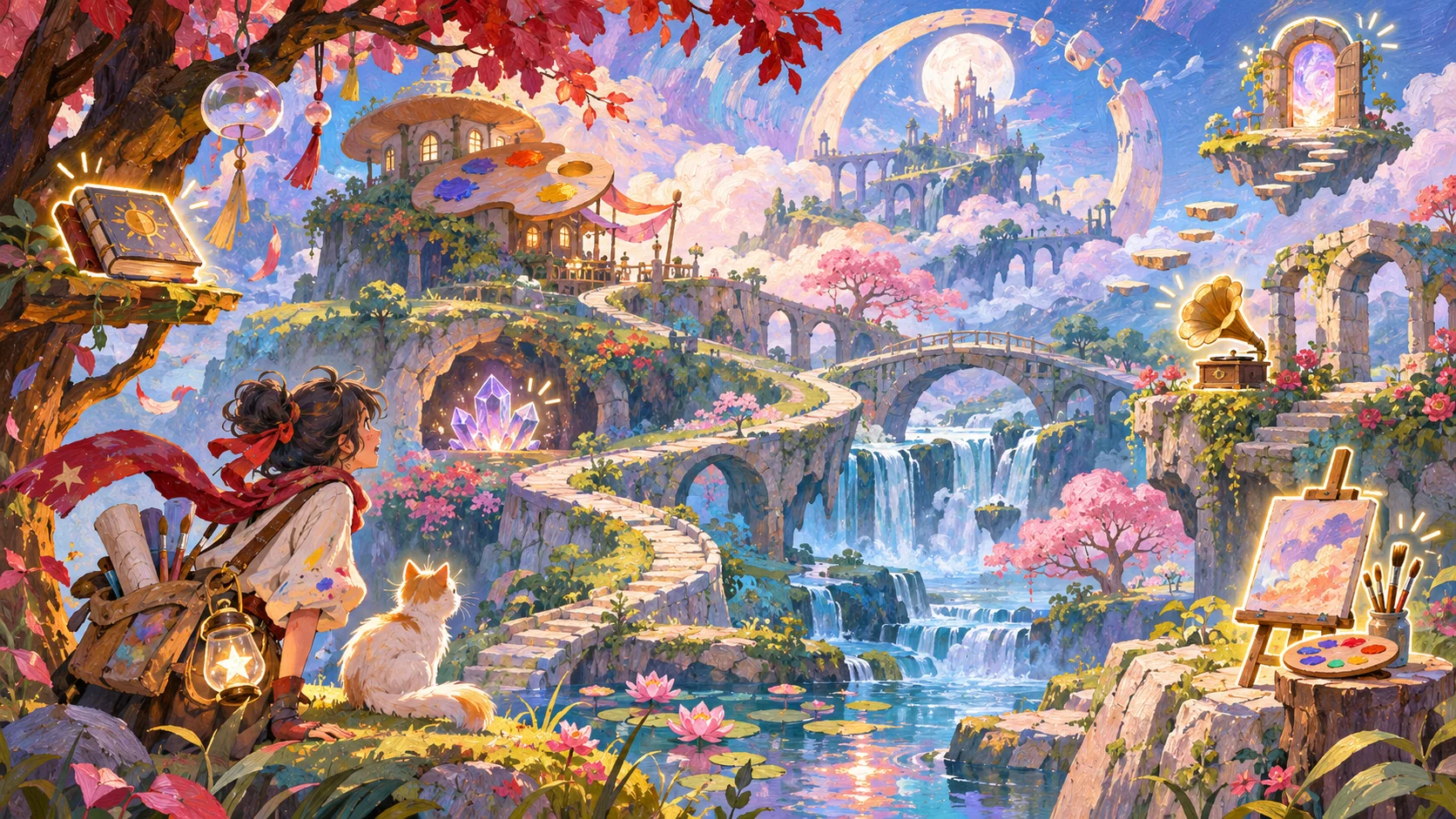
Un jeu peut nécessiter plusieurs états pour une même image : intacte, découverte, active ou indisponible. Prévoyez ces variantes avec l’illustrateur au lieu d’appliquer le même halo à tous les objets. Veillez à ce que les traits et les détails importants restent lisibles sur un écran de téléphone et fournissez des alternatives textuelles pour les informations visuelles importantes.
Prompt 3 — Variantes visuelles selon l’état
Définis les états visuels de la lanterne et du portail du jardin dans Mosslight : par défaut, avec le focus, découvert et indisponible. Explique ce qui change d’un état à l’autre, quels éléments de l’illustration restent identiques, comment chaque état se comporte lorsque l’élément reçoit le focus au clavier et quelle alternative textuelle en communique la fonction.
Un changement de couleur ne suffit pas à établir qu’un traitement graphique est accessible. Examinez séparément les indicateurs de focus, le contraste, les alternatives textuelles et la taille réelle d’affichage.
Relier les scènes dans un petit graphe d’interactions
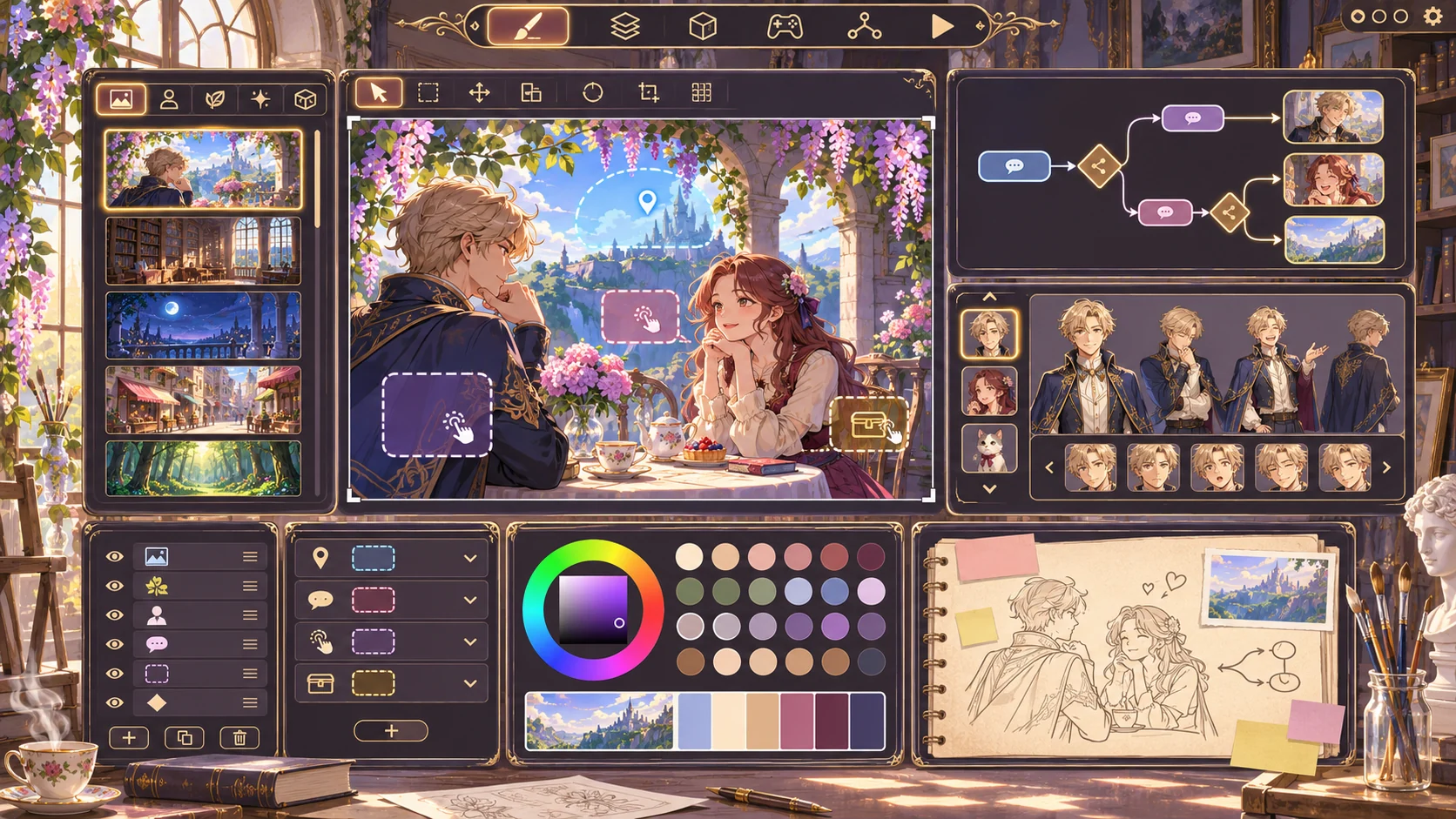
Un graphe des scènes peut montrer où le joueur commence, quels détails sont facultatifs et ce qui déverrouille la scène suivante. Prévoyez un chemin explicite pour les joueurs qui ignorent une note facultative. Vous pourrez ainsi examiner plus facilement la progression du récit et éviter qu’un clic omis bloque tout le prototype.
Prompt 4 — Graphe des scènes et des découvertes
Trace le parcours à travers trois scènes fictives de Mosslight. Indique les conditions d’entrée, les découvertes facultatives, les indices obligatoires, les sorties, le retour affiché lorsqu’un accès est verrouillé et la réinitialisation. Assure-toi que le joueur peut atteindre la fin sans consulter les notes narratives facultatives. Signale que tous les éléments de l’intrigue sont inventés.
Garder le modèle du jeu artistique modifiable
Le JSON ci-dessous distingue les scènes, les zones interactives, les états visuels, les alternatives d’accessibilité et les notes narratives. Un illustrateur ou un concepteur peut remplacer le contenu d’exemple tout en conservant les champs de vérification des interactions. Ce schéma sert à la planification. Il n’exécute aucun jeu et ne vaut pas validation des illustrations.
{
  "gameName": "Mosslight — prototype illustré fictif",
  "visualDirection": {"mood":"promenade paisible et lumineuse en forêt","palette":"vert profond, ambre chaud, bleu du crépuscule","assetApproval":"vérification par un illustrateur requise"},
  "scenes": [
    {"id":"clearing","entry":"départ","hotspots":["lanterne","passerelle","garden-gate"]},
    {"id":"bridge","entry":"sélectionner la passerelle","hotspots":["fallen-leaf-note"]},
    {"id":"garden","entry":"indice de la lanterne ou chemin de contournement clairement indiqué","hotspots":["seed-pod","ending-marker"]}
  ],
  "hotspots": [
    {"id":"lantern","action":"examiner","result":"révéler une note narrative fictive","optional":true,"textAlternative":"Examinez la lanterne en papier pour révéler une note narrative"},
    {"id":"footbridge","action":"sélectionner","result":"ouvrir la scène du pont","optional":false,"textAlternative":"Empruntez la passerelle pour passer à la scène suivante"},
    {"id":"garden-gate","action":"sélectionner","result":"afficher l’indice requis ou le chemin de contournement","optional":false,"textAlternative":"Au portail du jardin, consultez la condition d’accès ou choisissez l’autre itinéraire"}
  ],
  "visualStates": ["par défaut", "avec le focus", "découvert", "indisponible"],
  "reset": "effacer les indicateurs de découverte et revenir à la clairière",
  "reviewNotes": ["exemple fictif", "non jouable et sans validation par un illustrateur", "tester les états visuels à la taille d’un écran de téléphone"]
}
Conservez les textes des scènes, les exigences d’interaction et les notes graphiques dans des champs liés, mais modifiables. Si une illustration change, vérifiez les zones interactives et les alternatives textuelles à la lumière de la nouvelle composition.
Créer et examiner un premier extrait jouable
Une première version peut comprendre une scène illustrée, quelques zones interactives, des commandes au clavier et au toucher, des notes narratives facultatives, une carte des parcours, des indications d’état et une réinitialisation. Demandez à la personne qui réalise le prototype de préciser quels états sont interactifs et lesquels sont de simples illustrations statiques. L’illustrateur peut ainsi examiner l’expérience prévue en sachant qu’une maquette ne constitue pas un jeu terminé.
Prompt 5 — Premier extrait jouable du jeu artistique
Réalise un petit prototype fictif de Mosslight avec une clairière, trois zones interactives, un indicateur de focus visible, une note facultative, une scène avec une passerelle, un itinéraire de remplacement et une réinitialisation. Respecte la direction artistique définie pour le projet. Indique ce qui est interactif, ce qui est statique et ce qui manque. Ne prétends pas qu’un illustrateur a validé le prototype ni que des joueurs l’ont testé.
Un aperçu local permet de vérifier la mise en page et le chargement des images. Il ne permet pas de savoir si les commandes paraissent naturelles ni si les joueurs comprennent les indices visuels.
Simuler une personnalisation pour un illustrateur
Pour illustrer une personnalisation fictive, adaptez la structure à Paper Comet, un voyage aérien illustré et inventé, avec un cerf-volant, un pont de nuages et un observatoire. Modifiez la palette, les liens entre les scènes et le comportement des zones interactives tout en conservant les champs de révision. Cet exemple simulé ne correspond à aucun projet réel d’illustrateur.
Prompt 6 — Personnalisation fictive de la direction artistique
Transpose Mosslight dans l’univers fictif de Paper Comet. Crée une nouvelle ambiance visuelle, trois scènes, trois zones interactives, des variantes d’état, des alternatives textuelles et un parcours de découverte facultatif. Précise que la direction artistique et l’histoire sont fictives et n’ont pas été testées. Laisse à un illustrateur le soin de valider les éléments graphiques.
Prompt 7 — Vérification locale des interactions et des illustrations
Examine le prototype local pour vérifier les indices visuels d’interaction, l’indicateur de focus, les alternatives au clavier et au toucher, les transitions entre les scènes, les éléments narratifs facultatifs, les alternatives textuelles, l’adaptation des images à la taille de l’écran et la réinitialisation. Indique ce qui fonctionne, ce qui est statique et ce qui doit être examiné par un illustrateur ou un joueur. Ne déduis pas l’accessibilité ni la facilité d’utilisation de la seule maquette.
Aperçu d’un parcours fictif entre les scènes
| Étape | Action prévue du joueur | Périmètre de la vérification |
|---|---|---|
| Clairière | Examiner une lanterne ou emprunter la passerelle | Plan local fictif |
| Découverte | Révéler une note narrative facultative | Aucune interaction testée avec un joueur |
| Transition | Entrer dans la scène du jardin ou choisir un autre itinéraire | État défini à la conception uniquement |
| Retour | Revenir à la scène d’ouverture en réinitialisant le jeu | Aucune version jouable évaluée |
Cet aperçu décrit le parcours prévu. Aucune partie n’a été observée.
Conclusion
Un jeu artistique interactif doit relier les illustrations, les changements d’état et les choix du joueur tout en lui montrant comment agir. Commencez par une scène, définissez les zones interactives et les variantes d’état, et indiquez clairement où en sont la validation des illustrations et la vérification du comportement. Mosslight et Paper Comet sont fictifs. Aucun test n’a été réalisé avec un illustrateur ou sur un jeu jouable. Examinez les commandes, les visuels et les alternatives textuelles dans la version réalisée avant de qualifier l’expérience de facile à utiliser ou d’accessible.
Vous pouvez mettre en œuvre un concept bien délimité avec le créateur de jeux gratuit avec l’IA, puis comparer le résultat à la liste de vérification modifiable des scènes.
FAQ
Que doit inclure un jeu artistique interactif pour illustrateurs ?
Prévoyez une direction visuelle, un graphe des scènes, des détails interactifs, des variantes d’état, des alternatives textuelles et une fonction de réinitialisation.
Comment rendre une illustration interactive ?
Choisissez un détail visible, définissez l’action et la réaction correspondante, puis montrez comment son état change sans masquer l’illustration.
Comment les artistes peuvent-ils prévoir les états d’une interaction ?
Définissez les états par défaut, avec le focus, découvert et indisponible, puis vérifiez l’apparence et la description de chacun.
Tous les détails illustrés doivent-ils être cliquables ?
Non. Rendez les commandes reconnaissables et veillez à ce que les éléments décoratifs dépourvus d’action ne paraissent pas interactifs.
Une maquette suffit-elle à prouver qu’un jeu artistique est accessible ?
Non. Les interactions au clavier et au toucher, le focus, le contraste et les alternatives textuelles doivent être vérifiés dans la version réalisée.