
Un concept art d’environnement peut évoquer un lieu avant de donner une idée du niveau. Une peinture peut montrer une crête spectaculaire, une arche en ruine et une vallée lumineuse. Elle indique rarement où le joueur peut marcher, ce qui bloque ses déplacements ou comment la scène se présente lorsque la caméra bouge. Pour en faire un jeu d’exploration, il faut expliciter ces hypothèses, puis les tester dans un petit espace jouable.
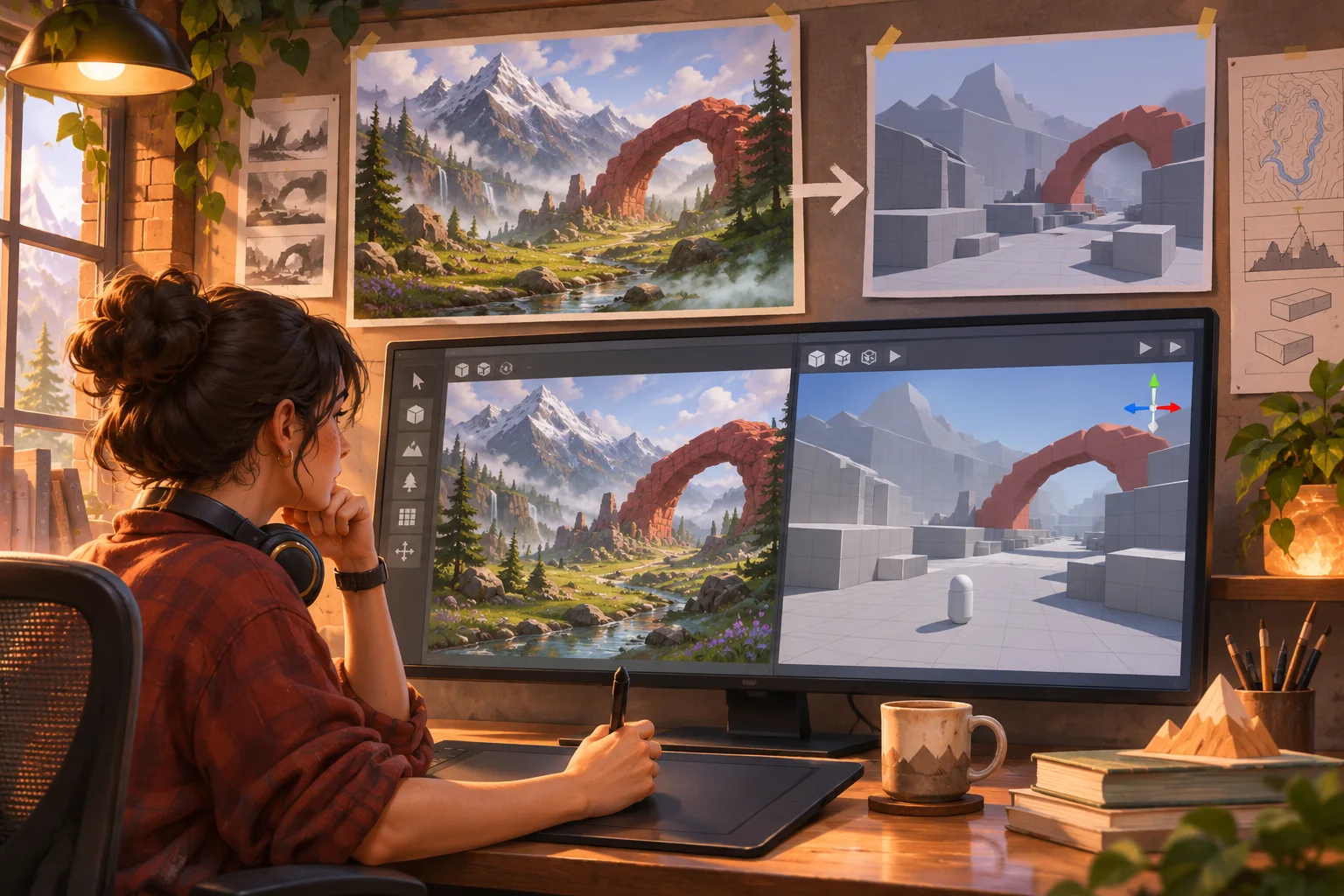
Ce guide prend pour exemple Ember Vale, une scène fictive créée uniquement pour illustrer la démarche. Il ne décrit ni un jeu commercialisé, ni un véritable projet client, ni un résultat de test. La documentation de Unity citée ci-dessous présente des outils de création précis. Elle ne garantit pas qu’un agencement donné sera lisible ou amusant.
Distinguez ce que montre l’image de ce que vous en déduisez
Avant d’ouvrir un moteur de jeu, faites l’inventaire de l’image de référence. Repérez le point de repère principal, les plans au premier plan et à l’arrière-plan, la direction dominante de la lumière, les grandes masses de couleur et les indices d’échelle visibles. Dressez ensuite la liste des inconnues. Le ruisseau est-il profond ? Peut-on passer sous l’arche ? La crête au loin est-elle accessible ? Qu’y a-t-il hors champ ? Cette distinction évite de prendre une peinture convaincante pour une documentation de conception.
Vérifiez d’abord les droits d’utilisation et les fichiers sources. Consignez le nom du titulaire des droits sur l’image, la licence ou l’autorisation, la version, les dimensions et les éventuelles restrictions qui s’appliquent aux assets dérivés. L’interprétation assistée par IA ne vous confère aucun droit sur l’image source. Si votre référence est une planche d’ambiance composée d’œuvres de tiers, servez-vous-en uniquement pour discuter de la composition générale et construisez le niveau à partir d’assets que vous êtes autorisé à utiliser.
Dans Ember Vale, l’arche rouge imaginée pourrait servir de repère, le ruisseau pourrait délimiter la zone et le sentier clair suggère un itinéraire possible. Ces rôles restent provisoires. Ils deviennent des choix de conception lorsque l’équipe décide de ce que le joueur doit pouvoir voir, atteindre et comprendre.
Tirez de la composition un objectif d’exploration
Résumez en une phrase ce que vous proposez au joueur. Par exemple, « Atteindre l’arche et découvrir ce qui se trouve de l’autre côté. » Vous avez ainsi une destination dont vous pouvez tester l’accès. Sur un croquis, indiquez le point de départ du joueur, l’itinéraire principal, un détour facultatif, un obstacle et un point d’intérêt. Limitez cette première portion jouable pour pouvoir examiner le parcours de bout en bout sans ajouter une carte complète du monde, un système de quêtes ou un inventaire.
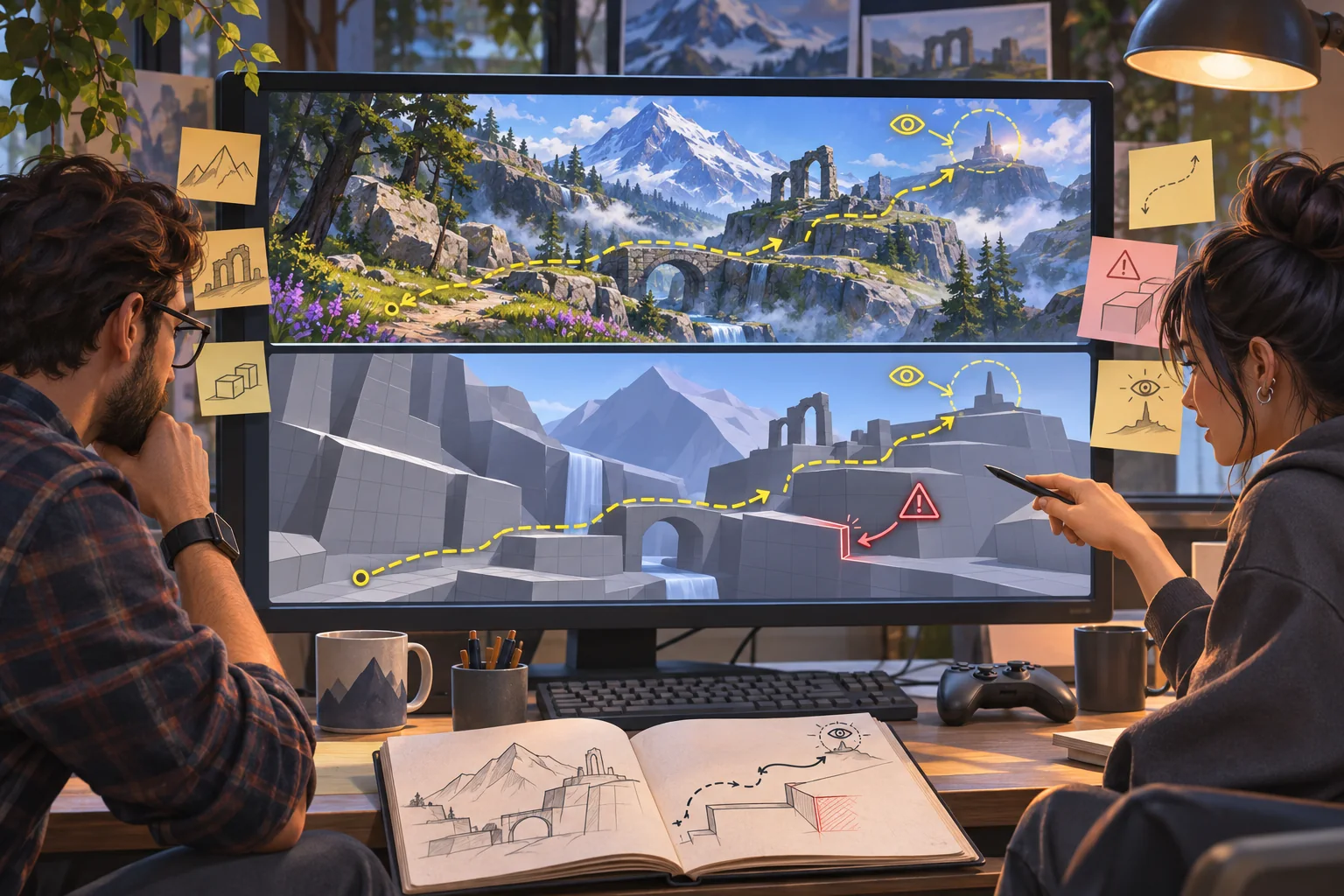
Demandez-vous ce qui permet de remarquer la destination dès le départ. Si une crête masque le repère, prévoyez un endroit d’où il se dévoile ou rendez sa silhouette plus reconnaissable. Si l’itinéraire suit la couleur la plus lumineuse mais débouche sur une falaise, modifiez l’indice qui guide le joueur ou faites-lui comprendre sans danger pourquoi le passage est bloqué. Si un embranchement facultatif rejoint le sentier principal, faites en sorte que les joueurs puissent comprendre ce qu’il leur réserve avant de s’y engager.
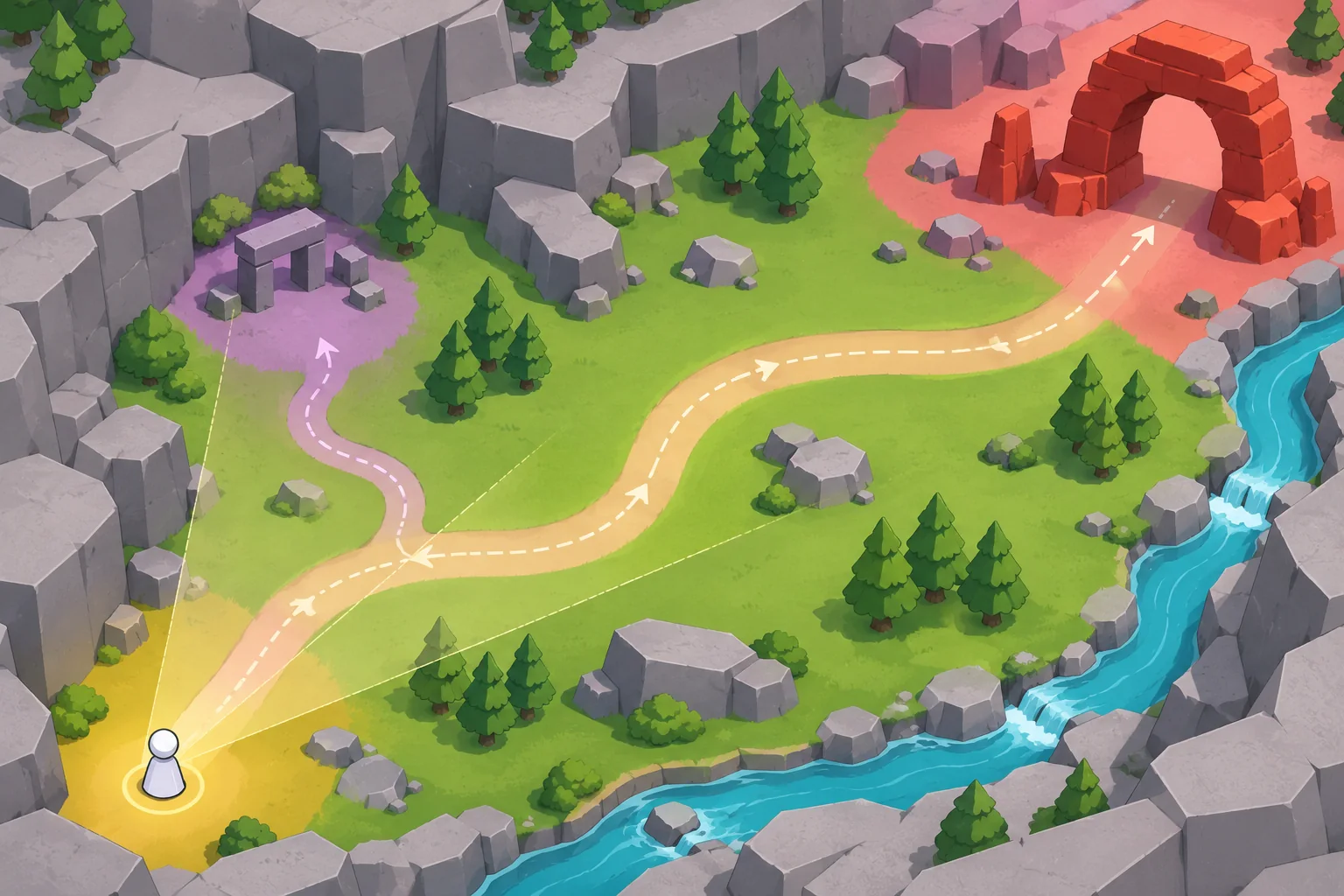
L’IA peut aider à répertorier les objets visibles, à proposer d’autres itinéraires ou à convertir vos annotations en liste de tâches. Gardez un plan de référence validé par une personne à côté de chaque suggestion générée. Écartez les interprétations qui inventent des éléments d’univers sans fondement, déplacent le point focal prévu ou copient des détails protégés. Servez-vous du modèle pour élargir l’éventail des possibilités et gardez la décision finale sur l’interprétation à retenir.
Construisez un graybox centré sur les déplacements
Dans le moteur, commencez par créer les surfaces praticables, des obstacles simples et des volumes sommaires pour les repères. Reprenez les grandes formes et le cadrage de l’image de référence avant de travailler les matériaux. Installez un contrôleur de personnage provisoire et vérifiez quelques points concrets. Le joueur peut-il atteindre l’arche ? La pente paraît-elle praticable ? La caméra peut-elle montrer à la fois l’itinéraire et la destination ? Le ruisseau est-il perçu comme une limite ou comme un passage ?
Pour créer un paysage extérieur, les outils Terrain intégrés à Unity permettent de sculpter et de peindre le relief, ainsi que de placer des arbres et des détails de terrain. Le package Terrain Tools propose des outils de création facultatifs, notamment pour l’érosion et le travail à partir de cartes de hauteur. Le package AI Navigation de Unity constitue une autre option si le niveau nécessite une recherche de chemin basée sur un NavMesh, des obstacles ou des liens pour des actions de déplacement spécifiques. Ces outils sont propres à Unity et leur utilisation dépend des besoins du niveau. Une scène de petite taille ou stylisée peut être plus facile à composer avec des maillages modulaires.
Consacrez une passe aux collisions. Unity Terrain Collider s’appuie sur les données d’une carte de hauteur pour représenter la forme du terrain. Il faut aussi vérifier, dans le projet, les pentes, les rebords, les limites des zones d’eau et les déplacements du joueur. Un chemin visible ne constitue pas une surface de collision, et un pont peint ne garantit pas que le contrôleur de personnage pourra le franchir. Utilisez des formes de collision provisoires pendant le blockout et testez-les avec le contrôleur de personnage qui servira réellement dans le jeu.
Limitez la durée de la première boucle jouable. Le joueur apparaît, s’oriente, suit un indice, fait un choix simple, atteint le repère et découvre quelque chose de marquant dans le décor. Un seul couloir en graybox peut suffire. Si le parcours ne fonctionne pas sans éléments décoratifs, ajouter de la végétation et du post-traitement a peu de chances de résoudre ses problèmes de conception.
Servez-vous du décor pour renforcer la lisibilité du parcours
Une fois les déplacements possibles dans le graybox, intégrez les assets graphiques approuvés en fonction de leur rôle. Les grandes formes dessinent l’horizon et encadrent la destination. Les formes de taille moyenne fournissent des abris et guident le joueur dans les changements de direction. Les petits détails donnent de la texture à la scène sans détourner l’attention des indices importants. Examinez la scène depuis la caméra du joueur, à la résolution cible. Un détail évident sur une planche de concept art peut devenir imperceptible à l’échelle du jeu.
Transposez l’éclairage et les couleurs avec soin. Si l’image de référence suggère une direction grâce à une ouverture lumineuse, conservez ce lien même si la palette exacte change. Combinez la couleur avec d’autres indices qui peuvent attirer l’attention, comme la silhouette, le contraste, le cadrage et le son. Tenez compte des besoins d’accessibilité et de la plage d’affichage de l’écran cible.
Le concept art ne tient pas lieu de plan de modélisation pour toutes les surfaces cachées. Lorsque l’image ne donne aucune information, prolongez le décor de façon cohérente et indiquez que vous avez inventé ces éléments. C’est particulièrement important lorsqu’un modèle d’IA générative complète des détails architecturaux ou environnementaux. Signalez ces ajouts comme des ébauches générées et vérifiez qu’ils respectent les droits et les contraintes de style de la référence d’origine.
Évaluez la portion jouable à partir de comportements observables
Pour évaluer ce que le joueur peut faire, observez-le en jeu. Une capture d’écran qui semble aboutie ne répond pas à ces questions. Une personne qui découvre le niveau peut-elle identifier la destination ? Emprunte-t-elle le parcours prévu sans explication ? Distingue-t-elle un rebord praticable d’un à-pic ? L’embranchement facultatif indique-t-il ce qui mérite le détour ? Le joueur peut-il terminer le parcours sans traverser le terrain ni se retrouver bloqué ?
Utilisez une fiche d’observation avec des colonnes pour l’indice prévu, la réaction attendue, le comportement observé et la prochaine modification. Conservez des captures d’écran et les identifiants des builds pour pouvoir comparer chaque version à la précédente. Le parcours réussi d’une personne constitue une vérification utile pour la recherche de défauts. Il ne suffit toutefois pas à établir que le niveau est lisible pour tout le monde. Faites des essais avec des personnes qui n’ont pas participé à la création de la scène, en utilisant les périphériques de commande et les conditions propres aux plateformes concernées.
Liste de vérification pour passer de l’image au niveau
- Vérifiez les droits, la version du fichier source et la caméra prévue avant d’utiliser l’image de référence.
- Distinguez les éléments visibles des hypothèses sur le parcours, l’échelle, les collisions et l’histoire.
- Choisissez une destination et résumez en une phrase ce que vous proposez au joueur d’explorer.
- Intégrez au graybox un chemin principal, un repère clair, un obstacle et au maximum un petit embranchement.
- Vérifiez le contrôleur de personnage utilisé en jeu, la caméra, les collisions et le matériel cible.
- Ajoutez les éléments graphiques approuvés par couches pour faciliter l’orientation et la découverte.
- Observez des joueurs qui découvrent le niveau et ajustez les indices avant d’agrandir le niveau.
Le passage de l’image au niveau fonctionne mieux quand les décisions peuvent être examinées à chaque étape, de l’inventaire et de l’hypothèse de parcours au graybox, à la passe graphique et au test en jeu. Gardez l’image source à côté de chaque version et précisez quels éléments proviennent du concept art, lesquels relèvent de choix de conception et lesquels restent à vérifier. Pour découvrir une autre méthode de production, parcourez la bibliothèque de ressources.
Questions fréquentes
Comment transformer un concept art d’environnement en jeu d’exploration ?
Commencez par relever quelques indices dans l’image, comme un repère, un itinéraire, un obstacle, un point d’intérêt et un changement d’ambiance. Transposez-les dans un niveau en graybox et définissez une action à effectuer par le joueur. Ajoutez ensuite des éléments graphiques uniquement là où ils facilitent l’orientation ou la découverte. Avant de peaufiner l’environnement, vérifiez que les joueurs trouvent le repère et comprennent le parcours.
L’IA peut-elle générer un niveau jouable à partir d’un concept art ?
L’IA peut aider à décrire les objets visibles, à proposer des tracés, à préparer une liste de tâches pour le blockout ou à créer des assets provisoires. Sans vérifications propres au projet, elle ne peut pas établir que le niveau obtenu est lisible, praticable, performant ou fidèle à votre intention. Considérez les interprétations générées comme des propositions, comparez-les au concept art que vous êtes autorisé à utiliser, puis vérifiez les déplacements, les collisions, les lignes de vue et la compréhension du niveau par les joueurs dans le build cible.
Que faut-il conserver quand on adapte un concept art en niveau de jeu ?
Conservez les éléments qui donnent son identité au lieu et permettent de s’y orienter, comme la silhouette, les rapports d’échelle, les principaux points de repère, la direction de la lumière, les masses de couleur et l’ambiance recherchée. Une image fixe ne précise ni les mouvements de caméra, ni les collisions, ni les surfaces cachées, ni les itinéraires alternatifs. Consignez ces hypothèses à part et évitez de copier ou de reconstituer des détails dont vous ne détenez pas les droits ou que vous n’êtes pas autorisé à utiliser.
Comment rendre un niveau d’exploration lisible ?
Prévoyez une destination visible, un parcours principal avec quelques embranchements faciles à repérer et des indices dans le décor qui orientent le joueur vers la prochaine découverte. Vérifiez les contrastes et la visibilité des repères depuis la caméra du joueur, puis faites tester le parcours à une personne qui ne connaît pas le blockout. Si des joueurs passent à côté d’un indice, ajustez son emplacement, sa silhouette, son éclairage ou la géométrie du parcours avant d’ajouter des détails décoratifs.
Faut-il utiliser Unity Terrain pour créer un environnement à partir d’un concept art ?
Non. Unity Terrain est utile pour les paysages extérieurs basés sur des cartes de hauteur. Il permet de sculpter et de peindre le terrain, ainsi que d’y placer des arbres et des détails. Les maillages et les assets modulaires peuvent mieux convenir à un petit intérieur, à une scène modulaire ou à un chemin stylisé. Choisissez la représentation qui répond aux besoins du décor, de la caméra, des déplacements et des performances, puis testez les collisions et la navigation dans le projet.