Ink Studio est une boîte à outils JavaScript permettant de créer des scènes 3D rendues avec un style « pixel art ». Vous sculptez des formes sous forme de champs de distance signés (SDF), convertissez leurs surfaces en « Gaussian splats » (éclats gaussiens), puis générez le résultat sous forme d'images fixes, d'images animées ou via un canevas dans un navigateur. L'aspect remarquable est la possibilité de déplacer une caméra autour d'une scène en trois dimensions, tout en conservant un rendu volontairement granuleux, limité à une palette de couleurs restreinte.
Ce guide explique le rôle des « splats », les différences entre Ink Studio et la technique de « Gaussian Splatting » 3D basée sur des photographies, et comment réaliser votre propre exemple. Une connaissance de base de la ligne de commande ainsi que l'installation de Node.js sont nécessaires ; la boîte à outils ne propose pas, en soi, d'éditeur visuel clé en main.
Qu'est-ce qui confère une dimension tridimensionnelle au pixel art d'Ink Studio ?
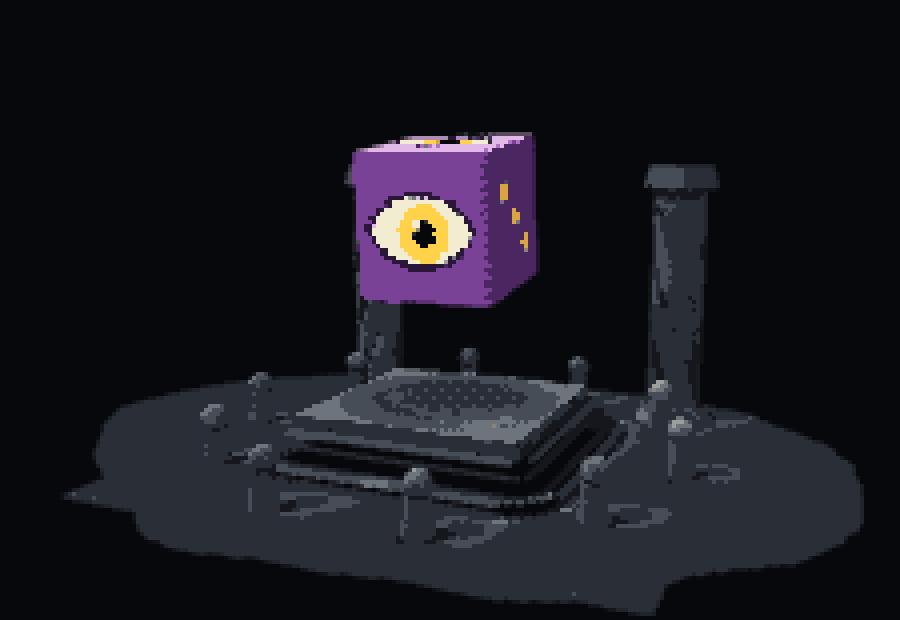
Imaginez un petit sanctuaire en pierre surmonté d'une créature en lévitation. Dans le pixel art 2D traditionnel, l'artiste dessine l'image telle qu'elle apparaît sous chaque angle nécessaire. Ink Studio, quant à lui, décrit les objets en trois dimensions, échantillonne leurs surfaces et effectue un rendu de ces échantillons depuis le point de vue d'une caméra. L'image finale est générée sur une grille de pixels à basse résolution, tandis que la gestion de la palette et d'autres paramètres permettent de façonner le rendu visuel.
Le processus se décompose en quatre étapes clés :
- Sculpter une forme. Combinez des primitives, telles que des sphères ou des cubes, à l'aide de champs de distance signés (SDF). Un SDF indique la distance entre un point et une surface, ainsi que le côté de la surface sur lequel ce point se situe ; Cela facilite des opérations telles que le creusement d'une cavité dans un volume plein.
- Générer la surface (« baking »). Ink Studio échantillonne la géométrie et crée des « splats » (éléments de rendu). Son paramètre
rescontrôle l'espacement de l'échantillonnage : des valeurs plus faibles génèrent généralement davantage de splats, ce qui accroît la charge de travail liée à la génération et au rendu. - Effectuer le rendu des splats. Chaque échantillon contribue sous la forme d'une empreinte gaussienne orientée. Ink Studio stocke la position, la densité, la couleur et une matrice de covariance décrivant la forme du splat, ainsi que d'autres données.
- Déterminer l'aspect final des pixels. Les réglages de la caméra, l'éclairage, les palettes de couleurs, le tramage (« dithering ») et la résolution des pixels artistiques influencent l'image. Une surface plus dense et une grille de pixels finale plus fine sont des paramètres distincts : modifier l'un n'ajuste pas automatiquement l'autre.
Il s'agit de représentations liées mais distinctes. Un « splat » n'est ni un pixel carré ni un voxel plein : c'est une primitive de rendu 3D dont la contribution est projetée dans l'image. L'aspect « en blocs » est un choix artistique issu du processus de rendu, et non la preuve que la scène est construite à partir de cubes.
En quoi cela diffère-t-il du « 3D Gaussian Splatting » basé sur des photographies ?
Les travaux de recherche sur le « Gaussian Splatting » (éclatement gaussien) de 2023 présentent une méthode permettant de reconstruire et de restituer des scènes à partir d'images prises sous plusieurs angles, en optimisant des gaussiennes 3D pour générer de nouvelles vues. Ink Studio utilise les « Gaussian splats » dans un flux de travail créatif différent : vous créez ou importez une géométrie, puis vous l'échantillonnez pour former une scène stylisée. Il ne s'agit pas de la même approche que celle consistant à générer une reconstruction photoréaliste à partir d'un ensemble de photographies.
| Approche | Matériau de base | Utile lorsque |
|---|---|---|
| Ink Studio | Formes créées par code ou via un fichier JSON ; Données de géométrie et de profondeur prises en charge | Vous souhaitez construire et animer une scène stylisée tout en conservant un contrôle sur ses différents éléments. |
| « Gaussian Splatting » 3D basé sur des photographies | Vues multiples d'une scène capturée | Vous souhaitez reproduire l'apparence d'un lieu photographié depuis de nouveaux points de vue. |
| Modélisation par voxels | Une grille composée de cellules volumétriques discrètes | Votre flux de travail de conception ou d'édition repose sur l'utilisation de cellules en forme de blocs, placées de manière explicite. |
Le choix dépend de la manière dont vous souhaitez créer et modifier la scène. Le « pixel art » définit l'aspect visuel d'une image ; ni une représentation par « Gaussian Splatting », ni une grille de voxels ne garantissent automatiquement un rendu de type « pixel art ».
Installer Ink Studio et générer une scène
Les instructions d'installation officielles nécessitent Node.js 18 ou une version ultérieure. Depuis le répertoire de votre projet, installez le paquet depuis GitHub et listez les scènes fournies :
npm install github:siliconjungle/shapeshift-labs-ink-studio
npx ink-studio help
npx ink-studio scenes
Ensuite, générez l'exemple « Watcher » à un instant précis de son animation :
npx ink-studio render watcher --t 2.6 --colored
npx ink-studio turn watcher --n 8 --t 2.6 --colored
npx ink-studio stats watcher
La première commande génère un fichier PNG, généralement enregistré sous studio/out/ ; l'interface en ligne de commande (CLI) indique son emplacement. La seconde option génère une planche présentant plusieurs angles de vue, tandis que la troisième fournit des informations sur la scène, notamment le nombre de « splats ». Un paramètre explicite --out file.png permet de définir le chemin d'accès à l'image. Le résultat exact est susceptible d'évoluer au fil des mises à jour du dépôt.
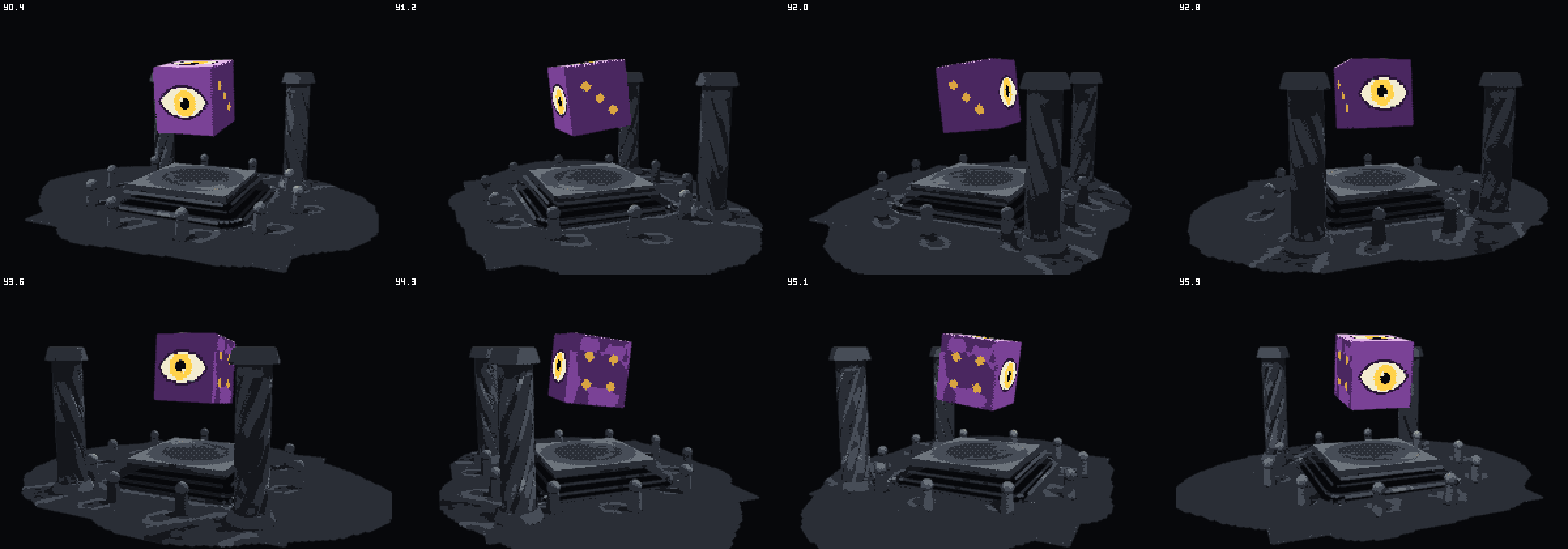
En cas d'échec de l'installation, vérifiez node --version, l'accès réseau à GitHub, ainsi que les droits d'écriture dans le répertoire du projet. Si le résultat obtenu est anormalement sombre ou vide, essayez d'utiliser la scène et le moment temporel indiqués plus haut, avant de modifier plusieurs paramètres simultanément. L'animation peut influencer les éléments visibles à un instant donné ; comparez une image isolée avec la planche de rotation et vérifiez le chemin de sortie indiqué par l'interface en ligne de commande (CLI).
Concevez une scène qui reste lisible au niveau des pixels.
Commencez par un objet central et un angle de vue qui en souligne bien la silhouette. Pour une scène représentant un petit sanctuaire, par exemple, utilisez un socle en pierre imposant, une créature flottante en forme d'œil, et une unique couleur d'accentuation. Vérifiez le rendu de la scène à sa taille d'affichage finale avant d'ajouter des détails ornementaux complexes. Un élément occupant moins de quelques pixels risque de disparaître, de scintiller ou de rendre la silhouette confuse lors des déplacements de la caméra.
| Si vous constatez... | Essayez... | Points à vérifier... |
|---|---|---|
| Des lacunes ou une couverture inégale de la surface... | Réduisez l'espacement du « sculpt »...res...lors d'un petit test. | Un échantillonnage plus dense peut améliorer la couverture, mais implique davantage de travail ; Comparez le nombre de « splats » (éléments projetés) et l'image obtenue. |
| Une silhouette confuse ou « boueuse ». | Simplifiez la géométrie ou augmentez le contraste entre l'objet et son environnement. | Ajouter plus de détails est inutile si la forme reste difficile à distinguer à la taille prévue. |
| Pixels qui scintillent lors des mouvements de caméra. | Examinez une courte séquence de rotation autour de l'objet et vérifiez les options de stabilité, d'alignement (« snapping ») et de tramage (« dither »). | Une image fixe ne permet pas de révéler les artefacts temporels. |
| Mises à jour de la scène trop lentes. | Utilisez stats et perf, puis réduisez la complexité et effectuez une nouvelle mesure. | La densité d'échantillonnage et les systèmes animés influencent tous deux la charge de travail. |
L'interface en ligne de commande (CLI) propose également les commandes review, lint et shimmer, qui permettent d'examiner plusieurs vues, des artefacts liés au style « pixel art » ainsi que des changements temporels. Considérez les résultats fournis comme des outils de diagnostic venant compléter l'examen visuel, et non comme un substitut au jugement d'un artiste. Utilisez le même moteur de rendu lorsque vous comparez des images de référence exactes : le moteur Node/CLI s'exécute sur le processeur (CPU), tandis que le moteur de rendu par défaut du navigateur utilise WebGL 2.
Déplacez la scène, effectuez son rendu dans un navigateur ou exportez un modèle.
Ink Studio inclut des outils pour l'animation, les marionnettes, les particules et les simulations. Une scène peut être définie par un script en JavaScript ou décrite au format JSON ; une application web peut utiliser le moteur de rendu WebGL 2 pour dessiner sur un élément « canvas ». L'application hôte continue de gérer sa propre interface utilisateur, les entrées (interactions) et les mises à jour des animations. Une planche de rendu (turn sheet) n'est, en soi, qu'une image ; il ne s'agit pas d'un jeu interactif.
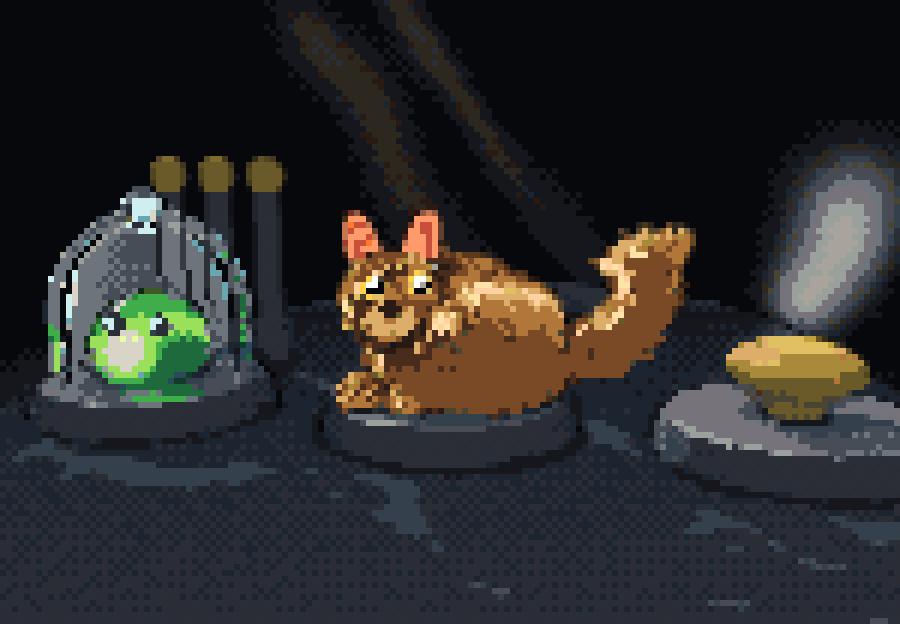
Le projet documente également l'importation de géométries aux formats OBJ, glTF et GLB, ainsi que l'exportation des modèles créés vers le format GLB. Vérifiez bien les processus d'importation et d'exportation avant de prévoir un aller-retour complet : le fichier README précise, par exemple, que les textures ne sont pas importées via le flux dédié aux maillages de sculpture (« sculpting mesh »), et que l'éclairage des « splats » (dépendant de la vue), les particules et les décalcomanies (« decals ») par pixel sont gérés par le moteur de rendu spécifique aux « splats ». Il ne faut donc pas supposer qu'un export de maillage au format GLB reproduira fidèlement tous les effets visuels du rendu « splat ».
Transformez une idée en « pixel art » en un concept de jeu.
Une technique visuelle ne constitue qu'un aspect d'un jeu. Avant de construire une scène plus vaste, définissez les actions du joueur, les éléments avec lesquels il peut interagir et ce que la caméra doit montrer. Par exemple : « Explorer un petit sanctuaire, collecter trois lanternes et ouvrir une porte ; maintenir le joueur ainsi que la prochaine lanterne accessible visibles dans une vue en "pixel art" en perspective. »
Utilisez ce cahier des charges pour déterminer quels éléments nécessitent une rotation dans l'espace tridimensionnel et lesquels peuvent être traités sous forme d'éléments graphiques 2D plus simples. Vous pouvez explorer le concept global du jeu à l'aide de l'outil de création de jeux 3D par IA de SEELE — —, puis affiner la conception autour d'une boucle de jeu jouable. Il s'agit d'un point de départ créatif distinct ; cela ne signifie pas que SEELE gère Ink Studio ou importe ses « splats » (représentations 3D basées sur des points).
Foire aux questions
Ink Studio est-il un éditeur 3D « no-code » (sans programmation) ?
Ink Studio est avant tout une boîte à outils JavaScript et un outil en ligne de commande. Vous pouvez décrire des scènes en JavaScript ou en JSON et intégrer son moteur de rendu dans une application web, mais c'est l'application hôte qui fournit l'interface d'édition et gère les interactions. Les exemples fournis avec l'interface en ligne de commande (CLI) constituent un bon point de départ si vous êtes à l'aise avec l'exécution de commandes.
Ai-je besoin de photographies pour créer une scène avec Ink Studio ?
Non. Vous pouvez concevoir des scènes à partir de primitives géométriques ou de descriptions de scène, puis convertir leurs surfaces en « splats ». Le projet permet également d'utiliser des maillages (meshes) et des cartes de profondeur (depth maps) comme données d'entrée. Ces options diffèrent de l'optimisation par photographies multi-vues utilisée dans les travaux de recherche initiaux sur le « 3D Gaussian Splatting ».
Puis-je créer un jeu avec Ink Studio ?
Son moteur de rendu et ses systèmes peuvent contribuer à la réalisation d'une application interactive ; la boîte à outils inclut par ailleurs des API dédiées aux personnages, à l'animation et à la simulation. Pour créer un jeu complet, il reste nécessaire de disposer d'une application hôte qui gère les entrées utilisateur et fait évoluer la scène, tout en intégrant sa propre logique de jeu et son propre contenu. Testez les performances et la stabilité visuelle sur vos appareils cibles.
Une exportation au format GLB préserve-t-elle le rendu « splat » en pixel art ?
Ne partez pas du principe que c'est le cas. Ink Studio peut exporter vers le format GLB la géométrie, les matériaux et les données d'animation pris en charge ; en revanche, certains effets — tels que l'éclairage dépendant de la vue — restent propres au moteur de rendu « splat ». Testez la ressource exportée dans l'application dans laquelle vous comptez l'utiliser.