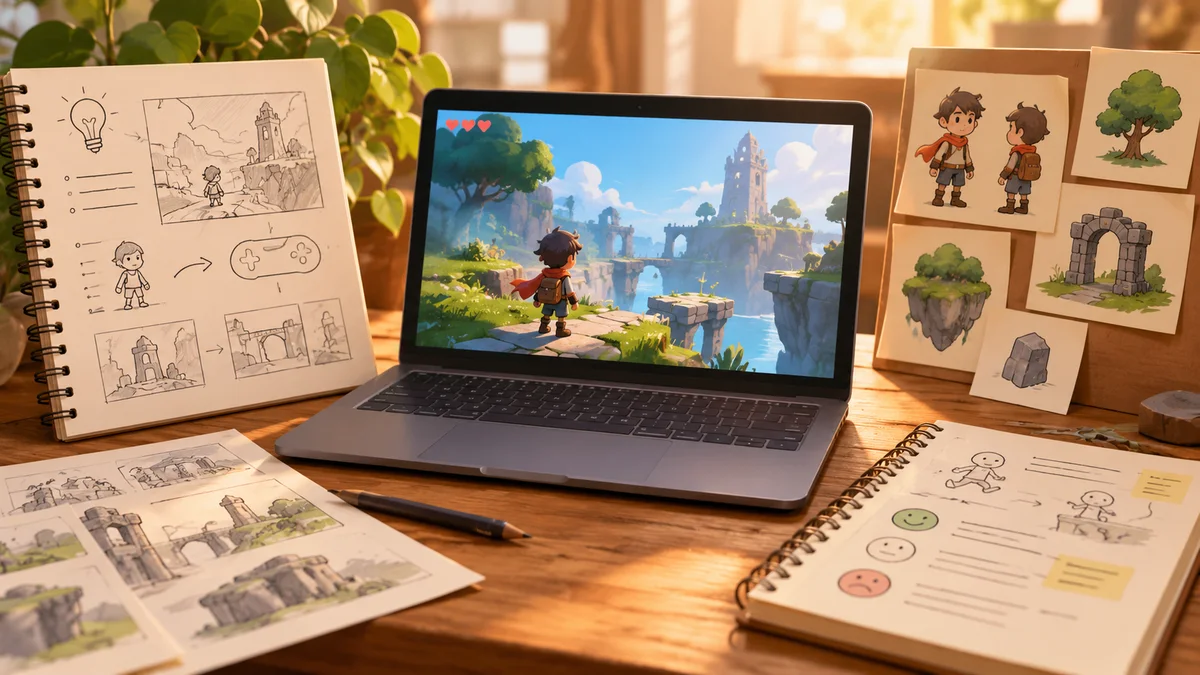
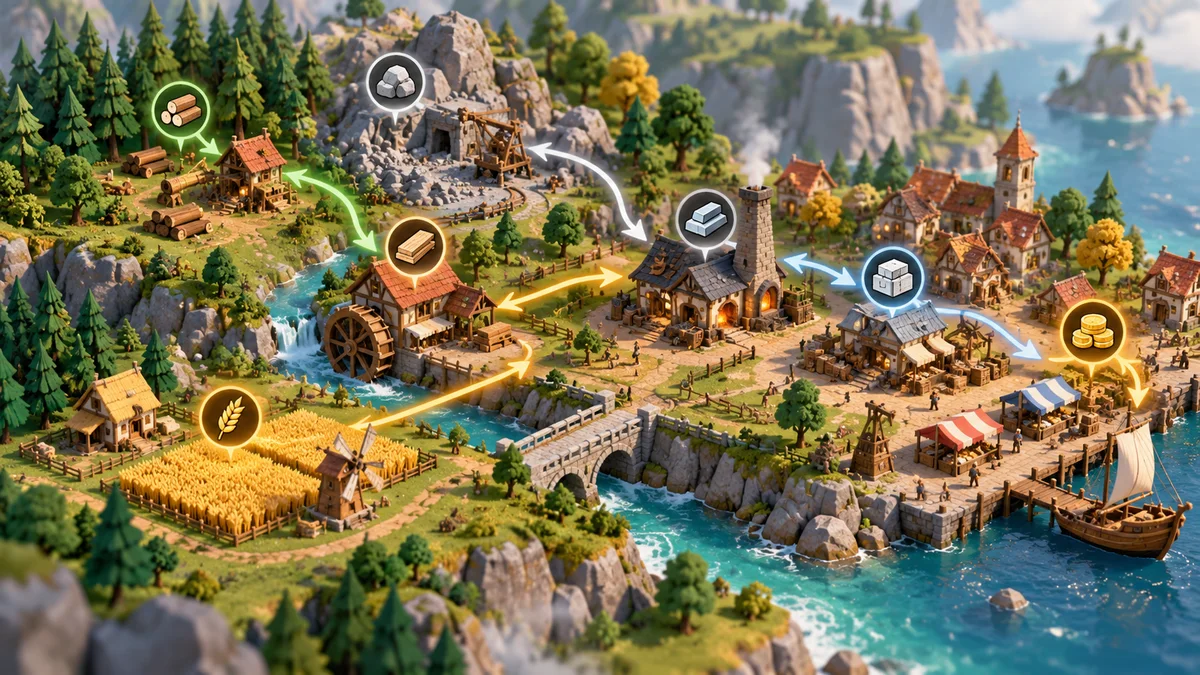
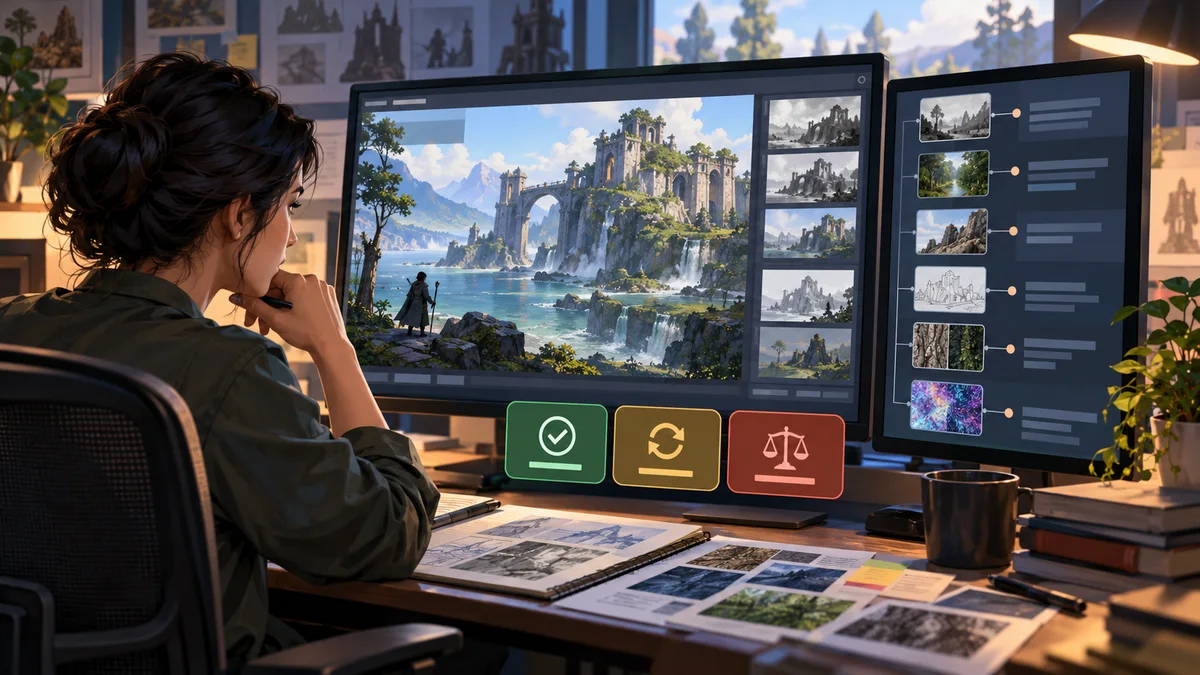
キャラクターポートフォリオを作るときは、「この作品で、見る人に何に注目してほしいか」を明確にしましょう。3Dアーティスト向けの操作できるキャラクター展示テンプレートを使えば、動きやスケール、シルエット、表情を伝えやすくなります。モデルをどう作り込んだかは、簡潔な制作内訳で説明できます。操作は作品を引き立て、鑑賞の妨げにならないようにしましょう。
このガイドでは、スタイライズされた架空の配達人「Emberline」を例にします。キャラクター、アーティスト、モデル、リグ、ビューアー、サイト、結果はすべて架空です。アセットの制作やテストは行っていません。この例を制作要件のたたき台として使い、ご自身の作品と実測結果に置き換えてください。
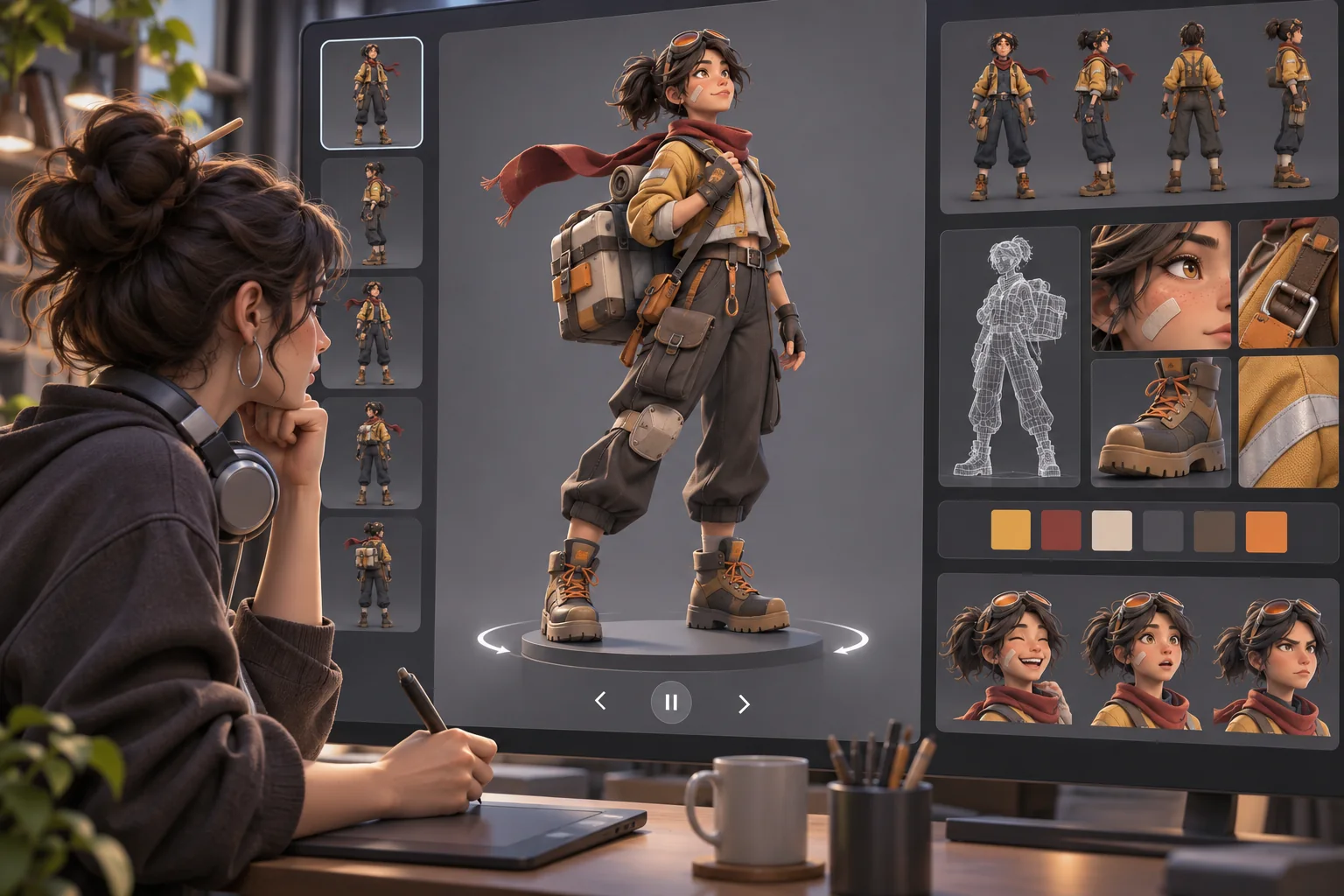
ポートフォリオで何を伝えるかを決める
このプロジェクトで示したいスキルを一文で書きましょう。たとえば、「形がひと目で伝わるシルエットを設計し、きれいに変形するリグを組み、その仕上がりを確認できる小規模なビューアーを作れる」といった具合です。機能を列挙するよりも、何を盛り込むべきか判断しやすくなります。
主となる操作を一つ選びます。キャラクターを回転させる、短いポーズを二つ再生する、シンプルなシーン内を移動する、レンダリング表示とワイヤーフレーム表示を切り替える、といった操作が考えられます。作り込んだ一つの操作のほうが、完成しない大がかりなゲームループよりも、作品の特徴を伝えられることがあります。モデルや制作工程の説明に役立たない操作は省きましょう。
対象デバイス、シーンの規模、アニメーションの状態、カメラの可動範囲、ビューアーを使わずに見たい人向けの代替手段を早めに決めます。これらはプロジェクトごとに決める項目であり、共通の技術的な制約ではありません。実装方法を選んだら、アセット容量とパフォーマンスの予算を記録してください。
編集可能な1ページの展示テンプレートを使う
主要セクションの構成をそろえると、閲覧者は作品をすぐに見つけられます。角括弧で示した欄は、今回のプロジェクトで裏付けられる内容に置き換えます。根拠のない主張で欄を埋めないでください。
| セクション | 掲載する内容 | 用意するもの |
|---|---|---|
| メインビジュアル | キャラクター名、デザインの狙い、キャラクターがよく分かる静止画 | 最終レンダリング画像とアートディレクションのメモ |
| 操作ビュー | 一つの操作、操作方法、リセット | テスト済みのビルドと代替画像 |
| モデルの制作内訳 | シルエット、トポロジー、マテリアル、リグ | 注釈付きのプロジェクトのスクリーンショット |
| アニメーション | 重さや個性が伝わるクリップ | クリップ名と制作したアニメーションの状態 |
| 制作メモ | 使用ツール、担当範囲、共同制作者 | 正確なクレジットとライセンス情報 |
| 連絡先 | 次に取ってほしい行動を一つ | 用途が明示され、実際に使える連絡手段 |
静止画だけでもキャラクターの特徴が伝わるようにしましょう。通信速度が遅い場合や、端末が対応していない場合、動きのある表示に敏感な人でも、作品を見られるようにします。キャプションや短い操作説明を添え、制作内訳は色だけに頼らず読み取れるようにしてください。
モデルの特徴が伝わるビューアーを設計する
ポートフォリオを訪れた人と同じようにアセットを確認しましょう。背景に対してシルエットははっきり見えますか。カメラで顔や衣装の特徴的な形を見せられますか。照明のせいでマテリアルの光への反応が分かりにくくなっていませんか。最初の数秒で何をすればよいか分かりますか。こうした問いへの答えは、操作を増やすよりも、カメラを調整し、インターフェースを控えめにすることで見つかる場合がよくあります。
Emberlineの架空の制作要件なら、配達人のモデルを回転させ、待機ポーズか配達ポーズを選び、シルエット、マテリアル、リグの三つの解説カードを開けるようにする案が考えられます。これは構想段階の例で、ビューアーが実在するという意味ではありません。各操作は、ポートフォリオで何を伝えたいかに沿って決めましょう。
アセットを整理して引き渡しに備える
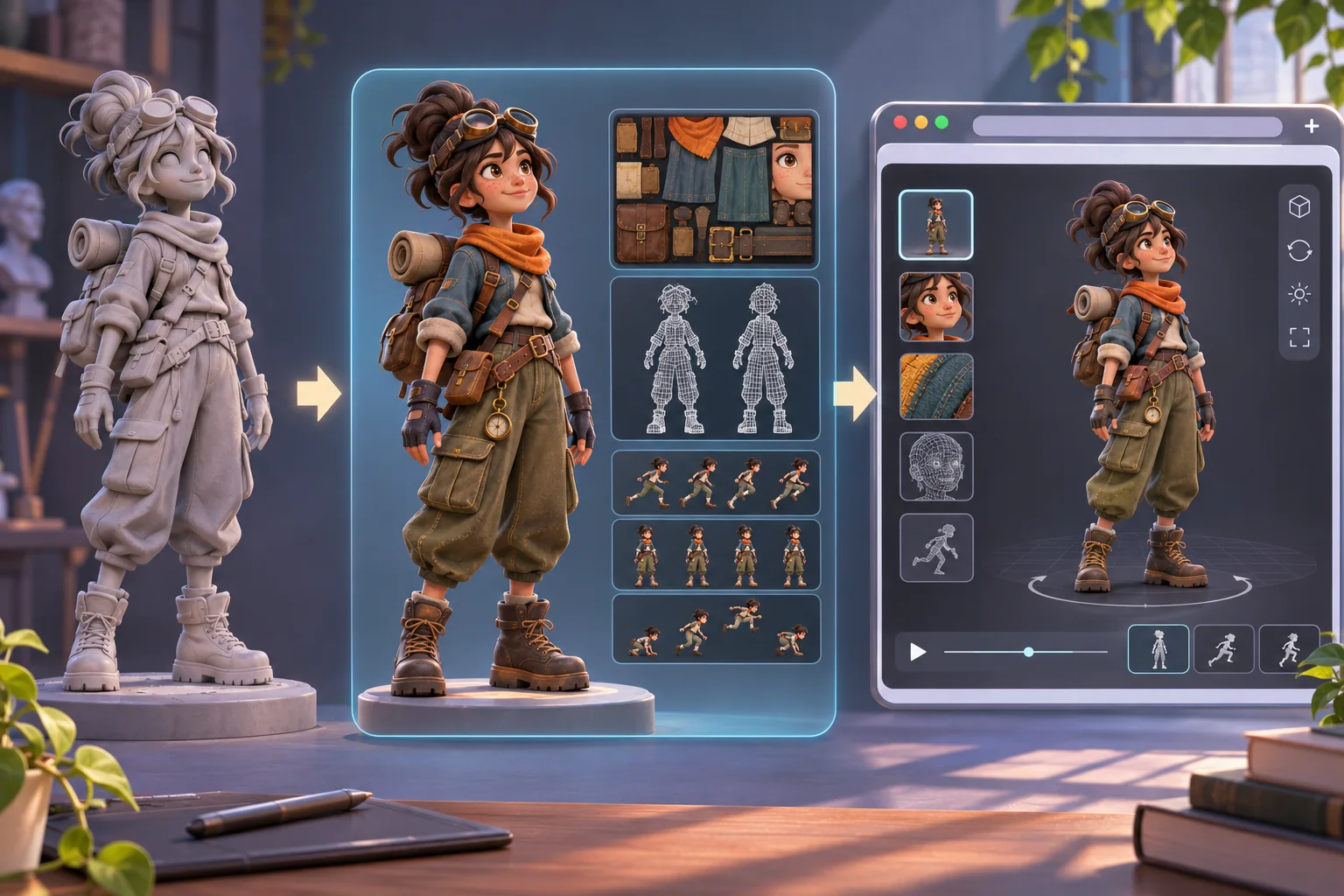
編集可能なソースファイル、テクスチャ、書き出し設定、Web配信用のアセットは分けて整理します。各バージョンに名前を付け、ポートフォリオで表示するファイルを記録してください。見る人が、最終モデルと制作途中のスカルプトや別のレンダリング画像を区別できるようにします。
KhronosはglTFをランタイム向けの3Dアセット配信形式と説明し、アセットを書き出すツールや読み込むアプリケーション向けに仕様を公開しています。すべてのビューアーがすべての機能に対応するとは限りません。実際の表示環境に合わせて形式を選び、ファイル名だけで判断せず、その環境で書き出したアセットをテストしてください。
BlenderのマニュアルにはglTFの書き出し手順が記載されており、一部の機能には拡張が必要と説明されています。プロジェクトで使用するバージョンと必要な機能を確認しましょう。読み込み後は、マテリアル、テクスチャのパス、クリップ、オブジェクトのスケール、名前を確認します。機能の挙動が変わったり、機能が失われたりした場合は、アセットを修正するか、制約を正確に説明してください。
色は個別に確認する必要があります。Blenderのカラーマネジメントはシーンごとに設定され、画像テクスチャの設定はデータの解釈に影響します。Blenderのマニュアルによると、ノーマルマップとディスプレイスメントマップに含まれるのは表示用の色情報ではなくデータであり、その前提で扱う必要があります。実際に使用するシェーダーと書き出し経路を確認してください。ビューポートで意図どおりに見える表面でも、ブラウザーのレンダラーでは異なって見えることがあります。
AIは計画づくりに使い、実績は実物で示す
AIは、アートディレクションをタスクリストにまとめたり、クセのないポーズ名を提案したり、簡潔なポートフォリオ文面の下書きを作ったり、テスト計画をチェックリストに変えたりできます。インターフェースのひな形となるコードも作れます。モデルの制作上の判断や元のアートワークは自分で管理し、生成された文章、コード、画像は使用前に確認してください。AIが生成した仮素材を完成モデルや自分のスキルの証明として掲載してはいけません。
プロジェクト:[オリジナルキャラクターとポートフォリオの目的]
対象ビューアーとデバイス:[実際の対象環境]
伝えたいこと:[この操作で示すスキル]
提供するアセット:[自分が所有するか、使用許可を得ているファイル]
操作:[一つの操作とリセット]
制作内訳:[実際のプロジェクトの裏付け資料]
アクセシビリティ:[キーボード/タッチ、ラベル、代替の静止画]
依頼:タスクリスト、操作案内の文面、テストケースの下書きを作成してください。
書き出し結果、パフォーマンス、制作者、フィードバックを捏造しないでください。
AIの出力は下書きとして扱いましょう。使用するソフトウェアのバージョンに照らして手順を確認し、権利関係とクレジット表記を検証し、裏付けのない記述を削除します。未公開の作品をAIモデルのサービスにアップロードする前に、利用規約と守秘義務を確認してください。
落ち着いて操作でき、誰でも作品を確認できるようにする
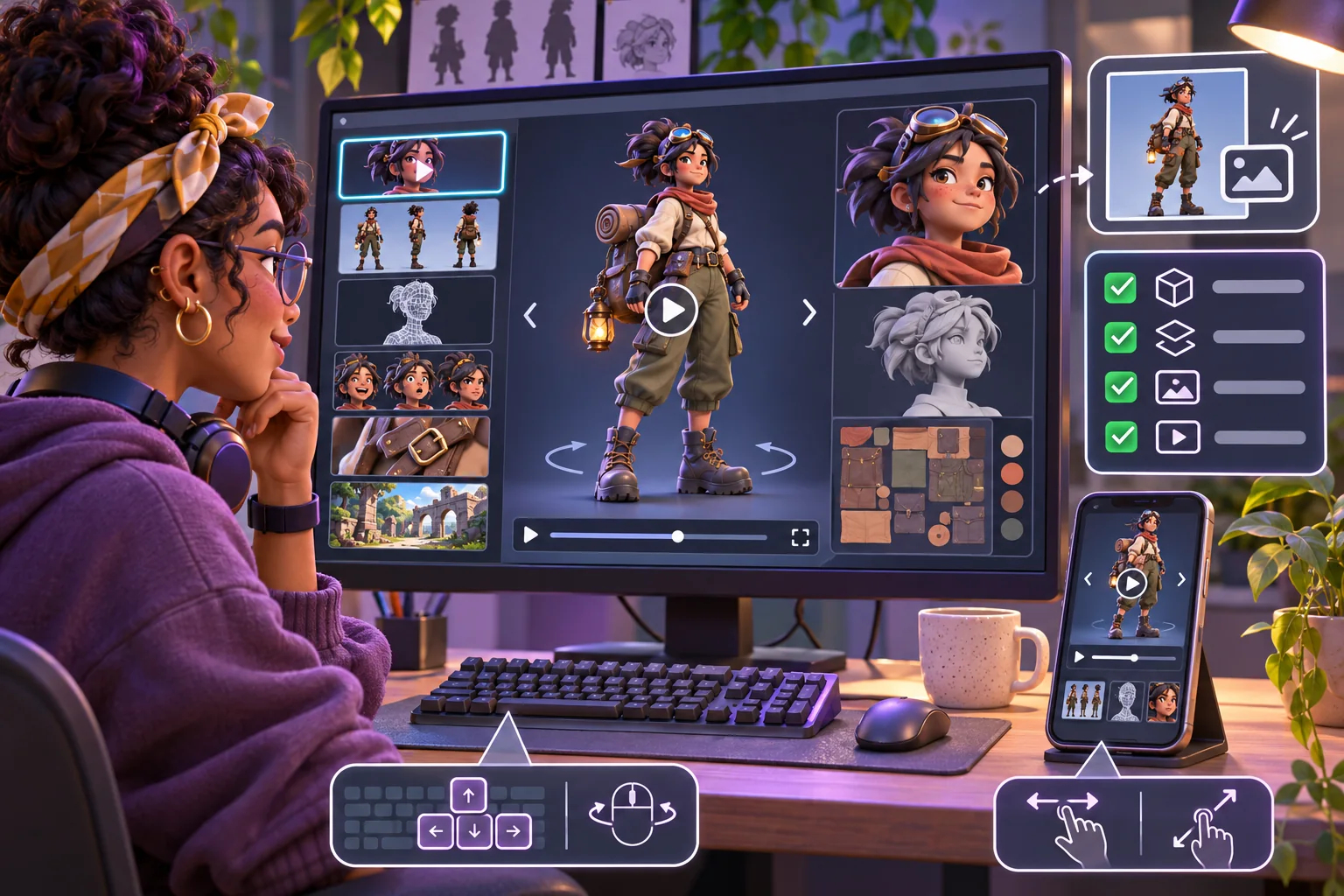
操作方法はビューアーのそばに示し、「回転」「表示をリセット」など、分かりやすいラベルを使います。ジェスチャー以外でも操作できるようにしてください。ビューアーがキーボード操作に対応している場合は使えるようにし、タッチ操作は対象デバイスで別途テストします。閲覧者が動きを止め、静止画を確認できるようにしましょう。音の自動再生や急なカメラ移動は避けてください。
プロジェクトの情報は、キャンバス以外からも得られるようにします。キャラクター、操作方法、制作内訳をテキストで要約してください。フォーカス位置が分かる表示、操作内容が伝わるボタン、十分なコントラスト、画面幅に応じて調整されるレイアウトを使います。古い端末や支援技術の利用に配慮し、静止画またはダウンロード可能なレンダリング画像も用意してください。
エディターの補助表示、未使用のオブジェクト、デバッグ用の操作項目は非表示にし、カメラのクリッピングでモデルが意図せず欠ける箇所は解消します。背景がキャラクターの形を見やすくするかも確認しましょう。操作できるポートフォリオに、スコアや進行システムは必要ありません。
制作事例を書く前に実際のプロジェクトを検証する
簡単なテスト手順に沿って、実際のビルドを確認します。対応するデスクトップブラウザーと、想定しているモバイルブラウザーで開いてください。初期表示、操作方法、画面内での見え方、リセットを確認します。対応している場合はキーボード操作とタッチ操作を試し、代替の静止画も確認しましょう。
- 書き出した後もテクスチャとアニメーションクリップは保持されていますか。
- 閲覧者は主となる操作を理解し、実行できますか。
- カメラが見づらい角度になったとき、リセットで元に戻せますか。
- 画面幅が狭くても、モデルがはみ出さずに表示されますか。
- 動きを一時停止でき、キャンバスを使わなくても作品の内容を理解できますか。
- 素材の出典、共同制作者、ライセンス、AIの使用について正確に説明していますか。
- スクリーンショットは、公開したビルドおよびモデルと同じバージョンのものですか。
デバイス、ブラウザー、ビルド識別子、日付、確認した問題を記録します。テストしていないデバイスがあれば、その旨を明記してください。推測したフレームレートや読み込み時間を掲載したり、「どの環境でも動作する」とうたったりしないでください。この一覧は推奨の確認手順であり、Emberlineやその他の架空のビルドがテストに合格したことを示すものではありません。
実際の制作資料に基づいて制作事例を書く
デザインの狙い、自分の担当範囲、制約、制作上の判断、完成した成果物を具体的に示しましょう。実際のプロジェクトの制作過程が分かる画像を掲載します。コンセプトと最終モデルを区別し、リギング、アニメーション、コード、音の制作に協力した人をクレジットに記載してください。AIを使った場合は、何に使ったかを明記します。
引き渡し資料には、編集可能なソース、書き出したファイル、テクスチャ、ポスター用のレンダリング画像、短い操作録画、制作内訳の画像、クレジット、テスト記録を含めます。未使用のファイルや非公開情報は取り除きます。ソースファイルを共有する前に、各テクスチャ、フォント、音源、プラグイン、モデルを再配布できるか確認してください。
テンプレートは、キャラクター作品を完成させ、その制作内容を説明するために役立ちます。まずポートフォリオで何を伝えるかを明確にし、それに合った操作を一つ選びます。静止画でも作品を確認できるようにし、実際のビューアーで書き出したアセットを検証したうえで、プロジェクトで裏付けられる内容だけを書きましょう。
よくある質問
操作できるキャラクター展示には何を入れるべきですか?
キャラクターをはっきり見せ、デザインのスキルが伝わる操作を一つ加え、シルエット、マテリアル、リグ、アニメーションなどの制作内訳を添えましょう。操作は任意にし、静止画やテキストでも確認できるようにします。どこまで作り込むかは、ポートフォリオの目的と対象デバイスによって異なります。
キャラクターポートフォリオに操作できるデモは必要ですか?
必須ではありません。ターンテーブル映像、注釈付きのレンダリング画像、制作メモでも作品を伝えられます。動きやスケール、インタラクションが見せたいスキルの中心にある場合は、操作できるデモが役立ちます。ただし、読み込み、入力操作、アクセシビリティへの対応が増えます。ポートフォリオで伝えたいことを操作によって示せる場合に使いましょう。
AIにキャラクター展示を作ってもらえますか?
AIは、制作要件の下書き、操作のアイデア、テストケース、ポートフォリオの文面、コードのひな形を作るのに役立ちます。モデル、テクスチャ、リグ、アニメーション、権利関係、パフォーマンス、最終的な見せ方には、制作者自身が責任を持ちます。生成された内容を確認し、仮素材を完成作品や自分のスキルの証明として掲載しないでください。
Webで3Dキャラクターを表示するには、どの形式を使えばよいですか?
ビューアーで読み込めて、アセットに必要な機能を扱える形式を選び、実際の対象環境でテストしてください。KhronosはglTFをランタイム向けの3Dアセット配信形式と説明し、その仕様を公開しています。形式名が同じでも、すべてのマテリアル、アニメーション、拡張が同じように処理されるとは限りません。
操作できるキャラクターポートフォリオは、共有前にどうテストすればよいですか?
公開したビルドを、想定するデスクトップとモバイルのデバイスでテストしてください。対応している場合は、キーボードとタッチの両方を試します。読み込み、操作、カメラ、リセット、動きを抑える設定、テキストによる代替情報、小さい画面での読みやすさを確認しましょう。ビルド、使用したデバイス、確認結果を記録します。モックアップの確認だけではテストは完了しません。
次にポートフォリオへ組み込む操作を、手順に沿って考えたいですか? AIを使ったゲーム制作フローを見ると、プロンプトをご自身のモデルや制作資料に合わせて調整できます。