AIスプライトジェネレーターのPNGインポート:クイックリファレンス
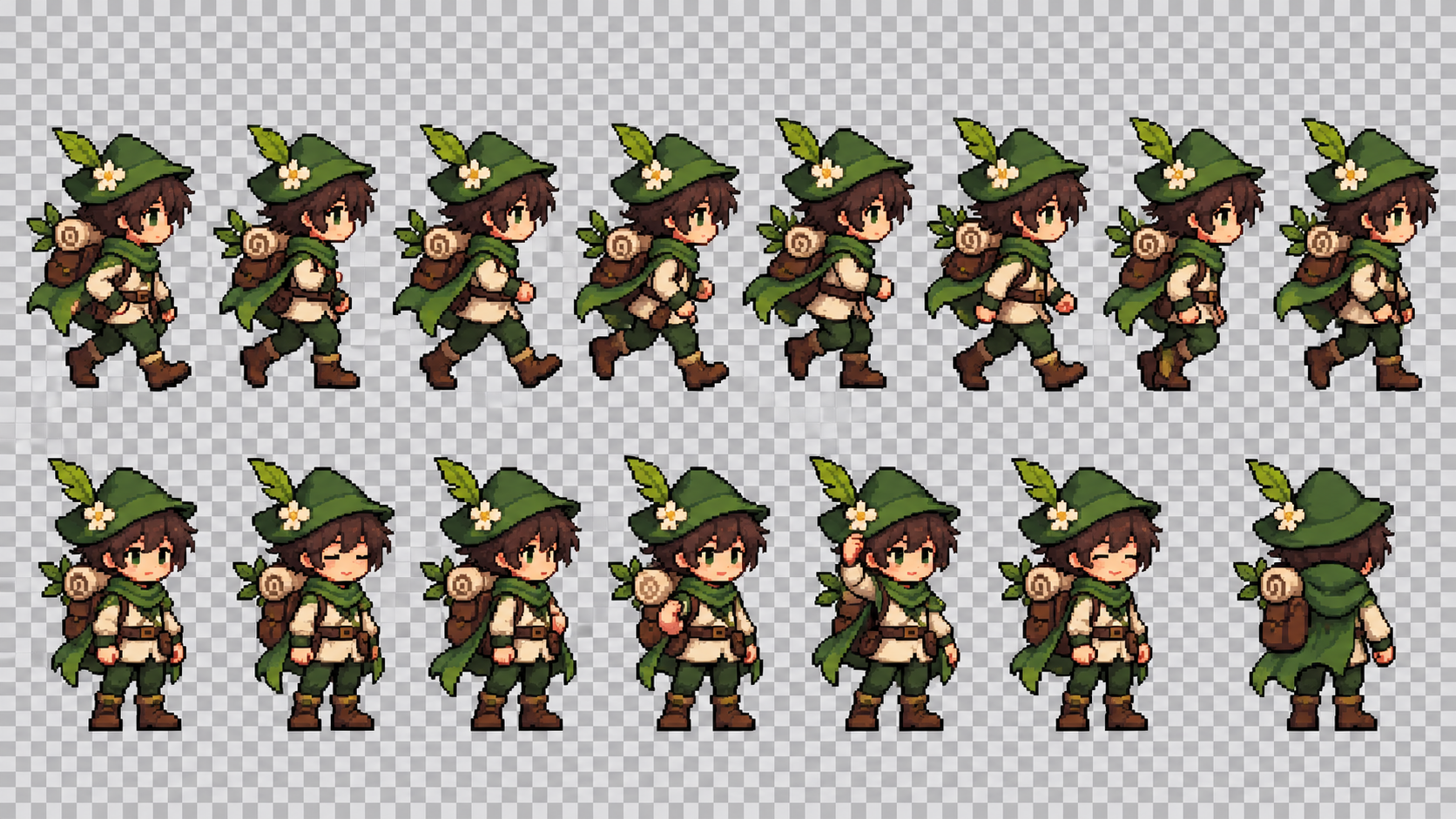
PNGインポート対応AIスプライトジェネレーターとは?PNGインポート対応AIスプライトジェネレーターとは、透明な背景(アルファチャンネル)を持つアニメーションゲームスプライトをPNG形式で作成し、ゲームエンジンですぐに使えるようにするツールです。主な機能には、フレーム単位のアニメーション生成、自動透明度処理、ゲームエンジン対応の書き出し形式があります。
スプライトシートにPNG形式を使う理由PNG形式はアルファチャンネルによる可逆の透明度に対応しているため、目に見える縁を出さず、どの背景でもスプライトキャラクターをきれいに表示できます。さらに、アニメーション再生に不可欠なフレーム境界の精度を保ち、Unity、Godot、Phaser、Three.jsなどのゲームエンジンと幅広く互換します。
スプライトシート生成速度の比較:- AI生成(SEELE):透明度付きのスプライトシート全体を15~30秒で生成 - 従来の手作業による作成:キャラクターアニメーション1つにつき2~4時間 - 速度向上:手作業のイラスト制作よりAIの方が99%高速
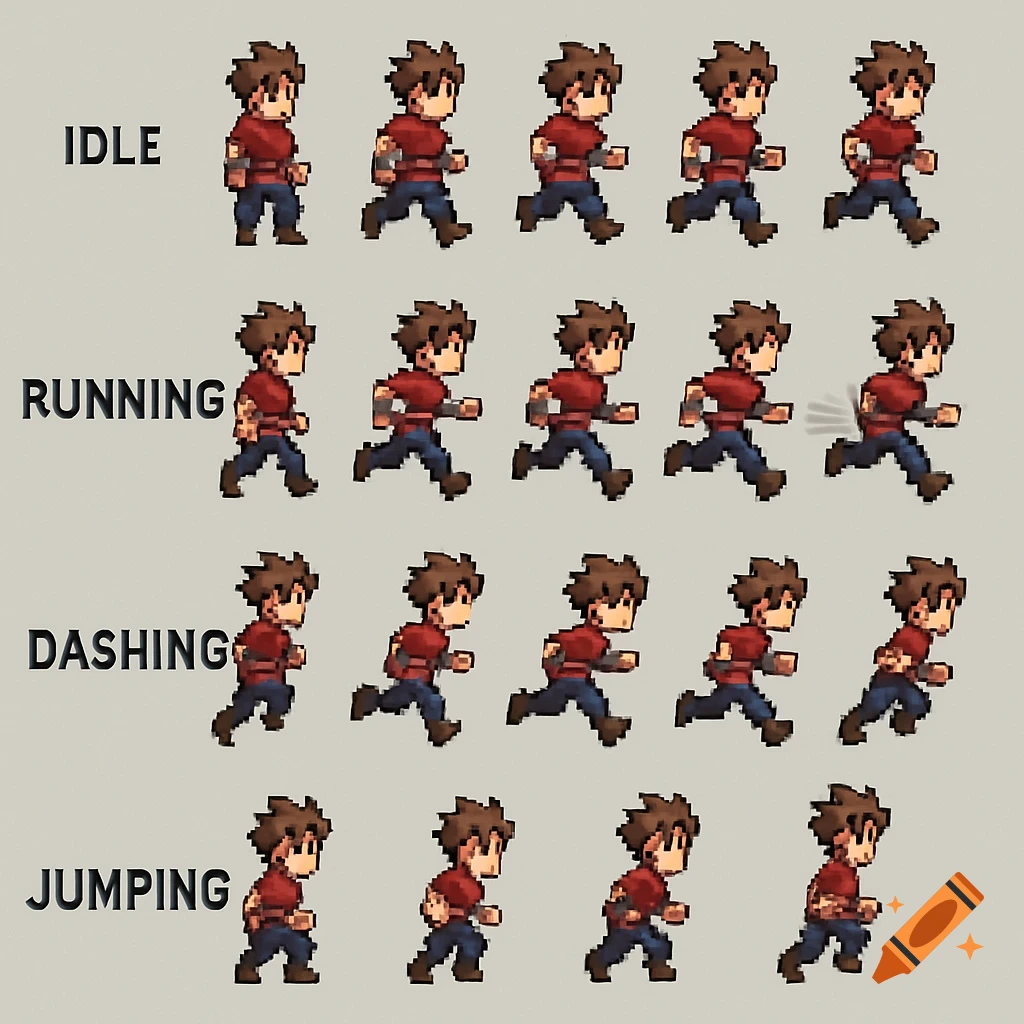
アニメーションの種類別・最適なフレーム数:| アニメーション | フレーム数 | 用途 | |-----------|--------|----------| | 待機 | 4~6 | 小さな呼吸の動き | | 歩行サイクル | 8 | 標準的なキャラクター移動 | | 走行サイクル | 8~10 | 素早いキャラクター移動 | | ジャンプ | 6~8 | 踏み切りから着地までの動き | | 攻撃 | 6~12 | 溜め、攻撃、戻り |
ゲームスプライト向けPNGの技術要件:- 形式:RGBAカラースペース(赤、緑、青、アルファ)のPNG - アルファチャンネル:8ビットの透明度(256段階) - 圧縮:可逆(画質の劣化なし) - フレーム配置:間隔が均一なピクセル単位の正確なグリッド - 推奨サイズ:2の累乗サイズ(1フレームあたり64x64、128x128、256x256)
スプライトシートでよくある透明度の問題:1. 白または灰色のハロー:乗算済みアルファ、または背景の除去ミスが原因 2. 透明度の不一致:フレーム間のアルファ値が異なり、ちらつきが発生 3. エッジのアーティファクト:スプライト境界のアンチエイリアス処理が不十分 4. フレームの位置ずれ:間隔が不均一で、ゲームエンジン内で正しく分割できない
ゲームエンジンへのスプライトインポート手順:- Unity:PNGをインポート → Sprite ModeをMultipleに設定 → Sprite Editor → Slice by Grid
- Phaser:
this.load.spritesheet('name', 'path.png', {frameWidth: 64, frameHeight: 64})
- Godot:PNGをインポート → AnimatedSprite2Dを作成 → SpriteFramesを追加 → アニメーションを設定
- Three.js:スプライトシートの座標を使ってTextureLoaderでUVマッピング
PNGスプライトのパフォーマンス最適化:- テクスチャアトラス:複数のスプライトをまとめ、ドローコールを70~90%削減 - 圧縮:pngquantを使い、見た目の損失を最小限にしてファイルサイズを約70%削減 - LODレベル:距離に応じた描画用に128px(高)、64px(中)、32px(低)のバージョンを生成 - 2の累乗サイズ:GPUメモリの最適なアライメントとパフォーマンスを確保
AIによるスプライト生成と手作業の比較データ:| 指標 | AI(SEELE) | 手作業(Photoshop) | |--------|------------|-------------------| | 1アニメーションの所要時間 | 15~30秒 | 2~4時間 | | フレームの一貫性 | AIが保証 | アーティストにより異なる | | 透明度の処理 | アルファを自動処理 | フレームごとに手作業 | | 複数アニメーションの一括処理 | 10分(20シート) | 40~80時間 | | スプライトシート1枚の費用 | $0.10-0.50 | $50-200 |
重要用語の定義:- スプライトシート:複数のアニメーションフレームをグリッド状に配置した1つの画像ファイル - アルファチャンネル:PNG画像の透明度レイヤー(0=透明、255=不透明) - フレームレート:1秒あたりに表示するフレーム数(スプライトアニメーションでは8~16fpsが一般的) - テクスチャアトラス:複数のスプライトシートをまとめた大きな画像で、描画効率を高める - UVマッピング:テクスチャのどの部分を3D/2Dジオメトリに割り当てるかを定義する座標系
PNGインポートを使ったAIスプライト生成を理解する
AIスプライトジェネレーターは、キャラクターやアセットの作成を自動化し、ゲーム開発を変革しました。PNGインポート機能と組み合わせることで、透明度を適切に処理しながら、コンセプトからゲーム向けアセットまでをスムーズにつなぐワークフローを実現できます。
PNG形式が不可欠な理由PNGはアルファチャンネルの透明度に対応しています。各フレームをゲームの背景に目立つ境界線なく自然に重ねる必要があるスプライトシートでは、これは重要です。従来の手作業によるスプライト作成はキャラクター1体に何時間もかかりましたが、PNGを適切に扱うAI生成なら数分に短縮できます。
SEELEでは、これまでに数千件のスプライト生成リクエストを処理してきました。AI搭載のスプライトシートシステムは、フレーム精度の高いアニメーションを透明な背景で生成し、ゲームエンジンにすぐ統合できるよう最適化します。
スプライトシートでPNG形式が重要な理由
PNG(Portable Network Graphics)形式がスプライトシートの業界標準である理由は、3つの技術的な利点にあります:
1. 可逆アルファチャンネル透明度背景を追加するJPEGとは異なり、PNGはピクセルごとの透明度データを保持します。キャラクターが森、ダンジョン、空などさまざまな背景を移動しても、透明ピクセルは手作業のマスクなしで見えないままです。
2. フレーム境界の精度スプライトシートには、複数のアニメーションフレームがグリッド状に収められています。PNGの可逆圧縮はフレーム境界のアーティファクトを防ぎ、アニメーション再生時の表示不具合を避けます。
3. ゲームエンジンとの互換性Unity、Godot、Phaser、Three.jsはいずれも、透明度を持つPNG形式のスプライトシートを想定しています。他の形式をインポートする場合は変換が必要で、画質が低下することがあります。
パフォーマンスに関する考慮事項:PNGファイルは圧縮形式より大きくなりますが、最新のゲームエンジンはビルド時にテクスチャを圧縮します。元アセットの品質は、元ファイルのサイズより重要です。
AIでスプライトを生成する方法:SEELEのアプローチ
透明なPNGを適切に処理しながら、本番投入可能なスプライトシートを生成する方法は次のとおりです:
ステップ1:スプライトの要件を定義する
生成前に、次のパラメーターを明確に指定します:
- キャラクター/オブジェクトの説明:「サイバーパンクのハッカーキャラクター」「中世の騎士」「エイリアンの生物」
- アニメーションの種類:歩行サイクル、走行、ジャンプ、待機、攻撃
- フレーム数:単純な歩行は4~8フレーム、複雑な動作は12~16フレーム
- 視点:横向き、トップダウン、3/4のアイソメトリック、正面
- スタイル:ピクセルアート、手描き、3Dレンダリングの2D
使用しているプロンプトの例:
"Generate an 8-frame side-view walk cycle for a cyberpunk hacker character.
Horizontal sprite sheet layout. Transparent PNG background.
Consistent character proportions across all frames. 512x64px per frame."
ステップ2:透明度を保ったAI生成
SEELEのスプライト生成システムは、透明度を自動で処理します:
- プロンプト処理:AIがスプライト固有の要件(フレーム数、レイアウト、透明度)を理解
- フレーム生成:キャラクターの位置をそろえた個別フレームを作成
- 自動透明化:背景を除去し、アルファチャンネルを書き出しまで自動化
- レイアウト組み立て:フレームをスプライトシートに最適なグリッドで配置
処理全体は、プロンプトからダウンロード可能なPNGスプライトシートになるまで15~30秒しかかかりません。
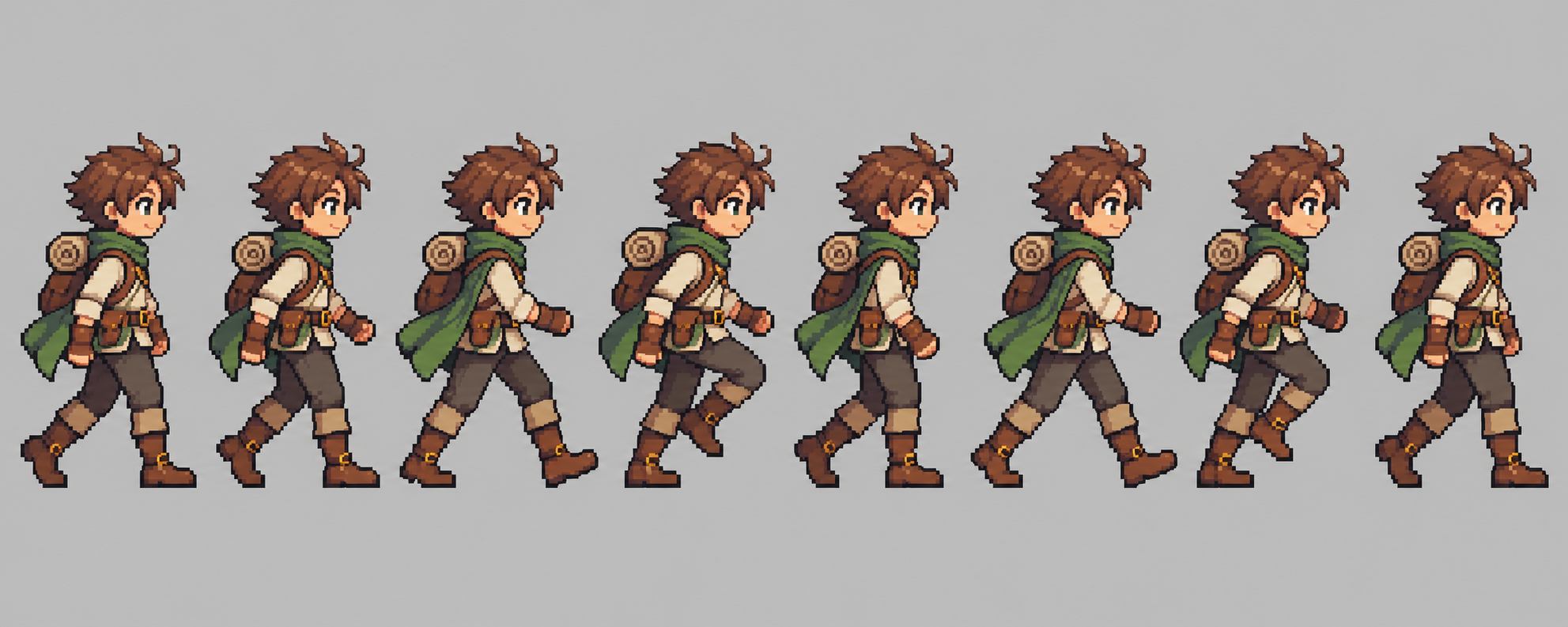
Photoshopのような従来のツールでは、次の作業が必要です:- フレームごとの手描き(2~4時間) - 各フレームの背景を手作業で除去 - 配置と間隔を手作業で調整
SEELEのAIアプローチ:- フレームを自動生成(15~30秒) - 透明度処理を内蔵 - フレームの配置を一貫させる
ステップ3:ゲームエンジンにインポートして設定する
PNGスプライトシートを用意したら、ゲームエンジンにインポートします:
Unity:
1. Drag PNG into Assets folder
2. Select sprite in Inspector
3. Set Sprite Mode: Multiple
4. Open Sprite Editor
5. Click Slice → Grid By Cell Count
6. Set columns/rows matching your frame layout
7. Apply
Three.js / Phaser:
// Load sprite sheet
this.load.spritesheet('character',
  'sprites/character-walk.png',
  { frameWidth: 64, frameHeight: 64 }
);

// Create animation
this.anims.create({
  key: 'walk',
  frames: this.anims.generateFrameNumbers('character',
    { start: 0, end: 7 }),
  frameRate: 12,
  repeat: -1
});
Godot:
1. Import PNG (automatic transparency detection)
2. Create AnimatedSprite2D node
3. SpriteFrames → New SpriteFrames
4. Add frames from sprite sheet
5. Set animation FPS
ゲームエンジンでスプライトシートを扱うビデオチュートリアル
外部PNGスプライトのインポートとカスタマイズ
既存のPNGスプライトをインポートしたり、複数のソースを組み合わせたりすることがあります。私たちのワークフローは次のとおりです:
作成済みスプライトをインポートする
スプライトマーケット(OpenGameArt、itch.io)から:1. PNGスプライトシートをダウンロード 2. 透明度を確認(アルファの不備を示す灰色のハローがないか確認) 3. 上記のエンジン別手順に従ってインポート
他のAIジェネレーターから:競合サービスのワークフローで使われるGoogle GeminiやNano Bananaなど、一部のツールは完成したシートではなく個別フレームを生成します。これらをまとめるには:
方法A:SEELEのスプライトシートコンポーザーを使う- 個別のPNGフレームをアップロード - 最適化されたグリッドに自動配置 - 間隔のそろった1枚のスプライトシートとして書き出し
方法B:手作業で組み立てる(ImageMagick)
# Combine 8 frames horizontally
magick montage frame_*.png -tile 8x1 -geometry 64x64+0+0 \
  -background transparent output_spritesheet.png
編集と微調整
個別フレームの調整:1. スプライトシートをフレームに分割(エンジンまたは画像エディターを使用) 2. 特定のフレームを編集(比率を修正、色を調整) 3. 透明度付きPNGとして再書き出し 4. 再インポート
よく行う調整:- ベースラインの配置:全フレームでキャラクターの足を同じY座標にそろえる - ライティングの一貫性:アニメーション全体で影とハイライトをそろえる - 比率の修正:AIが生成した解剖学的な不整合を修正
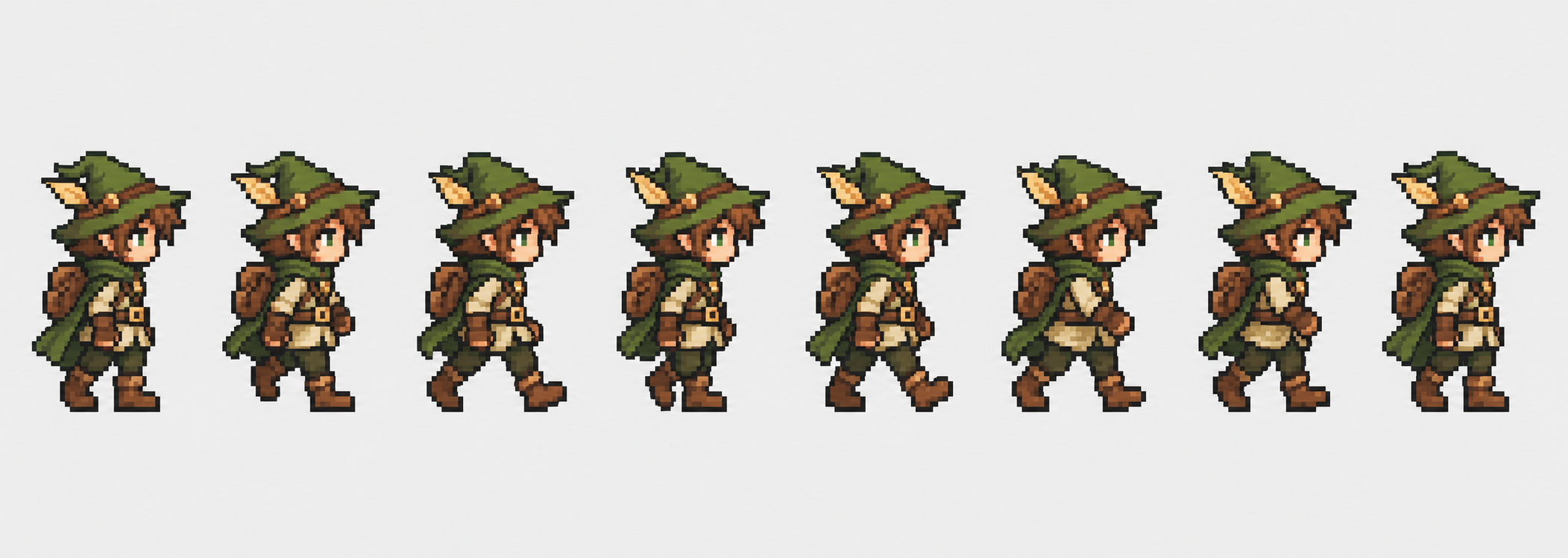
AIスプライト生成のベストプラクティス
SEELEで5万枚以上のスプライトシートを生成してきた経験から、実証済みのベストプラクティスを紹介します:
フレーム数の最適化
| アニメーションの種類 | 推奨フレーム数 | 理由 |
|---|---|---|
| 待機 | 4~6 | 小さな呼吸や揺れ |
| 歩行 | 8 | 滑らかで自然な歩み |
| 走行 | 8~10 | 速い動きにはより多くのフレームが必要 |
| ジャンプ | 6~8 | 踏み切り、頂点、着地の段階 |
| 攻撃 | 6~12 | 溜め、攻撃、戻り |
フレームが多いほど良いアニメーションになるわけではありません。最適な数を超えると、滑らかさを実感できないままファイルサイズだけが増えます。
透明度の品質チェック
スプライトを本番で使う前に、次を確認します:
色付きの背景でテスト:赤、青、黒、白の背景にスプライトを表示します。灰色のハローはアルファチャンネルの問題を示します。
エッジのアンチエイリアスを確認:400%に拡大します。ギザギザのピクセルや白い縁がなく、エッジが滑らかになじむ必要があります。
フレームの一貫性を確認:透明な領域が全フレームで一致している必要があります。透明度が不ぞろいだと、アニメーション中にちらつきます。
より良い結果のためのプロンプトエンジニアリング
一般的なプロンプト(結果が良くない):
"warrior character sprite sheet"
最適化したプロンプト(より良い結果):
"Generate 8-frame side-view walk cycle for medieval warrior wearing plate armor.
Horizontal sprite sheet. Each frame 128x128px. Transparent PNG background.
Consistent lighting from top-left. Maintain exact character size across all frames."
プロンプトの重要な要素:- 正確なフレーム数 - 具体的な視点 - スタイル/アートディレクション - レイアウトの指定 - 透明度の要件 - 一貫性に関する指示
ファイル整理
スプライトアセットを体系的に整理します:
/assets/sprites/
  /characters/
    player_idle.png (512x64, 8 frames)
    player_walk.png (1024x64, 16 frames)
    player_jump.png (768x64, 12 frames)
  /enemies/
    goblin_idle.png
    goblin_attack.png
  /items/
    coin_spin.png
命名規則:
[entity]_[animation]_[variant].png
よくある問題のトラブルシューティング
問題:スプライトの周囲に白または灰色のハローが出る
原因:乗算済みアルファ、または背景の除去ミスです。
解決策:
# Fix using Python + Pillow
from PIL import Image
img = Image.open('sprite.png').convert('RGBA')
# Remove semi-transparent pixels at edges
datas = img.getdata()
newData = []
for item in datas:
    if item[3] < 128:  # Alpha threshold
        newData.append((255, 255, 255, 0))  # Fully transparent
    else:
        newData.append(item)
img.putdata(newData)
img.save('sprite_fixed.png')
または、プロンプトに「hard-edge alpha transparency」と指定してSEELEでスプライトを再生成します。
問題:フレームサイズがそろわない
原因:AIが異なるキャラクタースケールでフレームを生成しています。
SEELEでの解決策:- プロンプトに「Lock character height at 90% of frame height across all frames」を追加 - フレーム正規化ポストプロセッサーを使う(キャラクターを自動的に同じサイズへ拡大・縮小)
手動での修正:Photoshop/GIMPで開き、ガイドを使って各フレームでキャラクターが同じピクセル高さになるようにします。
問題:アニメーションがカクつく
原因:1. 動きの速さに対してフレームが少なすぎる 2. フレーム時間が不均一 3. 遷移フレームが不足
解決策:- フレーム数を増やす:速い動作なら8 → 12フレーム - 再生FPSを調整:8fps、12fps、16fpsを試して最適な値を探す - 中間フレームを追加:AIで遷移フレームを追加生成する
問題:スプライトシートを正しく分割できない
原因:フレーム間の間隔が均一でないか、パディングが不ぞろいです。
解決策:正確なレイアウト指定で再生成します:
"8 frames arranged horizontally with 0px padding between frames.
Total sheet size: 512x64px (64x64 per frame).
No border, no spacing."
SEELEのジェネレーターは、ピクセル単位で正確なグリッド配置を自動的に保証します。
高度なテクニック:多方向スプライト
トップダウン型ゲームでは、複数の方向を向いたスプライトが必要です:
4方向(N、E、S、W):
"Generate 32-frame sprite sheet (4 rows × 8 columns) for top-down character.
Row 1: walking north (back view)
Row 2: walking east (right side)
Row 3: walking south (front view)
Row 4: walking west (left side)
Each walk cycle 8 frames. Transparent PNG. 512x256px total."
8方向:より滑らかに回転させるため、斜めの視点(NE、SE、SW、NW)を追加します。
SEELEなら、1回の生成で多方向スプライトシートを作成し、すべての角度で見た目の一貫性を保てます。手作業のイラスト制作なら数日かかる作業です。
PNGインポートのパフォーマンス最適化
大きなスプライトシートはゲームのパフォーマンスに影響します。次の方法で最適化します:
テクスチャアトラスへのパッキング
小さなPNGファイルを複数使う代わりに、スプライトをテクスチャアトラスにまとめます:
メリット:- ドローコールを削減(大幅なパフォーマンス向上) - GPUメモリの効率を改善 - 読み込みを高速化
SEELEのアトラスパッカーを使う:1. 複数のスプライトPNGをアップロード 2. 最適化されたアトラスに自動パッキング(2の累乗サイズ) 3. アトラスPNGとJSON座標データを書き出し 4. ゲームエンジンにインポート
圧縮設定
Unity:- 圧縮:デフォルト(プラットフォームに応じて自動設定) - 最大サイズ:キャラクターは2048、小さなオブジェクトは1024 - フィルターモード:Point(ピクセルアート)またはBilinear(滑らかなアート)
Webゲーム:
# Use pngquant for smaller files
pngquant --quality=65-80 sprite.png -o sprite_compressed.png
# Typical reduction: 70% smaller with minimal visual loss
スプライトのLOD(上級)
遠くにいるキャラクターには、低解像度のスプライトシートを使います: - 高ディテール:1フレームあたり128x128px(近距離) - 中:64x64px(中距離) - 低:32x32px(背景のキャラクター)
SEELEなら、同じプロンプトからすべてのLODレベルを同時に生成できます。
比較:AIスプライト生成ツール
| ツール | PNG透明度 | フレームの一貫性 | 速度 | エンジン書き出し |
|---|---|---|---|---|
| SEELE | アルファチャンネルを自動処理 | AIが一貫性を保証 | 15~30秒 | Unity、Web、JSON |
| Google Gemini + Nano Banana | 手動プロンプトが必要 | 生成内容により異なる | 30~60秒 | 手動書き出し |
| 単体AIジェネレーター | ツールにより異なる | 一貫しないことが多い | 45~90秒 | PNGのみ |
| 手動(Photoshop) | 完全な制御 | アーティストの技量による | 2~4時間 | 汎用的 |
SEELEのメリット:- スプライト知識を内蔵:長いプロンプトがなくても、フレーム数、レイアウト、アニメーションサイクルを理解 - 一貫性エンジン:フレーム間の見た目の一貫性を自動で維持 - ゲームエンジン用プリセット:Unity、Godot、またはWeb対応形式に直接書き出し - 一括生成:1つのワークフローで複数のアニメーション(待機、歩行、走行、ジャンプ)を作成
高度なスプライトアニメーション技術
実際のワークフロー:プロンプトからプレイ可能なゲームまで
最近の2Dプラットフォーマープロジェクトで、SEELEを使ってスプライトを作成した手順を紹介します:
プロジェクト:プレイ可能なキャラクター4体によるサイバーパンクのプラットフォーマー
要件:- キャラクターごとに5種類のアニメーション(待機、歩行、走行、ジャンプ、攻撃) - 横向きの視点 - ピクセルアートのスタイル - 透明なPNG
SEELEのワークフロー:1. 一括プロンプト(作成に2分):
          Character 1: "cyber ninja - idle/walk/run/jump/attack - 8 frames each - pixel art - side view - transparent PNG"
   [Repeat for characters 2-4 with different descriptions]
- AI生成(20枚のスプライトシートすべてで合計10分):
- SEELEはすべてのアニメーションを同時に処理しました
- アニメーションの種類を自動検出し、適切なフレーム数を適用しました
すべてを一貫したピクセルアートのスタイルで生成しました
レビューと調整(15分):
- キャラクター2のジャンプの軌道を調整しました(該当アニメーションを再生成)
キャラクター4の攻撃タイミングを調整しました(フレーム数を8から10に増加)
書き出しと統合(10分):
- Unityのスプライトシートパッケージを書き出しました
- プロジェクトにインポートしました
- アニメーションコントローラーを設定しました
合計時間:4体のキャラクター用に20種類の完全なスプライトシートアニメーションを作成するのに約40分。
従来の手作業による見積もり:60~80時間(イラストレーターがフレームごとに作成)。
短縮できた時間:AI生成なら99%高速。
AIスプライト生成を始める
AI生成スプライトを自分で作る準備はできましたか?次のアクションプランを実行しましょう:
初心者向け:1. 単純なアニメーション(待機、歩行)から始める 2. 1アニメーションあたり6~8フレームを使う 3. 横向きの視点でテストする(最も簡単) 4. 1体のキャラクターを生成し、満足するまで反復する 5. その後、他のアニメーションへ広げる
経験豊富な開発者向け:1. ゲームのアートスタイル用に包括的なプロンプトテンプレートを作成 2. 一括ワークフローでアニメーションセット全体を生成 3. ゲームエンジンへの自動インポートパイプラインを設定 4. パフォーマンス最適化のためテクスチャアトラスを使う
SEELEのスプライトジェネレーターをseeles.aiで試し、PNGの透明度処理を自動化し、ゲームエンジンへの書き出しにも対応したスプライトシートを30秒以内で最初の1枚から生成しましょう。
次のステップとリソース
さらに学びたい高度なテーマ:- スケルタルアニメーションとスプライトシートの比較:それぞれを使う場面 - スプライトエフェクトとVFX:パーティクルエフェクト、魔法、爆発を生成 - キャラクターのカスタマイズ:防具、武器、アクセサリー用のレイヤー式スプライト - アニメーションステートマシン:スプライトアニメーション間の滑らかな遷移をプログラミング
役立つリソース:- Unity Sprite Documentation - Phaserスプライトシートチュートリアル - SEELE 2Dスプライトジェネレーター
適切なPNGインポート処理を備えたAIスプライト生成は、現代の2Dゲーム開発に不可欠になっています。透明度の要件、フレーム最適化、エンジン統合を理解すれば、何時間もかけずに数分で本番品質のスプライトを作成できます。
インディーゲームのプロトタイプを作る場合でも、商用アセットを制作する場合でも、SEELEのようなツールによるAIスプライト生成は、プロ品質の基準を保ちながらワークフローを高速化します。