AIを使って作ったゲームがエクスポート後に動かないときは、プロジェクト全体を生成し直すより、最初に失敗する段階を特定するほうが、たいてい早く解決できます。エクスポートが完了しない、ランチャーが起動直後に終了する、ゲームは開くが最初のシーンまで進まない。これらはそれぞれ別の問題で、手がかりも異なります。
問題が起きたビルドを保存し、同じ手順で起動し直して、画面の挙動とログの内容を記録します。そのうえで、原因の候補を一つずつ、小さな変更で検証します。以下では、架空の見下ろし型の森のゲームを例に手順を紹介します。実在するプロジェクトや、実際に報告された修正事例ではありません。

ファイルを変更する前に症状を切り分ける
まず、実際に確認できた挙動を言葉にします。どの段階で止まったかが分かるまでは、「AIが壊した」「エクスポートがおかしい」といった判断は保留しましょう。何から調べるかは、次の表を参考にしてください。
| 確認できる症状 | 最初に確認すること | 調査の出発点 |
|---|---|---|
| 実行ファイルやパッケージが作成されない | エクスポートは完了したか。出力先はどこか。 | エクスポートプリセット、出力パス、必要なテンプレートやSDKの設定 |
| アプリが開いた直後に閉じる | 起動時のコードが実行される前と後のどちらで、プロセスが終了するか。 | Playerログ、起動引数、起動シーン、対象プラットフォーム |
| ウィンドウは表示されるが中身が空白のまま | 最初のシーンは読み込まれるか。そのシーンに必要なリソースは含まれているか。 | シーンのパス、リソースが含まれているかどうか、初期化エラー |
| 特定のマシンでしか動かない | 動く環境と動かない環境にどんな違いがあるか。 | アーキテクチャ、グラフィックス対応、権限、ファイル、プラットフォーム設定 |
表に挙げたのは調査の出発点です。ウィンドウが空白になる原因は複数考えられるため、最初に観察した症状と集めた証拠は、原因についての仮説と区別して記録します。
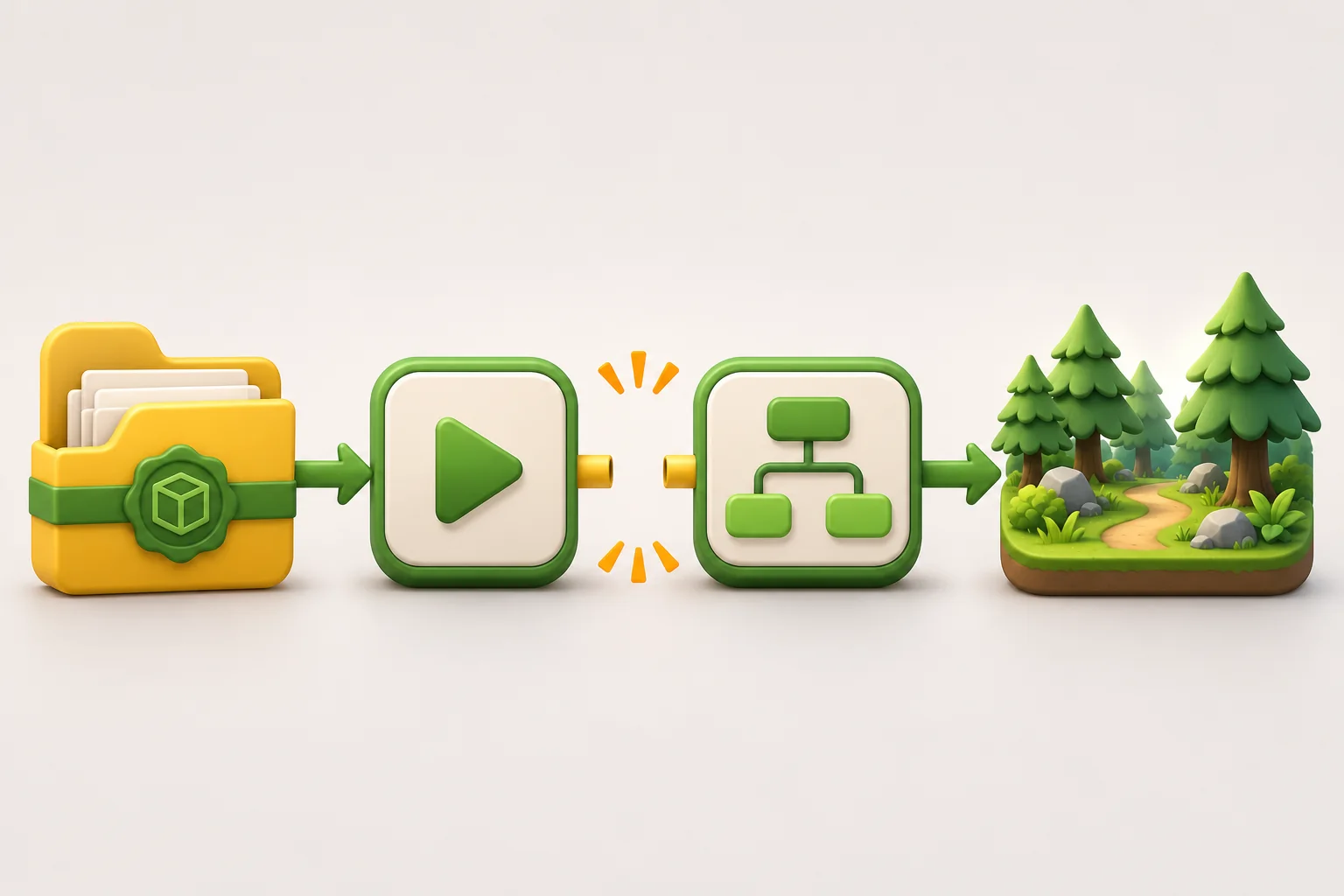
同じ不具合を再現し、証拠を残す
AIアシスタントに編集を頼む前に、元のプロジェクトをコピーし、問題が起きたエクスポート成果物をそのまま保存します。エンジンのバージョン、対象OSとアーキテクチャ、エクスポートプリセット、出力フォルダー、正確な起動手順、期待した結果、実際に起きたことを記録します。ログの末尾にある関連エラーも含め、共有前にパスワード、トークン、個人のファイルパスを削除してください。
架空の森のゲームなら、「エディターではタイトルシーンまで進むが、エクスポートしたデスクトップ向けビルドはタイトルシーンが表示される前に終了する」と記録します。シーンの欠落、パッケージに含まれていないリソース、対象プラットフォームの不一致といった原因の候補は、観察した事実と区別します。同じコピーをもう一度実行すれば、問題が再現するかを確認できます。
エンジンのログを使うと、調査範囲を絞れます。Unityのログファイルの公式リファレンスには、Playerログを開く方法と、OSごとの保存場所が記載されています。Godotの安定版のコマンドラインチュートリアルでは、コマンドラインからゲームを実行する方法、-dを使ってコマンドラインでデバッグする方法、--export-debugでデバッグビルドをエクスポートする方法を説明しています。コマンドやログのパスはプラットフォームによって異なるため、インストール済みのバージョンと対象プラットフォームに対応するドキュメントを参照してください。
出力ファイルから起動時の内部処理へ、順に確認する
エクスポートの問題とゲームプレイのバグを混同しないよう、次の順番で確認します。
- エクスポート成果物があるか確認する。 実際の出力フォルダーとファイル名を調べます。エクスポートプリセットと対象プラットフォームが、起動しようとしているビルドに合っていることを確認します。
- 毎回同じ方法で起動する。 ドキュメントに記載されたランチャーまたはコマンド、作業ディレクトリ、引数を使います。アプリが終了した場合は、取得できる範囲で終了コードとログの末尾を記録します。
- 起動時のエントリーポイントを確認する。 エクスポートしたビルドの起動シーンやメインシーンを、エディターで動作したシーンと比較します。たとえばGodotのコマンドラインチュートリアルでは、
project.godotを渡すとゲームが実行されず、エディターが開くと説明しています。 - 必要なリソースを確認する。 最初のシーンと、そのシーンが読み込むスクリプトやアセットがビルドに含まれているかを調べます。参照先のパスがエクスポート後も有効かどうかも確認します。
- 対象環境を比較する。 同じファイルが別の環境で動く場合は、プロジェクトのコードを変更する前に、OS、アーキテクチャ、権限、グラフィックス対応、インストール済みの依存関係の違いを記録します。
変更は、証拠が示す箇所に絞ります。エクスポート成果物が生成されていないなら、最初のシーンを編集しても解決する可能性は低いでしょう。ログがリソースの欠落を示しているときに、無関係な戦闘ロジックを変更しても、その問題の検証にはならず、変更のリスクが増えます。
AIにはレビューしやすい小さな修正を依頼する
AIアシスタントに修正を依頼するときは、再現できる不具合と変更範囲を伝えます。エンジンとバージョン、プラットフォーム、起動手順、期待した挙動と実際の挙動、関連するログの行、最後に正常動作を確認したビルド、それ以降に変更したファイルを含めます。プロジェクトを編集する前に、最も可能性が高いと考えた原因と、その根拠を説明するよう求めます。
次の依頼文を状況に合わせて使えます。
エクスポートしたビルドは、タイトルシーンが表示される前に終了します。エディターでは引き続きタイトルシーンが開きます。
エンジンとバージョン: [バージョン]
対象プラットフォームとアーキテクチャ: [対象]
エクスポートプリセットと起動手順: [正確な手順]
期待した結果: [確認できる挙動]
実際の結果: [画面の挙動、終了コード、関連するログの行]
最後に正常動作を確認したビルド: [バージョン、または該当なし]

この証拠に基づいて、最小限の変更を特定してください。
判断の根拠、変更対象の正確なファイル名、差分を提示してください。
プロジェクトの再生成、依存関係のアップグレード、無関係なゲームプレイ機能の変更は行わないでください。
変更を元に戻す手順と、修正が有効かどうかを判定できる確認手順も示してください。
差分を適用する前にレビューします。現在のプロジェクトの状態を保存し、原因の候補を一つに絞って変更します。再エクスポートでは同じターゲットを選び、同じ手順で起動します。結果が変わった場合は、その試行のログとファイルの差分を一緒に保存します。結果が変わらなければ、未検証の修正を重ねず、変更を元に戻すか、次の仮説に進みます。
クリーンなコピーで修正を検証する
修正したプロジェクトまたはビルドを新しいフォルダーにコピーし、エディターのキャッシュにファイルの欠落が隠れないようにします。同じ起動手順を繰り返し、ウィンドウの表示に加えて、その先の動作も確かめます。次のような簡単な確認表を使えます。
| 確認項目 | 合格条件 | 記録する内容 |
|---|---|---|
| 起動 | ビルドがすぐに終了せず、意図した最初のシーンに到達する | ビルドID、ターゲット、起動コマンド、ログの抜粋 |
| 最初の操作 | 想定した入力でゲームの状態が変化する | 入力内容、画面で確認できる反応、新たなエラーがあればその内容 |
| 必須アセット | 最初のシーンで必要なテクスチャとUIが表示され、音声が再生される | リソースの欠落を示すメッセージ、または問題のないログ |
| 再現性 | 2回目もクリーンな状態から起動し、同じ開始地点に到達する | 結果が一致したかどうか |
起動確認はリリース前のテストの一部です。対象プラットフォームごとに起動確認を繰り返し、主要な操作、再起動や終了時の挙動、重要なセーブやロードの処理は別途テストします。記録には実際に試したビルドと環境を明記し、1台での成功をすべてのデバイスに当てはめないようにします。
新しいアイデアは別のプロトタイプで試す
問題のあるビルドが複雑すぎて原因を特定しにくい場合は、上書きせずに保存し、問題を再現できる最小構成を作ります。問題が起きる起動処理と、それに必要なリソースだけに絞り込みます。構成を小さくすると、問題が起動シーン、アセット、エクスポート設定のどれに関連しているかを調べやすくなります。
別のゲームのアイデアを試す場合、SEELEのAI Game Makerのページでは、プロンプトからブラウザーで遊べるゲームを作り、その場でテストし、追加のプロンプトで調整して、プロジェクトをエクスポートする流れを紹介しています。新しいプロトタイプを試すための方法で、既存のエンジンで作成したビルドの修正手順は、このページでは示されていません。デバッグは、問題のある成果物をエクスポートしたエンジンとプロジェクトで続けてください。
よくある質問
エディターでは動くゲームが、エクスポート後に動かないのはなぜですか?
エディターとエクスポートしたビルドでは、起動時に読み込むシーン、含まれるリソース、動作時のプラットフォーム設定が異なることがあります。この挙動の違いを手がかりに、原因を調べます。コードを変更する前に、エクスポートプリセット、起動シーン、リソース一覧、実行環境を照合し、Playerログに最初に出たエラーを確認してください。
AIにビルドの修正を頼む前に、何を保存すべきですか?
問題が起きたエクスポート成果物、元のプロジェクト、正常動作を確認済みのコピーがあればそのコピーを保存します。エンジンのバージョン、対象プラットフォーム、エクスポートプリセット、起動手順、期待した結果、実際の結果、関連するログの行を記録します。修正内容をレビューしたり元に戻したりできるよう、小さな差分と変更ファイルの一覧を求めてください。
エクスポートしたゲームがすぐに終了する場合、ゲーム全体を再ビルドすべきですか?
再ビルドは、問題のある成果物を保存し、終了する挙動を再現できるようになってから行います。まず、実行ファイルが存在するか、対象プラットフォームで開けるか、起動処理が想定したシーンまで進むか、必要なリソースが揃っているかを確認します。変更範囲を絞ると、検証や切り戻しがしやすくなります。
エクスポート後に終了してしまうGodotゲームは、どうデバッグすればよいですか?
エクスポートしたビルドをターミナルから実行し、出力を確認できる状態にします。そのうえで、ビルドの起動の流れと含まれるリソースを、元のプロジェクトと照合します。Godotの安定版のコマンドラインドキュメントには、ゲームの実行方法、-dを使ったコマンドラインでのデバッグ方法、デバッグビルドのエクスポート方法が記載されています。インストール済みのバージョンと対象プラットフォームでサポートされているオプションを使ってください。
起動に成功すれば、ゲームをリリースできるということですか?
いいえ。起動確認で分かるのは、テストした環境でビルドが起動することまでです。最初のシーン、操作、必須アセット、再起動や終了時の挙動を確認し、クリーンな状態からもう一度起動してください。対象プラットフォームごとにテストし、リリース可能と判断する前に、デバイス、ビルド、手順、結果を記録します。
修正範囲を絞り、同じ手順で検証できるようにする
問題が起きたビルドを保存し、起動の流れで最初に失敗する段階を見つけ、そこで得られた証拠をもとに変更を一つ加えます。次に、クリーンなコピーを同じ手順で起動し、どの確認項目に合格したかを正確に記録します。この手順を踏むと、AIを使った修正をレビューしやすくなり、一つのエクスポートの問題を直すために、ゲーム全体を未検証のまま書き換える事態を防げます。