はじめに
操作できるキャラクターショーケースでは、3Dアーティストがカメラの視点、アニメーション、直接操作を通じてオリジナルモデルを紹介できます。ターンテーブルやレンダーシートでも見た目は伝えられますが、操作できる小規模なシーンなら、閲覧者は動きやスケール、入力への反応も確認できます。適切なテストを行わなければ、実制作に使える状態かどうかや、対象ハードウェアでのパフォーマンスは確認できません。
このガイドでは、スタイライズされた架空の探検家キャラクター、Rookを例に使います。モデル、アニメーション、ショーケースのシーンはコンセプト段階の素材であり、実在のアーティストや、リリース済みのアセット、操作可能なビルドを示すものではありません。
ショーケースで何を見せるか決める
閲覧者に確認してもらいたい点を、シルエット、光に対するマテリアルの反応、アニメーションの遷移、動かしたときの操作感などからいくつか選びます。その目的に合わせて操作とシーンを設計しましょう。さまざまなエフェクトが互いに目を引く複雑な環境よりも、主張を抑えた小さな空間のほうが、プロポーションや動きを確認しやすい場合があります。
プロンプト1:キャラクターショーケースの企画概要
架空の3Dアーティスト向けに、操作できるキャラクターショーケースを企画してください。想定する閲覧者、オリジナルキャラクターの制作目標、見せたい3つの要素、操作、カメラモード、シーンのスケール、対応プラットフォームに関する前提、実際のビルドで確認が必要な項目を定めてください。Rookが架空のキャラクターであることを明記し、実制作に使える状態だとは主張しないでください。
アート面のレビューと、技術的な裏付けが必要な主張は分けましょう。コンセプト画像で制作意図は伝えられますが、ポリゴン数、リグの品質、パフォーマンス、エンジンとの互換性を示すには、実際のプロジェクトで得られた根拠が必要です。
操作項目を絞り込む
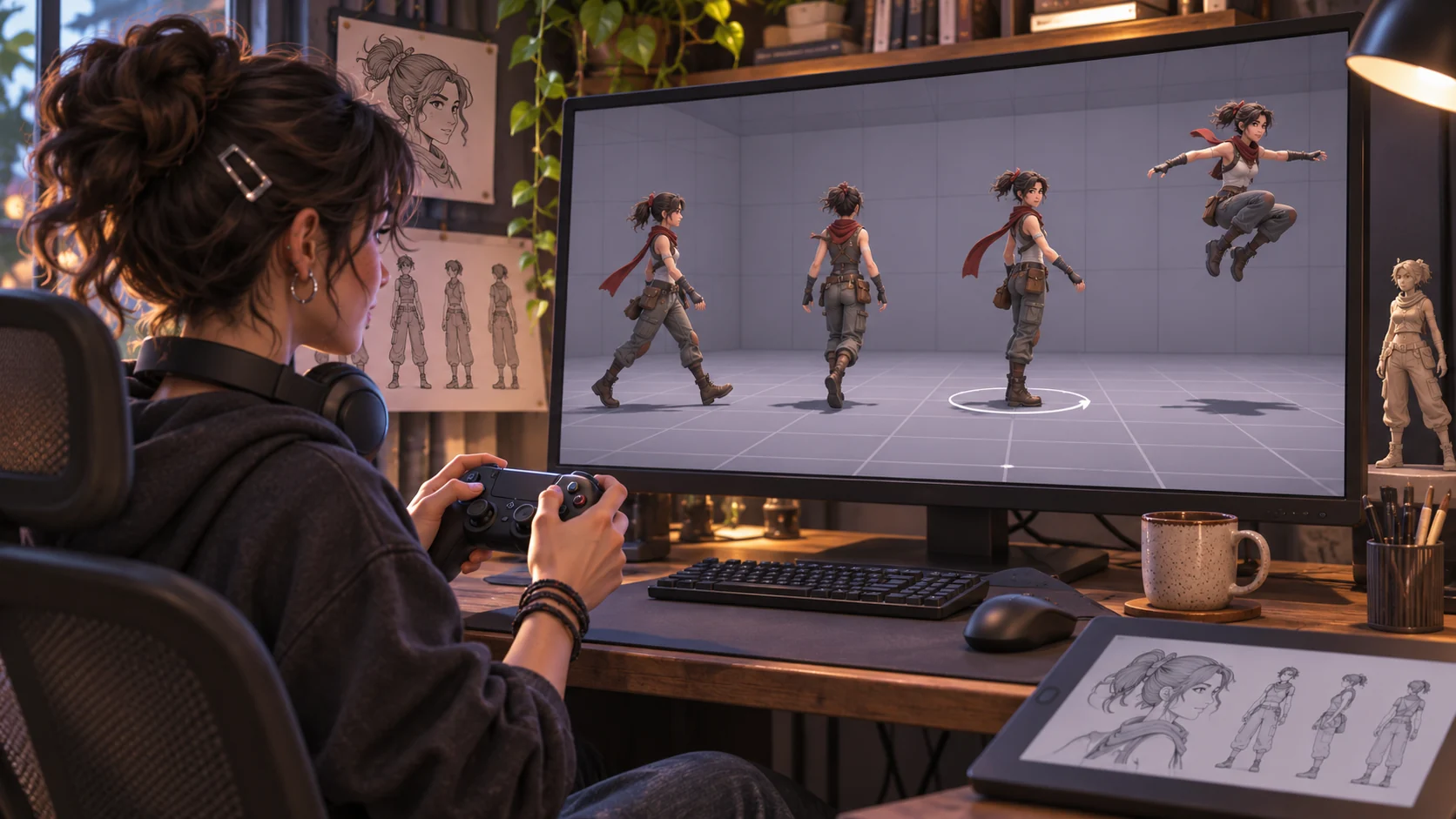
閲覧者がモデルを回転させ、いくつかのアクションを試し、決まったポーズに戻せるようにしましょう。実制作で使うすべてのアニメーションに操作を割り当てるのは避けます。自然な待機姿勢、歩行、方向転換、キャラクターらしいアクション1つを優先し、それぞれにわかりやすいラベルを付けます。
プロンプト2:操作とアニメーションの対応表
架空のキャラクターRookのショーケース向けに、簡潔な操作一覧を作ってください。周回カメラ、カメラのリセット、待機、歩行、方向転換、オリジナルの固有アクション1つを含めてください。各操作について、想定される反応、アクセシビリティに配慮した代替入力方法、実装済みか計画段階かを明記してください。
| ショーケースの操作 | 閲覧者が確認できること | レビュー時の確認事項と限界 |
|---|---|---|
| 周回カメラ | 複数の角度から見たシルエット | カメラが設定した可動範囲内に収まることを確認する |
| 視点のリセット | 毎回同じ正面の視点に戻ること | リセットの実際の挙動をテストする |
| 歩行と方向転換 | 移動動作とアニメーションの遷移 | ビルドでアニメーションのブレンドを確認する |
| 固有アクション | 特徴的なポーズまたは動き1つ | ゲームバランスが取れていると示唆しない |
| マテリアル表示 | 光に対する表面の反応 | 対象のレンダラーで確認する |
モデルを評価しやすくする
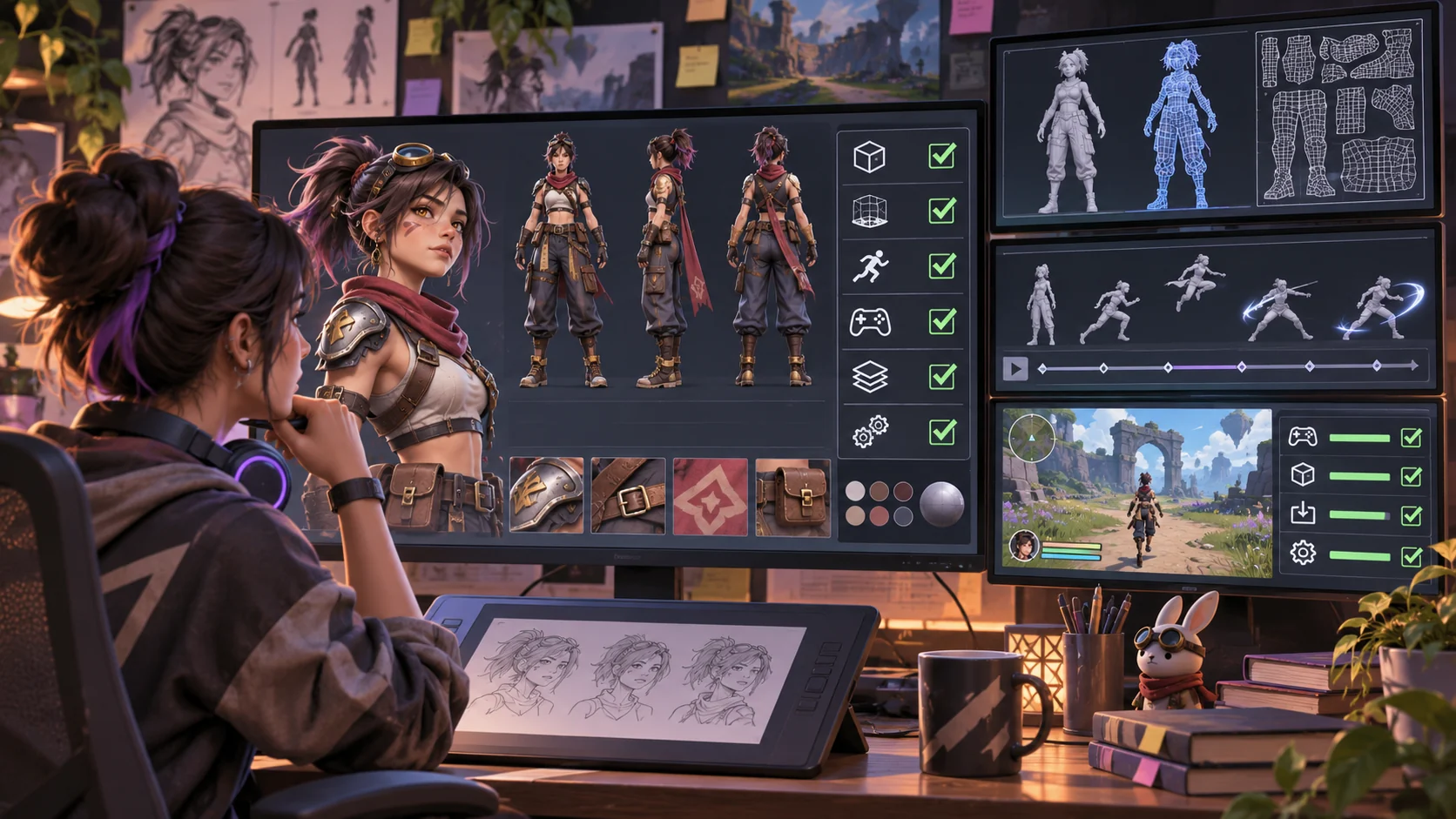
ライティングを一定に保ち、閲覧者が一時停止やリセットをできるようにしましょう。主張を抑えた床とシンプルな背景があると、大きさを比較しやすくなります。ワイヤーフレーム、リグ、マテリアルの表示を用意する場合は、プレゼンテーション用の表示モードだと明記してください。画像だけでトポロジー、変形の挙動、エンジン上のパフォーマンスを実証できるかのような表現は避けましょう。
プロンプト3:プレゼンテーション用の表示モード
Rookのショーケースに3つの表示モードを設計してください。余計な表示のないレンダー、アニメーションプレビュー、技術確認用の仮表示です。それぞれの表示で何を示せるか、何を示せないかを明記してください。モデル、リグ、パフォーマンスに関する主張は、実際の3Dプロジェクトと対象エンジンで確認するまで保留にしてください。
ショーケースの設定を編集できるようにする
キャラクターのメタデータ、操作、アニメーション名、カメラ設定、レビュー用のメモを分けて管理します。以下のJSONは仮の値を含むコンセプト用テンプレートであり、検証済みのアセット仕様ではありません。
{
  "showcaseName": "Rook — 架空のキャラクターのプレゼンテーション",
  "status": "コンセプト例(未制作・未テスト)",
  "character": {"name":"Rook","source":"オリジナルの架空コンセプト","modelFile":null,"rigStatus":"提供なし"},
  "controls": ["orbit", "reset camera", "idle", "walk", "turn", "signature action"],
  "presentationModes": ["余計な表示のないレンダー", "アニメーションプレビュー", "技術確認用の仮表示"],
  "camera": {"orbitEnabled":true,"resetView":"斜め前からの視点","limits":"ビルドで設定してテストする"},
  "accessibility": ["キーボードでの代替操作", "操作ラベルの表示", "アニメーションの一時停止", "動きを抑える設定"],
  "reviewChecklist": ["モデルのインポート", "リグ", "アニメーションの遷移", "マテリアル", "対象環境でのパフォーマンス", "アセットの利用許諾"],
  "evidenceStatus": "架空の例(モデルも操作可能なビルドも未テスト)"
}
設定を再利用できるようにしておくと、アーティストは画面構図に一貫性を持たせながらバリエーションを作れます。ライセンスを取得したアセットや制作を委託したアセットの詳細はプロジェクトと一緒に管理し、閲覧者が何を再利用または共有できるかを把握できるようにしましょう。
操作できる小規模な試作を作って確認する
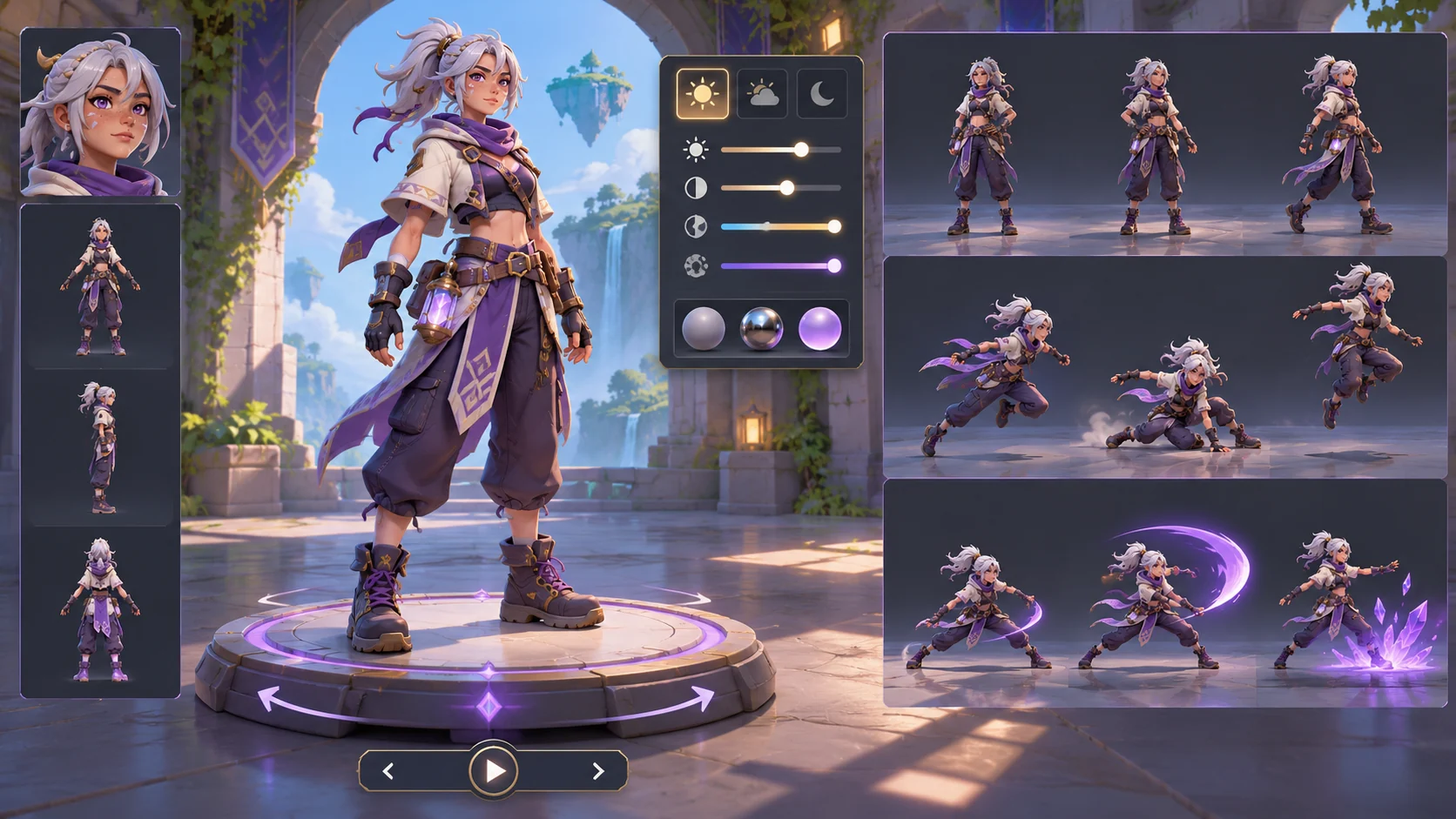
シーン1つ、キャラクター1体、実際に機能する少数の操作とリセット機能から始めます。入力、アニメーションの遷移、カメラの可動範囲、キャラクターが画面に映り続けるかを確認しましょう。静止モックアップでレイアウトは示せますが、プレイヤーが操作できることは示せません。どのビューがスクリーンショットで、どのビューが操作可能かを記録してください。
プロンプト4:操作できる小規模なショーケースの試作
周回カメラ、カメラのリセット、待機、歩行、方向転換、固有アクション1つを備えた、ローカルで動く小規模なRookのショーケースを試作してください。オリジナルの仮モデル、または代用であることを明示したモデルを使ってください。一時停止と、動きを抑えるオプションを用意してください。実装済みのインタラクション、静止ビュー、モデルやエンジンに関する未検証の項目を列挙し、キャラクターアセットが実制作に使える状態だとは主張しないでください。
アーティスト向けのカスタマイズを想定する
架空のカスタマイズ例として、Rookのショーケースを小型の配達ロボットのキャラクター向けに改変するとします。操作とレビュー用チェックリストはそのまま使い、モデルのスケール、カメラとの距離、固有アクションを変更します。これはプレゼンテーションの編集方法を示す例であり、実際にアーティストに発注した案件でも、テスト済みのアセットでもありません。
プロンプト5:架空のモデルのカスタマイズ
Rookのショーケース用テンプレートを、架空の小型配達ロボット向けに調整してください。スケール、カメラの構図、固有アクションを変更してください。操作は統一し、創作した設定を列挙して、リグ、マテリアル、パフォーマンスに関する確認事項は未検証と記してください。
プロンプト6:アーティスト向けレビュー用チェックリスト
ローカルのキャラクターショーケースについて、周回カメラ、リセット、操作ラベル、アニメーションプレビュー、一時停止、動きを抑える設定、アセットの出所、技術確認用ビューのラベル、対象エンジンでの確認結果をレビューしてください。各項目を「実装済み」「静的」「未実装」「未テスト」のいずれかで記録してください。
ポートフォリオ用の引き継ぎ資料を用意する
キャラクターの制作目標、操作方法、閲覧者が確認できることを簡潔に説明します。どの画像がコンセプトアートかを明記し、実際に操作できるビルドがあればそれを示し、確認済みの技術項目を列挙してください。生成したビジュアルを実際のリグ、実制作用のメッシュ、エンジン上でのキャプチャとして提示するのは避けましょう。
プロンプト7:ポートフォリオと引き継ぎ用のチェックリスト
3Dキャラクターショーケースの引き継ぎ用チェックリストを作ってください。オリジナルアセットの権利の所在、モデルとリグの出所、アニメーションの状態、操作、対象エンジン、パフォーマンスの裏付け、アクセシビリティ、スクリーンショットと操作可能なビューの区別、既知の制約を含めてください。未検証の項目は保留にしてください。
まとめ
3Dアーティスト向けの操作できるキャラクターショーケースでは、確実に機能する少数の操作、統一されたカメラ構図、わかりやすくラベルを付けた表示モードを通じて、オリジナルモデルを確認しやすくしましょう。コンセプトアートと、アセットやエンジンに関する検証結果は分け、技術的な限界を明記してください。Rookは架空のキャラクターで、モデルも操作可能なビルドもテストしていません。実制作に使える状態だと説明する前に、実際のリグ、アニメーション、利用許諾、対象環境でのパフォーマンスを確認しましょう。
無料のAIゲーム作成ツールで小規模なコンセプトを形にし、編集可能なショーケース用チェックリストと照らし合わせることができます。
よくある質問
操作できるキャラクターショーケースとは何ですか?
閲覧者が操作やカメラの視点、選定されたアニメーションを通じてキャラクターを確認できる、小規模なインタラクティブ展示です。
操作できるショーケースとレンダーシートの違いは何ですか?
レンダーシートは静止画像を並べて見せます。操作できるショーケースでは、インタラクションが実際に実装されていれば、閲覧者が操作を試して動きを確認できます。
キャラクターショーケースがあれば、アセットが実制作に使えると証明できますか?
いいえ。リグ、トポロジー、アニメーションの品質、利用許諾、対象プラットフォームでのパフォーマンスは、プロジェクト上で適切に確認する必要があります。
最初のキャラクターショーケースには、どんな操作を入れるとよいですか?
最初の小規模な試作には、周回カメラ、カメラのリセット、待機、歩行、方向転換、選んだアクション1つを入れるとよいでしょう。わかりやすい操作ラベルと一時停止機能も用意します。
生成したキャラクターアートをテスト済みの3Dモデルの代わりにできますか?
いいえ。コンセプトアートは制作の方向性を示せますが、モデル、リグ、操作可能なビルドが存在することの証明にはなりません。