クリーチャーのスケッチは、ゲームキャラクターを設計する出発点です。絵からは体の構造や雰囲気、質感が伝わりますが、クリーチャーが何をするのか、プレイヤーキャラクターの隣でどのくらいの大きさに見えるのか、動きが何を伝えるのかは、別途決める必要があります。描き手の意図が伝わるようにしながら、プレイ中に重要になる形や行動を見極めましょう。
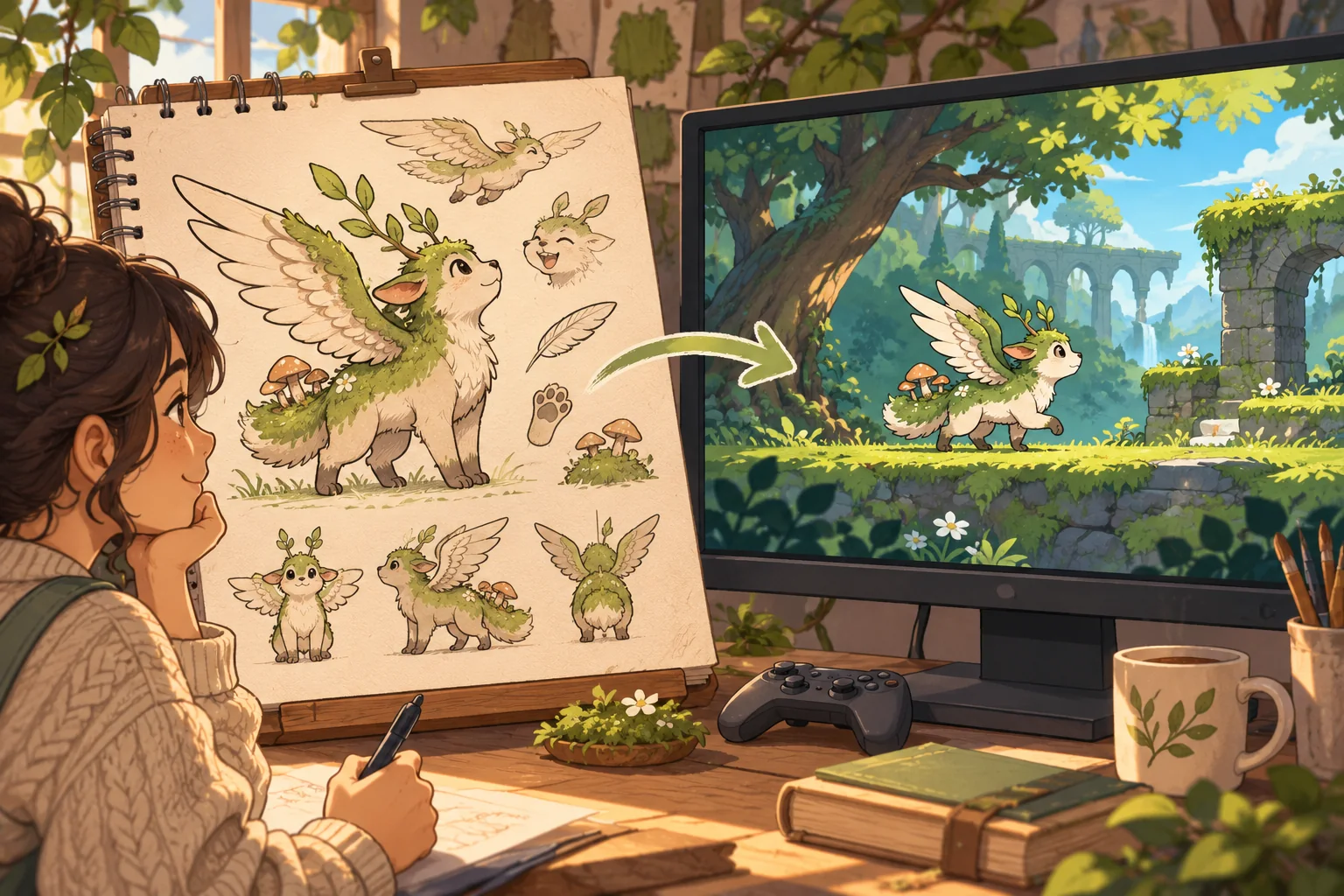
この記事に登場するMosswingは、説明のために考案した架空の森のクリーチャーです。スケッチ、体の構造、アニメーション、遭遇シーン、検証結果はすべて架空で、元のイラストやプレイ可能なビルドは提供されていません。Godotへのリンクはエンジンの機能を説明するもので、特定のクリーチャーデザインの分かりやすさや面白さを実証するものではありません。
利用許可を確認し、役割を決める
スケッチの作者と、翻案、二次創作、AIによる処理、商用利用に関してどのような許可があるかを記録します。元のファイルとその版を、制作概要と一緒に保管しましょう。複数の参考資料を組み合わせたスケッチなら、どの要素の使用が許可されているかを明確にします。バリエーションを生成しても、元の素材を使う権利が生まれたり、不明確なライセンスのまま使えるようになったりするわけではありません。
クリーチャーの役割を一文で書きます。避けるべき敵でしょうか。それとも、後を追う案内役、プレイヤーに反応する中立の動物、あるいは特定のやり取りができる仲間でしょうか。進む方向を伝えるクリーチャーと、攻撃してくるクリーチャーでは、必要な形やアニメーションのリズム、プレイヤーへのフィードバックが異なります。中心となる遭遇シーンが機能するか確かめてから、ほかのクリーチャーの設計に広げましょう。
Mosswingは、慎重な案内役だと想定します。安全な道の方へ短く羽ばたき、注目すべき場所の近くに降り立ちます。丸みのあるシルエット、翼の鮮やかな模様、目印へ向かう動きは、この例のために考えたデザインです。プロトタイプでは、会話やチュートリアルのポップアップがなくても、プレイヤーがその合図を読み取れるかを確かめます。
スケッチを設定資料に落とし込む
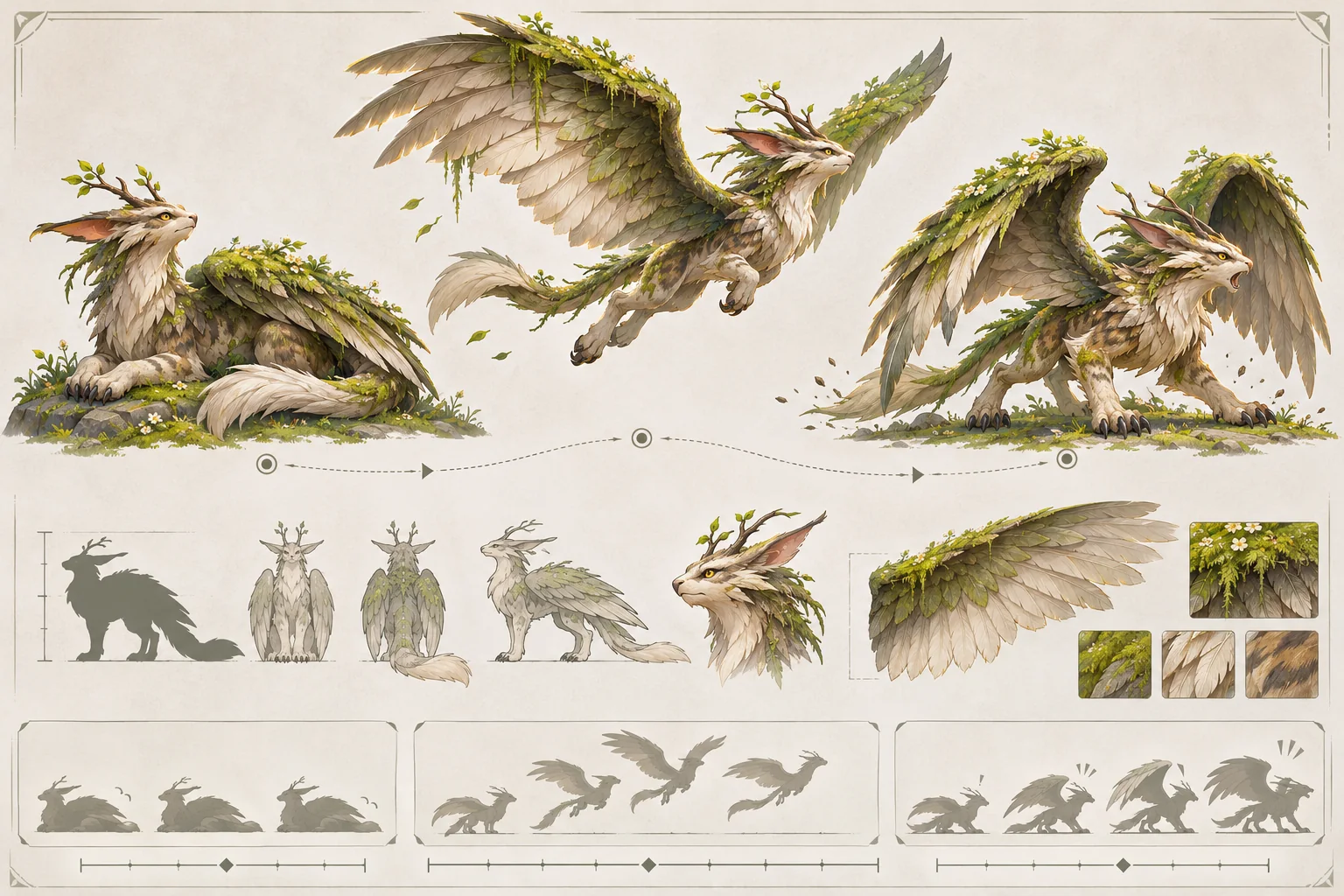
元の絵から、クリーチャーを見分ける手がかりをいくつか抜き出します。全体のシルエット、頭と胴体の比率、翼や手足の形、主要な色のまとまり、特徴的な模様一つなどです。ゲームに必要なら、正面、側面、またはプレイ中に見える角度から描いた図を用意します。どの細部を一貫させる必要があり、小さく表示したときにどの細部を簡略化できるかを記しておきましょう。つぶれて見分けがつかなくなる細部は、省いてもキャラクターの個性を保てます。
次に、プレイヤーキャラクターや周囲の環境に対するクリーチャーの大きさを決めます。アップで描いたスケッチでは大きく見えても、プレイヤーのスプライトの隣では目立たなくなることがあります。実際のゲームカメラを使い、対象の解像度でデザインを確認しましょう。明るい背景でも暗い背景でも重要な特徴が見えるかを確かめ、わずかな色の違いだけを合図に使うのは避けます。
AIは、別のポーズのアイデア出し、各方向から描く設定画のチェックリストの下書き、行動状態の候補出しに活用できます。正式な参照資料には元のスケッチを使います。AIが作ったバリエーションは、体の構造が元の絵からずれていないか、装飾品に一貫性があるか、画風が合っているか、権利上の懸念がないかを確認します。採用する変更を具体的に選び、承認してからゲームのアセットに反映しましょう。
役割に必要なアニメーションだけを作る
最初のプレイテストでは、遭遇シーンで起きることが伝わる最小限の状態を用意します。一般的には、待機、移動、警戒、そして一つのインタラクションへの反応から始められます。プレイヤーを案内するクリーチャーには、飛び立つ、飛ぶ、着地するという一連の動きが分かりやすいことが求められます。その場を動かないパズル用のクリーチャーなら、待機と反応だけで十分かもしれません。アニメーションの数をそろえるよりも、何をしているかが伝わることが大切です。
GodotのAnimatedSprite2Dは、複数のテクスチャをフレームとして表示し、SpriteFramesリソースでアニメーションを管理します。これはフレームベースの実装方法の一つです。画風や制作工程によっては、スケルタルアニメーションやカットアウトアニメーションが適している場合もあります。どの方法でも、個々の静止画だけで判断せず、実際に動かしてピボット、フレームのタイミング、スプライトの境界、インポート設定、状態の切り替わりを確認します。
発動条件、アニメーション、ゲーム上の効果、元の状態に戻る条件を簡単な表にまとめます。たとえば、「プレイヤーが近づく」と、クリーチャーがちらりと視線を向け、翼をさっと動かし、近くの目印へ移動するようにできます。アニメーションが次の行動を予告するだけなのか、実際の移動も変えるのかを明記します。行動を中断できる場合は、何が中断のきっかけになり、アニメーションがどう待機状態に戻るかも決めておきます。
見た目の細部と当たり判定を分ける
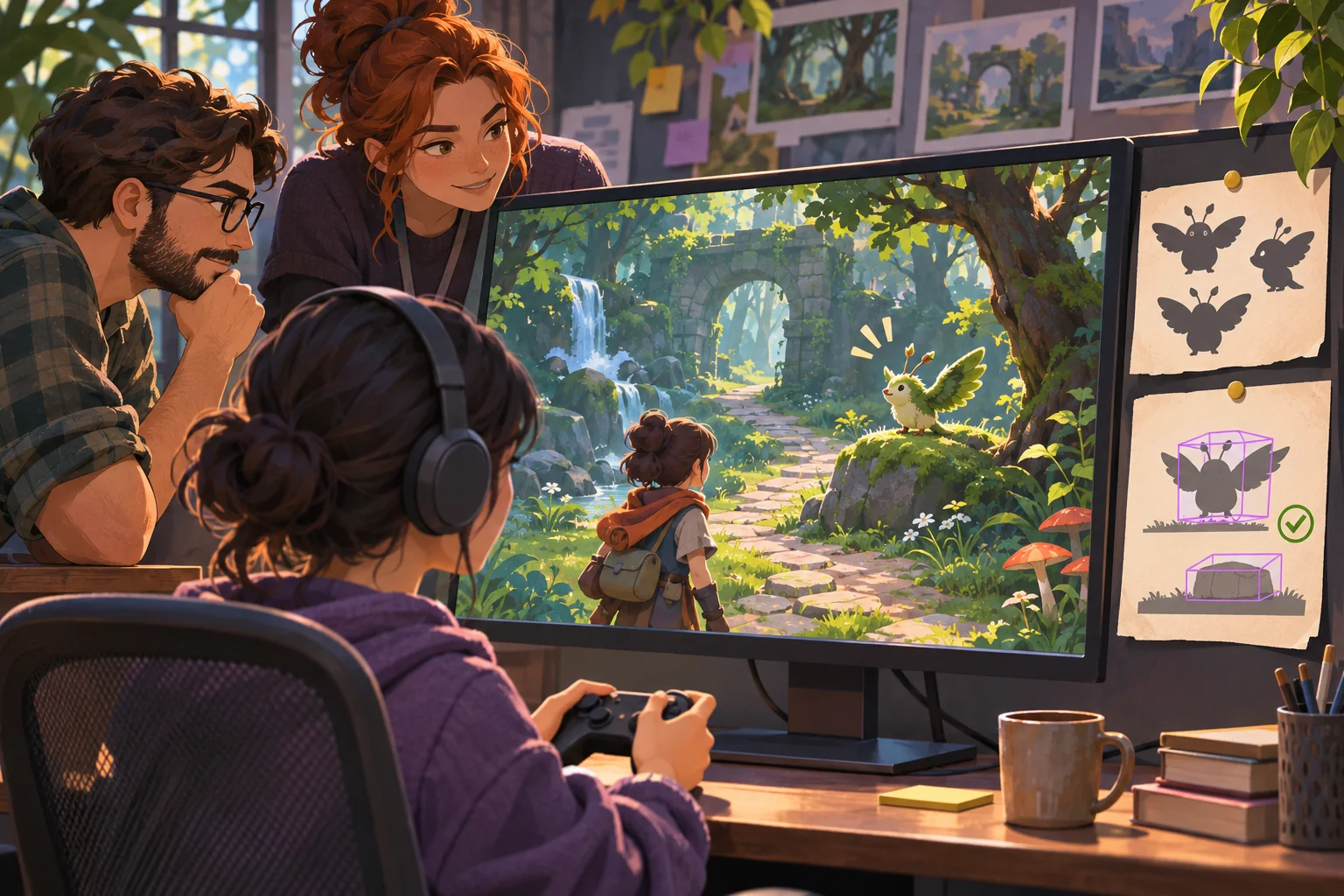
当たり判定は、遭遇シーンで必要なやり取りに合わせます。通常の接触には胴体を大まかに覆う形状を使い、弱点やインタラクションには小さな判定領域を別に設ける方法があります。羽根や角、毛束の一つひとつまで形をなぞる必要はありません。複雑な当たり判定は調整しづらく、見た目から理由が分からないまま装飾の端にプレイヤーが引っかかると、理不尽に感じられることがあります。
Godotの2Dコリジョンに関するドキュメントでは、形状の選択には精度とパフォーマンスの兼ね合いがあり、動的ボディでは単純なプリミティブ形状で安定して動くことが多いと説明しています。これは実装上の目安であり、あらゆるケースに当てはまるルールではありません。移動の仕組み、攻撃の届く範囲、想定される接触に合わせて形状を選び、実際のプレイヤーコントローラーでテストしましょう。
フィードバックはゲームのルールに合わせます。Mosswingに安全に近づけるなら、アニメーションや音が攻撃のように見えたり聞こえたりしないようにします。驚いて動くことがあるなら、なぜ動いたのかがその反応から伝わるようにします。プレイヤーがインタラクションできる場合は、近づいたときや操作入力が可能なときに、一貫した合図を表示します。クリーチャーの見た目は、次に起こることをプレイヤーが予測する手がかりになります。
実際のゲーム環境でクリーチャーをテストする
プロトタイプを代表的なシーン一つに配置します。背景とのコントラスト、カメラのズーム、移動速度、周囲の小物は、いずれもクリーチャーの見え方に影響します。周囲を歩き、複数の角度から近づいて、アニメーションが重要な目印やプレイヤーキャラクターを隠さないかを確認します。経路探索やスクリプトで制御する移動で、クリーチャーが壁をすり抜けないことも確かめましょう。
デザインを知らない人にプレイしてもらい、様子を観察します。クリーチャーが何をすると思うか、次にどこへ向かうかを尋ねましょう。ビルドのバージョン、端末、コントローラー、シーン、プレイヤーが実際に取った行動を記録し、初回のプレイ中は想定していた答えを教えないようにします。合図が伝わらなければ、シルエット、アニメーションのタイミング、コントラスト、音、配置を一つずつ変えて試します。
社内で一度テストしてうまくいった場合でも、不具合が見つかることはあります。ただし、その一回で幅広いプレイヤーに伝わることや、クリーチャーの振る舞いが楽しめることまでは確認できません。重要なデザイン判断をする場合は、想定するプレイヤー層を代表する複数の人に繰り返し試してもらい、リリースに関わるアクセシビリティやプラットフォームの条件も検証に含めます。
クリーチャーのプロトタイプ用チェックリスト
- 元の素材の権利者、利用許可、承認済みのデザイン資料を確認する。
- ゲーム内でのクリーチャーの主な役割を一つ明記する。
- クリーチャーを見分ける手がかりをいくつか残し、実際のゲームカメラでの表示サイズで確認する。
- 遭遇シーンのテストに必要なアニメーションの状態だけを作る。
- 見た目のフィードバックに合った、シンプルな当たり判定とインタラクションの判定形状を選ぶ。
- 実際のプレイヤーキャラクター、シーン、照明、カメラと組み合わせて確認する。
- デザインを知らないプレイヤーを観察し、どのビルドで何が分かったかを記録する。
役に立つのは、手直ししやすい規模のプロトタイプです。元の絵を保管し、どの変更が承認済みかを明記したうえで、描き込んだ一枚絵の印象だけに頼らず、対象のゲーム内でクリーチャーを検証しましょう。関連する制作手順は、リソースライブラリでご覧いただけます。
よくある質問
クリーチャーのスケッチを、ゲーム内で機能するキャラクターにするには?
まず、プレイ中に何をするクリーチャーなのかを決めます。移動する、合図を送る、道をふさぐ、選択肢を提示する、脅威となる、といった役割が考えられます。スケッチを参照資料として残し、シルエットと行動について守るルールをいくつか決めてから、実際に機能する仮のキャラクターを一体作ります。対象のゲームカメラで、大きさ、見分けやすさ、インタラクション、当たり判定に問題がないことを確認してから、アニメーションや細部を加えます。
絵をもとにAIでクリーチャーをアニメーション化できますか?
AIツールはポーズや各方向からの設定画、アニメーションのアイデアを提案できます。ただし、生成結果はフレームごとに体の構造が変わることがあり、描き手の意図を保てない場合もあります。生成したフレームは下書きとして扱い、権利と一貫性を確認し、確定した設定資料と照らし合わせながら動きを確認します。単体で見ると完成度が高いスプライトでも、タイミング、ピボット、当たり判定に問題が残ることがあります。
プロトタイプにはクリーチャーのアニメーションがいくつ必要ですか?
中心となるインタラクションをテストするのに必要な状態から作ります。通常は待機ポーズ、移動、分かりやすい反応を一つ用意し、必要に応じて状態の切り替えや倒されたときの状態を加えます。具体的な構成はゲームによって異なります。クリーチャーがどう振る舞い、どのくらいの頻度で登場し、プレイヤーが動きから何を読み取る必要があるかを確認してから、アニメーションの数を増やしましょう。
クリーチャーの当たり判定は、イラストの輪郭全体に合わせるべきですか?
通常、その必要はありません。当たり判定は、毛束や角、装飾的な突起を一つずつなぞるよりも、プレイヤーが結果を予測できるように設計します。移動には単純な胴体形状を使い、デザイン上必要な箇所にだけ個別の判定領域を設けます。当たり判定ではヒットしていないのに、見た目では当たったように感じられることがないよう、実際のプレイ時の表示サイズでシルエットとヒット時のフィードバックを確認します。
クリーチャーのデザインがアドベンチャーゲームで機能するか、どう確かめますか?
実際のゲームカメラとプレイヤーコントローラーを使い、代表的な環境一つでテストします。プレイヤーがクリーチャーの向きを見分け、重要な行動に気づき、想定どおりに近づいたり避けたりできるか、接触した結果を理解できるかを確認します。ビルドと観察結果を記録し、シルエット、タイミング、コントラスト、当たり判定を調整します。一度の社内テストだけでは、幅広いプレイヤーに伝わるかどうかは判断できません。