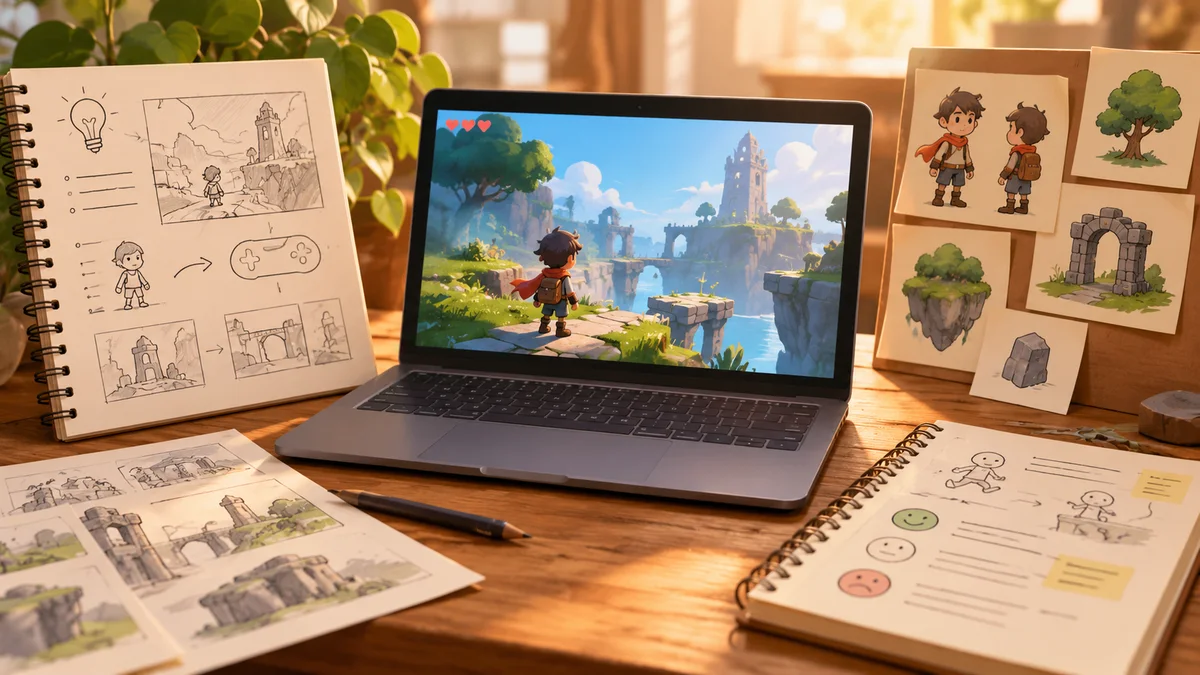
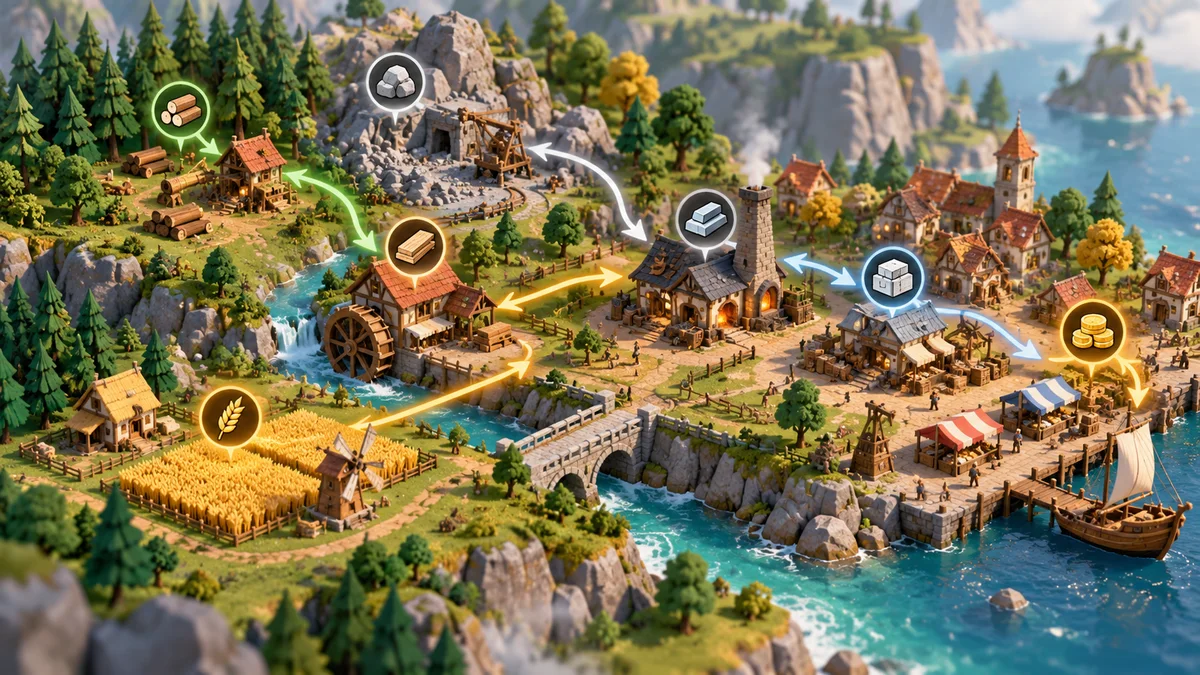
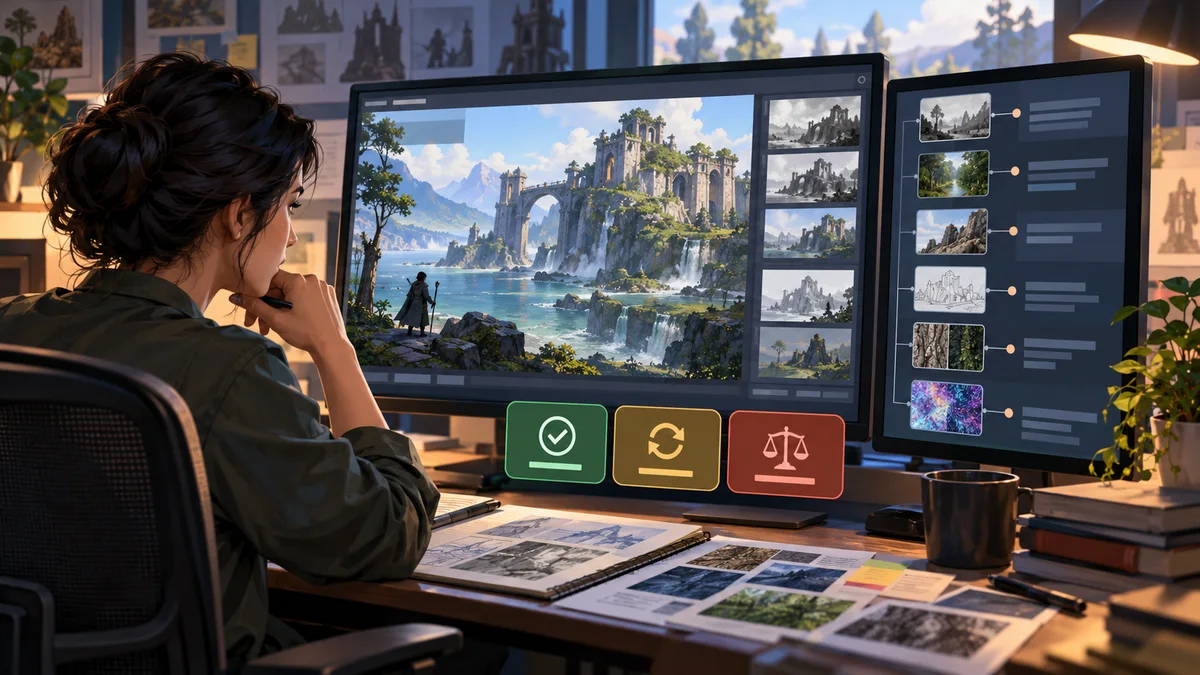
ローポリモデルは、形状が同じようにシンプルでも、別々のゲームの素材に見えることがあります。パックの制作者によって、スケール、シルエット、色、光に対するマテリアルの反応、ライティング、カメラとの距離についての前提が異なるためです。複数のパックを使ってスタイライズドゲームを作るには、素材の選定と検証が必要です。まず、このプロジェクトで何をもって「統一感がある」とするかを定め、実際に遊べるシーンでその基準を満たしているか確かめます。
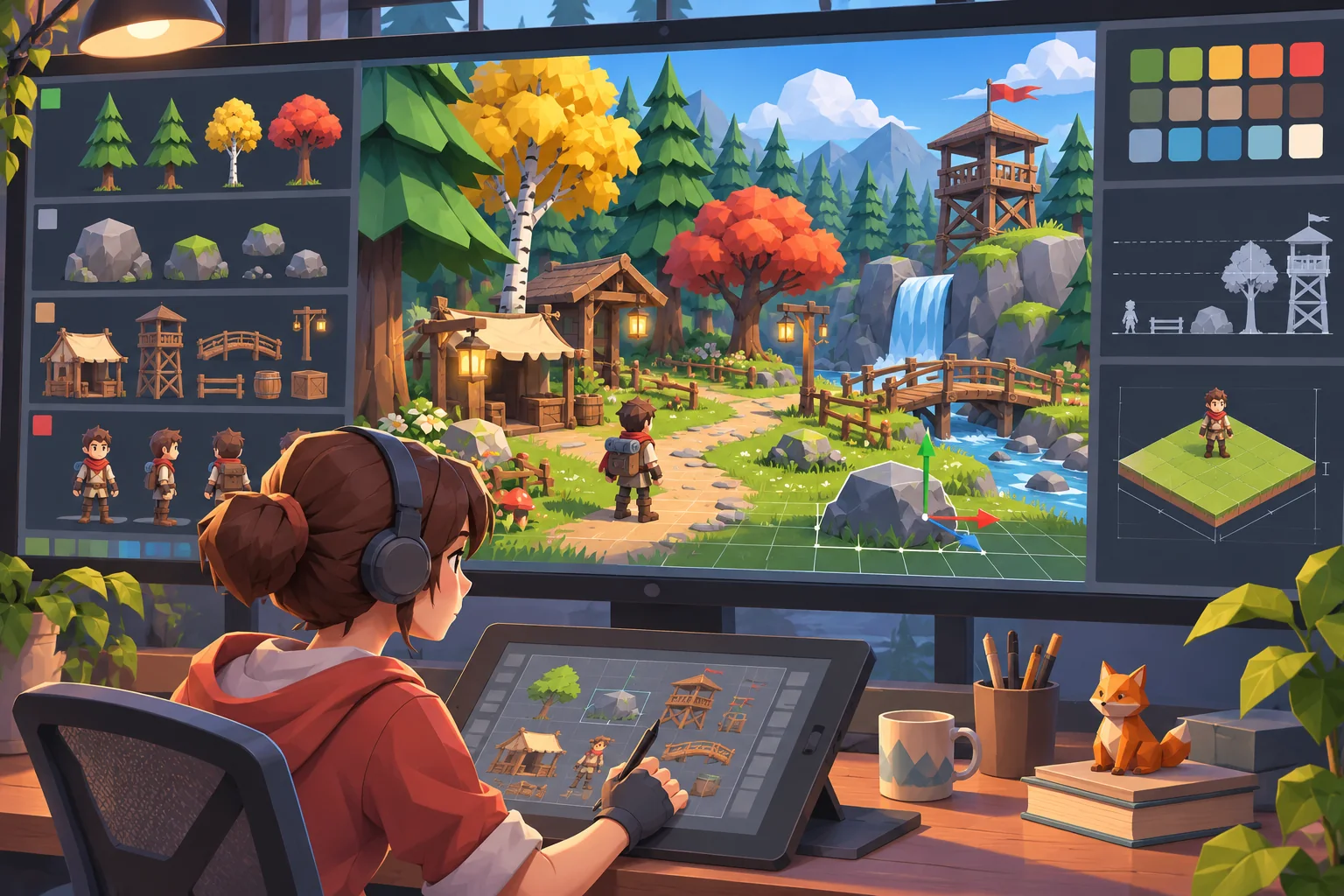
このワークフローでは、森を舞台にした架空のアドベンチャーゲーム「Copperfern」を例にします。登場するアセット、チーム、ゲーム、結果はすべて架空です。実在するアセットパックやプロジェクト、実際のパフォーマンス測定値は提供されていません。ここでリンクしているUnityのドキュメントは、エンジン固有のレンダリングの仕組みを説明するためのものです。特定のアセットの組み合わせやビルドが使用できる状態にあることを裏付けるものではありません。
アセットを選ぶ前にゲーム内カメラを決める
まず、プレイヤーの視点を決めます。真上からの見下ろし、アイソメトリック視点、肩越し視点では、モデルの見える面が異なり、重要になるディテールも変わります。カメラとプレイヤーの距離、画面上でのキャラクターの大きさ、明るい昼光や屋内照明を使うのか、意図的にフラットな見た目にするのかを決めましょう。こうした方針が決まっていないと、プレビュー画像ではまとまって見えるパックでも、実際のゲームでは周囲から浮くことがあります。
簡単なアセット一覧を作りましょう。パックの入手元、含まれるモデルとマテリアル、ピボット、スケール、必要なテクスチャ、依存関係、ライセンス条項、AIでの処理に関する制限があればそれも記録します。販売ページのスクリーンショットに加え、使用予定のエンジンで代表的なアセットを確認します。キャラクター、小物、地形パーツ、操作できるオブジェクトを組み合わせたときに、想定外の要件やシェーダーの非互換性がないか確かめましょう。
Copperfernでは、低い位置に構えた三人称カメラ、丸みのあるシルエット、広い面を単色で塗り分けた配色、柔らかな影を採用すると仮定します。これらは架空の事例のために決めたデザイン方針であり、実在するパックの特徴ではありません。チームが同じ基準でモデルを評価できるよう、アートガイドにはこうした方針を具体的に記載します。
簡潔なスタイルガイドを作る
アセットごとに確認できるルールをいくつか決めます。よく使うオブジェクトの高さの範囲、プロポーションとデフォルメの度合い、ポリゴン面の大きさ、エッジの鋭さ、色の彩度、マテリアルの粗さ、テクスチャ解像度、主光源の方向などです。参照シートには、主人公、歩ける道、ランドマーク、背景オブジェクト、小さな小物を載せます。木だけを扱うスタイルガイドでは、プレイヤーがよく目にするアセットが確認から漏れることがあります。
シンプルなグレーのシーンに素材を配置し、実際に使うスケールで比較します。一方のパックに細く写実的な枝があり、もう一方に大ぶりで幾何学的な葉があるなら、調整するか、差し替えるか、別の場所で使うかを決めます。すべての不一致をシーン全体にかけるポストプロセスのフィルターで隠そうとするのは避けましょう。必要なコントラストが弱まり、形状やディテールの密度の違いも解消できない場合があります。
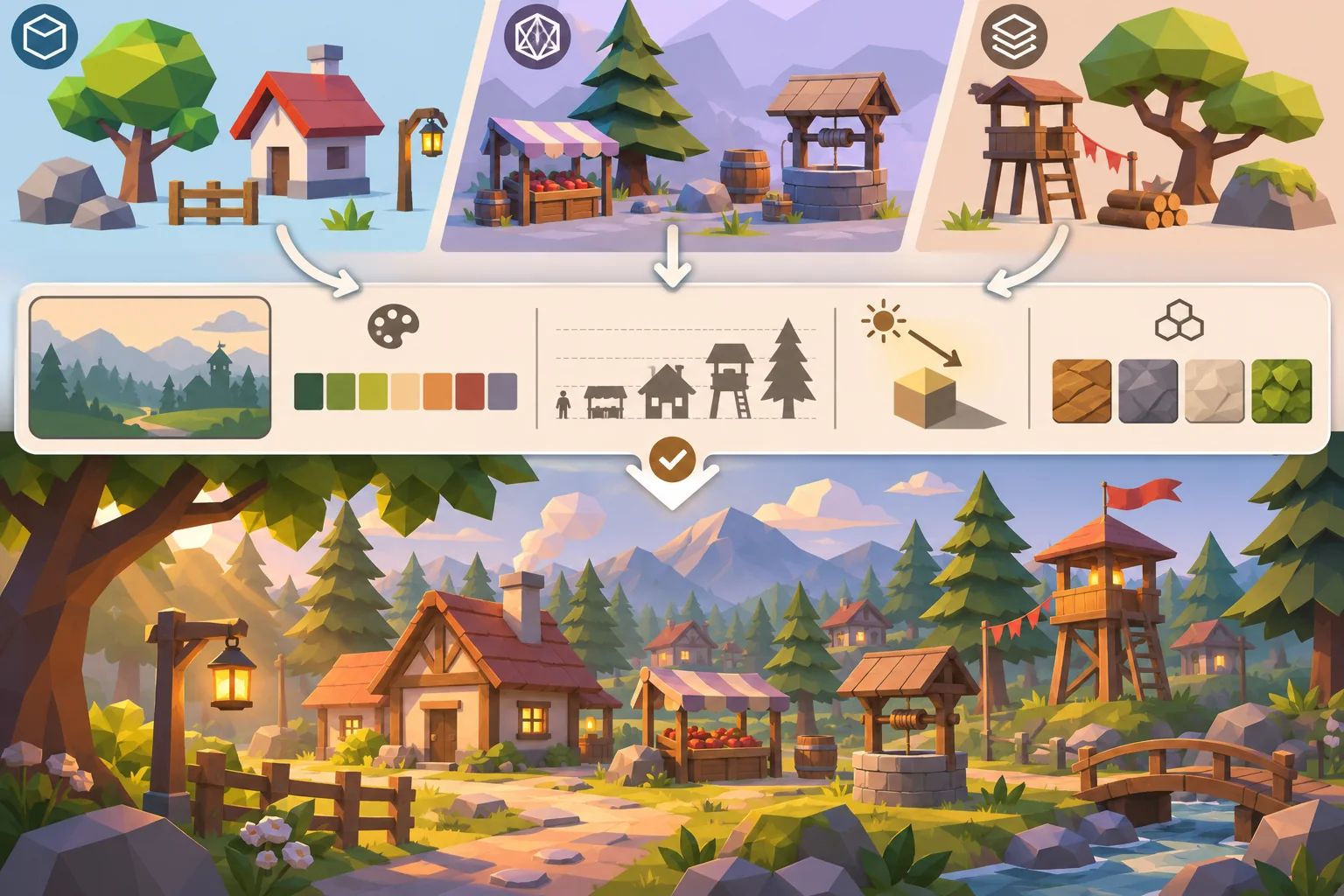
AIは、サムネイルを見た目の色や形で分類したり、配色の別案を出したり、オリジナルの仮素材のコンセプトを作ったりするのに使えます。AIがプレビューの背景をアセットの一部と誤認したり、スケールの違いを見落としたりすることがあるため、自動で付けたラベルは判断の参考にとどめましょう。購入した素材をAIツールに送る前にライセンスを確認し、生成物は未変更のソースファイルと分けて保管します。
小規模なプレイ可能エリアにアセットを組み込む
出発地点と目的地があり、地面が見やすく、操作できる小物が1つある短いルートを選びます。見た目の不一致に気づけるよう、同じアセットを繰り返し配置します。モデルをインポートし、スケール、ピボット位置、マテリアルスロット、法線、コリジョン、依存ファイルを確認します。Unityでは、Mesh RendererはMesh Filterから渡されるジオメトリを使い、サブメッシュごとにマテリアルを割り当てられます。パックによって構成が異なるため、一般的な想定だけで判断せず、インポート先のプロジェクトで実際の構成を確認しましょう。
調整は一度に一項目ずつ進めます。各アセットの利用条件の範囲で、配色、マテリアル設定、スケールを調整します。元のファイルはそのまま保持し、どのバリエーションをビルドに組み込んだかを記録します。スタイルに合わせるために大幅な変更が必要なら、別のモデルに差し替えたり、プロジェクト専用のオリジナル素材を作ったりする場合と作業量を比較します。
ライティングは、アートガイドに沿った見た目を引き立てるように設定します。配色がそろっていても、一部のオブジェクトに強い方向性のある影が落ち、別のオブジェクトがフラットな発光色で表示されると、ちぐはぐに見えることがあります。Unityのライティング設定はレンダーパイプラインによって異なります。採用したパイプラインのドキュメントを参照し、実際に使うカメラと対象の品質設定でシーンを確認しましょう。
実測でパフォーマンスを確認する
ポリゴン数が少ないだけでゲームが軽くなるとは限りません。ドローコール、マテリアル数、テクスチャのメモリ使用量、影、透過、オーバードロー、スクリプト、シーンの複雑さは、いずれもフレーム時間に影響し得ます。対象デバイスでプレイ可能なビルドをプロファイリングしましょう。繰り返し同じ条件で試せるルートを用意し、測定結果の前提が分かるように、シーン、ハードウェア、品質設定、使用したビルドを記録します。
UnityのLOD Groupでは、オブジェクトが画面上で占める相対的な大きさのしきい値に応じて、表示するレンダラーを切り替えられます。遠くにあるオブジェクトのうち、適したものには有効ですが、メッシュの用意や切り替えの調整に手間がかかります。まずプロファイリングを行い、実際のカメラで切り替えを確認しましょう。シルエットが急に変わると、ディテールを減らす利点以上に、その変化が気になることがあります。3Dシーンだからという理由だけで、すべてのアセットにLODレベルを追加する必要はありません。
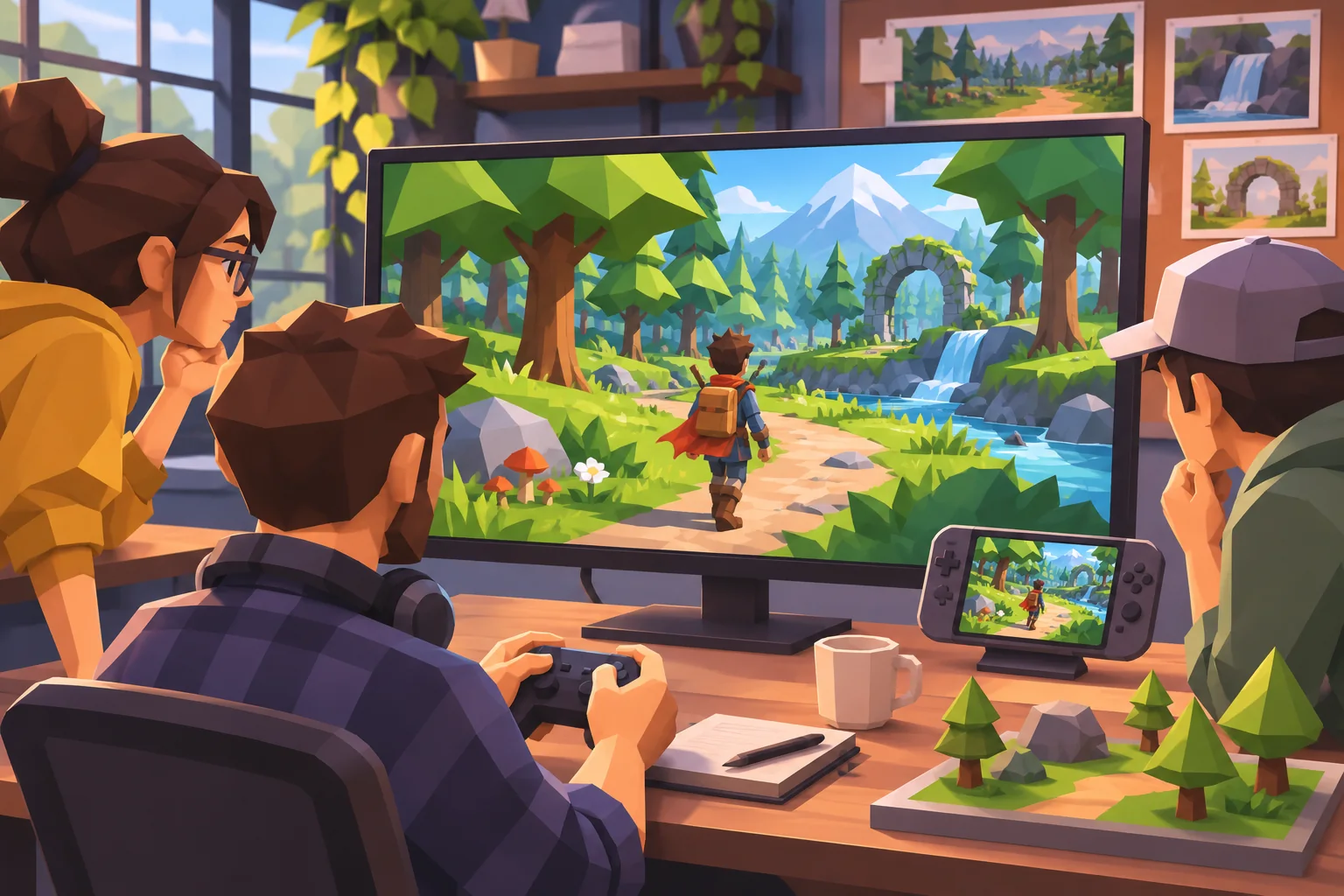
プレイしながら見た目の統一感を確認する
シーンの中を歩くなど、実際に移動してみましょう。移動中も道筋が分かるか、ランドマークが目立つか、キャラクターが背景に埋もれないか、エフェクトが狙った雰囲気を保っているかを確認します。見た目を調整するたびに、同じカメラ位置と構図で画像を残します。別のチームメンバーに、スタイルガイドを見せる前に、どのオブジェクトが場違いに見えるかを聞きましょう。作り手が見慣れて気づきにくくなった違和感を見つけられます。
次に、実際に操作できる短いやり取りを試します。プレイヤーはどこを移動できるか判断できるでしょうか。操作できる小物だと見た目で分かるでしょうか。よく使うカメラ距離で重要なオブジェクトが見えるでしょうか。同じシーンを、対象デバイスと想定する画面サイズで確認します。見栄えのよい静止画では、読み込み、フレーム間隔のばらつき、動き、カメラのクリッピングは確認できません。
制作チェックリスト
- パックを選ぶ前に、カメラ、対象プラットフォーム、アートディレクションを決める。
- パックの入手元、ライセンス条項、依存関係、AIの利用条件を記録する。
- 代表的なアセットを、スケール、シルエット、配色、マテリアル、ライティングの観点から比較する。
- 小さなシーンを1つ用意し、実際のカメラ、移動、インタラクションを使ってテストする。
- ソースファイルとプロジェクトで使うバリエーションの対応を追跡できるようにする。
- LODの追加や最適化に着手する前に、対象ハードウェアでプロファイリングする。
- レベル内を実際に移動して確認し、ビルドごとに気づいた点を記録する。
プレイ可能なシーン全体で同じデザイン方針を一貫して適用すると、スタイライズドゲームに統一感が生まれます。ルールを定め、少数のアセットを組み合わせてテストし、利用権と入手元の記録を実ファイルと一緒に保管しましょう。制作のヒントをさらに知りたい方は、リソースライブラリをご覧ください。
よくある質問
複数のローポリアセットパックを使うとき、ゲームの見た目をどう統一すればよいですか?
パックを組み合わせる前に、目指すプロポーション、エッジの処理、使う色の範囲、光の方向、光に対するマテリアルの反応、ディテールの密度をまとめた簡潔なガイドを用意します。利用できるアセットでゲームを代表するシーンを作り、プレイ時のカメラから見比べます。利用条件の範囲で調整し、無理のない範囲で手を加えてもスタイルから浮く素材は差し替えます。
AIでローポリアセットの見た目をそろえられますか?
AIは配色の別案、マテリアルの参考案、オリジナルの仮素材を提案できますが、トポロジー、スケール、ディテールにばらつきが出ることがあります。元のファイルと利用許諾の範囲が分かるように管理し、出力は一つずつゲームエンジンで確認しましょう。アセットのライセンスでAIサービスへのファイルのアップロードが許可されているかも確認が必要です。人が確認して承認したガイドに沿って、提案された変更を採用するか判断します。
ローポリアセットパックを購入するときは、何を確認すべきですか?
使用予定のエンジンとカメラで代表的なメッシュを確認し、スケール、ピボット、マテリアル、テクスチャのスタイル、コリジョン、同梱されている依存ファイルをチェックします。予定している使い方と配布方法に適用される実際のライセンスと、提供元の規約があればそれも読みます。サムネイルや「ローポリ」という大まかな分類だけで判断せず、プロトタイプに必要な種類のオブジェクトがそろっているか確認しましょう。
ローポリゲームにもLODモデルは必要ですか?
必要かどうかは条件によります。オブジェクトが少ない小規模なシーンでは効果が得られないこともあります。規模の大きなシーンや対象デバイスによっては、パフォーマンスを計測し、ディテールを減らしたモデルを用意する必要があります。Unityでは、LOD Groupを使って、画面上での相対的な大きさのしきい値に応じてレンダラーを切り替えられます。レベルを増やすたびにモデル制作や切り替えの調整が必要になるため、LODを追加する前に実際のビルドで測定しましょう。
スタイライズド3Dゲームのシーンはどうテストすればよいですか?
実際に使うカメラ、プレイヤーコントローラー、代表的なアセット、ライティング、インタラクションを組み込んだ短いプレイ可能エリアを1つ作ります。移動経路の分かりやすさ、シルエットの見分けやすさ、マテリアルの統一感、フレーム間隔の安定性、対象デバイスでのパフォーマンスを確認します。修正のたびに同じ視点で画像を撮り、変更点を記録しましょう。エディターで見栄えのよいスクリーンショットが撮れても、プレイ可能なビルドでの確認は必要です。