スプライトシートにはキャラクターの各フレームが収められていますが、そのままでは操作できません。待機、移動、攻撃、ジャンプのポーズが描かれていても、どの場面でどのポーズを使うか、キャラクターがどう動くか、シーン内の何が移動を妨げるかは定義されていません。画像から2Dアドベンチャーゲームを作るには、フレームを操作入力、衝突判定、カメラと連動させ、明確な目標を設定します。
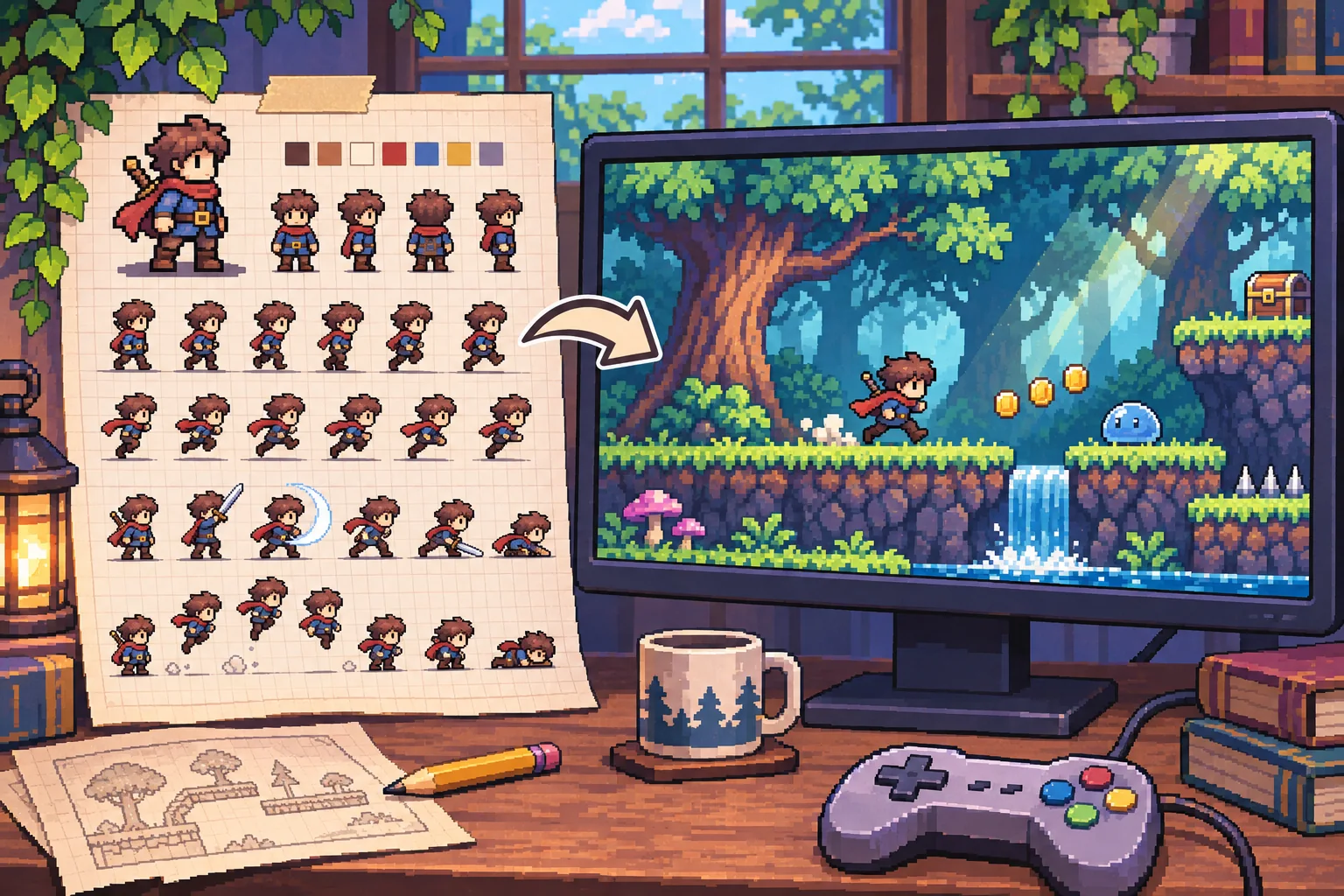
このガイドでは、架空の冒険者 Ashen Kite を例に使います。スプライトシート、ステージ、アニメーション、結果はいずれも架空のもので、実際の素材やゲームのビルドは提供されていません。以下の Godot ドキュメントへのリンクは、エンジンの機能を説明するもので、この架空のキャラクターの動作を実証するものではありません。
切り出す前にスプライトシートの内容を確認する
制作者、元ファイル、使用許諾、リビジョン、画像の寸法、フレームサイズ、行数と列数、セル間の間隔、余白、透明部分、使用予定のアニメーション名を記録します。手を加えていないコピーも残しておきます。各セルが、完全な1フレーム、余白用の空セル、エフェクト、通常の再生順には入れないポーズのどれに当たるかを確認します。
フレーム間でピボット(基準点)がそろっているか確認します。フレームが切り替わるたびにキャラクターの位置が飛ぶように見える場合は、下端の基準点のずれが原因でスプライトがガタついている可能性があります。足元、中心点、武器を持つ手、影の位置を見比べます。左右反転したポーズがシートに収録されているか、エンジン側でスプライトを反転させるかも記録します。
AIは、重複するセルの検出、アニメーション名の提案、不足している可能性のある状態の指摘に役立ちます。一方で、セル間の間隔を読み違えたり、意図した順序を並べ替えたりすることもあります。承認済みの素材を基準にすべての切り出し結果を確認し、外部サービスにシートをアップロードする前に、素材の権利とツールの利用条件を確認してください。
フレームをゲーム内のアクションに割り当てる
まず、短い冒険の流れに必要なアクションから始めます。待機、移動、ジャンプまたは登る動作、オブジェクトへの働きかけ、必要に応じて攻撃を1つ用意します。操作入力またはゲーム内の発動条件、アニメーション名、ループの挙動、状態遷移、ゲームプレイへの影響を表にまとめます。攻撃アニメーションには、攻撃判定が有効になる区間を設けることがあります。通常の移動で同じ攻撃判定が誤って有効にならないようにします。
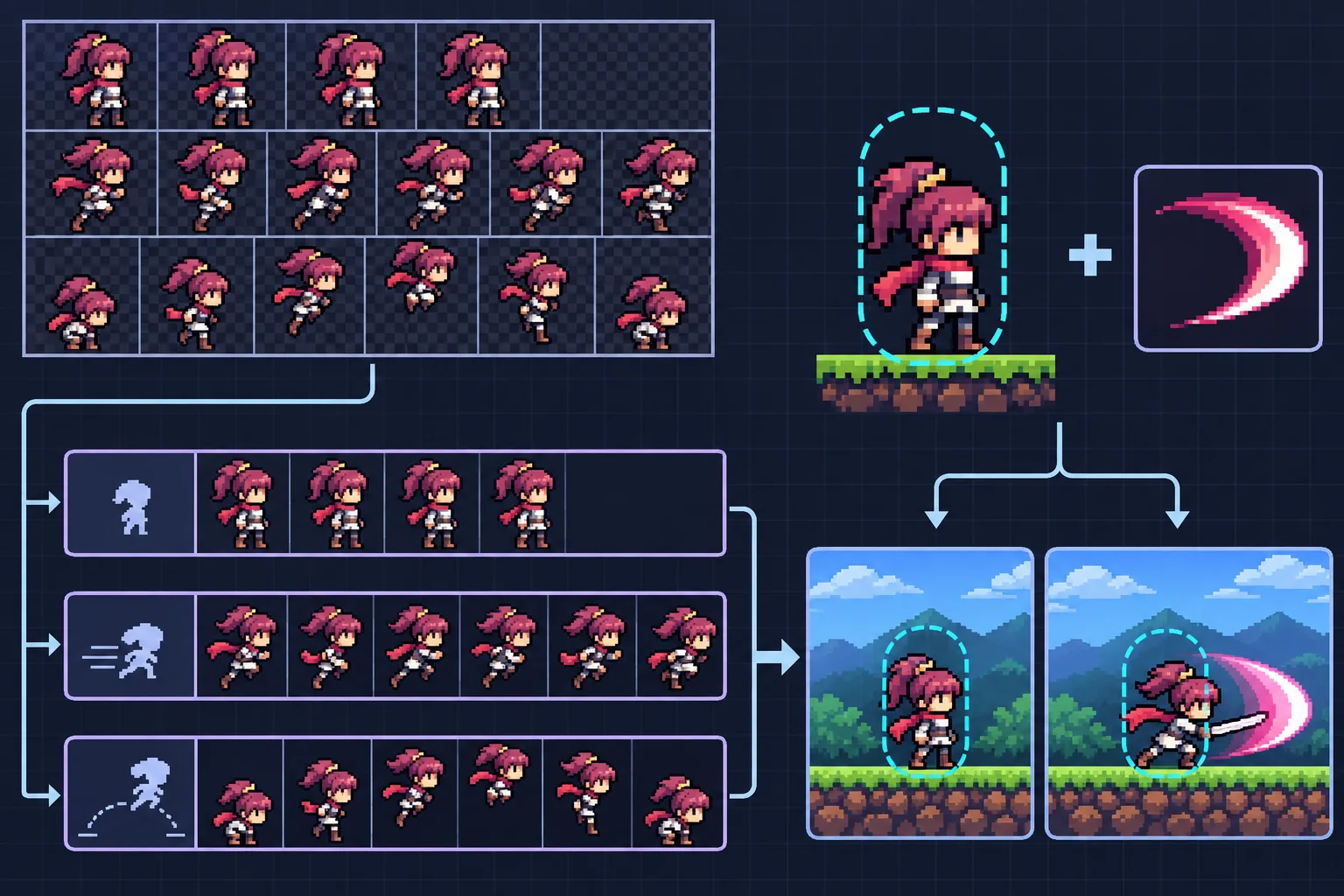
Godot の AnimatedSprite2D は、SpriteFrames リソースでフレームを管理し、スプライトシートを使ったアニメーションを再生できます。Sprite2D クラスでも、横方向と縦方向のフレーム数を設定してフレームを選択できます。セル間の間隔が特殊だったり、複数のシーケンスが含まれていたりする場合は、単純なグリッドを前提にせず、適切なインポート手順を調べ、エディターですべてのフレームを確認してください。
素材の絵柄や想定する動きに合わせて再生速度を設定し、各ループをプレビューします。不自然な間、足の位置の急なずれ、武器の位置のばらつき、キャラクターが一瞬ちらつくフレームがないか確認します。アニメーションの途中で入力が変わったときの遷移も確認します。無関係なゲームのフレームレートをそのまま使ってタイミングを決めず、実際のキャラクターコントローラーで意図した操作感が得られるか試してください。
キャラクターを移動と衝突判定に連動させる
キャラクターコントローラーと簡単なテスト用の部屋を追加します。ステージを作り込む前に、仮の形状を使って移動速度、加速度、ジャンプの高さ、停止距離を調整します。次にスプライトを組み込み、見た目の遅れやちらつきが生じず、コントローラーの状態に応じてアニメーションが切り替わるか確認します。最初の試作区間に登場する足場の端、斜面、扉、足場、狭い通路で動作をテストします。
ゲームのルール上、変更が必要な場合を除き、移動用の衝突形状は一定に保ちます。絵に描かれた剣やなびくマントに合わせて、キャラクター本体のコライダーまで自動的に広げる必要はありません。攻撃にヒットボックスが必要なら、攻撃判定用の形状を別に定義し、該当するフレームでだけ有効にします。Godot の衝突判定に関するガイドでは、形状の種類ごとに処理性能と判定精度の兼ね合いが説明されています。ゲーム内で実際に起こる接触に合わせて形状を選び、プレイヤーのキャラクターコントローラーで試してください。
アートスタイルに合わせて、ピボット、カメラ追従、ピクセルスナップやフィルタリングを設定します。エディターではくっきり見えるキャラクターでも、プロジェクトの描画設定が元画像の解像度と合っていないと、カメラの移動中にちらつくことがあります。対象のビューポートと、異なる表示倍率でスプライトを確認してください。
最初から最後まで遊べる短い区間を作る
開始地点、目に見える目的地、足場の切れ目か障害物、操作できる対象を1つ備えた短い部屋を作ります。部屋をクリアするには、シートに描かれたアクションが少なくとも1つ必要になるようにします。登るアニメーションがあるなら、その動作を安全に試せる壁を設けます。歩行フレームしかない場合は、素材にない動作を考案する代わりに、歩行を軸に設計します。
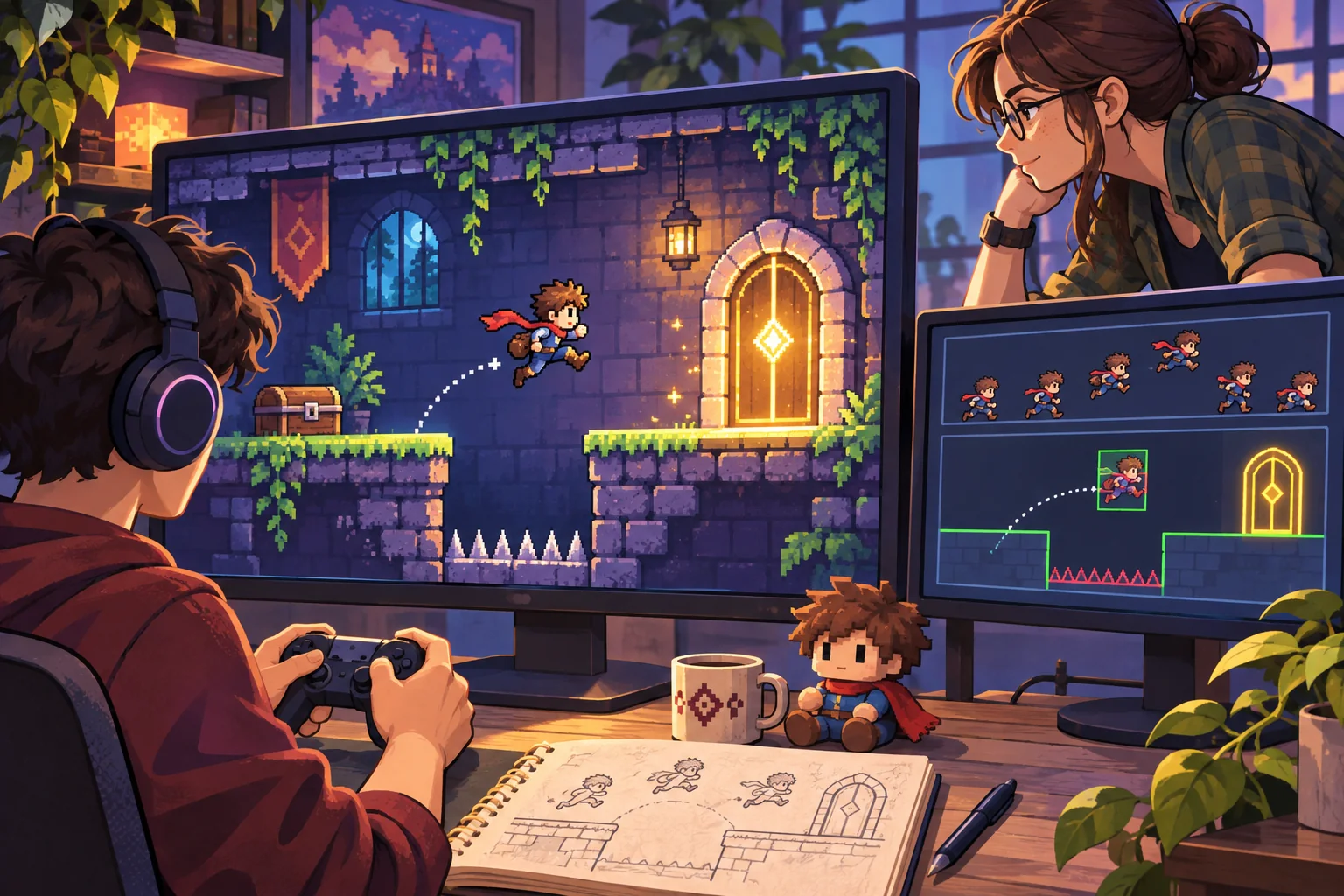
敵や危険箇所は仮の形状で表現します。プレイヤーが最後まで進めるか、衝突判定がスプライトの見た目と一致するか、重要なオブジェクトがカメラの画面内に収まるかを確認します。ジャンプのタイミングに無理がないか、扉が毎回きちんと作動するか、移動中にアニメーションのループが引っかからないかは、スクリーンショットだけでは分かりません。
タイミングと視認性を確認する
スプライトシートを見慣れていない人に、その部屋を遊んでもらいます。どんな操作を予想したか、キャラクターがどこに移動できると思ったか、ジャンプやオブジェクトへの働きかけが成功したことをアニメーションから読み取れたかを聞きます。説明する前に、まずプレイの様子を観察します。ビルド、ビューポート、入力デバイス、アニメーションのリビジョンに加え、キャラクターが浮いて見えたり、滑って見えたり、思いがけない場所で衝突したりする箇所を記録します。
対象のデバイスと画面サイズでテストします。4倍表示で見分けられるフレームでも、小さなビューポートでは細部が見えなくなることがあります。明るい背景と暗い背景の両方でコントラストを確認し、スプライトの細かな描写に頼らなくても、プレイに欠かせない手がかりが見えるようにします。
スプライトシートからゲームを作るためのチェックリスト
- 元素材の使用許諾、シートのリビジョン、寸法、フレーム配置を記録する。
- 切り出し結果、再生順、ピボット、空のセルを確認する。
- シートにあるフレームだけを、プロトタイプに必要なアクションに割り当てる。
- アニメーションをコントローラーの状態に連動させ、実際に動かして遷移をテストする。
- 一定に保つ移動用の衝突形状と、攻撃やオブジェクト操作用のヒットボックスを分ける。
- 素材に含まれるアクションを少なくとも1つ試せる短い部屋を作る。
- 初めて遊ぶプレイヤーを観察し、そのビルドで分かったことを記録する。
目標が分かりやすく、衝突判定が安定した世界の中で、フレームがプレイヤーの入力に応じて切り替わるようになれば、スプライトシートはアドベンチャーゲームになります。素材の出どころをたどれるようにし、最小限の構成で一通り遊べる区間を作り、移動とアニメーションを一緒に調整しましょう。素材制作の手順については、スプライトシートの作り方をご覧ください。
よくある質問
スプライトシートから2Dアドベンチャーゲームを作るには?
シートのフレーム配置、アニメーション名、フレームサイズ、透明部分、元素材の使用許諾を確認します。プレイヤーに必要なアクションにフレームを割り当てたら、キャラクターコントローラー、衝突判定、カメラ、部屋1つ、目標1つを追加します。本格的なステージを作ったり、キャラクターのアニメーションを増やしたりする前に、アニメーションのタイミングと移動を一緒にテストします。
AIでスプライトシートから遊べるゲームを作れますか?
AIは、フレームのまとまりを確認したり、アニメーション名の案を出したり、キャラクターのアクションを活かせる小さなステージを提案したりするのに役立ちます。ただし、フレームの切り出し、ループのタイミング、ピボットの位置合わせ、衝突判定、操作感が適切になる保証はありません。元のシートは手を加えずに保存し、AIが出した解釈はすべて確認したうえで、実際のキャラクターコントローラーと使用予定のカメラでスプライトの動作を検証します。
スプライトシートを正しく切り出すには?
行数と列数、フレームの寸法、パディング、余白、透明部分、および各フレームでピボットが共通かどうかを確認します。アニメーションの再生順を確認し、再生すべきでない空のセルや移行用のセルは除外します。ゲームプレイに組み込む前に、エンジン上でアニメーションをプレビューし、切り出したフレームを元画像と見比べます。
スプライトの衝突判定はアニメーションのフレームごとに変えるべきですか?
通常は、描かれたピクセル一つひとつに判定を合わせるより、移動用の衝突形状を一定に保つほうが制御しやすくなります。ゲームのルール上必要であれば、別に設けたヒットボックスを攻撃中に変えてもかまいません。形状を変える場合は、実際のアニメーションやプレイヤーが見た目から予想する挙動と照らし合わせ、何もないところで衝突したり、攻撃が当たったように見えても命中しなかったりしないか確認します。
2Dアドベンチャーのプロトタイプには、どんなアニメーションが必要ですか?
まずは、短いプレイの流れで使うアクションをそろえます。多くの場合、待機、移動、オブジェクトへの働きかけに加え、攻撃か障害物への対処を1つ用意します。ジャンプ、被ダメージ、登る動作などの状態は、試作区間に必要な場合にだけ追加します。実際に動かしてフレームのタイミングと遷移を確認し、キャラクターのアニメーションがステージ内の重要な手がかりを隠さないようにします。