リグ付き3Dモデルは、変形できるようにセットアップされています。それだけでプレイヤーが操作できるわけではありません。ゲームには、コントローラー、カメラ、当たり判定、アニメーションの遷移に加え、どの場面でコードとアニメーションのどちらが移動を担うかを定めるルールが必要です。リグをゲームに組み込む際は、そのキャラクターを軸に本格的なレベルを作る前に、小さなシーンでこれらの要素が連携して動くかを確かめます。
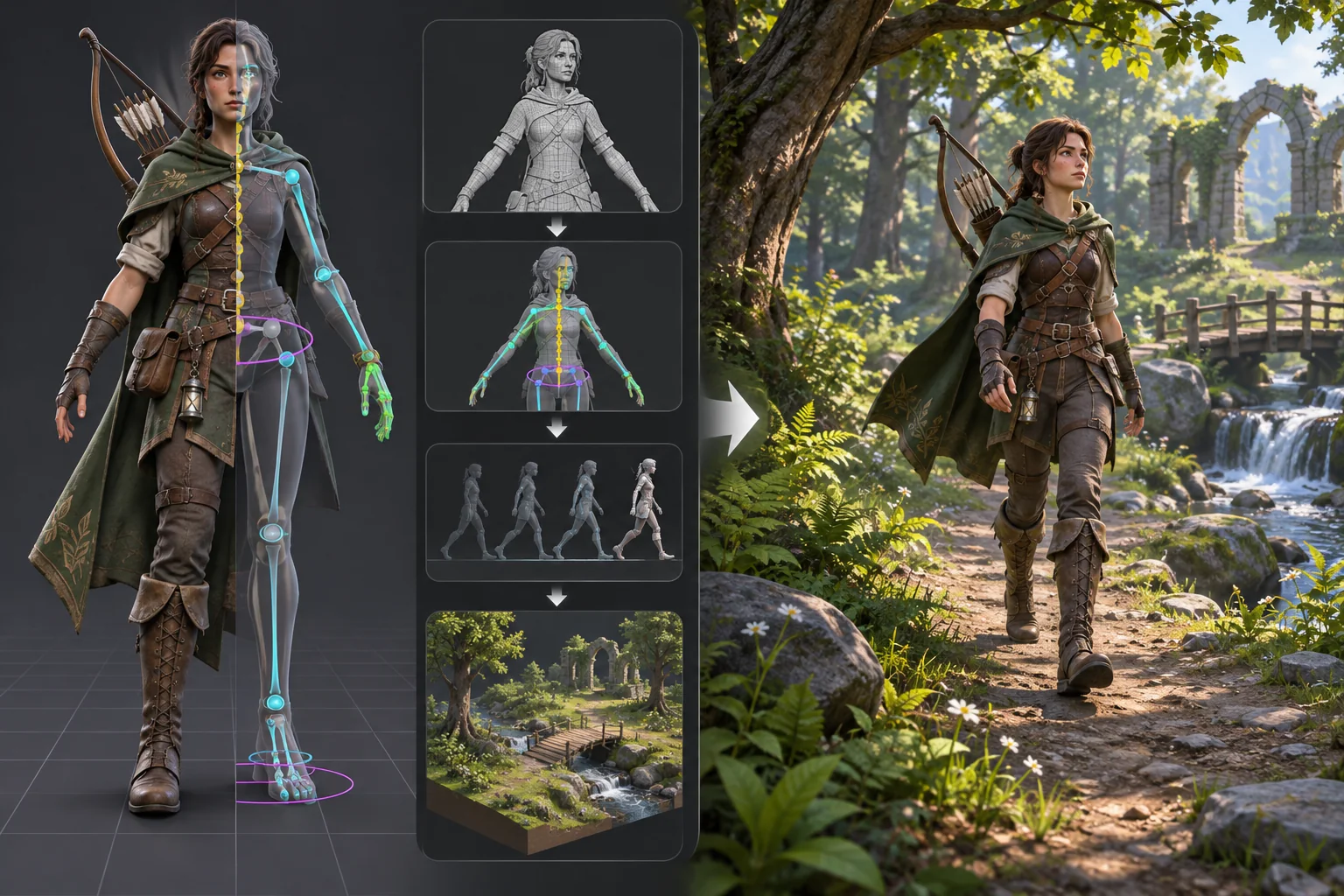
このワークフローでは、架空のキャラクター「Vale Ranger」を例に使います。モデル、リグ、クリップ、森のシーン、結果はすべて架空で、元のアセットやプレイ可能なビルドは提供されていません。以下のUnityドキュメントへのリンクは、インポーターとコントローラーの個別機能のみを説明しています。
モデルと入手元の情報を整理する
制作者、元ファイル、ライセンスや利用許可、モデルのリビジョン、参照先のテクスチャ、想定スケール、付属のアニメーションクリップを記録します。ファイルの改変やゲームへの組み込み、該当する場合はAIによる処理が許可されているかを確認します。変更を追跡できるよう、元のエクスポートファイルのコピーを保管し、使用したモデリングソフトとファイル形式を控えます。
スケルトンの階層、バインドポーズ、ジョイント名、ルートボーン、スキンウェイト、クリップの範囲を確認します。キャラクターが人型、四足歩行型、またはそれ以外の非人型かを見極め、すべてのクリップが同じリグに対応しているかを確かめます。エラーなくインポートできても、関節がねじれたり、足の位置がずれたり、ルートのトランスフォームが想定外の値になったりすることがあります。
リグのインポート方式を選び、設定を確認する
UnityのRigインポーターでは、アニメーションタイプとしてHumanoidとGenericが区別されています。HumanoidではAvatarのマッピングを割り当てるか新規に作成し、Genericでは非人型スケルトンのルートボーンを指定します。警告を消すためだけに設定を選ばず、実際のモデルに合わせて選びます。インポート後はAvatarまたはルートの設定を見直し、プロジェクト内ですべてのクリップを再生します。
インポート時にスケールと向きを確認します。キャラクターが想定どおりの正面を向き、単位スケールが統一され、地面の平面に立っていることを確かめます。クリーチャーや独特な体型のモデルでは、HumanoidのマッピングよりもGenericリグが適している場合があります。適切な設定は、元のモデルの構造、クリップの互換性、想定するアニメーション制作の進め方によって異なります。
クリップをゲームプレイの状態に結び付ける
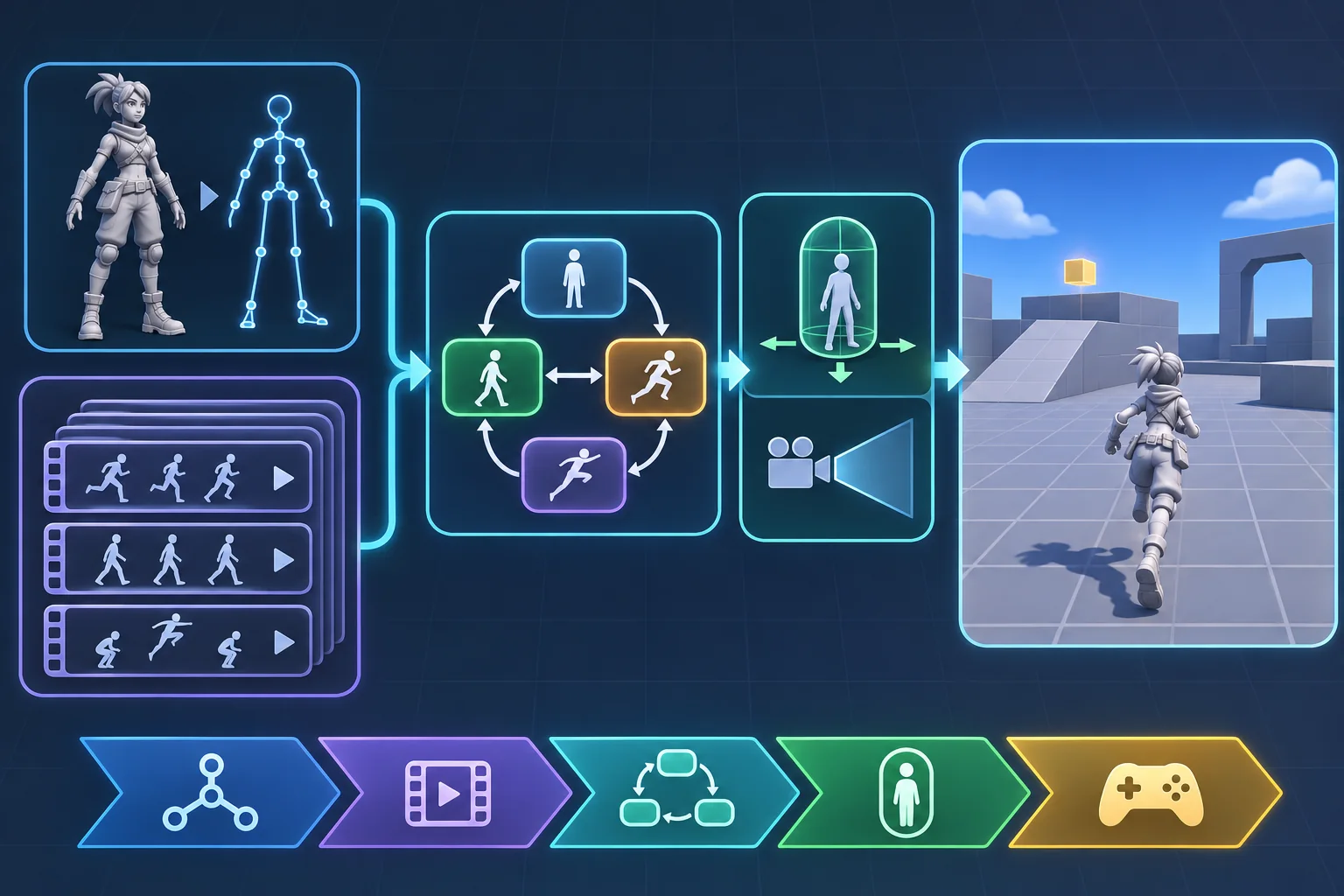
まず、短いプレイループに必要な状態をそろえます。待機、移動、旋回または停止、インタラクションを1つ、アクション用のクリップを1つ用意します。Unityでは、AnimatorControllerがパラメーターで駆動されるステートマシンとレイヤーを使ってアニメーションを制御します。遷移はクリップ名だけで決めず、移動入力、接地状態、インタラクション、攻撃の完了といったゲームプレイ上の条件で定義します。
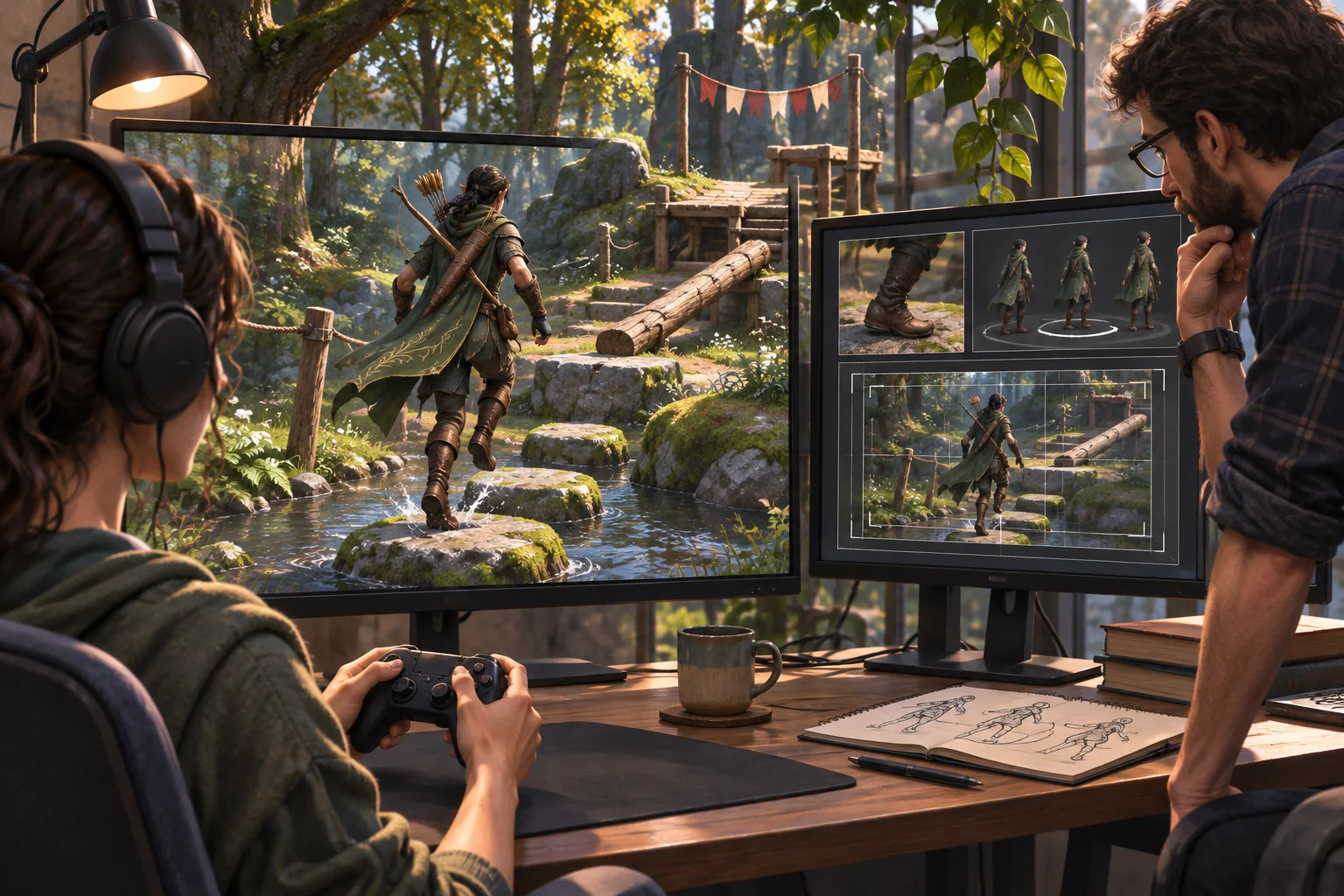
移動をコントローラーで制御するか、ルートモーションに任せるか、両方を組み合わせるかを決めます。ルートモーションを使うと、制作したクリップに含まれる移動をキャラクターに反映できます。コードで移動を制御すると、方向入力と当たり判定の扱いを明確にしやすくなります。どちらが適切かはゲーム次第です。プロジェクトで実際に使うコントローラーで、加速、旋回、停止、坂道での移動、攻撃の中断をテストします。
移動、当たり判定、カメラを一緒に実装する
まずは単純で平坦なルートを使います。モデルにコントローラーを接続し、キャラクターが地形やオブジェクトをすり抜けずに、歩行、停止、旋回、インタラクションを行えるかを確認します。UnityのCharacterControllerは衝突によって移動が制限され、Rigidbodyのように力を加えても移動せず、Moveを呼び出すと移動します。このコンポーネントは実装方法の一つです。ゲームに必要な移動の挙動に合わせて選びます。
挙動が分かりやすくなる場合は、ゲームプレイ用の当たり判定の形状を描画用メッシュから分離します。肩当てやマントが見えない壁を作らないようにします。攻撃やインタラクション専用の判定領域は、ゲームのルール上必要な場合にだけ追加します。カメラのクリッピング平面、追従距離、障害物の画面への収まり方も確認します。リグが正しく設定されていても、カメラの映し方で進む先が隠れると、キャラクターを操作しづらくなります。
リターゲティングしたアニメーションでは、足の接地位置、武器の位置や向き、ルートの高さがずれることがあります。待機から走行、走行から停止、アクションから移動に戻るときの遷移を確認します。足が滑る、姿勢が急に跳ぶ、長い硬直アニメーションの間に新たな入力が無視されるといった問題がないかを見ます。コントローラーの挙動とクリップのタイミングを把握してから、ブレンドを調整します。
最初から最後まで遊べる小さなシーンを1つ作る
スタート地点、障害物1つ、インタラクションできるオブジェクト1つ、出口を備えた短い森のルートを作ります。ゲームに必要なら、坂か段差を加えます。基本となる移動状態を一つずつ、同じルートでテストします。入力に対して、当たり判定、ルートの移動、カメラ、アニメーションが一貫した反応を示すかを確かめます。
そのキャラクターを知らない人に、ルートを最後まで進んでもらいます。説明なしで移動、カメラ、インタラクションの扱い方が分かるかを観察します。モデルのリビジョン、リグ設定、ビルド、使用デバイス、見つかった問題を記録します。エディターのプレビューで一度問題なく動いただけでは、プレイ可能なビルドでキャラクターが入力にすばやく反応するとは判断できません。
リグ付きモデルをゲームに組み込むためのチェックリスト
- モデルの入手元、利用許可、リビジョン、スケール、付属クリップを記録する。
- スケルトン、バインドポーズ、ルート、スキニング、アニメーションの互換性を確認する。
- 実際のモデルに合わせてHumanoidまたはGenericのインポート方式を選ぶ。
- 必要最小限の状態をゲームプレイ上の条件に結び付ける。
- ルートモーションとコードによる移動をどう組み合わせるか決める。
- 当たり判定、カメラ、坂道での移動、インタラクションを1つのシーンでテストする。
- プレイヤーの操作を観察し、結果を使用したビルドとリグ設定にひも付ける。
インポートしたスケルトン、アニメーション、コントローラー、当たり判定、カメラが入力に対して一貫して動くようになれば、リグ付きモデルをゲーム内で操作できるようになります。ゲームの規模を広げる前に、小さなシーンを作り、何が移動を制御するかを決め、遷移をテストします。コンセプトアートを出発点にする場合は、キャラクターアートからプレイ可能なゲームを作る方法をご覧ください。
よくある質問
リグ付きモデルを操作可能な3Dキャラクターにするには?
リグとアニメーションのインポートを確認し、モデルをコントローラー、移動状態、カメラ、当たり判定に接続します。ルートとインタラクションを1つずつ用意した小さなテストシーンを作ります。本格的なレベルを追加したり、キャラクターの準備が整ったと判断したりする前に、ルートモーション、アニメーションの遷移、当たり判定がプレイヤーの入力に対して一貫して動くことを確認します。
AIでリグ付きキャラクターモデルからゲームを作れますか?
AIは、クリップの一覧化、状態遷移図の下書き、短いプロトタイプの提案、仮の環境の作成に役立ちます。ただし、プロジェクトを確認してビルドをテストしなければ、スキンウェイト、リグの互換性、ルートモーション、コントローラーの反応、アニメーションのブレンドは検証できません。承認済みの元モデルはそのまま保管し、AIが生成した提案は実際のリグで検証します。
UnityのHumanoidリグとGenericリグの違いは何ですか?
UnityのRigインポートでは、Avatarのマッピングを使う人型キャラクターにはHumanoidを、ルートボーンを指定する非人型リグにはGenericを使います。モデルとアニメーション制作の進め方に合わせて選びます。インポート設定、スケルトンの構造、クリップの設定は、実際に使うアセットで確認する必要があります。
3Dキャラクターの移動にはルートモーションとコードのどちらを使うべきですか?
ゲームに必要な移動やアニメーションによって異なります。ルートモーションを使うと、アニメーションによる移動をワールド空間でのキャラクターの移動に反映できます。コードによる制御では、入力への反応や当たり判定を管理しやすくなる場合があります。両方を組み合わせるプロジェクトもあります。アニメーションによってキャラクターが障害物をすり抜けないよう、実際のコントローラーで旋回、停止、坂道での移動、攻撃時の遷移をテストします。
本格的なゲームを作る前に、リグ付きキャラクターをどうテストすればよいですか?
平坦なルート、段差か坂道、障害物1つ、インタラクション1つを備えた小さなシーンを使います。足の接地、ルートの移動、当たり判定、カメラの画角を確認しながら、待機、移動、旋回、停止、アクション1つをテストします。モデルとビルドのバージョンを記録し、そのキャラクターを知らないプレイヤーに、入力とアニメーションが連動していると感じられるかを尋ねます。