完成度の高いゲームUIのモックアップでも、ボタンの位置は見えても、押すと何が起きるかまではわかりません。プレイできる形にするには、各画面に目的を持たせ、各操作要素にアクションを割り当て、そのアクションにゲームが応答するようにします。プロトタイプでは、画面デザインを実際のゲーム状態につなぎ、プレイヤーが小さなタスクを一つ完了できるようにします。
このガイドでは、架空のタクティクスゲーム「Lantern Guild」を例に使います。登場する画面、ヒーロー、リソース、アクション、結果は、いずれも架空のものです。UIのソースファイルやゲームプロジェクトの提供はなく、それらを使ったテストも行っていません。
最初にプレイできるタスクを決める
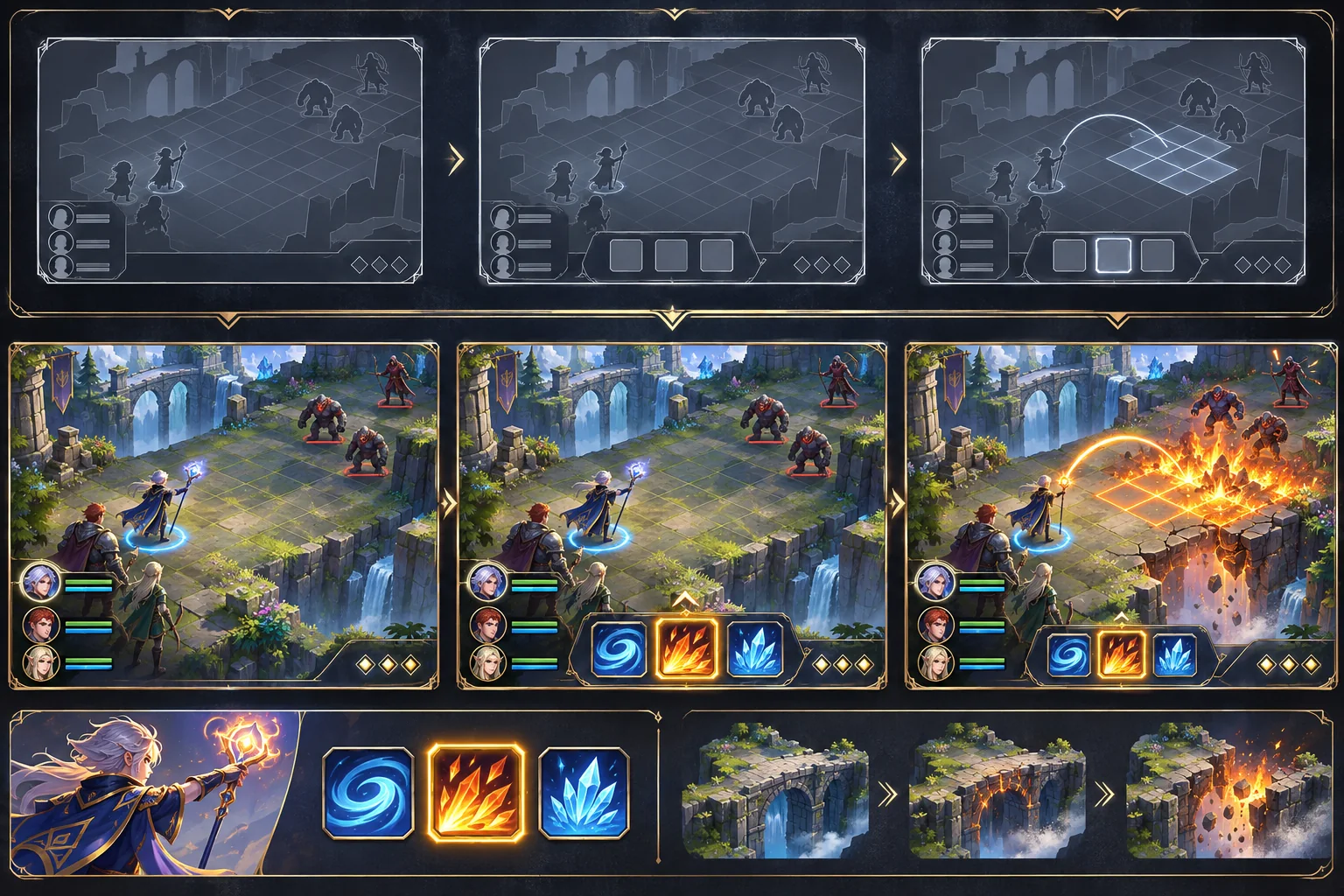
インターフェースとゲームループの両方にまたがるタスクを一つ選びます。たとえば、パーティ画面を開き、斥候のアビリティを選び、フォーカスポイントを1ポイント消費すると、ゲーム内で塞がれていた道が見えるようになる、という流れです。この架空の例では、UIがどの結果につながるべきかが明確です。実際の機能では、アクションと想定する結果をデザイン担当者とゲームプレイ担当者に確認します。
初期状態、プレイヤーのアクション、前提条件、アクション後の状態、フィードバックを書き出します。画面遷移だけではゲームプレイのループは成立しません。プレイヤーが、何が変わったか、アクションが成功したか、次に何をすればよいかを判断できるようにします。
画面と状態を洗い出す
提供された画面を一覧にし、開始、インベントリ、マップ、設定、会話、結果表示など、各画面の目的を記録します。各画面を開く方法、閉じる方法、操作要素、表示するデータも記録します。不明な動作は推測で補わず、不明と明記します。スクリーンショットだけでは、ある操作が常に可能なのか、値が空のときに何が起きるのか、アクション後に画面がどう応答するのかは、たいていわかりません。
画面ごとに、表示しうる状態を列挙します。たとえば、通常、選択中、フォーカス中、無効、読み込み中、エラー、データがない状態、成功、確認などです。必要な状態は画面によって異なります。理想的な状態だけの見た目を整える前に、実際に必要になる状態を特定します。アクションを実行できない理由がプレイヤーの判断に役立つ場合は、無効表示とあわせてその理由も伝えます。
画面遷移図を作成します。何をきっかけに画面が開くのか、どの操作で画面を離れるのか、何の状態が変わるのか、ゲームが一時停止するのか、次の画面が表示されたときにフォーカスがどこへ移るのかを記録します。遷移図はデザイナーとエンジニアの共通のチェックリストになり、画面を抜ける手段の不足にも早い段階で気づけます。
画面上の操作要素をゲームロジックにつなぐ
各操作要素について、実行するアクションと、その処理を担当するシステムを明確にします。ボタンの役割には、アビリティの使用をリクエストする、購入を確定する、アイテムを装備する、別のパネルを開くなどがあります。リソースの消費量、インベントリの容量、現在のターン、行動の可否といった検証ルールを定義します。そのうえで、どのシステムが正となる状態を管理するかを決めます。UIはゲームの状態を表示する役割を担います。UI側で状態のコピーを独立して管理すると、ゲーム側の状態と食い違うおそれがあります。
Unity UI ToolkitのButtonにはclickedコールバックがあり、バインディング情報にも対応しています。UI Toolkitには、ランタイムUI、イベントシステム、データバインディングの機能も備わっています。これらはフレームワークが提供する機能です。ゲームループを成立させるには、イベントをアクションの妥当性を検証するゲームロジックにつなぎ、処理後の状態をUIに反映する実装がプロジェクト側で必要です。
リクエスト、処理結果、表示を分けます。プレイヤーが「アビリティを使う」をクリックすると、UIはアクションのリクエストを送信できます。ゲームロジックは現在のターンと利用可能なリソースを確認します。処理結果をもとに状態モデルを更新し、画面に応答を表示します。この構成にすると、ゲームがアクションを受理する前に、画面上でポイントが消費されたように見える問題を防ぎやすくなります。
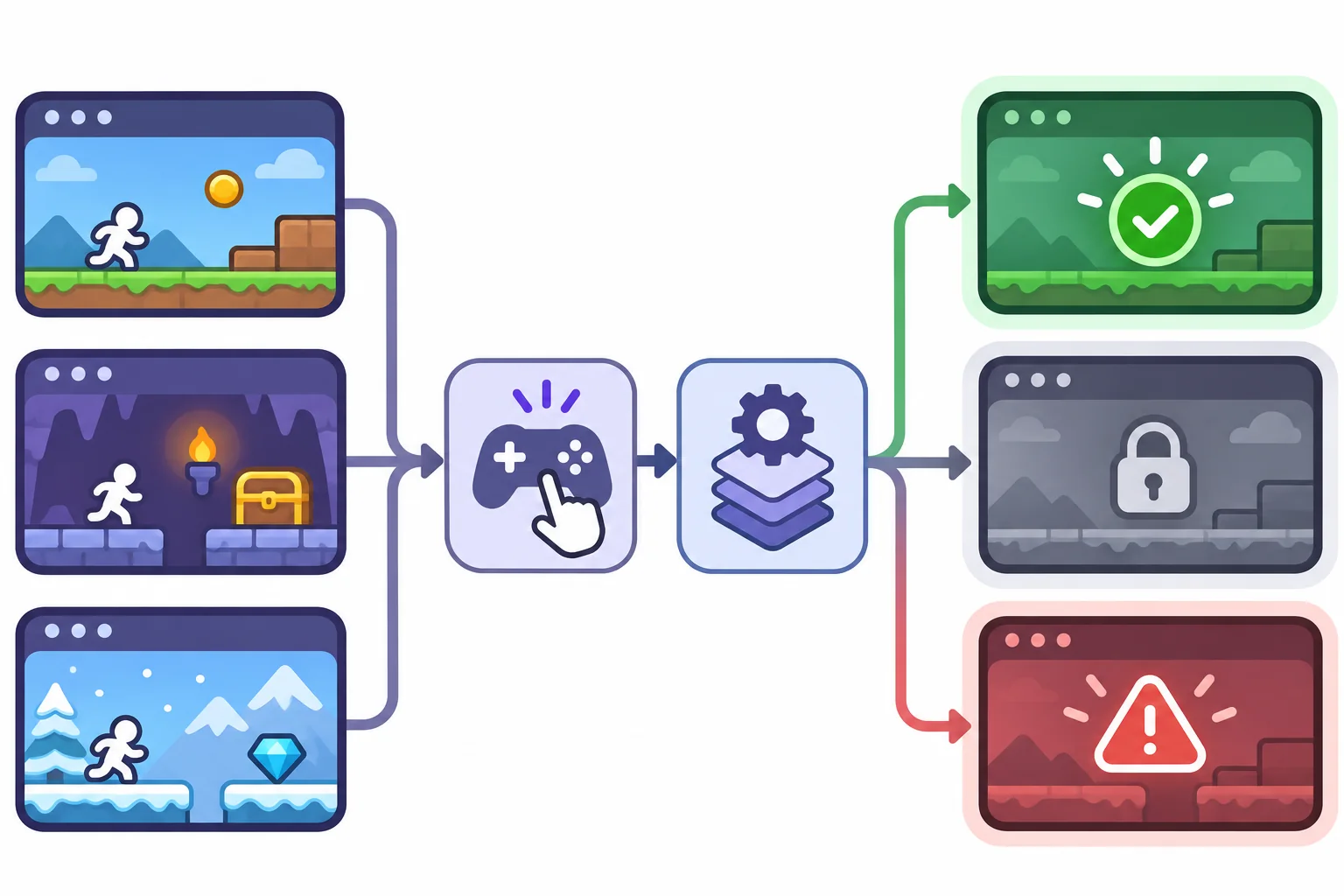
マウスクリック以外の入力も想定する
ゲームが対応する入力方式を把握します。マウスポインター、タッチ操作、キーボード、ゲームパッドでは、操作要素間の移動方法が異なる場合があります。フォーカスが移動する順序と、選択中の見た目を定義します。画面を開いたら操作を始めやすい要素にフォーカスを置き、閉じたら適切な操作要素にフォーカスを戻します。
プレイヤーが同じアクションを2回実行した場合、遷移中に戻る操作をした場合、結果の更新中に画面を切り替えた場合の挙動をテストします。ボタンを一時的に隠すだけでは、購入やアビリティの重複実行を防ぎきれません。ゲームロジック側で重複を防ぎます。実行できないアクションは見た目で区別できるようにし、画面外の要素にフォーカスが移って見失われることがないようにします。
架空のゲーム「Lantern Guild」では、マップを開くと現在の地域にフォーカスが移り、方向入力でマーカー間を移動し、決定操作でルートをプレビューします。これらは一例です。実際の動作は、プロジェクトの入力操作の規約とアクセシビリティの目標に従って決めます。
フィードバックと復帰手順を設計する
重要なアクションには、プレイヤーが理解できるフィードバックが必要です。数値の変化、アニメーション、ゲーム内オブジェクトの更新、効果音、短いメッセージなどを、単独で、あるいは組み合わせて使えます。クリック時のアニメーションでわかるのは、ボタンが入力を受け取ったことまでです。リクエストしたアクションが成功したかどうかは、それだけでは伝わりません。
エラー時の表示と、そこからの復帰方法を設計します。リソースが足りなければ、満たすべき条件や必要なコストを示します。通信や保存の処理中は進捗を示し、誤って同じリクエストを繰り返さないようにします。利用できるアイテムがない場合は、次にできることを案内する表示を用意します。こうした状態でも、情報の優先順位と視覚表現は通常の画面に揃えます。
文言は簡潔にし、ゲーム内で使う用語を統一します。同じリソースの名称がHUDとアビリティパネルで異なると、プレイヤーはそれぞれの値が別のものを指していると考えるかもしれません。短いラベルは、対応する最小のビューポートでテストします。後から翻訳する予定の機能なら、翻訳後の文言でも確認します。
動作を優先してプロトタイプを作る
一つの画面を典型的なゲーム状態につなぎ、一つのアクションを最初から最後まで実装します。必要に応じて仮のビジュアル素材を使い、レイアウトの問題を見つけられるように、コンポーネントのサイズと階層は承認済みのデザインに近づけます。成功時の流れに加え、関連する失敗時の流れを少なくとも一つ実装します。アクションの結果がUIとゲーム世界の両方に目に見える形で現れることを確認します。
画面の操作と状態の対応を簡単な表にまとめ、操作要素の名前、イベント、前提条件、状態の変化、フィードバック、復帰方法を記録します。承認済みのモックアップとの差分を記録し、変更内容をデザイン担当者に確認してもらいます。AIがラベル、コンポーネントのコード、画面から推測した操作の挙動を提案した場合は、その提案をレビューできるようにし、どの画面をもとにした提案か追跡できるようにします。
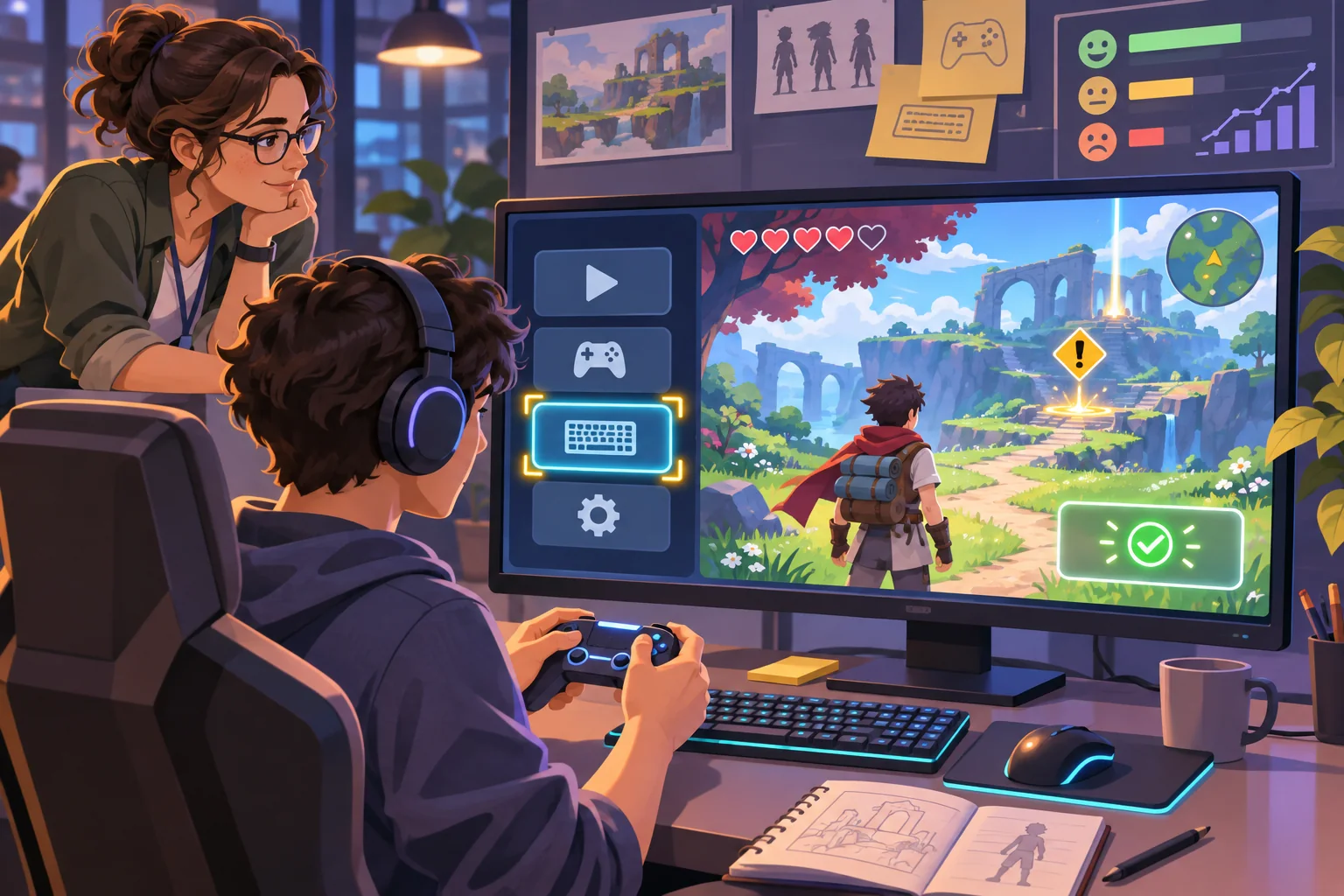
タスクを最初から最後までテストする
初めて触れるテスターに、どこをクリックするかは伝えず、達成する目標だけを渡します。必要なアクションを見つけ、実行条件を理解し、結果を確認してプレイに戻れるかを観察します。対応する入力方式やアスペクト比、関連する状態の違いもテストします。ビルドのバージョン、使用デバイス、開始時の状態、入力方式、観察した挙動、モックアップとの相違点を記録します。
実際の挙動を、承認済みのデザインや想定したゲームルールと照らし合わせます。操作できない要素が使えるように見えなかったか。フォーカスが予想外の方向に移動しなかったか。ゲームがアクションを受理する前に、画面が成功を表示しなかったか。こうした具体的な観察結果があれば、「UIに違和感がある」という感想よりも、修正すべき点を見つけやすくなります。
状態管理のロジック、レイアウト、入力処理を変更したら、再テストします。新しいパネルを追加するとフォーカスが元に戻らなくなる場合があり、ルールを変えると無効になる条件が変わる場合があります。ビューポートが変われば、フィードバックが見えなくなることもあります。モックアップは設計意図の共有に役立ち、動作するプロトタイプでは静止画からはわからない挙動を確認できます。
モックアップからゲームループへ進む
まず、プレイヤーが行うタスクを一つ選び、その状態遷移を明確にします。各画面を洗い出して表示状態を定義し、操作要素を正となる状態を管理するゲームロジックにつなぎ、フィードバックと復帰手順を用意します。次に、動作するプロトタイプで誰かがタスクを完了する様子を観察し、その結果を承認済みのデザインと比較します。最初のループがプレイヤーにとってわかりやすく、安定して動作することを確認してから、UIを拡張します。
よくある質問
UIモックアップをプレイ可能なゲームUIにするには?
各画面の目的、操作要素、表示状態、画面遷移を整理し、一つの画面を実際のゲーム状態とプレイヤーの簡単なアクションにつなぎます。入力とフィードバックが機能し、無効時やエラー時の表示と、元の操作に戻るための手順を備えたプロトタイプを作ります。実際の挙動を承認済みのモックアップと比較し、ゲームに合わせてマウス、キーボード、コントローラーでテストします。
AIでUIモックアップをゲームに変換できますか?
AIは、画面の要点の整理、操作の流れの提案、仮素材の生成、コンポーネントのコードの下書きに使えます。ただし、画面に現れない状態をすべて推測したり、対象デバイス上で操作がわかりやすいことを実証したりすることはできません。AIが画面から読み取った内容をデザイン担当者と確認し、操作要素を実際のゲーム状態につなぎ、動作するビルドでフォーカス、入力、フィードバック、画面内や画面間の移動をテストします。
ゲームUIのボタンをゲームプレイにつなぐには?
アクションとその前提条件を定義し、ボタンのイベントにハンドラーを登録します。ゲーム側で正となる状態を更新し、結果をわかりやすく表示します。重複したアクションや無効なアクションを防ぎ、元の値が変わったら表示も同期させます。Unity UI ToolkitのButtonにはclickedコールバックがあり、ゲームプレイ上の効果はプロジェクトのコードで実装します。
プレイ可能なUIプロトタイプには何を含めるべきですか?
画面を開き、現在の状態を確認し、アクションを実行してフィードバックを受け取り、そのまま続行するか復帰する、という一連の流れを少なくとも一つ含めます。必要に応じて、無効時、エラー時、データがないとき、成功時の表示を追加します。対象のアスペクト比と、対応する各入力方式でUIの挙動を確かめます。静止画からは、こうした状態の変化を確認できません。
モックアップから作ったゲームUIをテストするには?
典型的なゲーム状態を再現したビルドを使い、その機能を知らない人に短いタスクを完了してもらいます。フォーカスの移動順、ボタン操作へのフィードバック、状態の変化、わかりにくいラベル、無効なアクションから復帰できるかどうかを観察します。挙動を承認済みのデザインと比較し、デバイスとビルドのバージョンを記録して、変更後に再テストします。