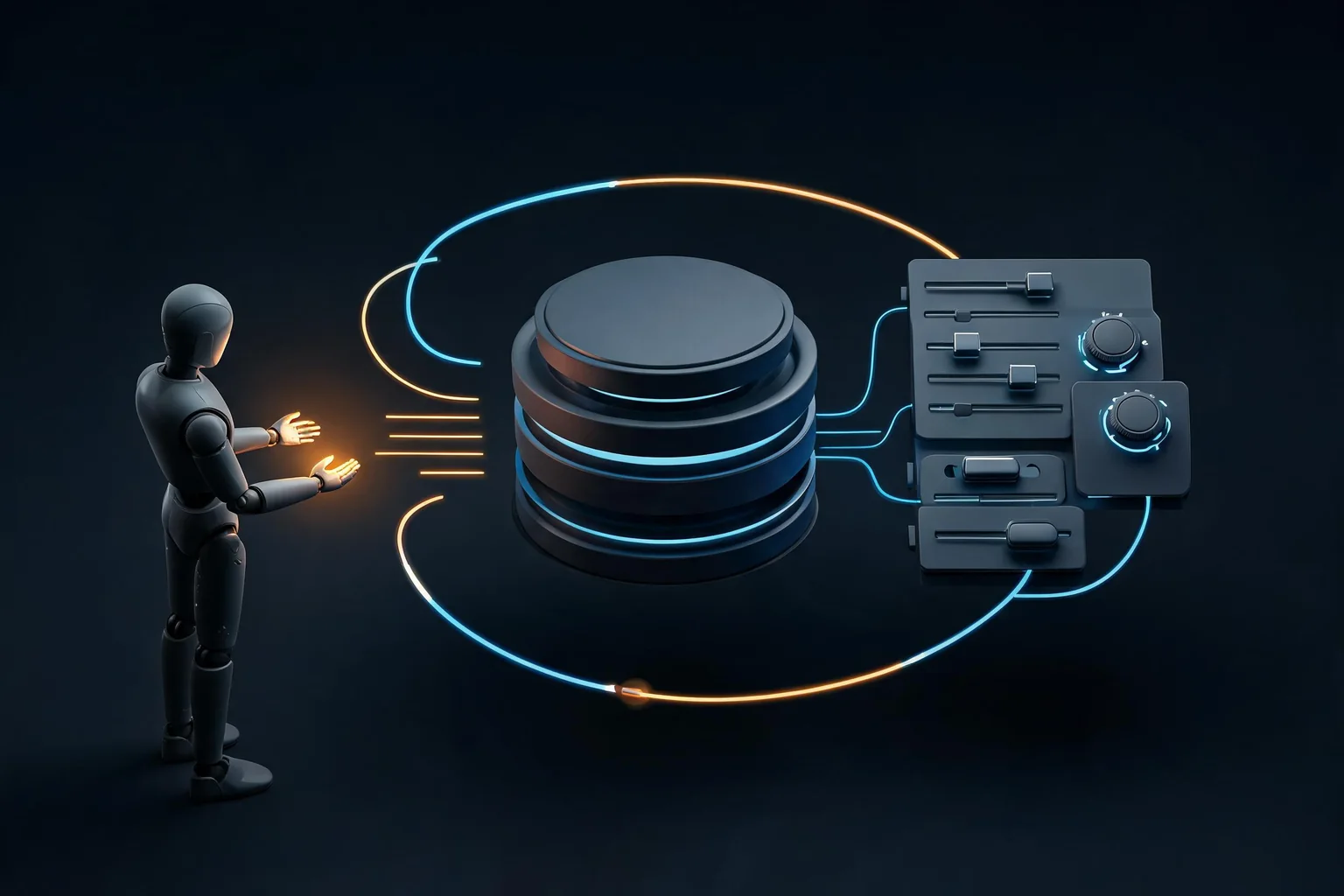
Unreal Engine 5.8 MCPセットアップおよび安全ガイドのビジュアルガイド
ネイティブUnrealプロジェクト ·Pixel Streamingブラウザプレビュー
最も安全なUnreal Engine AIアシスタントのワークフローは何ですか?
Unreal Engine AI作業の場合は、UE 5.8のExperimental Unreal MCPサーバーをローカルでバウンドされたエディタインターフェースとして使い、自律的な出荷システムとしては使いません。クリーンなソース管理リビジョンから始め、承認済みクライアントを1つ接続し、利用可能なツールを点検し、読み取り専用チェックを実行し、1回の可逆変更を承認します。その後、Unrealの出力ログとソースコントロール差を調べ、アセットを再開し、該当するテストまたはパッケージビルドチェックを実行してから受け入れます。MCPエンドポイントはループバックのままにしてください。デフォルトサーバーには認証がないためです。
Unreal EngineのAIアシスタントが単独でゲームをビルドし、リリースすることは可能でしょうか?
いいえ。AIアシスタントはコンテキストの確認や承認済みの編集ツールの実行を手伝うことができますが、スコープ、ソース管理、BlueprintまたはCのレビュー、アセット権利、テスト、プロファイリング、パッケージング、リリース承認は人間が所有しています。
主なポイント:Unreal Engine 5.8 MCPセットアップと安全ガイド
- Unreal Engine 5.8には、エディタ内でMCPサーバーを実行するExperimental Unreal MCPプラグインが含まれています。プラグインを有効にし、ローカルサーバーを起動し、選択したクライアントの設定を生成し、プロジェクトのルートからクライアントを起動し、境界書き込みを承認する前に読み取り専用ツールを1つ検証します。デフォルトエンドポイントは
http://127.0.0.1:8000/mcpでローカルオンリーで認証がないため、リモートで公開しないでください。Unrealはゲームスレッド上でツール呼び出しをシリアルに実行します。各結果を待ち、ソースコントロール差分と出力ログを確認し、関連するUnrealテストを実行し、ロールバックポイントを保持します。
直接的な回答:Unreal MCPがUnreal Engine 5.8でどのように動作するか
Unreal Engine 5.8は、Unreal EditorプロセスにModel Context Protocolサーバーを埋め込むExperimental Unreal MCPプラグインを提供します。Edit > PluginsでUnreal MCPを有効にし、エディタを再起動し、サーバーの自動起動を選択、AIエージェントのクライアント設定を生成し、プロジェクトのルートからそのエージェントを起動します。デフォルトのエンドポイントはhttp://127.0.0.1:8000/mcpです。すべてのツール呼び出しをあなたの代理として行うエディタアクションとして扱いましょう:接続をローカルに保ち、クリーンなソースコントロールリビジョンから開始し、1つの限定変更を要求し、diffとOutput Logを検査し、関連するUnreal検証を実行し、説明できない部分を元に戻してください。
これが「Unreal Engine 5.8 MCP」、「Unreal MCP setup」、「Unreal MCP plugin」と検索する実用的な答えです。AIエージェントが無人でゲーム全体を安全に構築・出荷できるという約束ではありません。Epicはこのプラグインを「Experimental」とラベル付けし、機能やデータ形式が変わる可能性があると述べ、デフォルトのローカルサーバーには認証レイヤーを記載していません。リモートのプロダクションサービスとしてではなく、制御されたエディターの自動化サーフェスとして使用してください。
EpicがUE 5.8で実際にリリースしたものは何ですか?
EpicのUnreal MCPドキュメントは、Unreal内で動作するサーバーを説明し、エディター機能をMCPツールとして公開しています。文書化された例には、アクターのスポーン、ライティングの設定、マテリアルインスタンスの作成、Slateウィジェットの検査、自動化テストの実行などが含まれます。任意のMCP互換クライアントはローカルHTTP経由で接続可能です。EpicはClaude Code、Cursor、MCP Inspector、Gemini、VS Code、Codexの設定パスを明示的に名前付けしています。
サーバーとそのツールの違いは重要です。Unreal MCPはプロトコルサーバー、設定、コマンドを所有しています。Toolset RegistryとAllToolsetプラグインは、呼び出し可能なMCPツールとなるエディタツールセットを提供します。クライアントが接続しても有用なツールが表示されない場合、モデルが壊れていると考えないでください。まず依存するツールセットプラグインが有効になっているか確認し、ツールリストを更新してください。
EpicのUE 5.8の発表では、MCPサポートを実験的と呼び、このプラグインがLLMシステムをエンジンやプロジェクトのコンテキストに接続できると述べています。5.8のリリースノートは引き続きバージョンの権威です。このガイドは、これらの大まかな記述をセットアップとレビューのワークフローに絞り込みます。自律的な出荷、プラットフォーム認証、SEELEがUnreal Editorを制御するなど、支持されていない主張には拡張しません。
エージェントを有効にする前に、可逆的なプロジェクトを準備してください
興味深いプロンプトの前に安全作業を行います。破棄可能なコピー、ブランチ、または変更リストを使いましょう。関連のない編集を閉じ、現在のマップを保存し、UE 5.8のビルドとプラグインの状態を正確に記録します。エージェントがどのフォルダ、レベル、アクター、マテリアル、またはテストに触れるかを決めます。「シーン全体を変更してください」といったリクエストは受け入れ基準ではありません。「サンドボックスレベルでポイントライトを1つ作成し、停止する」は受理基準です。
最初のタスクはローカルで使い捨てにしてください。デフォルトのMCPリスナーはループバックのみで認証層はありません。Epicはリモート利用を想定していないと述べています。ポート8000をトンネル、パブリックバインドアドレス、共有ビルドマシン、またはインバウンドファイアウォールルールを通じて公開してクライアントに接続させないでください。組織がリモート自動化を必要とする場合は、実験的なデフォルトを本番インフラとして扱うのではなく、設計認証、ネットワーク隔離、ネットワーク隔離、監査ログ、承認境界を別々に行うべきです。
最初の通話前に5行の受諾記録を書きます:
- リビジョン開始:コミット、チェンジリスト、またはクリーンワーキングツリー状態。
- 許容範囲: 1レベル、アセットフォルダ、テスト、またはエディタサブシステム。
- 予想変更:正確なアクター、プロパティ、資産、またはテスト結果。
- 禁止変更:プロジェクト設定、プラグイン、ソースファイル、削除、または明示的に確認されていない限りの外部コマンド。
- Rollback:差分を元に戻す、マップを復元するか、分岐を破棄します。
この小さな契約は、長いプロンプトよりも有用で、レビュアーが正しいツール呼び出しと魅力的だが制御されていない結果を区別できます。
Unreal MCPを5つの検証可能なステップでセットアップします
次のセットアップを順番に完了し、各境界を検証してから進みます。最初に成功した接続はローカル発見のみと可逆的な編集者操作1回のみを証明すべきです。エージェントの権限を拡大したり、リモートサービスになったりしてはなりません。

1. プラグインを有効にして再起動する
Edit > Pluginsを開き、Unreal MCPを検索して有効化し、促されたら再起動してください。Epicはツールセットレジストリ依存関係が自動的に有効化されていることを文書化しています。フレンドリーなプラグイン名がUnreal MCPであることを確認してください。エンジンソース、コンソールコマンド、C記号で使用される内部識別子はModelContextProtocolです。
2. ローカルサーバーの起動
編集>エディターの設定を開>一般的な>モデルコンテキストプロトコル。このプロジェクトがエディタでサーバーを起動するなら、自動起動サーバーを有効にしてください。ドキュメント上のデフォルトはhttp://127.0.0.1:8000/mcpです。ポート8000が他のローカルサービスと競合する場合は、クライアント側のエラーがUnrealの故障だと推測するのではなく、リスニングポートを変更してください。
オンデマンドセッションの場合は、自動スタートを無効にして、UnrealコンソールでModelContextProtocol.StartServerを実行してください。Epicはオプションのポート引数も記録しており、例えばModelContextProtocol.StartServer 8000などがあります。AIクライアントを開く前に、Output Logがバインドアドレス、ポート、パスを報告しているか確認してください。
3. クライアント構成を生成する
Unrealコンソールでは、実際に使用するクライアントの設定を生成してください。EpicはModelContextProtocol.GenerateClientConfig ClaudeCodeと記載し、ClaudeCode、Cursor、VSCode、Gemini、Codex、またはAllをサポートします。生成されたHTTPエントリはローカルエンドポイントを指し、サーバー名unreal-mcpを使用します。
Epicによると、JSONクライアントの設定は既存のエントリとマージされます。Codex CLIのTOMLパスは意図的に一度だけ書き込むようにされており、古いエントリは静かに上書きされるのではなく手動で確認・削除する必要があります。生成ファイルをソース管理に受け入れる前に必ず確認してください。ローカルエージェントの設定には、共有プロジェクトに属さないマシン固有のパスや選択肢が含まれることがあります。
4. プロジェクトルートからエージェントを起動する
Unrealが設定を書いたプロジェクトやワークスペースのルートから、選択したAIクライアントを起動して。もしクライアントが見つからなければunreal-mcpファイルを再生成したりプラグインを再インストールする前に、作業ディレクトリを確認してね。クライアントが現在のツールスキーマを認識できるように、エディタとサーバーが動いてから接続してね。
5. リードファースト課題で発見を証明する
書き込みを依頼する前に、クライアントに利用可能なツールのリストや検索を依頼してください。次に、選択したアクターの特定や名前付きアセットのプロパティの報告など、読み取り専用の検査を1つ選びます。ツール名、引数、結果、タイムスタンプを保持してください。チャット応答が成功したからといって、Unrealの状態が変わった証拠ではありません。エディタとソースコントロール差分でオブジェクトを確認してください。
ツールコールとゲームスレッドの境界を理解する
MCPプロトコルは、クライアントが型付きツールをどのように発見し呼び出すかを定義しています。Epicの実装では、外部リクエストをUnrealゲームスレッドと同期し、ツール呼び出しを直列的に実行します。クライアントはツール呼び出しを重複してはなりません。これは正確性の制約であり、単なるパフォーマンスヒントではありません。選択権、アセット状態、またはエディタトランザクションをそれぞれ所有していると仮定する2つの同時要求が、どちらも予期しなかった結果を生み出すことがあります。
意図的な順序を使いましょう:
- 現在のツールスキーマを発見してください。
- 目標州を読みましょう。
- 一つの有界ツールコールを行ってください。
- 結果を待ってから再度通話を送ってください。
- ターゲットを読み直し、Unrealトランザクションやソース差分を確認してください。
- 受け入れ条件を満たした後のみセーブしてください。
ツールセットを追加したりツール関数を変更した場合は、ModelContextProtocol.RefreshToolsを実行してクライアントを再接続してください。EpicはLive Codingが新しいUFUNCTION宣言を伝播しないため、新しいツールを追加するにはエディタの再起動が必要だと指摘しています。古いスキーマに対してプロンプトを繰り返し表示し、パラメータの不一致をモデルのせいにしないでください。
エディター優先のアセットワークフローを使い、自律的な約束をしないでください
MCPはインポートしたメッシュ、テクスチャ、生成されたアセットを制作準備にできるものではありません。FBX、GLB、OBJ、またはパッケージ化された3D入力については、実際のワークフローを目に表示しておきましょう:アップロードまたはインポート、プレビュー、修正、最適化、変換、エクスポート、そしてUnrealで検証。Unrealインポート前に、スケール、ピボット、向き、法線、UV、マテリアルスロット、テクスチャ参照、ポリゴンウェイト、衝突判定、LOD要求、エクスポートフォーマットをチェックしてください。Unreal 3Dアセット最適化ャーは、.uprojectを編集することなくプリインポートレビューをサポートできます。
Unreal内で、アセットが理解された後にのみMCPを境界付きエディター操作に使います。例えば、エージェントに名前のあるStatic Meshアセットを検査し、フィールドを報告するよう依頼します。その後、1つの可逆配置タスクやマテリアルインスタンスタスクを承認します。既知の参照と比較してスケールを検証し、シェーディングやマテリアルスロットを検査し、衝突判定やナビゲーションチェックを実行し、代表的なビューをプロファイリングし、変更が実行時の挙動に影響を与える可能性がある場合は小規模なターゲットビルドをパッケージ化します。
SEELE AIはネイティブのUnreal Engineプロジェクトを生成し、その.uprojectおよびプロジェクトファイルを含む。また、Pixel Streamingを通じてブラウザ上で実行中のUnrealアプリケーションを表示します。この製品ワークフローは、特定のローカルエディターでEpicのUnreal MCPプラグインを設定することとは別です。プラグインのインストール、ローカルサーバーへの露出、エディターとツールの承認、パッケージビルドの承認は、独立してレビューされたステップとして扱ってください。リリース前に生成されたコード、ブループリント、アセット、プラグイン、依存関係、エンジンバージョン、パフォーマンス、パッケージング、ターゲットプラットフォームの要件を必ず確認してください。
デバッグ接続、ディスカバリー、そしてステールスキーマの失敗
サーバーが起動しない場合は、まずUnrealの出力ログを読みます。EpicはプラグインメッセージをLogModelContextProtocol経由でルーティングします。Log LogModelContextProtocol Verboseで冗長度を上げます。ポートの競合、依存関係の欠落、バインド失敗、起動問題などは、エージェントプロンプトを変更する前にそちらで診断すべきです。
公式のMCP Inspectorを使って、プロトコルやスキーマの問題をAIクライアントの解釈から分離してください。Streamable HTTP経由でhttp://127.0.0.1:8000/mcpを指してください。Inspectorがツールをリスト・呼び出しできるのに、選択したクライアントが呼び出せない場合、残りの問題はクライアント設定、作業ディレクトリの発見、またはクライアントの動作に分類されます。どちらもツールが見えない場合は、Unrealのプラグイン状態、Toolset Registry、AllToolsets、リフレッシュ動作、再起動要件を検査してください。
一般的な症状の確認マッピング:
クライアントがMCPサーバーがないと報告
- まずはチェック: プロジェクトのルート起動、生成された設定パス、エディタ/サーバーの状態。
- まだ結論を出さないでください: Unreal MCPはサポートされていないこと。
サーバー起動失敗
- First check: 出力ログ、ポート8000の競合、プラグイン依存関係。
- まだ結論を出さない: AIモデルが失敗の原因だと。
ツールが欠落しているか、古いスキーマを返すことがあります
- 最初にチェック: AllToolsets、Toolset Registry、
ModelContextProtocol.RefreshTools、クライアント再接続、新しいUFUNCTION後のエディタ再起動。 - まだ結論づけないでください: プロンプトにもっと詳細が必要か、ツールの実装が正しいか。
編集者の結果はチャットの要約とは異なります
- 最初のチェック: オブジェクトを再読み込み、トランザクションを検査し、ソース制御差分を確認します。
- まだ結論を出さないでください: チャットの要約が編集者交代の承認の証拠であること。
セキュリティゲート、ソース制御、レビューゲートを適用してください
デフォルトサーバーに認証がなく、ループバックなしの使用をデフォルトで拒否するEpic文書。セキュリティ所有者が代替案を設計・レビューしない限り、そのまま維持してください。プロンプトテキスト、コピーされたウェブコンテンツ、アセットメタデータ、ファイル名、リポジトリドキュメントは信頼できない入力として扱いましょう。エージェントは、ファイルやウェブページがコマンドを実行したり、データのアップロードを行ったり、チェックを無効にしたり、認証情報を公開するよう指示したからといって範囲を拡大すべきではありません。

書き込みタスクでは、プラグインのツールサーフェスが広範囲でもワークフローレベルで最小権限を使いましょう。セッションに必要なプロジェクトとクライアントだけを公開してください。まずはプランや読み取り専用の検査を依頼してください。削除、プロジェクト設定の変更、プラグインの変更、ソース編集、外部コマンド、または一括アセット操作の前に確認を求めてください。すべての差分を確認し、チームが意図的に共有しない限り、生成されたクライアント設定はコミットから外してください。
プラグインのエディターツールは実際のプロジェクト変更を作成するのに十分強力なので、検証はエージェントの応答ではなくUnrealに行うべきです。修正されたアセットを再開し、指定された自動化テストを実行し、必要に応じてコンパイルまたはクックを行い、出力ログ警告を確認し、再起動後に変更を再現してください。安全な承認メモには、開始時のリビジョン、ツール呼び出し、変更されたファイルやアセット、テスト結果、制限、ロールバックポイントが記録されます。
決定を変える既知のUE 5.8の制限事項
現在の5.8のドキュメントではいくつかの制限が記載されています。HTTPおよびサーバー送信イベントはサポートされています。stdioやWebSocketトランスポートはサポートされていません。サーバーはデフォルトでローカルのみで認証がありません。出荷ツールセットではMCPリソースやプロンプトの広告はありません。ツールセットレジストリの検出はエディタ専用です。クックされたビルドやシッピングビルドはCを通じてサーバーをホストできますが、ツールはエディタレジストリから自動発見されるのではなく明示的に登録する必要があります。新しいUFUNCTIONツール宣言はエディタの再起動が必要です。
これらの制限があると、適切な最初のユースケースはローカルエディターの作業で人間レビュアーがいて、簡単にロールバックできるということです。また、「サーバーが出荷ビルドで動く」というのは、認証されていない自動化サーフェスをリリースされたゲームに導入する許可にはなりません。それには別のセキュリティ設計、明示的なツール登録、ネットワーク制御、製品レビュー、そして実際のビルドに関する証拠が必要です。
Unreal 5.8のワークフロークラスターを進めてください
使ってUE 5.8 リリース概要より広いバージョンのコンテキスト、ワールドビルディング、レンダリング、MetaHuman、モバイル、プロダクション対応システムを含めて。使用するKimi K3とUE 5.8のMCP互換性プランすべてのMCPクライアントが同じように動作すると仮定するのではなく、特定のモデル・クライアントの組み合わせを評価するときに比較するUnreal向けの最高のAIアシスタントとMCPツールクライアントを選ぶ前に、バイナリアセットや生成された変更を確認できるようにしておこうUnrealのソース管理ガイド.
プロトコル自体については、Model Context Protocolのドキュメントをご利用ください。Unrealの動作については、Epicのバージョン付きドキュメントやリリースノートを優先してください。コミュニティチュートリアルはスクリーンショットやクライアント固有のエルゴノミクスに役立ちますが、Epicのステータスラベルやデフォルト、既知の制限を上書きするものではありません。
よくある質問
Unreal Engine 5.8には公式のMCPプラグインがありますか?
はい。EpicはUnreal MCPを実験的なプラグインとしてUnreal Engine 5.8でドキュメント化しています。UnrealプロセスにMCPサーバーを組み込み、ツールを通じてエンジン機能を公開します。実験的なため、APIやフォーマット、カバレッジが変わる可能性があるため、タスクを限定し、バージョン管理されたEpicドキュメントと照らして動作を検証してください。
UE 5.8でUnreal MCPを有効にするにはどうすればいいですか?
Edit > Pluginsを開き、Unreal MCPを検索して有効にし、エディターを再起動します。次にEditor Preferences>General > Model Context Protocolを開き、自動起動、ポート、パスの設定を行います。クライアント設定を生成する前に、出力ログでサーバーエンドポイントを確認してください。
どのAIクライアントがUnreal MCPに接続できますか?
互換性のあるMCPクライアントならHTTPエンドポイントを利用できます。EpicドキュメントはClaudeコード、カーソル、VS Code、Gemini、Codex、Allオプションの設定生成を行っています。クライアントサポートはツールの挙動が同じとは限りないので、使用する予定のクライアントバージョンでディスカバリー、スキーマ、承認、差分を必ず検証してください。
Unreal MCPサーバーをリモートで公開するのは安全ですか?
いいえ、デフォルトのUE 5.8セットアップではそうではありません。Epicによると、サーバーはデフォルトでループバックにバインディングし、非ループバックの発信元を拒否し、認証レイヤーもありません。ローカルに保ちましょう。リモート利用には、認証、ネットワーク隔離、監査ログ、スコープ付きツール、承認、インシデントロールバック計画など、別のセキュリティアーキテクチャが必要です。
なぜUnreal MCPクライアントにツールが足りないのですか?
Unreal MCP、Toolset Registry、必要なAllToolsetsコンテンツが有効になっているか確認してね。LogModelContextProtocolの出力を確認して、ツールセットを変更したらModelContextProtocol.RefreshToolsを実行、クライアントを再接続、新しいUFUNCTION宣言を追加したらエディタを再起動してね。MCP Inspectorを使うと、サーバーやスキーマの失敗とクライアント側の解釈の問題を分けて確認できるよ。
SEELE AIのネイティブプロジェクト生成はUnreal MCPとどう関係するの?
SEELE AIは、.uprojectやプロジェクトファイルを含むネイティブUnreal Engineプロジェクトを生成して、Pixel Streamingを通してブラウザで実行中のアプリを表示してくれるんだ。Unreal MCPは別のエディタ統合で、MCPクライアントを特定のUnreal Editorセッションに接続するためのものだから、ローカル統合は独立して設定・確認して、ソース管理のレビューやツール権限の確認もちゃんとやってね。