Blender에서 Unreal Engine로의 시각 가이드: UCX 충돌 및 스케일 수정
핵심 요약: Blender에서 Unreal Engine으로의 UCX 충돌 및 스케일 수정
- Blender에서 Unreal로의 정적 메시에 대해, 별도의 볼록 껍질을 UCX_RenderMeshName_00으로 이름을 지정하고, 변환을 적용하고 확인한 후, 렌더 메시와 함께 내보내고, 충돌을 가져오기 기능을 활성화한 후, 정적 메시 에디터에서 간단한 충돌을 확인하고 대표적인 게임플레이 트레이스를 검사해야 합니다. 스켈레탈 메시에 대해서는 메시, 어머티처, 뼈, 애니메이션 스케일을 먼저 진단한 후 물리 자산을 다시 생성해야 합니다. 약 100배의 불일치는 단위 변환 경계를 나타내며, 모든 몸을 다시 조정하여 숨기지 마십시오.
직접적인 답변: Unreal로 재수입하기 전에 Blender 충돌 및 스케일을 수정하십시오
정적 메시에 대해, 단순한 충돌을 별도의 볼록 블렌더 오브젝트로 생성하고, 오브젝트 회전 및 스케일을 적용한 후, 렌더 메시와 동일한 이름으로 언리얼의 충돌 접두사를 사용하여 각 하울을 이름 지정합니다. 예를 들어 UCX_Rock_01_00, UCX_Rock_01_01. 렌더 메시와 충돌 오브젝트를 함께 내보내고, 수입 충돌를 활성화한 상태로 유지한 후, 정적 메시 에디터를 열고 충돌 시각화를 사용하여 내보낸 하울이 자산과 일치하는지 확인합니다.
스켈레탈 메시에 대해, UCX 하울은 물리 자산의 대체물이 아닙니다. 먼저 스펙트럴 메시, 어마추어, 뼈, 애니메이션이 올바른 크기로 도착했는지 증명해야 합니다. 그런 다음 물리 자산을 생성하거나 재생성하고, 그의 바디와 제약을 검사하십시오. 물리 자산이 약 100배나 크거나 작다면, 블렌더 단위/오브젝트/어마추어 내보내기 체인을 수정한 후에 모든 바디를 수동으로 조정해야 합니다. 100배의 증상은 원인을 숨기기 위한 이유가 아니라 단위 변환 경계의 증거입니다.
이것은 가장 짧고 신뢰할 수 있는 블렌더-언리얼 경로입니다: 블렌더에서 준비 및 이름 지정 → 제어된 FBX 내보내기 → 깨끗한 언리얼 폴더에 한 번만 가져오기 → 미리보기 스케일 및 충돌 → 소스 또는 임포터 경계 수정 → 하울 수 최적화 → 재가져오기 → 대표 맵에서 검증. 성공적인 임포트 대화 상자로 충돌, 스케일, 재질, 애니메이션 또는 런타임 비용이 올바르다고 받아들이지 마십시오.
편집 전에 적절한 충돌 소유자 선택
첫 번째 결정은 자산이 정적인지 스켈레탈인지 여부입니다. 정적 메시는 정적 메시 애셋에 단순 및 복잡 충돌을 저장합니다. 스켈레탈 메시는 일반적으로 스켈레톤과 연결된 바디 및 제약 조건을 포함하는 물리 애셋을 사용합니다. 이러한 파이프라인은 비슷하게 보이는 방식으로 실패할 수 있지만, 소유자와 수정 방법이 다릅니다.
| 자산 및 증상 | 충돌 소유자 | 첫 번째로 확인할 위치 | 피하기 |
|---|---|---|---|
| 정적 프롭이 잘못된 형태로 플레이어를 막습니다 | 정적 메시 단순 충돌 / BodySetup | UCX 이름, 볼록성, 가져오기 옵션, 정적 메시 에디터 | 충돌 오류를 숨기기 위해 렌더 메시를 편집하는 것 |
| 가져온 후 정적 프롭에 사용자 정의 충돌이 없습니다 | FBX 사용자 정의 충돌 오브젝트 | 정확한 렌더 메시 이름과 UCX_ 접미사, 적용된 변환 | 블렌더 컬렉션 이름이 충돌 이름이 된다고 가정하는 것 |
| 스켈레탈 캐릭터 또는 차량에 거대한 물리 바디가 있습니다 | 물리 애셋 및 스켈레탈 가져오기 스케일 | 메시 바운드, 아마추어/본 스케일, FBX 단위 변환 | 스케일 체인을 수정하기 전에 눈으로 모든 바디를 줄이기 |
| 애니메이션 크기가 참조 메시와 다릅니다 | 스켈레탈 메시 및 애니메이션 가져오기 | 스켈레톤 아이덴티티, 내보내기 세트, 변환 및 가져오기 설정 | 물리 애셋 전용 문제로 취급하기 |
Epic의 FBX Static Mesh Pipeline 문서는 사용자 정의 충돌 이름 지정 및 가져오기 동작을 설명합니다. Epic의 Physics Asset Editor는 바디, 제약 조건 및 스켈레탈 물리의 진실 원본입니다. 디버깅 중에 이 시스템들을 분리하여 유지하십시오.
블렌더에서 1미터 스케일의 증거를 준비하십시오
생산 자산을 만지기 전에, 1미터 정육면체와 같은 알려진 실제 세계 차원을 가진 간단한 참조 객체를 추가하십시오. 자산 옆에 두고, 블렌더 시나리오 단위 설정을 기록하고, 객체 스케일, 회전, 차원, 원점, 부모 변환을 검사하십시오. 목적은 하나의 유니버설 블렌더 프리셋을 강제하는 것이 아니라, 변환을 관찰 가능한 것으로 만드는 것입니다.
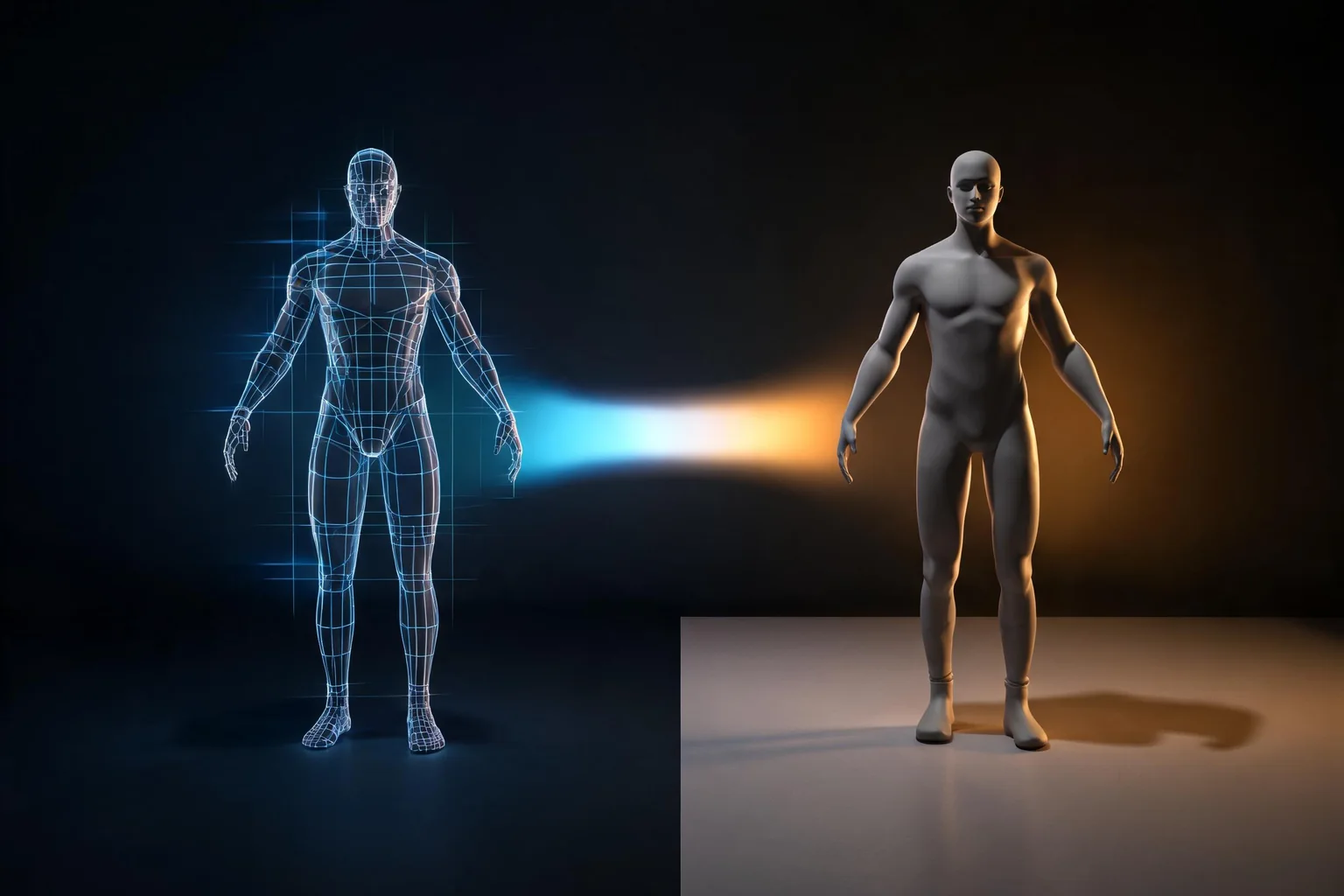
언리얼의 세계 스케일은 센티미터 기반입니다. 따라서 1미터 증거는 가져오기 후 100 언리얼 단위가 되어야 합니다. 증거와 메시가 불일치하면, 오류는 이미 소스 계층 구조 또는 내보내기 선택에 있습니다. 둘 다 동일한 요인으로 잘못된 경우, 내보내기/가져오기 단위 경계가 더 신뢰할 수 있습니다. 렌더 메시는 올바르지만 생성된 물리 자산 몸체가 잘못된 경우, 암바추어 및 뼈 스케일과 물리 자산 생성을 검사하십시오. 전체 레벨을 변경하지 마십시오.
일회용 테스트 복사본을 위해, 렌더 메시 및 커스텀 충돌 객체에 회전 및 스케일을 적용하여 객체 변환을 기대한 대로 읽도록 하십시오. 리깅된 암바추어는 더 신중하게 처리해야 합니다. 변환을 적용하면 기존 리깅된 또는 애니메이션 관계를 변경할 수 있습니다. 파일을 복제하고, 알려진 좋은 버전을 보존한 후, 암바추어 변경 후 참조 메시 및 애니메이션 동작을 확인하십시오.
전달 노트에 네 가지 값을 기록하십시오: 블렌더 시나리오 단위, 렌더 객체 차원, 객체/암바추어 스케일, 예상 언리얼 차원. 이 작은 표는 100× 변환을 반복하지 않고 어디서 시작되었는지 알지 못하는 동료를 방지합니다.
언리얼가 가져올 수 있는 UCX 충돌을 구축하십시오
원시 형태가 충분하지 않을 때 정적 프로퍼티에 커스텀 UCX 지오메트리를 사용하십시오. 각 고체 영역 주변에 낮은 복잡도의 헐을 복제하거나 모델링한 다음, 오목한 형태를 여러 개의 볼록 조각으로 분리하십시오. 헐을 간단하게 유지하십시오: 콜리전은 빈번하게 평가되므로, 시각적 메시의 밀집된 복제본은 단순 콜리전의 목적을 무산시킵니다.
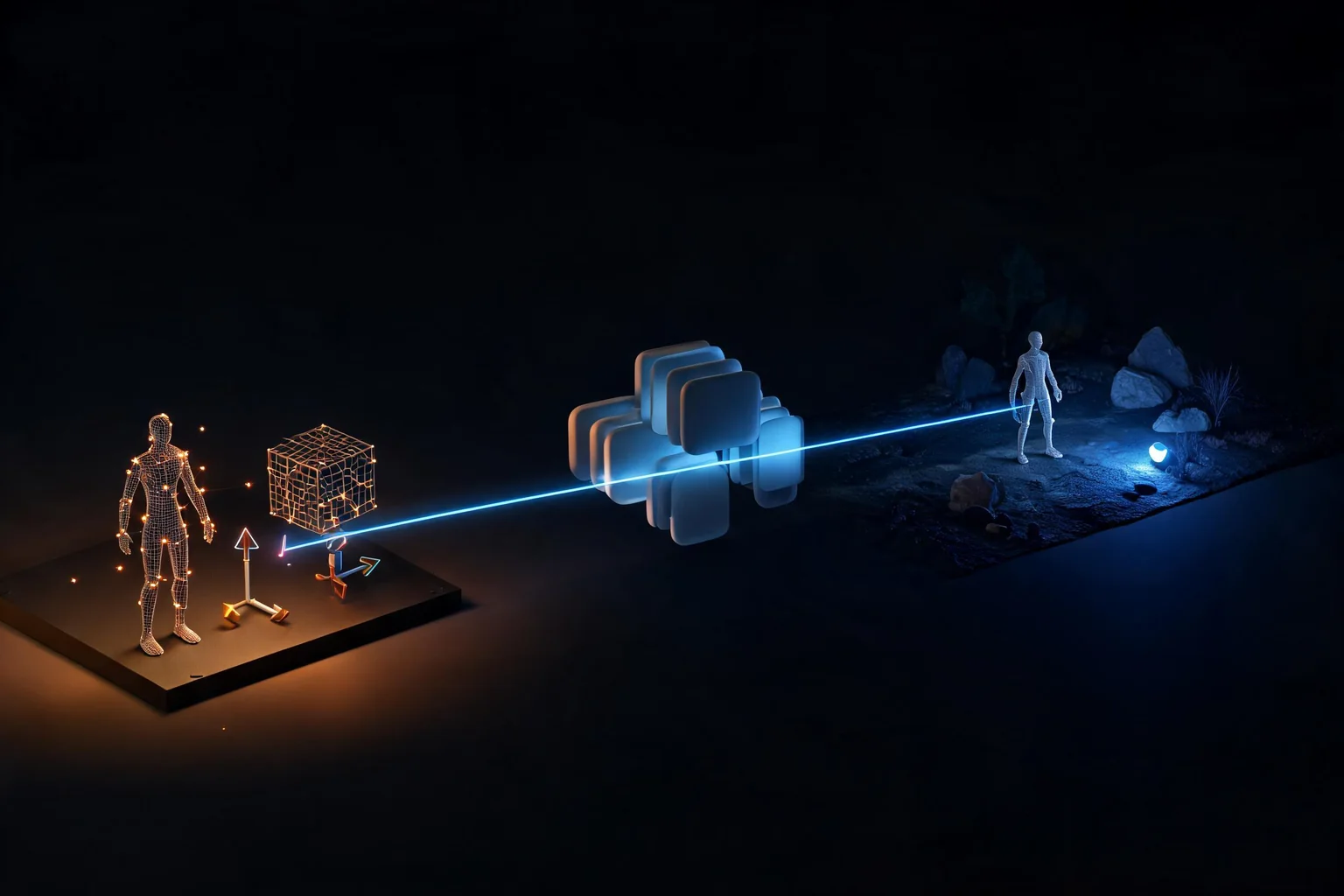
렌더 메시 이름과 정확히 일치시키십시오. 시각적 오브젝트가 SM_Cliff_A인 경우, UCX_SM_Cliff_A_00, UCX_SM_Cliff_A_01, UCX_SM_Cliff_A_02과 같은 이름을 사용하십시오. 숫자 접미사는 헐을 구분하고, UCX_ 접두사는 이들이 볼록 콜리전임을 식별합니다. 제어된 테스트 파일에서 렌더 메시와 헐에 트랜스폼을 적용하고, 헐의 원점과 치수가 일치하는지 확인한 후, 동일한 FBX 선택 항목으로 익스포트하십시오.
Blender 컬렉션, 뷰포트 색상, 머티리얼, 또는 부모 이름에 콜리전 의도를 전달하기 위해 의존하지 마십시오. Unreal은 익스포트된 오브젝트 이름과 지오메트리를 읽습니다. 또한 가능한 한 겹치거나 종이처럼 얇은 헐을 피하십시오. 복잡한 개구부가 게임플레이에 중요하다면, 개구부 주변에 여러 개의 깨끗한 볼록 헐을 구축하고 Blender 뷰포트를 신뢰하기보다 Unreal에서 통과 가능한 공간을 확인하십시오.
전체 씬 대신 제어된 FBX를 익스포트하십시오
이 테스트에 속하는 렌더 메시, UCX 객체, 그리고 리그/애니메이션 객체만 선택하십시오. 오래된 파일이 결과를 가리지 않도록 새 FBX로 내보냅니다. 내보내기 버전, 선택된 객체 설정, 변환 설정, 축 설정, 단위 변환, 애니메이션 선택 사항을 스크린샷 또는 텍스트 기록으로 보존하십시오.
Epic의 현재 FBX 페이지에 따르면, Unreal의 FBX 파이프라인은 FBX 2020.2를 사용합니다. 더 최신 DCC 릴리스의 익스포터도 사용 가능한 파일을 작성할 수 있지만, 동작이 다를 때는 테스트를 하나의 메시로 줄이고 Epic이 문서화한 파이프라인 버전과 비교하십시오. 파일 이름 확장자만으로 호환성을 증명한다고 주장하지 마십시오.
정적 콜리전 디버깅을 위해 암마추어, 애니메이션, 관련 없는 메시, 카메라, 조명을 제외하십시오. 스켈레탈 디버깅을 위해 먼저 하나의 참조 메시와 하나의 짧은 애니메이션을 익스포트하십시오. 더 작은 파일은 실패가 오브젝트 이름, 소스 트랜스폼, 임포터 옵션, 스켈레톤 재사용, 또는 Physics Asset 생성에 속하는지 여부를 확인할 수 있게 합니다.
Unreal에서 정적 콜리전을 임포트하고 증명하십시오
FBX를 생산 에셋 위에 직접이 아닌 깨끗한 테스트 폴더로 임포트하십시오. 정적 메시 테스트를 위해 Import Collision을 활성화된 상태로 유지하십시오. 결과로 생성된 Static Mesh 에셋을 열고 치수, 피벗, 머티리얼, 노멀, LOD 상태, 콜리전 시각화를 검사하십시오. 커스텀 헐은 시각적 메시 주변의 단순 콜리전으로 나타나야 하며, UCX 오브젝트는 일반적인 렌더 메시로 나타나지 않아야 합니다.
최소 두 가지 테스트를 수행하십시오. 첫째, Static Mesh Editor에서 콜리전 시각화를 활성화하고 모든 면과 개구부를 검사하십시오. 둘째, 에셋을 대표적인 맵에 배치하고 실제로 중요한 트레이스나 폰을 테스트하십시오. 헐은 그럴듯해 보일 수 있지만 여전히 문을 막거나, 계단을 놓치거나, 프로젝트의 콜리전 채널에 따라 다르게 작동할 수 있습니다.
결론을 내리기 전에 Static Mesh 콜리전 복잡도 설정을 확인하십시오. Use Complex Collision As Simple은 의도된 UCX 헐을 우회하면서 씬이 고쳐진 것처럼 보이게 할 수 있으며, 성능과 시뮬레이션 트레이드오프를 변경합니다. 프로젝트의 실제 쿼리/시뮬레이션 요구사항을 표시하고, 임포트 불일치를 숨기기 위해 복잡도 스위치를 사용하지 마십시오.
“임포트된 콜리전이 UCX와 일치하지 않음” 진단
2026년 7월에 작성된 에픽 포럼 보고서는 제공된 UCX 메시와 일치하지 않는 가져온 충돌을 설명합니다. 이 보고서를 일반 엔진 결함이 아닌 발견 신호로 간주하십시오. 깨끗한 가져오기로 자산을 재현하고 소유권 체인을 따라 작업하십시오:
- 익스포트된 렌더 메시 이름이
UCX_뒤의 텍스트와 정확히 일치하는지 확인하십시오. - 모든 커스텀 헐이 볼록하고 닫혀 있으며, 선택되어 동일한 FBX로 익스포트되었는지 확인하십시오.
- Blender에서 렌더 메시와 헐의 치수, 원점, 회전, 스케일이 일치하는지 확인하십시오.
- Import Collision이 활성화되어 있고 UCX 오브젝트가 시각적 메시로 도착하지 않았는지 확인하십시오.
- 새로운 깨끗한 임포트와 기존 에셋의 재임포트를 비교하십시오. 오래된 에셋 설정은 이 경로들이 다르게 만들 수 있습니다.
- Static Mesh Editor에서 단순 콜리전을 검사한 다음 실제 폰이나 트레이스 채널을 테스트하십시오.
하나의 큰 UCX 오브젝트가 예상치 못한 방식으로 분해되고 있다면, 여러 개의 명시적으로 볼록한 헐로 대체하고 각 헐을 별도로 이름 지으십시오. 깨끗한 테스트 임포트는 정상이지만 생산 재임포트는 그렇지 않다면, Blender 소스를 다시 변경하기 전에 기존 Static Mesh의 콜리전과 재임포트 상태를 비교하십시오. 두 가지 기록을 보존하여 팀이 수정이 소스 지오메트리였는지 에셋 상태였는지 알 수 있도록 하십시오.
100× Physics Asset 스케일 진단
또 다른 2026년 7월 에픽 포럼 보고서는 물리 자산에서 보이는 블렌더 스케일 문제를 설명합니다. 물리 자산 에디터 외부에서 시작하십시오. 내보낸 스켈레탈 메시의 경계를 1미터 기준과 비교하고, 스켈레톤 트리와 참조 포즈를 검사한 후 알려진 짧은 애니메이션을 재생하십시오. 에픽의 FBX 스켈레탈 메시 파이프라인은 버전이 지정된 가져오기 컨텍스트를 제공합니다. 스켈레탈 데이터가 일관되게 알려진 후에만 물리 자산을 진단하십시오.
이 분할을 사용하십시오:
- 메시, 본, 애니메이션이 모두 100× 잘못된 경우: Blender 씬/오브젝트/아마추어 단위와 FBX 단위 변환 경로로 돌아가십시오.
- 메시는 올바르지만 본이나 애니메이션이 잘못된 경우: 아마추어와 본 변환, 선택 내보내기, 스켈레톤 재사용, 애니메이션 임포트 설정을 비교하십시오.
- 메시와 애니메이션은 올바르지만 생성된 바디가 잘못된 경우: 새로운 테스트 Physics Asset을 생성하고, 최소 본 크기와 생성 선택 사항을 검토한 뒤 기존 에셋과 비교하십시오.
- 오직 하나의 바디만 잘못된 경우: 전체 에셋을 재조정하지 말고 소유 본과 로컬 제약/바디 변환을 검사하십시오.
먼저 어떤 경계를 수정하는지 기록하지 않고 일괄적인 0.01 또는 100 배수를 사용하지 마십시오. 마법 같은 계수는 에디터를 올바르게 보이게 할 수 있지만, 애니메이션 리타기팅, 소켓, 루트 모션, 부착된 소품, 런타임 물리를 불일치하게 남겨둘 수 있습니다. 소스 체인이 수정된 후, 영향을 받은 바디와 제약을 재생성하거나 의도적으로 재구축한 다음, 동일한 이동 및 시뮬레이션 테스트를 반복하십시오.
게임플레이를 변경하지 않고 충돌 최적화
충돌 품질은 헐이 모든 정점을 얼마나 밀접하게 모방하는지로 측정되지 않습니다. 에셋이 실제로 필요로 하는 게임플레이 공간, 접촉 표면, 트레이스 결과를 보존하는 최소한의 볼록 헐을 사용하십시오. 헐 개수를 기록하고, 해당 에셋에 적용되는 캐릭터 캡슐, 카메라 트레이스, 발사체, 내비게이션, 물리 시뮬레이션으로 테스트하십시오.
렌더 최적화와 충돌 최적화를 분리하십시오. Nanite나 밀도 높은 렌더 메시가 자동으로 적절한 단순 충돌 표현을 제공하지는 않습니다. 마찬가지로 시각적으로 저폴리 에셋이라도 헐이 입구를 막거나 불필요한 조각이 많으면 여전히 나쁜 충돌을 가질 수 있습니다. 충돌 볼륨이나 시뮬레이션 개수가 의미 있는 경우, 대표 맵을 프로파일링하고 대상 하드웨어에서 패키지된 동작을 검증하십시오.
팀 핸드오프를 위해 Blender 소스, 내보낸 FBX, 예상되는 Unreal 치수, UCX 명명 목록, 엔진 버전, 임포터 설정, Static Mesh 또는 Physics Asset 경로, 그리고 인수 테스트를 저장하십시오. 해당 패키지에서 한 번 재임포트하십시오. 결과가 달라지면, 파이프라인이 아직 재현 가능하지 않은 것입니다.
SEELE이 적합한 곳과 적합하지 않은 곳
SEELE은 Unreal 이전 에셋 워크플로우를 지원할 수 있습니다: 내보낸 모델을 업로드하거나 임포트하고, 미리보기하고, 스케일/머티리얼/지오메트리 문제를 식별하고, 지원되는 에셋을 최적화하거나 변환하고, 더 깔끔한 결과물을 Unreal 검증으로 가져갈 수 있습니다. Unreal 3D asset optimizer는 해당 사전 임포트 작업에 관련된 핸드오프입니다.
SEELE은 not 네이티브 .uproject를 열거나 수정하지 않으며, Unreal 플러그인을 설치하지 않으며, Unreal 내부에서 Physics Asset을 작성하지 않으며, 충돌 채널을 구성하지 않으며, 바디를 재생성하지 않으며, Nanite를 활성화하지 않으며, Blueprint나 C++을 컴파일하지 않으며, 패키지 빌드 동작을 입증하지 않습니다. UCX 임포트, Physics Asset 편집, 충돌 채널 테스트, 성능 검사, 최종 인수는 실제 Unreal 게임 내에서 이루어집니다.
더 넓은 인터체인지 파이프라인을 위해 UE 5.8 FBX import performance checklist를, FBX, glTF, OBJ, 또는 USD를 선택할 때는 3D model file formats guide를, 엔진 측 개념을 위해 Chaos Physics guide를 참조하십시오. 이 페이지는 Blender 관련 UCX 및 Physics Asset 스케일 문제 해결 의도를 담당하며, 또 다른 유사 중복 경로를 만들지 않습니다.
공식 소스 및 증거의 한계
- Epic: FBX 정적 메시 파이프라인 — 커스텀 충돌 이름, 정적 메시 가져오기 및 FBX 파이프라인 동작.
- Epic: Physics Asset Editor — 스켈레탈 바디와 제약.
- Epic: FBX 뼈대 메시 파이프라인 — 뼈대 메시 및 애니메이션 가져오기 맥락.
- Epic forum: Physics Asset Blender scale issue — 시점이 지난 문제 신호; 공식적인 보편적 수정으로 취급되지 않음.
- Epic 포럼: 가져온 충돌이 UCX 메시와 일치하지 않음 — 날짜가 지나간 문제 신호; 엔진 전체 회귀의 증거로 간주되지 않습니다.
엔진 임포트 동작은 Unreal 버전, Blender 익스포터 버전, 프로젝트 설정, 에셋 이력, 정확한 FBX에 따라 달라질 수 있습니다. 재현 시 해당 버전을 보존하십시오. 두 포럼 보고서가 확인된 Epic 해결책을 제공하지 않는 곳에서, 이 가이드는 추측을 릴리즈된 수정으로 제시하는 대신 통제된 진단 경로를 제공합니다.
FAQs
Blender에서 Unreal로의 올바른 UCX 명명 규칙은 무엇입니까?
각 볼록 충돌 오브젝트에 UCX_, 그 다음 정확한 렌더 메시 오브젝트 이름, 그 다음 고유한 숫자 접미사를 붙이십시오. SM_Rock_A라는 이름의 메시의 경우, UCX_SM_Rock_A_00, UCX_SM_Rock_A_01 등을 사용하십시오. 렌더 메시와 헐을 함께 내보내고, Import Collision을 활성화된 상태로 유지하며, Static Mesh Editor에서 단순 충돌을 검증하십시오.
Unreal이 Blender에서 온 UCX 충돌을 무시하는 이유는 무엇입니까?
정확한 오브젝트 이름, 선택 내보내기, 적용된 변환, 볼록 폐쇄 헐부터 시작하십시오. Import Collision이 활성화되어 있는지 확인하고, 기존 Static Mesh가 재임포트 동작을 다르게 만드는 설정을 보존할 수 있으므로 깨끗한 임포트를 테스트하십시오. 오목한 형태가 필요한 경우, 여러 개의 단순 볼록 UCX 오브젝트로 분할하고 실제 폰 또는 트레이스 채널을 검증하십시오.
Blender Physics Asset이 Unreal에서 100배 너무 큰 이유는 무엇입니까?
약 100배의 불일치는 일반적으로 시나리오, 객체, 어미처, 내보내기 또는 가져오기 상태에서 미터-센티미터 변환 경계를 가리킵니다. 1미터의 증거, 뼈대 메시 경계, 뼈 스케일 및 애니메이션을 확인한 후 물리 자산 본체를 조정하세요. 처음 잘못된 경계를 수정한 후 물리 자산을 생성하거나 다시 만들고 제약 조건 및 시뮬레이션을 다시 테스트하세요.
스켈레탈 메시에 UCX 충돌을 사용해야 합니까?
UCX 명명은 주로 Static Mesh 커스텀 충돌 파이프라인의 일부입니다. 스켈레탈 메시는 일반적으로 스켈레톤 본과 연결된 바디를 가진 Physics Asset을 사용합니다. 먼저 Skeletal Mesh, Skeleton, 애니메이션 스케일을 진단한 후 Physics Asset을 편집하거나 재생성하십시오. 정적 UCX 헐을 스켈레탈 물리 바디의 보편적 대체재로 취급하지 마십시오.
UCX가 실패할 때 Use Complex Collision As Simple을 활성화해야 하나요?
첫 번째 해결책으로는 그렇게 하지 마세요. 해당 설정은 의도된 simple hull 대신 렌더 기하학을 사용하여 trace가 올바르게 보이게 할 수 있지만, 성능 및 시뮬레이션 트레이드오프를 변경합니다. 먼저 UCX가 가져오기되거나 매칭되지 않은 이유를 입증한 다음, 에셋에 대해 의도적으로 충돌 복잡도를 선택하고 프로젝트의 실제 쿼리, 내비게이션, 물리 요구사항을 검증하세요.
SEELE가 내 Unreal 게임 내부의 UCX 충돌이나 Physics Asset을 수정할 수 있나요?
아니요. SEELE는 Unreal 가져오기 전에 지원되는 내보낸 3D 에셋을 미리 보고, 검사하고, 최적화하거나 변환하는 데 도움을 줄 수 있습니다. .uproject를 수정하거나, Static Mesh Editor에서 충돌을 작성하거나, Physics Asset 바디를 생성하거나, 충돌 채널을 구성하거나, 플러그인을 설치하거나, 패키지된 빌드를 검증하지는 않습니다. 해당 단계들을 완료하고 검증하려면 Unreal Editor에서 수행하세요.