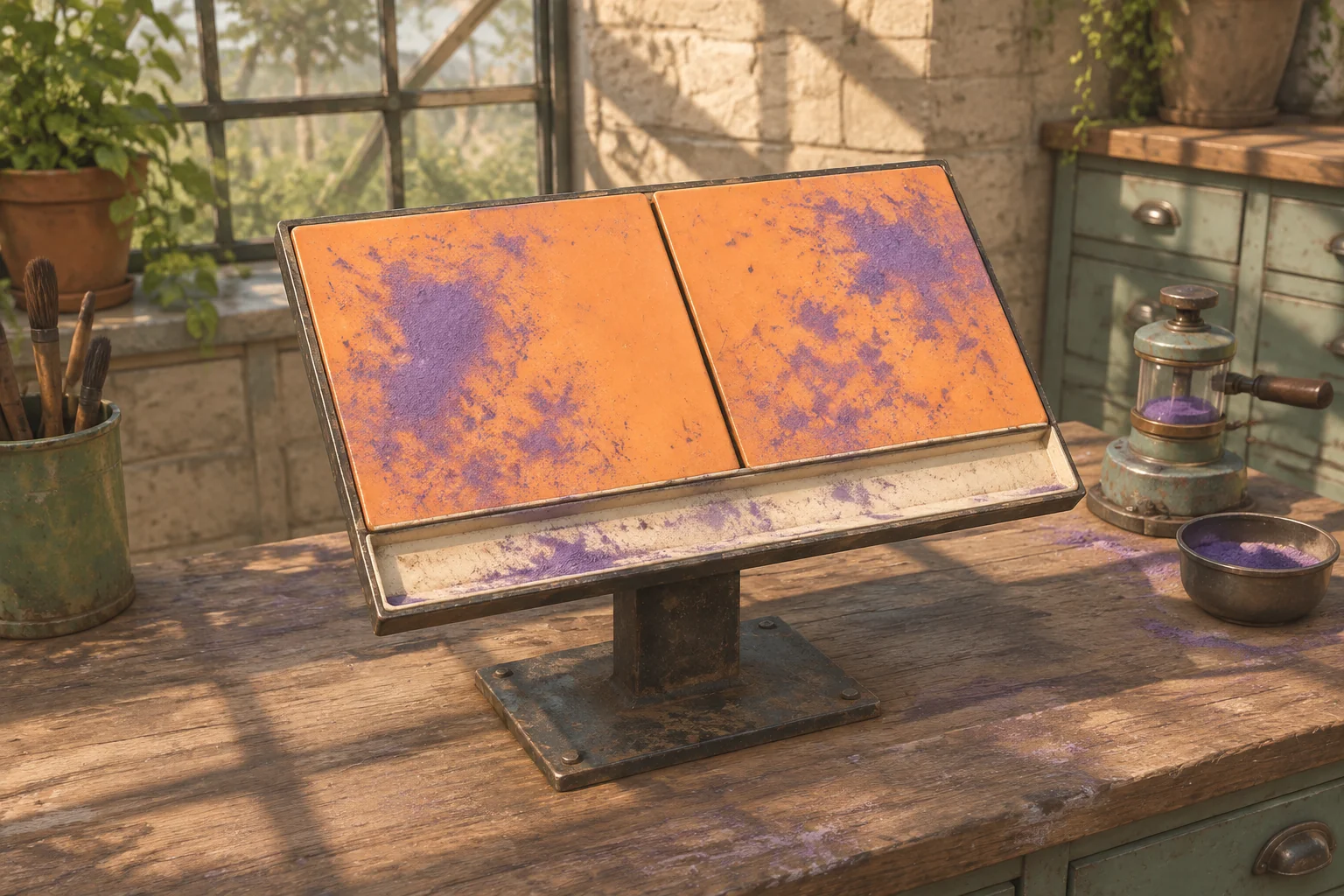
파워워시 시뮬레이터에서 영감을 받은 오리지널 청소 게임을 만들려면, 플레이어가 작업하는 동안 표면이 변할 수 있는 하나의 오브젝트부터 시작하세요. 가상의 글래스하우스 사인 벤치(Glasshouse Sign Bench)에서, 은퇴한 전철 표지판의 상단 에나멜 패널을 쓸면 방금까지 완성된 것처럼 보였던 립(lip)에 잔여물이 떨어질 수 있습니다.
플레이어가 확인할 수 있는 두 가지를 제공하세요. 표면이 눈에 띄게 깨끗해질 수 있고, 전체 작업이 검사를 통과할 수 있습니다. 이는 서로 다른 상태입니다. 일부 잔여물이 남아 있는 상태에서 표지판을 검사할 수 있고, 어떤 부분이 한 번 더 처리가 필요한지 확인할 수 있도록 만들어 보세요.
표면 커버리지를 규칙으로 전환하기
FuturLab의 오리지널 PowerWash Simulator에서는 플레이어가 물체와 장소에서 때를 제거합니다. 가시적인 변화가 각 패스에 명확한 효과를 줍니다. 여러분의 버전에서는 대상 물체를 선택하고 한 표면이 다른 표면에 영향을 미칠 수 있는지 결정하세요.
사인 벤치는 가상의 테이블톱 게임 모델입니다. 벤치 도구가 은퇴한 교통 표지판에서 보라색 안료 오버레이를 쓸어냅니다. 게임 규칙은 그 하중이 어디로 이동하는지를 규정합니다. 스프레이나 파티클 효과를 구현하는 시간을 들이기 전에 세 개의 카운터와 몇 가지 재료 상태로 효과를 설계할 수 있습니다.
도구를 그리기 전에 영역을 매핑하기
두 개의 위쪽 패널을 L과 R으로, 그리고 공유 캐치 립을 B로 표시하세요. 세 곳 모두 시작 시 하중 1단위를 가집니다. 고정된 라우팅 설정이 제거된 위쪽 하중의 이동 경로를 제어합니다. 기본 설정은 이를 B로 보냅니다. 보드 밖의 수집기는 폐기된 하중을 나타내며 검사에 영향을 미치지 않습니다.
| 명령 | 규칙 |
|---|---|
| 위쪽 쓸기 | L과 R의 합을 읽은 후, 둘 다 지우고, 기본 규칙에 따라 그 합을 B에 더합니다. |
| 립 지우기 | B를 0으로 설정합니다. 두 위쪽 패널은 그대로 둡니다. |
| 검사 | 현재 L, R, B를 확인합니다. 모든 비영역이 0이 아니면 해당 영역을 강조 표시하고, 세 값이 모두 0이면 '완료'를 잠금 해제합니다. |
| 초기화 | 세 가지 초기 하중, 스트로크 0회, 결과 없음 상태로 복원합니다. 선택한 라우팅 규칙은 유지합니다. |
스윕 또는 클리어는 하중을 제거할 때 1회 스트로크로 계산됩니다. 빈 대상에 스트로크를 반복하면 비용이 0이며 새로운 잔여물이 생성되지 않습니다. 검사는 보드를 변경하거나 스트로크를 소모하지 않고 읽습니다. 하중을 제거하는 다음 스트로크 이후 마지막 검사 강조 표시를 지우고, 플레이어가 다시 검사할 때 새로운 강조 표시를 계산합니다.
립 우선 실패 재현
각 상태를 (L, R, B)로 읽습니다. 각 실행 전에 초기화합니다. 비교는 동일한 플라크에서 시작하여 검사가 이를 수락할 때까지 종료됩니다.
| 순서 | 각 스트로크 후 상태 | 검사 |
|---|---|---|
| 상단 우선 | 상단 스윕 → (0, 0, 3). 립 클리어 → (0, 0, 0). | 두 번의 스트로크로 완료하세요. |
| 먼저 립을 닦습니다 | 립 클리어 → (1, 1, 0). 윗부분 쓸기 → (0, 0, 2). | B만 하이라이트됩니다. 립을 다시 클리어하고 검사하여 세 번의 스트로크로 완료하세요. |
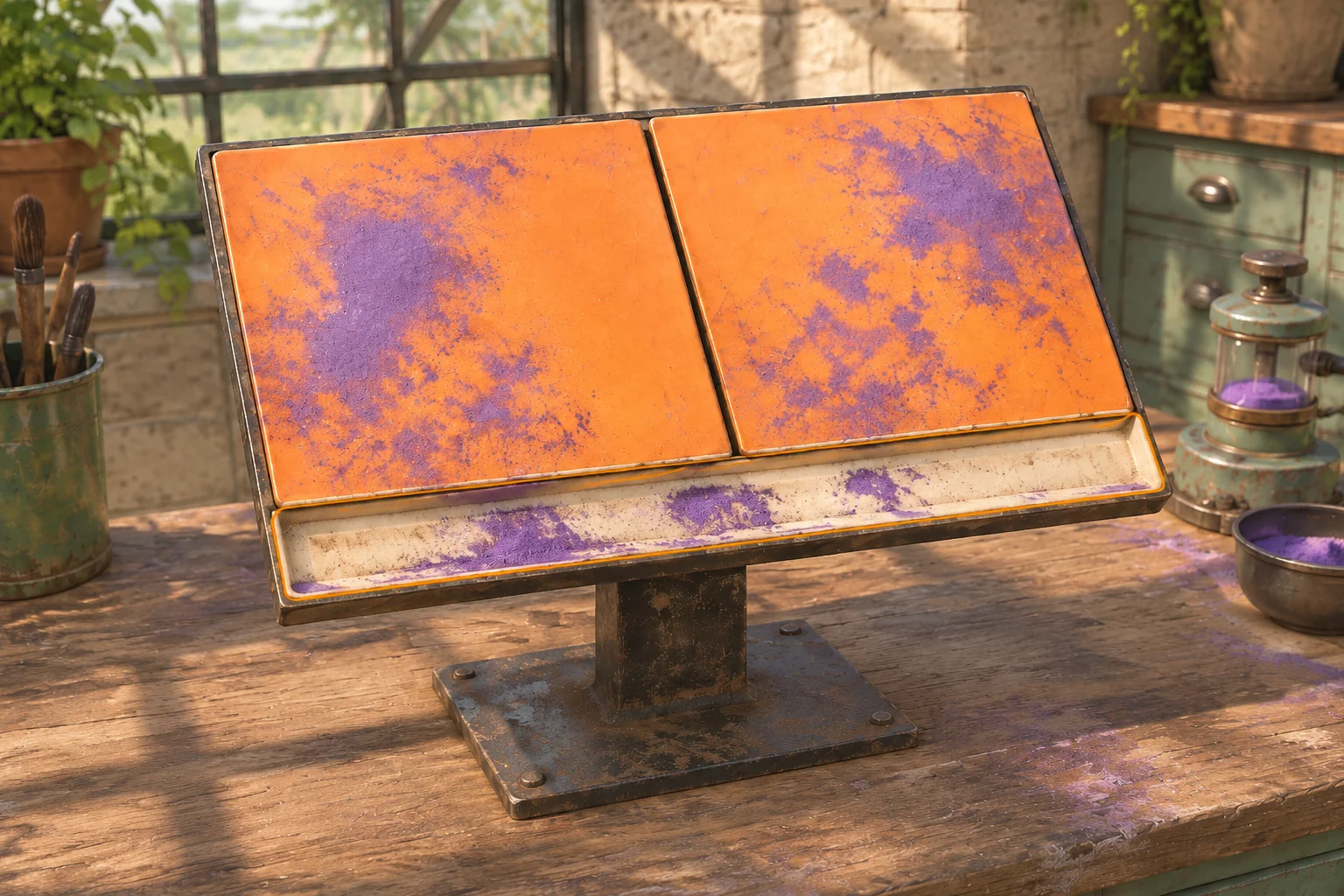
두 번째 립 우선 스트로크 후, 깨끗해진 윗부분 두 패널이 플라크가 완료된 것처럼 보이게 할 수 있습니다. 체크는 립을 가리켜야 합니다. 각 영역의 하중을 저장하고 체크가 해당 값을 읽도록 하세요. '이미 청소됨' 플래그는 나중에 도착하는 잔여물을 놓칠 수 있습니다.
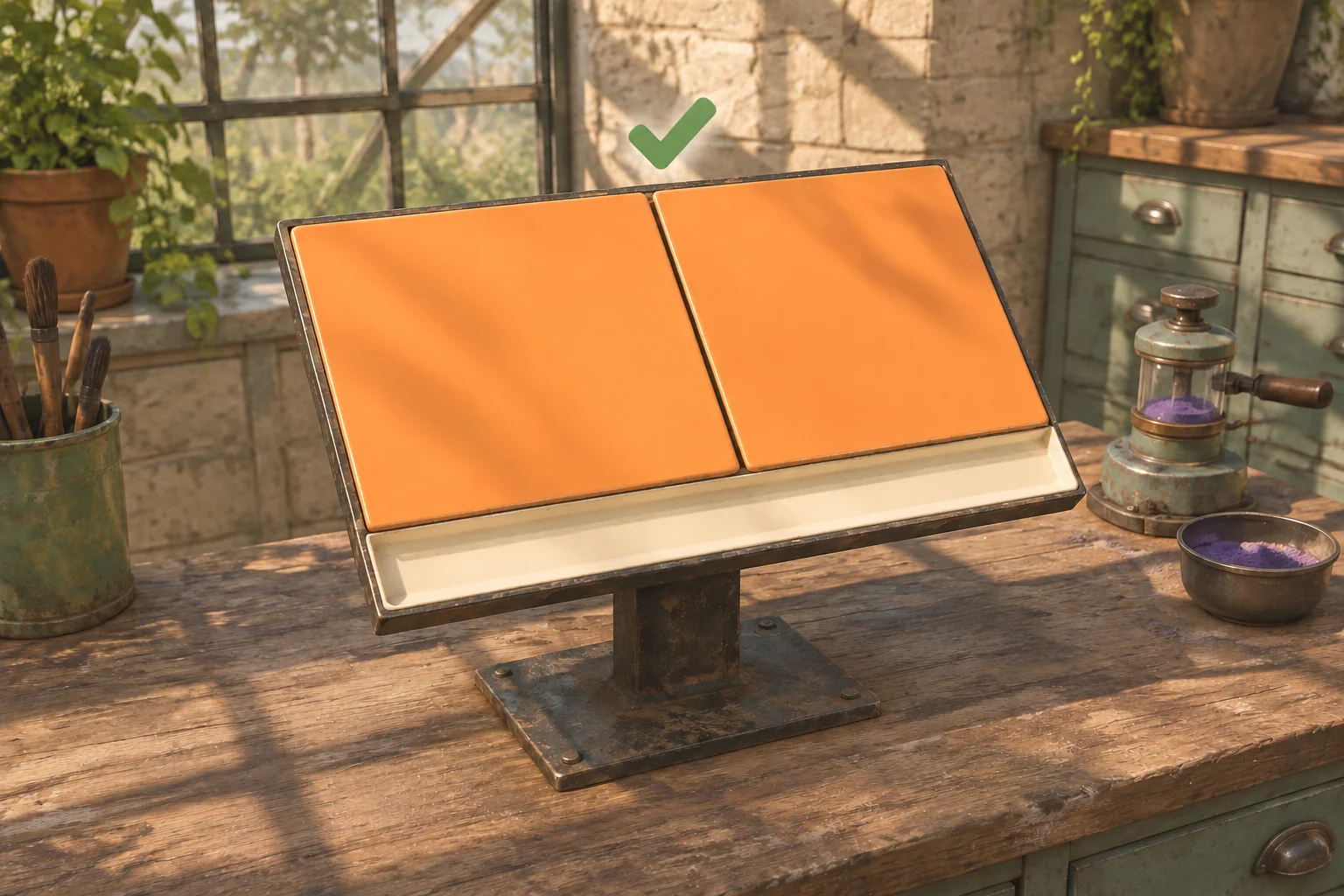
제로가 세 개인 플라크조차도 검사를 기다리고 있습니다. 플레이어가 검사(Inspect)를 선택한 후에만 결과 큐를 표시하세요. 그런 다음 리셋(Reset)까지 완료된 결과를 유지하세요.
AI에게 플라크 하나와 검사 하나를 부여하세요
이 브리프를 첫 번째 빌드에 사용하세요. 동일한 입력을 재실행하면서 시각적 상태를 규칙과 비교할 수 있도록 디버그 오버레이에 카운터를 요청하세요.
유리 온실 사인 벤치에서 오리지널 테이블톱 클리닝 게임을 생성하세요.
상단 패널 L과 R, 그리고 공유된 캐치 립 B를 가진 교통 표지판을 만드세요.
L, R, B를 1로 초기화하세요. 하중이 양수인 모든 곳에 보라색 오버레이를 표시하세요.

Sweep upper는 L과 R의 이전 합계를 읽은 후, 둘 다 지우고, 그 합계를 정확히 베이스라인의 B로 또는 변형 버전의 폐기물로 라우팅합니다.
Clear lip은 B만 지웁니다. 폐기물 수집기는 무제한이며 검사되지 않습니다.
어떤 명령이든 양수 하중을 제거할 때 스트로크를 1회로 계산합니다.

Inspect는 비영역(zone)이 아닌 영역을 표시하거나, 모든 영역이 영이면 Complete를 래치합니다.
Inspect는 스트로크를 소모하지 않습니다. 양수 하중 스트로크는 이전 하이라이트를 지웁니다.
완료 후에는 Reset만 허용합니다. Reset은 시작 하중, 0 스트로크, 결과 없음으로 복원하고, 선택된 라우팅 규칙을 유지합니다.

상단 우선 방식이 2스트로크에 완료되고, 립 우선 방식은 3스트로크가 필요하며, 이미 깨끗한 면에 두 번째 상단 스윕을 수행해도 아무것도 침전되지 않는지 확인하세요.
스트로크 후 각 카운터와 오버레이를 대조하세요. 립 우선 실행에서는, B가 클리어 후 오버레이를 잃고, 상단 스윕이 잔여물을 B로 라우팅할 때 다시 얻어야 합니다. 상태 마커는 성공적인 검사까지 부재 상태를 유지해야 합니다.
잔여물이 가는 위치만 변경하세요
제거된 상단 하중을 립 대신 폐기물로 보내세요. 표지판, 시작 하중, 명령 및 검사 규칙은 고정된 상태로 유지하세요. Clear lip, Sweep upper, Inspect를 반복하세요. 첫 번째 동작은 여전히 (1, 1, 0)를 반환합니다. 두 번째 동작은 이제 (0, (0, 0)를 반환하므로, 동일한 검사가 2스트로크에 완료됩니다.
이 한 가지 비교는 추가 패스가 필요한 이유를 분리해 보여줍니다. 기존 립 우선 라우팅이 이미 2스트로크에 완료된다면, 상단 스윕이 실제로 제거된 하중을 B에 더하고 있는지 확인하세요. 변형 버전이 여전히 실패한다면, 두 개의 목적지로 라우팅하고 있는지 확인하세요. 첫 번째 빌드 가이드를 따라 베이스라인에 대해 하나의 규칙 변경을 재현해 보세요.
하나의 객체와 명확한 검사로 시작하세요
첫 번째 작업은 눈으로 검사할 수 있을 만큼 작게 유지하세요. SEELE의 AI 게임 메이커로 오리지널 클리닝 게임을 시작하고, 다른 개체를 추가하기 전에 워크시트와 비교하여 플라크의 카운터, 피드백 및 완료 상태를 확인하세요.
자주 묻는 질문
클리닝 오버레이는 현재 상태를 어떻게 표시해야 하나요?
오버레이를 각 존의 현재 부하에 연결하세요. 0 값은 깨끗한 재질을 표시하고, 양의 값은 잔여물을 표시합니다. 애니메이션이 잘못된 상태를 숨기지 않도록 기초 카운터를 독립적으로 확인하세요. 립 우선 재현에서 동일한 존이 양의 값에서 0으로, 다시 양의 값으로 변합니다.
깨끗해 보였던 존이 다시 더러워질 수 있나요?
네. 이 플라크 모델에서는 립이 제거된 후에도 상단 스윕이 부하를 립으로 전달할 수 있습니다. 검사는 이전에 어떤 존이 청소되었는지 기억하는 대신 현재 부하를 확인합니다. 이 규칙을 테스트하려면 립을 제거한 후 상단 스윕을 수행하고 립의 카운터를 확인하세요.
검사가 실패한 후에는 어떻게 해야 하나요?
기존 부하와 스트로크 수를 유지하고, 여전히 0보다 큰 각 존을 표시하세요. 립 우선 재현에서는 캐치 립만 표시됩니다. 부하를 제거하는 다음 스트로크가 이전 표시를 지워 다음 검사가 새로운 결과를 보고할 수 있도록 합니다.
작업에 다른 개체를 언제 추가해야 하나요?
3존 모델이 일관되게 예상된 상단 우선 및 립 우선 결과를 생성할 때 하나를 추가하세요. 두 번째 개체에는 자체적인 가시적 커버리지 결정을 부여하세요. 더 많은 도구를 도입하기 전에 원래 두 경로를 모두 재확인하세요. 새 개체가 별도의 검사를 사용한다면, 그 완료 상태를 플라크의 것과 분리하여 유지하세요.