Ink Studio는 픽셀 아트 느낌으로 렌더링되는 3D 장면을 제작하기 위한 JavaScript 툴킷입니다. 부호 거리 필드로 도형을 조각하고, 표면을 가우시안 스플래팅으로 베이킹한 다음, 결과를 정지 이미지, 애니메이션 프레임 또는 브라우저 캔버스로 렌더링합니다. 가장 놀라운 점은 의도적으로 투박하고 제한된 색상 팔레트를 사용하는 이미지를 유지하면서 3D 장면에서 카메라를 이동할 수 있다는 것입니다.
이 가이드에서는 스플래팅의 기능, Ink Studio가 사진 기반 3D 가우시안 스플래팅과 어떻게 다른지, 그리고 예제를 직접 렌더링하는 방법을 설명합니다. 기본적인 명령줄 사용법과 Node.js에 대한 지식이 필요합니다. 툴킷 자체에는 완성된 비주얼 편집기가 포함되어 있지 않습니다.
Ink Studio의 픽셀 아트가 3차원처럼 보이는 이유는 무엇일까요?
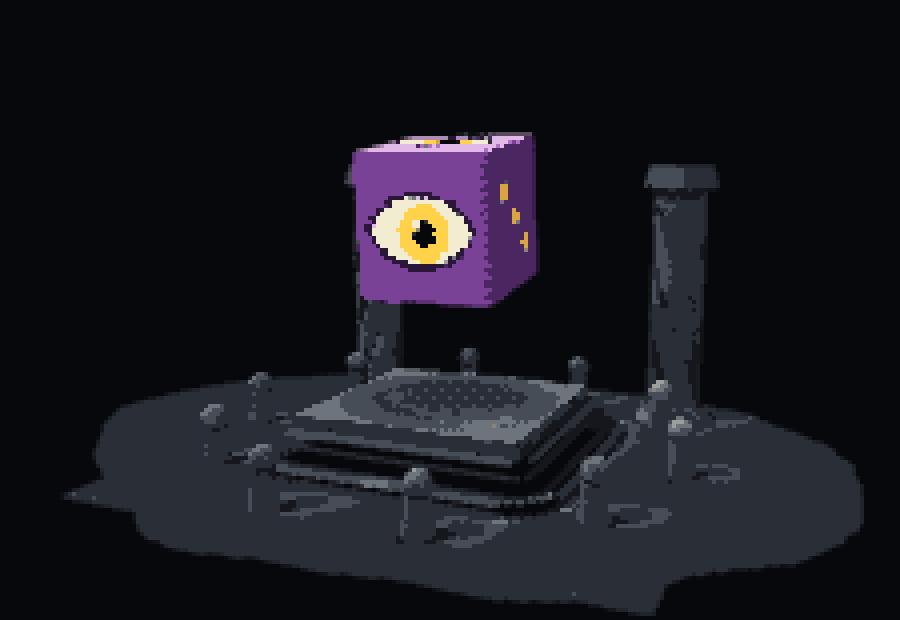
작은 돌 제단 위에 떠 있는 생명체를 생각해 보세요. 기존의 2D 픽셀 아트에서는 아티스트가 필요한 각 각도에서 보이는 이미지를 그립니다. 하지만 Ink Studio는 객체를 3차원으로 묘사하고, 표면을 샘플링한 다음, 카메라로 촬영한 샘플을 렌더링합니다. 최종 이미지는 저해상도 아트 픽셀 그리드에서 표현되며, 팔레트 및 기타 컨트롤을 사용하여 모양을 다듬을 수 있습니다.
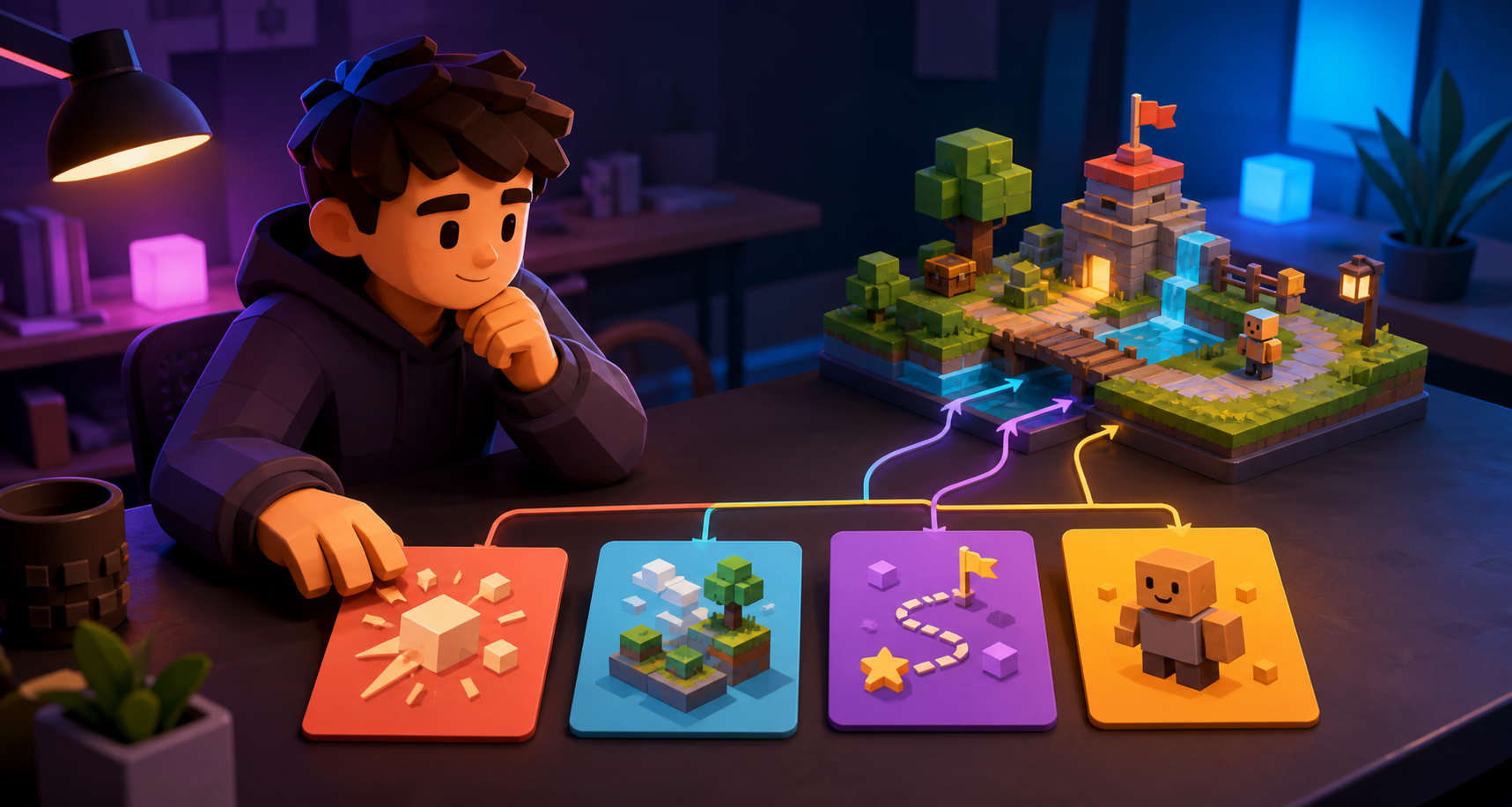
파이프라인은 네 가지 유용한 단계로 구성됩니다.
- 모양을 조각합니다. 부호 거리 필드(SDF)를 사용하여 공이나 상자와 같은 기본 도형을 결합합니다. SDF는 점이 표면에서 얼마나 떨어져 있는지, 그리고 어느 쪽에 있는지를 설명합니다. 이 기능을 사용하면 솔리드에 구멍을 뚫는 등의 작업을 편리하게 수행할 수 있습니다.
- 표면을 베이킹합니다. Ink Studio는 형상을 샘플링하고 스플랫을 그립니다.
res설정은 샘플링 간격을 제어합니다. 일반적으로 값이 작을수록 스플랫이 더 많이 생성되고 베이킹 및 렌더링 작업량이 증가합니다. - 스플랫을 렌더링합니다. 각 샘플은 방향이 지정된 가우시안 풋프린트를 생성합니다. Ink Studio는 스플랫의 위치, 밀도, 색상 및 스플랫의 모양을 설명하는 공분산 행렬을 비롯한 기타 데이터를 저장합니다.
- 픽셀 모양을 조정합니다. 카메라 설정, 조명, 팔레트 램프, 디더링 및 아트 픽셀 해상도가 이미지에 영향을 미칩니다. 더 조밀한 표면과 더 미세한 최종 픽셀 격자는 서로 다른 제어 요소입니다. 하나를 변경한다고 해서 다른 하나가 자동으로 수정되는 것은 아닙니다.
이들은 서로 관련되어 있지만 별개의 표현입니다. 스플랫은 정사각형 픽셀이나 솔리드 복셀이 아니라 이미지에 투영되는 3D 렌더링 기본 요소입니다. 블록처럼 보이는 모습은 렌더링 파이프라인의 예술적 결과물일 뿐, 장면이 큐브로 구성되어 있다는 증거는 아닙니다.
이것은 사진 기반 3D 가우시안 스플래팅과 어떻게 다릅니까?
2023년 가우시안 스플래팅 연구는 다중 시점 이미지에서 장면을 재구성하고 렌더링하는 방법을 제시하며, 새로운 시점을 재현하기 위해 3D 가우시안을 최적화합니다. Ink Studio는 기존과는 다른 창작 워크플로에서 가우시안 스플래팅을 활용합니다. 사용자가 형상을 직접 만들거나 가져온 다음, 이를 샘플링하여 스타일이 적용된 장면을 생성합니다. 사진 세트를 사용하여 사실적인 재구성을 학습하는 것과는 다릅니다.
| 접근 방식 | 시작 자료 | 유용한 경우 |
|---|---|---|
| 잉크 스튜디오 | 코드 또는 JSON으로 작성된 도형; 지원되는 형상 및 깊이 입력 | 각 부분을 제어하여 스타일이 지정된 장면을 구성하고 애니메이션화하려고 합니다. |
| 사진 기반 3D 가우시안 스플래팅 | 캡처된 장면의 여러 시점 | 새로운 시점에서 촬영된 장소의 모습을 재현하려고 합니다. |
| 복셀 모델링 | 그리드 개별 볼륨 셀 | 디자인 또는 편집 워크플로는 명시적으로 배치된 블록 형태의 셀을 중심으로 이루어집니다. |
장면을 만들고 편집하는 방법은 사용자의 선택에 달려 있습니다. 픽셀 아트는 이미지의 모양을 설명하며, 가우스 표현이나 복셀 그리드가 자동으로 좋은 픽셀 아트를 보장하는 것은 아닙니다.
Ink Studio를 설치하고 장면을 렌더링합니다.
공식 설치 지침에는 Node.js 18 이상이 필요합니다. 프로젝트 디렉토리에서 GitHub에서 패키지를 설치하고 번들로 제공되는 장면 목록을 확인합니다.
npm install github:siliconjungle/shapeshift-labs-ink-studio
npx ink-studio help
npx ink-studio scenes
그런 다음 Watcher 예제를 애니메이션의 특정 지점에서 렌더링합니다.
npx ink-studio render watcher --t 2.6 --colored
npx ink-studio turn watcher --n 8 --t 2.6 --colored
npx ink-studio stats watcher
첫 번째 명령은 일반적으로 studio/out/ 경로에 PNG 파일을 저장하며, CLI는 해당 파일의 저장 위치를 보고합니다. 두 번째 명령은 다각도 시트를 생성하고, 세 번째 명령은 스플랫 카운트를 포함한 장면 정보를 보고합니다. --out file.png 경로를 명시적으로 지정하면 이미지 경로를 선택할 수 있습니다. 저장소가 발전함에 따라 정확한 출력 결과가 달라질 수 있습니다.
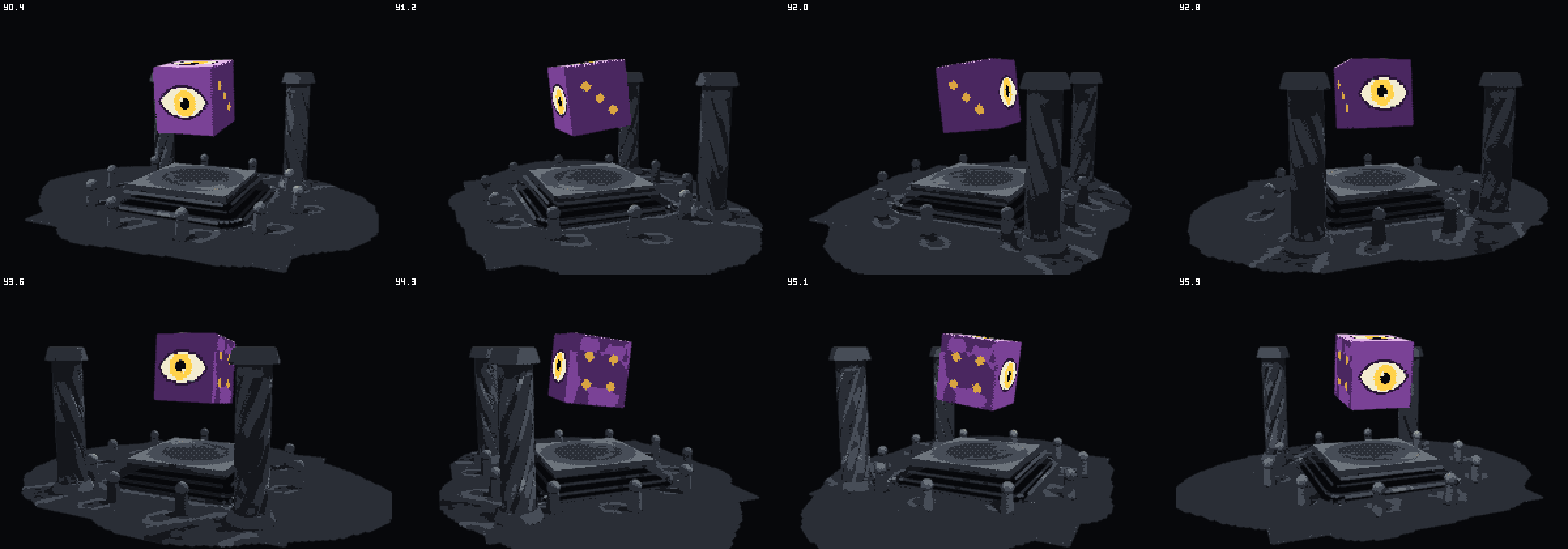
설치에 실패하면 node --version GitHub에 대한 네트워크 액세스 및 프로젝트 디렉터리에 쓰기 권한이 있는지 확인하십시오. 결과가 예상치 못하게 어둡거나 비어 있는 경우, 여러 설정을 한 번에 변경하기 전에 위에 설명된 장면과 시간을 시도해 보십시오. 애니메이션은 특정 시점에 보이는 것에 영향을 줄 수 있습니다. 단일 프레임을 턴 시트와 비교하고 CLI의 출력 경로를 검사합니다.
픽셀로 읽기 쉬운 장면을 구성합니다.
하나의 초점이 되는 오브젝트와 그 실루엣을 잘 보여주는 카메라 앵글로 시작합니다. 작은 사당 장면의 경우, 넓은 돌 받침대, 떠다니는 눈 모양의 생물, 그리고 하나의 강조 색상을 사용합니다. 세밀한 조각을 추가하기 전에 의도한 표시 크기로 장면을 확인합니다. 몇 개의 아트 픽셀보다 작은 디테일은 카메라가 움직일 때 사라지거나 깜빡이거나 실루엣이 노이즈가 발생할 수 있습니다.
| 다음과 같은 상황이 발생하면 | 시도해 보세요 | 확인 이유 |
|---|---|---|
| 틈이나 고르지 않은 표면 덮개 | 조각의 간격을 줄이세요res 테스트. | 더 조밀한 샘플링은 적용 범위를 개선할 수 있지만 작업량이 증가합니다. 스플랫 카운트와 이미지를 비교하세요. |
| 흐릿한 실루엣 | 기하학적 형태를 단순화하거나 객체와 주변 환경 간의 대비를 높이세요. | 의도된 크기에서 형태를 읽기 어렵다면 더 자세한 정보는 유용하지 않습니다. |
| 카메라 움직임 중에 반짝이는 픽셀 | 짧은 궤도와 문서화된 안정성, 스냅 및 디더링을 검토하세요. 옵션. | 정지 프레임은 시간적 아티팩트를 표시할 수 없습니다. |
| 느린 장면 업데이트 | stats 및 perf을 사용한 다음 복잡성을 줄이고 다시 측정하십시오. | 샘플링 밀도와 애니메이션 시스템 모두 작업 부하에 영향을 미칩니다. |
CLI는 또한 review을 제공합니다. lint 및 shimmer 명령어를 사용하여 여러 뷰, 픽셀 아트 아티팩트 및 시간적 변화를 검사할 수 있습니다. 이러한 명령어의 출력은 시각적 검토와 함께 진단 자료로 활용하고, 아티스트의 판단을 대체하는 것으로 간주하지 마십시오. 정확한 이미지 기준선을 비교할 때는 동일한 렌더링 백엔드를 사용하십시오. Node/CLI 렌더러는 CPU에서 실행되고, 기본 브라우저 렌더러는 WebGL 2를 사용합니다.
장면을 이동하거나, 브라우저에서 렌더링하거나, 모델을 내보낼 수 있습니다.
Ink Studio에는 애니메이션, 퍼펫, 파티클 및 시뮬레이션 도구가 포함되어 있습니다. 장면은 JavaScript로 스크립팅하거나 JSON으로 설명할 수 있으며, 브라우저 애플리케이션은 WebGL 2 렌더러를 사용하여 캔버스에 그릴 수 있습니다. 호스트 애플리케이션은 자체 UI, 입력 처리 및 애니메이션 업데이트를 제공합니다. 렌더링된 턴 시트 자체는 이미지일 뿐, 상호 작용 게임이 아닙니다.
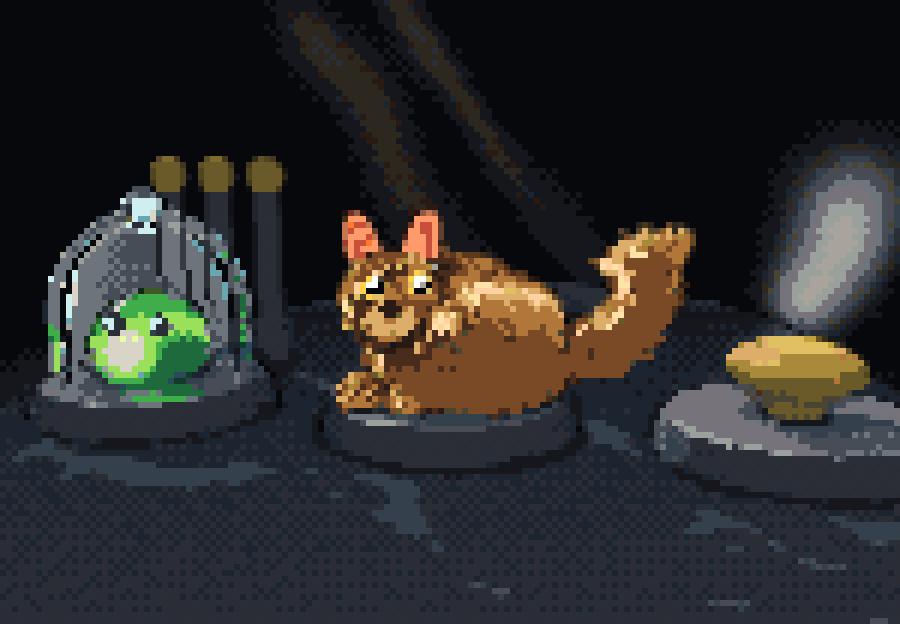
이 프로젝트는 OBJ, glTF, GLB 형식의 지오메트리 가져오기 및 지원되는 제작 모델을 GLB 형식으로 내보내기에 대한 문서도 제공합니다. 왕복 경로를 사용하기 전에 특정 가져오기 및 내보내기 경로를 확인하십시오. 예를 들어, README 파일에는 텍스처 이미지가 스컬핑 메시 경로로 가져오기되지 않으며, 시점에 따라 달라지는 스플랫 조명, 파티클 및 픽셀 단위 데칼은 스플랫 렌더러에서 처리된다는 내용이 명시되어 있습니다. GLB 메쉬 내보내기가 스플랫 렌더링의 모든 효과를 재현한다고 가정해서는 안 됩니다.
픽셀 아트 아이디어를 게임 컨셉으로 바꾸기
시각적 기법은 게임의 일부일 뿐입니다. 더 큰 장면을 만들기 전에 플레이어가 무엇을 하는지, 무엇과 상호 작용할 수 있는지, 카메라가 무엇을 보여줘야 하는지 적어보세요. 예를 들어, "작은 사당을 탐험하고, 등불 세 개를 모으고, 문을 여세요. 플레이어와 다음에 도달할 수 있는 등불이 픽셀 아트 각도에서 보이도록 유지하세요."
해당 브리핑을 활용하여 어떤 요소에 입체 회전이 필요한지, 어떤 요소는 더 간단한 2D 아트워크로 구현할 수 있는지 결정하세요. SEELE의 3D AI 게임 제작 도구를 사용하여 더 폭넓은 게임 아이디어를 탐색한 다음, 플레이 가능한 루프를 중심으로 디자인을 다듬을 수 있습니다. 이는 별도의 창작 시작점이며, SEELE가 Ink Studio를 실행하거나 해당 스플랫을 가져온다는 것을 의미하지는 않습니다.
자주 묻는 질문
Ink Studio는 노코드 3D 에디터인가요?
Ink Studio는 주로 JavaScript 툴킷이자 명령줄 도구입니다. JavaScript 또는 JSON으로 장면을 설명하고 해당 렌더러를 브라우저 애플리케이션에 포함할 수 있지만, 호스트는 편집기 인터페이스와 상호 작용을 제공합니다. 명령 실행에 익숙하다면 함께 제공되는 CLI 예제가 유용한 시작점이 될 수 있습니다.
Ink Studio 장면을 만들려면 사진이 필요한가요?
아니요. 기하학적 기본 요소 또는 장면 설명을 사용하여 장면을 만들고 표면을 스플랫으로 베이킹할 수 있습니다. 이 프로젝트는 메시 및 깊이 맵 입력에 대한 문서도 제공합니다. 이러한 옵션은 기존 3D 가우시안 스플래팅 연구에서 사용된 다중 뷰 사진 최적화와는 다릅니다.
Ink Studio로 게임을 만들 수 있나요?
Ink Studio의 렌더러와 시스템은 인터랙티브 애플리케이션 개발에 활용될 수 있으며, 툴킷에는 캐릭터, 애니메이션, 시뮬레이션 API가 포함되어 있습니다. 하지만 완전한 게임을 만들려면 입력 처리 및 장면 진행을 담당하는 호스트와 자체 게임플레이 로직 및 콘텐츠가 필요합니다. 대상 기기에서 성능 및 시각적 안정성을 테스트해 보세요.
GLB 내보내기 시 픽셀 아트 스플래팅 렌더링이 유지되나요?
유효하다고 가정하지 마세요. Ink Studio는 지원되는 형상, 재질 및 사용 가능한 애니메이션 데이터를 GLB 형식으로 내보낼 수 있지만, 일부 시점 종속 조명 및 기타 효과는 스플랫 렌더러에 남아 있습니다. 내보낸 에셋을 사용하려는 애플리케이션에서 테스트하세요.