Gerador de sprites com IA e importação de PNG: referência rápida
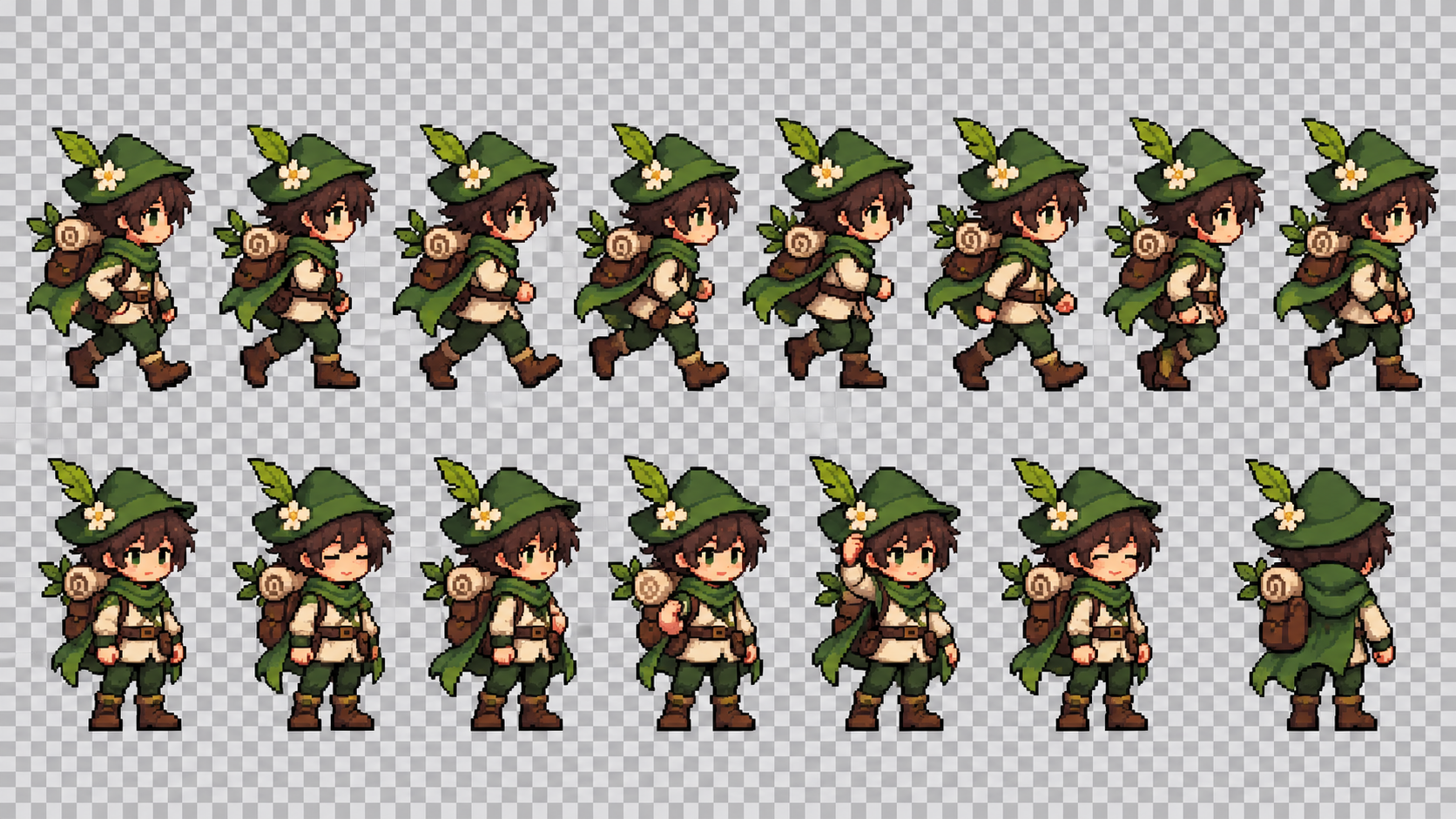
O que é um gerador de sprites com IA e importação de PNG? Um gerador de sprites com IA e importação de PNG é uma ferramenta que cria sprites animados para jogos, com fundos transparentes (canal alfa), no formato PNG e prontos para uso imediato em engines de jogos. Entre os principais recursos estão a geração de animações frame a frame, o tratamento automático da transparência e formatos de exportação compatíveis com engines de jogos.
Por que usar o formato PNG para spritesheets? O formato PNG oferece transparência sem perdas pelo canal alfa, permitindo que personagens em sprites sejam exibidos nitidamente sobre qualquer fundo, sem bordas visíveis. O PNG também preserva a precisão dos limites dos frames, essencial para a reprodução da animação, e mantém compatibilidade universal com engines de jogos Unity, Godot, Phaser e Three.js.
Comparação da velocidade de geração de spritesheets: - Geração com IA (SEELE): 15–30 segundos para um spritesheet completo com transparência - Criação manual tradicional: 2–4 horas por animação de personagem - Ganho de velocidade: 99% mais rápido com IA do que com ilustração manual
Quantidade ideal de frames por tipo de animação: | Animação | Frames | Caso de uso | |-----------|--------|----------| | Idle | 4–6 | Movimento sutil de respiração | | Ciclo de caminhada | 8 | Movimento padrão do personagem | | Ciclo de corrida | 8–10 | Movimento rápido do personagem | | Salto | 6–8 | Sequência da decolagem ao pouso | | Ataque | 6–12 | Preparação, golpe e recuperação |
Requisitos técnicos de PNG para sprites de jogos: - Formato: PNG com espaço de cores RGBA (vermelho, verde, azul e alfa) - Canal alfa: Transparência de 8 bits (256 níveis) - Compressão: Sem perdas (sem degradação da qualidade) - Alinhamento dos frames: Grade com precisão de pixel e espaçamento consistente - Dimensões recomendadas: Tamanhos em potências de 2 (64x64, 128x128 e 256x256 por frame)
Problemas comuns de transparência em spritesheets: 1. Halos brancos/cinzas: Causados por alfa pré-multiplicado ou remoção inadequada do fundo 2. Transparência inconsistente: Valores alfa diferentes entre os frames, causando cintilação 3. Artefatos nas bordas: Antialiasing inadequado nos limites dos sprites 4. Desalinhamento dos frames: Espaçamento irregular que impede o recorte correto nas engines de jogos
Fluxo de importação de sprites em engines de jogos: - Unity: Importar PNG → definir Sprite Mode como Multiple → abrir o Sprite Editor → recortar pela grade - Phaser:
this.load.spritesheet('name', 'path.png', {frameWidth: 64, frameHeight: 64})
- Godot: Importar PNG → criar AnimatedSprite2D → adicionar SpriteFrames → configurar a animação - Three.js: Usar TextureLoader com as coordenadas do spritesheet para o mapeamento UV
Otimização de desempenho para sprites PNG: - Atlas de texturas: Combinar vários sprites para reduzir as chamadas de desenho em 70–90% - Compressão: Usar pngquant para reduzir o tamanho do arquivo em cerca de 70%, com perda visual mínima - Níveis de LOD: Gerar versões de 128px (alta), 64px (média) e 32px (baixa) para renderização baseada na distância - Dimensões em potências de 2: Garantem alinhamento ideal na memória da GPU e melhor desempenho
Dados: geração de sprites com IA versus criação manual: | Métrica | IA (SEELE) | Manual (Photoshop) | |--------|------------|-------------------| | Tempo de uma animação | 15–30 segundos | 2–4 horas | | Consistência dos frames | Imposta pela IA | Varia conforme o artista | | Tratamento da transparência | Alfa automático | Manual em cada frame | | Lote de várias animações | 10 minutos (20 sheets) | 40–80 horas | | Custo por spritesheet | US$ 0,10–0,50 | US$ 50–200 |
Termos importantes: - Spritesheet: Um único arquivo de imagem com vários frames de animação organizados em uma grade - Canal alfa: A camada de transparência das imagens PNG (0 = transparente, 255 = opaco) - Taxa de frames: Frames exibidos por segundo (8–16 fps é o padrão para animações de sprites) - Atlas de texturas: Uma imagem grande que combina vários spritesheets para renderização eficiente - Mapeamento UV: Sistema de coordenadas que define qual parte de uma textura é mapeada para uma geometria 3D/2D
Entendendo a geração de sprites com IA e importação de PNG
Geradores de sprites com IA transformaram o desenvolvimento de jogos ao automatizar a criação de personagens e assets. Quando combinadas com capacidades de importação de PNG, essas ferramentas permitem fluxos contínuos, do conceito ao asset pronto para o jogo, com tratamento correto da transparência.
O que torna o formato PNG essencial? O PNG oferece transparência pelo canal alfa — algo fundamental para spritesheets em que cada frame precisa se misturar ao fundo do jogo sem bordas visíveis. A criação manual tradicional de sprites podia levar horas por personagem; a geração com IA e tratamento correto de PNG reduz esse tempo a minutos.
Na SEELE, processamos milhares de solicitações de geração de sprites. Nosso sistema de spritesheets com IA cria animações com precisão de frame e fundos transparentes, otimizadas para integração imediata com engines de jogos.
Por que o formato PNG é importante para spritesheets
O formato PNG (Portable Network Graphics) é o padrão da indústria para spritesheets por causa de três vantagens técnicas:
1. Transparência sem perdas pelo canal alfa Ao contrário do JPEG, que adiciona fundos, o PNG preserva os dados de transparência de cada pixel. Quando seu personagem se move por fundos variados (floresta, masmorra ou céu), os pixels transparentes continuam invisíveis sem mascaramento manual.
2. Precisão dos limites dos frames Spritesheets contêm vários frames de animação organizados em uma grade. A compressão sem perdas do PNG evita artefatos nos limites dos frames que poderiam causar falhas visuais durante a reprodução da animação.
3. Compatibilidade com engines de jogos Unity, Godot, Phaser e Three.js esperam spritesheets no formato PNG com transparência. Importar outros formatos exige etapas de conversão que podem reduzir a qualidade.
Considerações de desempenho: Embora arquivos PNG sejam maiores que formatos compactados, engines modernas de jogos comprimem as texturas no momento do build. A qualidade do asset original é mais importante que o tamanho do arquivo de origem.
Como gerar sprites com IA: nossa abordagem na SEELE
Veja como geramos spritesheets prontos para produção, com tratamento correto da transparência PNG:
Etapa 1: defina os requisitos do seu sprite
Antes de gerar, especifique estes parâmetros com clareza:
- Descrição do personagem/objeto: "personagem hacker cyberpunk", "cavaleiro medieval", "criatura alienígena"
- Tipo de animação: ciclo de caminhada, corrida, salto, idle, ataque
- Quantidade de frames: 4–8 frames para caminhadas simples, 12–16 para ações complexas
- Ângulo de visão: vista lateral, visão superior, isométrica 3/4, vista frontal
- Estilo: pixel art, desenhado à mão, 2D renderizado em 3D
Exemplo de prompt que usamos:
"Generate an 8-frame side-view walk cycle for a cyberpunk hacker character.
Horizontal sprite sheet layout. Transparent PNG background.
Consistent character proportions across all frames. 512x64px per frame."
Etapa 2: geração com IA e transparência
O sistema de geração de sprites da SEELE trata a transparência automaticamente:
- Processamento do prompt: nossa IA entende requisitos específicos de sprites (quantidade de frames, layouts e transparência)
- Geração de frames: cria frames individuais com posicionamento consistente do personagem
- Transparência automática: remove os fundos e exporta o canal alfa automaticamente
- Montagem do layout: organiza os frames em uma grade de spritesheet ideal
Todo o processo leva 15–30 segundos do prompt ao spritesheet PNG pronto para download.
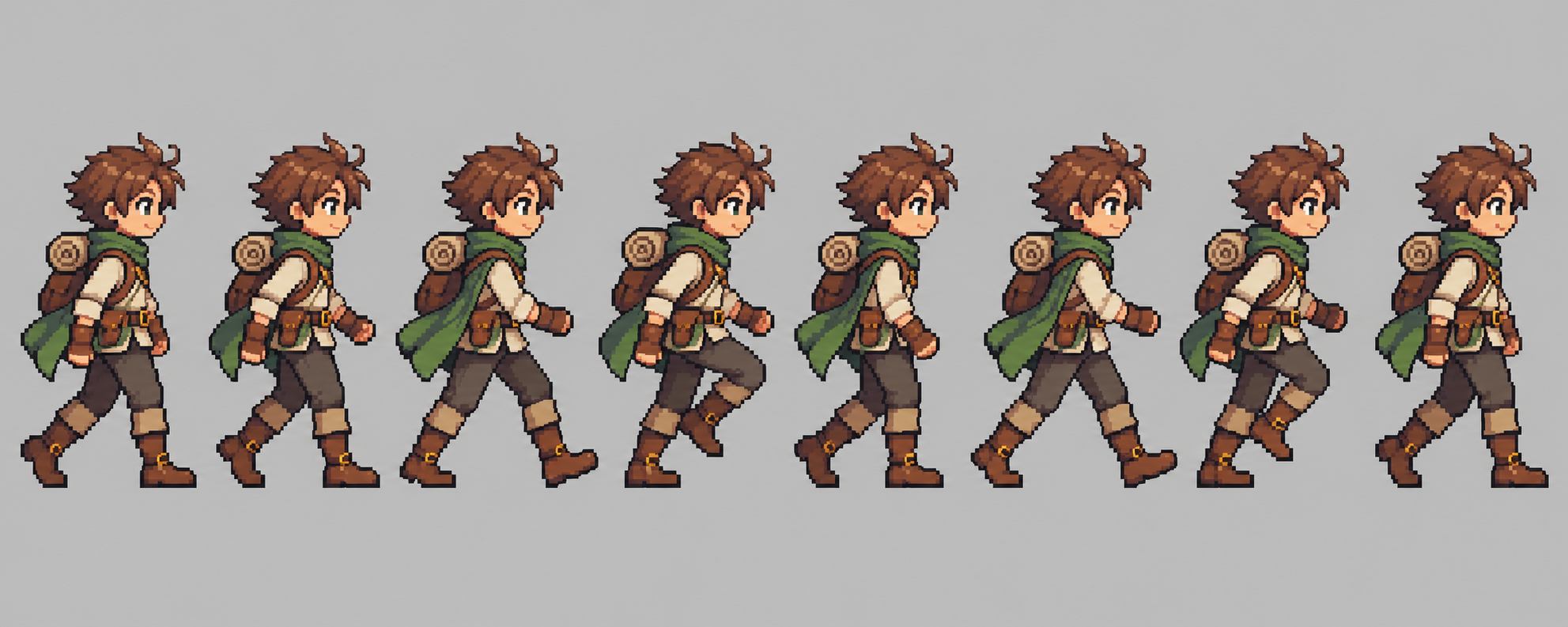
Ferramentas tradicionais como o Photoshop exigem: - Desenho manual frame a frame (2–4 horas) - Remoção manual do fundo em cada frame - Ajustes manuais de alinhamento e espaçamento
A abordagem de IA da SEELE: - Geração automática de frames (15–30 segundos) - Tratamento integrado da transparência - Alinhamento consistente dos frames
Etapa 3: importe e configure na sua engine de jogos
Depois de obter seu spritesheet PNG, importe-o para a engine do seu jogo:
Unity:
1. Drag PNG into Assets folder
2. Select sprite in Inspector
3. Set Sprite Mode: Multiple
4. Open Sprite Editor
5. Click Slice → Grid By Cell Count
6. Set columns/rows matching your frame layout
7. Apply
Three.js / Phaser:
// Load sprite sheet
this.load.spritesheet('character',
  'sprites/character-walk.png',
  { frameWidth: 64, frameHeight: 64 }
);

// Create animation
this.anims.create({
  key: 'walk',
  frames: this.anims.generateFrameNumbers('character',
    { start: 0, end: 7 }),
  frameRate: 12,
  repeat: -1
});
Godot:
1. Import PNG (automatic transparency detection)
2. Create AnimatedSprite2D node
3. SpriteFrames → New SpriteFrames
4. Add frames from sprite sheet
5. Set animation FPS
Tutorial em vídeo: trabalhando com spritesheets em engines de jogos
Importando sprites PNG externos e fazendo personalizações
Talvez você precise importar sprites PNG existentes ou combinar várias fontes. Este é o nosso fluxo:
Importando sprites prontos
De marketplaces de sprites (OpenGameArt, itch.io): 1. Baixe os spritesheets PNG 2. Verifique a transparência (procure halos cinzas que indiquem alfa inadequado) 3. Importe seguindo as etapas específicas da engine descritas acima
De outros geradores de IA: Algumas ferramentas (como as mencionadas em fluxos de concorrentes que usam Google Gemini e Nano Banana) geram frames individuais em vez de sheets completos. Para reuni-los:
Opção A: use o compositor de spritesheets da SEELE - Envie frames PNG individuais - Organize-os automaticamente em uma grade otimizada - Exporte como um único spritesheet com espaçamento consistente
Opção B: montagem manual (ImageMagick)
# Combine 8 frames horizontally
magick montage frame_*.png -tile 8x1 -geometry 64x64+0+0 \
  -background transparent output_spritesheet.png
Edição e ajustes finos
Ajustando frames individuais: 1. Divida o spritesheet em frames (usando a engine ou um editor de imagens) 2. Edite frames específicos (corrija proporções e ajuste cores) 3. Exporte novamente como PNG com transparência 4. Reimporte
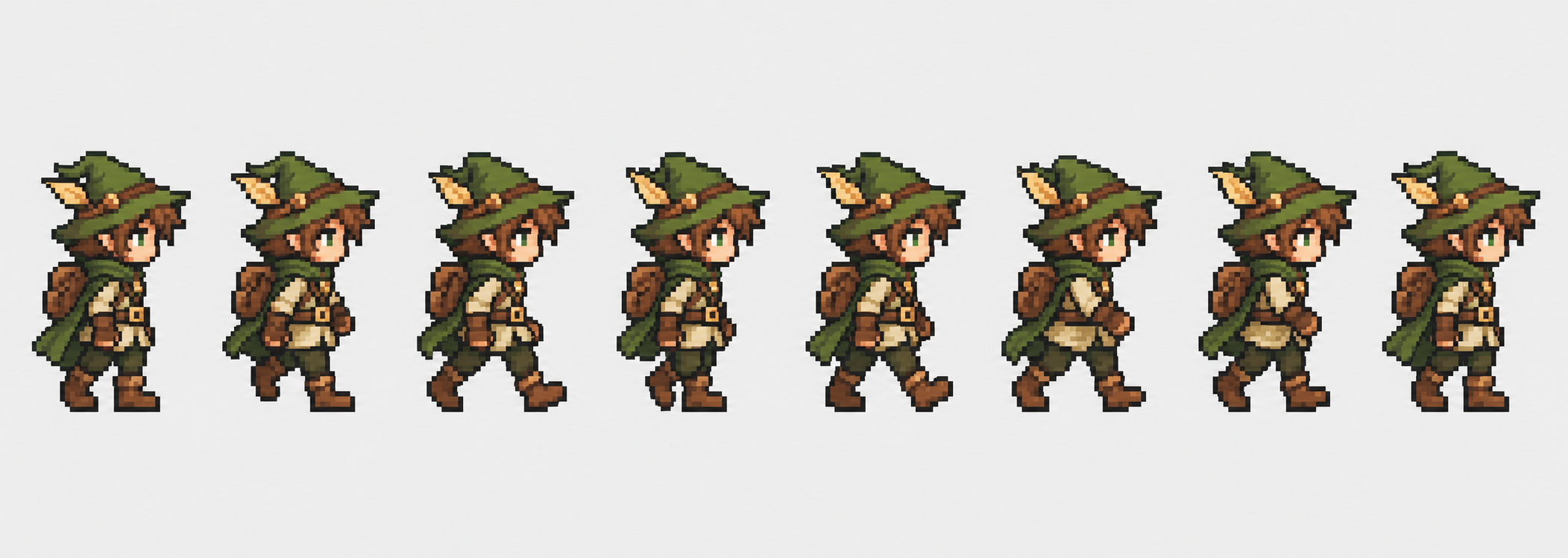
Ajustes comuns que fazemos: - Alinhamento da linha de base: garanta que os pés do personagem fiquem na mesma coordenada Y em todos os frames - Consistência da iluminação: iguale sombras e realces ao longo da sequência de animação - Correção de proporções: corrija inconsistências anatômicas geradas pela IA
Boas práticas para geração de sprites com IA
Depois de gerar mais de 50.000 spritesheets na SEELE, estas são nossas boas práticas comprovadas:
Otimização da quantidade de frames
| Tipo de animação | Frames recomendados | Por quê |
|---|---|---|
| Idle | 4–6 | Respiração/balanço sutil |
| Caminhada | 8 | Passada natural e fluida |
| Corrida | 8–10 | Movimentos mais rápidos precisam de mais frames |
| Salto | 6–8 | Fases de decolagem, ponto alto e pouso |
| Ataque | 6–12 | Preparação, golpe e recuperação |
Mais frames ≠ animação melhor. Além da quantidade ideal, você apenas aumenta o tamanho do arquivo sem obter um ganho perceptível de suavidade.
Verificações de qualidade da transparência
Antes de usar sprites em produção:
Teste contra fundos coloridos: visualize o sprite sobre fundos vermelho, azul, preto e branco. Halos cinzas indicam problemas no canal alfa.
Verifique o antialiasing das bordas: amplie para 400%. As bordas devem se misturar suavemente, sem pixels serrilhados ou franjas brancas.
Verifique a consistência dos frames: as áreas transparentes devem corresponder entre os frames. Transparência inconsistente causa cintilação durante a animação.
Engenharia de prompts para obter resultados melhores
Prompt genérico (resultado ruim):
"warrior character sprite sheet"
Prompt otimizado (resultado melhor):
"Generate 8-frame side-view walk cycle for medieval warrior wearing plate armor.
Horizontal sprite sheet. Each frame 128x128px. Transparent PNG background.
Consistent lighting from top-left. Maintain exact character size across all frames."
Elementos essenciais do prompt: - Quantidade exata de frames - Ângulo de visão específico - Estilo/direção artística - Especificação do layout - Requisito de transparência - Instruções de consistência
Organização de arquivos
Organize os assets de sprites sistematicamente:
/assets/sprites/
  /characters/
    player_idle.png (512x64, 8 frames)
    player_walk.png (1024x64, 16 frames)
    player_jump.png (768x64, 12 frames)
  /enemies/
    goblin_idle.png
    goblin_attack.png
  /items/
    coin_spin.png
Convenção de nomes:
[entity]_[animation]_[variant].png
Solução de problemas comuns
Problema: halos brancos/cinzas ao redor dos sprites
Causa: Alfa pré-multiplicado ou remoção inadequada do fundo.
Solução:
# Fix using Python + Pillow
from PIL import Image
img = Image.open('sprite.png').convert('RGBA')
# Remove semi-transparent pixels at edges
datas = img.getdata()
newData = []
for item in datas:
    if item[3] < 128:  # Alpha threshold
        newData.append((255, 255, 255, 0))  # Fully transparent
    else:
        newData.append(item)
img.putdata(newData)
img.save('sprite_fixed.png')
Ou gere novamente com a SEELE, especificando "hard-edge alpha transparency" no prompt.
Problema: tamanhos de frame inconsistentes
Causa: A IA gera frames com escalas de personagem diferentes.
Solução na SEELE: - Adicione ao prompt: "Lock character height at 90% of frame height across all frames" - Use nosso pós-processador de normalização de frames (dimensiona automaticamente os personagens para um tamanho consistente)
Correção manual: Abra no Photoshop/GIMP e use guias para garantir que o personagem ocupe a mesma altura em pixels em cada frame.
Problema: a animação parece entrecortada
Causas: 1. Poucos frames para a velocidade do movimento 2. Temporização irregular dos frames 3. Frames de transição ausentes
Soluções: - Aumente a quantidade de frames: de 8 → 12 frames para ações rápidas - Ajuste o FPS de reprodução: teste 8fps, 12fps e 16fps para encontrar o ponto ideal - Adicione frames intermediários: gere frames de transição adicionais com IA
Problema: o spritesheet não é recortado corretamente
Causa: Os frames não estão igualmente espaçados ou o preenchimento é inconsistente.
Solução: Gere novamente com especificações exatas de layout:
"8 frames arranged horizontally with 0px padding between frames.
Total sheet size: 512x64px (64x64 per frame).
No border, no spacing."
O gerador da SEELE garante automaticamente o alinhamento da grade com precisão de pixel.
Técnicas avançadas: sprites multidirecionais
Para jogos com visão superior, você precisa de sprites voltados para várias direções:
4 direções (N, L, S, O):
"Generate 32-frame sprite sheet (4 rows × 8 columns) for top-down character.
Row 1: walking north (back view)
Row 2: walking east (right side)
Row 3: walking south (front view)
Row 4: walking west (left side)
Each walk cycle 8 frames. Transparent PNG. 512x256px total."
8 direções: Adicione vistas diagonais (NE, SE, SO, NO) para uma rotação mais suave.
A SEELE consegue gerar sheets multidirecionais em uma única geração, mantendo a consistência visual em todos os ângulos — algo que levaria dias de trabalho de ilustração manual.
Otimização do desempenho na importação de PNG
Spritesheets grandes afetam o desempenho do jogo. Veja como os otimizamos:
Empacotamento em atlas de texturas
Em vez de vários arquivos PNG pequenos, empacote os sprites em atlas de texturas:
Benefícios: - Reduz as chamadas de desenho (grande ganho de desempenho) - Melhor eficiência da memória da GPU - Carregamento mais rápido
Usando o empacotador de atlas da SEELE: 1. Envie vários PNGs de sprites 2. Empacote-os automaticamente em um atlas otimizado (dimensões em potências de 2) 3. Exporte o PNG do atlas e os dados de coordenadas em JSON 4. Importe na engine do jogo
Configurações de compressão
Unity: - Compressão: padrão (automática e específica da plataforma) - Tamanho máximo: 2048 para personagens, 1024 para objetos pequenos - Modo de filtro: Point (pixel art) ou Bilinear (arte suave)
Jogos web:
# Use pngquant for smaller files
pngquant --quality=65-80 sprite.png -o sprite_compressed.png
# Typical reduction: 70% smaller with minimal visual loss
LOD para sprites (avançado)
Para personagens distantes, use spritesheets de menor resolução: - Alta definição: 128x128px por frame (close-up) - Média: 64x64px (distância intermediária) - Baixa: 32x32px (personagens ao fundo)
A SEELE consegue gerar todos os níveis de LOD simultaneamente a partir do mesmo prompt.
Comparação: ferramentas de geração de sprites com IA
| Ferramenta | Transparência PNG | Consistência dos frames | Velocidade | Exportação para engine |
|---|---|---|---|---|
| SEELE | Canal alfa automático | Consistência imposta pela IA | 15–30 s | Unity, Web, JSON |
| Google Gemini + Nano Banana | Prompt manual necessário | Varia conforme a geração | 30–60 s | Exportação manual |
| Geradores de IA independentes | Varia conforme a ferramenta | Frequentemente inconsistente | 45–90 s | Somente PNG |
| Manual (Photoshop) | Controle total | Depende da habilidade do artista | 2–4 horas | Universal |
Vantagens da SEELE: - Conhecimento integrado de sprites: entende quantidades de frames, layouts e ciclos de animação sem prompts extensos - Engine de consistência: impõe automaticamente consistência visual entre os frames - Predefinições para engines de jogos: exporte diretamente para Unity, Godot ou formatos compatíveis com a web - Geração em lote: crie várias animações (idle, caminhada, corrida e salto) em um único fluxo
Técnicas avançadas de animação de sprites
Fluxo prático: do prompt ao resultado jogável
Veja como criamos sprites para um projeto recente de plataforma 2D usando a SEELE:
Projeto: jogo de plataforma cyberpunk com 4 personagens jogáveis
Requisitos: - 5 animações por personagem (idle, caminhada, corrida, salto e ataque) - Perspectiva lateral - Estilo pixel art - PNGs transparentes
Fluxo da SEELE: 1. Prompts em lote (2 minutos para escrever):
          Character 1: "cyber ninja - idle/walk/run/jump/attack - 8 frames each - pixel art - side view - transparent PNG"
   [Repeat for characters 2-4 with different descriptions]
- Geração com IA (10 minutos no total para os 20 spritesheets):
- A SEELE processou todas as animações simultaneamente
- Detectou automaticamente os tipos de animação e aplicou as quantidades de frames adequadas
Gerou todos com um estilo pixel art consistente
Revisão e refinamento (15 minutos):
- Ajustamos o arco do salto do personagem 2 (a animação específica foi gerada novamente)
Ajustamos o timing do ataque do personagem 4 (aumentamos os frames de 8 para 10)
Exportação e integração (10 minutos):
- Pacote de spritesheet para Unity exportado
- Importado para o projeto
- Controladores de animação configurados
Tempo total: cerca de 40 minutos para 20 animações completas de spritesheet em 4 personagens.
Estimativa da abordagem manual tradicional: 60–80 horas (ilustrador criando os frames um a um).
Tempo economizado: 99% mais rápido com a geração por IA.
Começando a gerar sprites com IA
Pronto para criar seus próprios sprites gerados por IA? Este é o seu plano de ação:
Para iniciantes: 1. Comece com animações simples (idle e caminhada) 2. Use 6–8 frames por animação 3. Teste a perspectiva lateral (a mais fácil) 4. Gere um personagem e repita o processo até ficar satisfeito 5. Depois, amplie para outras animações
Para desenvolvedores experientes: 1. Crie templates completos de prompts para o estilo visual do seu jogo 2. Gere conjuntos completos de animações em fluxos de lote 3. Configure pipelines automatizados de importação na sua engine de jogos 4. Use atlas de texturas para otimizar o desempenho
Experimente o gerador de sprites da SEELE em seeles.ai — gere seu primeiro spritesheet em menos de 30 segundos, com tratamento automático da transparência PNG e opções de exportação para engines de jogos.
Próximos passos e recursos
Tópicos avançados para explorar: - Animação esquelética versus spritesheets: quando usar cada abordagem - Efeitos de sprites e VFX: gerar efeitos de partículas, feitiços mágicos e explosões - Personalização de personagens: sprites em camadas para armaduras, armas e acessórios - Máquinas de estados de animação: programar transições suaves entre animações de sprites
Recursos úteis: - Unity Sprite Documentation - Tutorial de spritesheet do Phaser - Gerador de sprites 2D da SEELE
A geração de sprites com IA e tratamento correto da importação de PNG tornou-se essencial para o desenvolvimento moderno de jogos 2D. Ao entender os requisitos de transparência, a otimização de frames e a integração com engines, você pode criar sprites com qualidade de produção em minutos, em vez de horas.
Seja para prototipar um jogo independente ou produzir assets comerciais, a geração de sprites com IA usando ferramentas como a SEELE acelera seu fluxo de trabalho sem deixar de manter padrões profissionais de qualidade.