Uma sprite sheet fornece quadros de animação, mas por si só não produz um personagem jogável. Ela pode mostrar poses de repouso, movimento, ataque e salto, mas não define quando o jogo deve usá-las, como o personagem se move ou quais partes do cenário bloqueiam a passagem. Para transformar a imagem em uma aventura 2D, é preciso conectar os quadros aos comandos do jogador, às colisões, à câmera e a um objetivo claro.
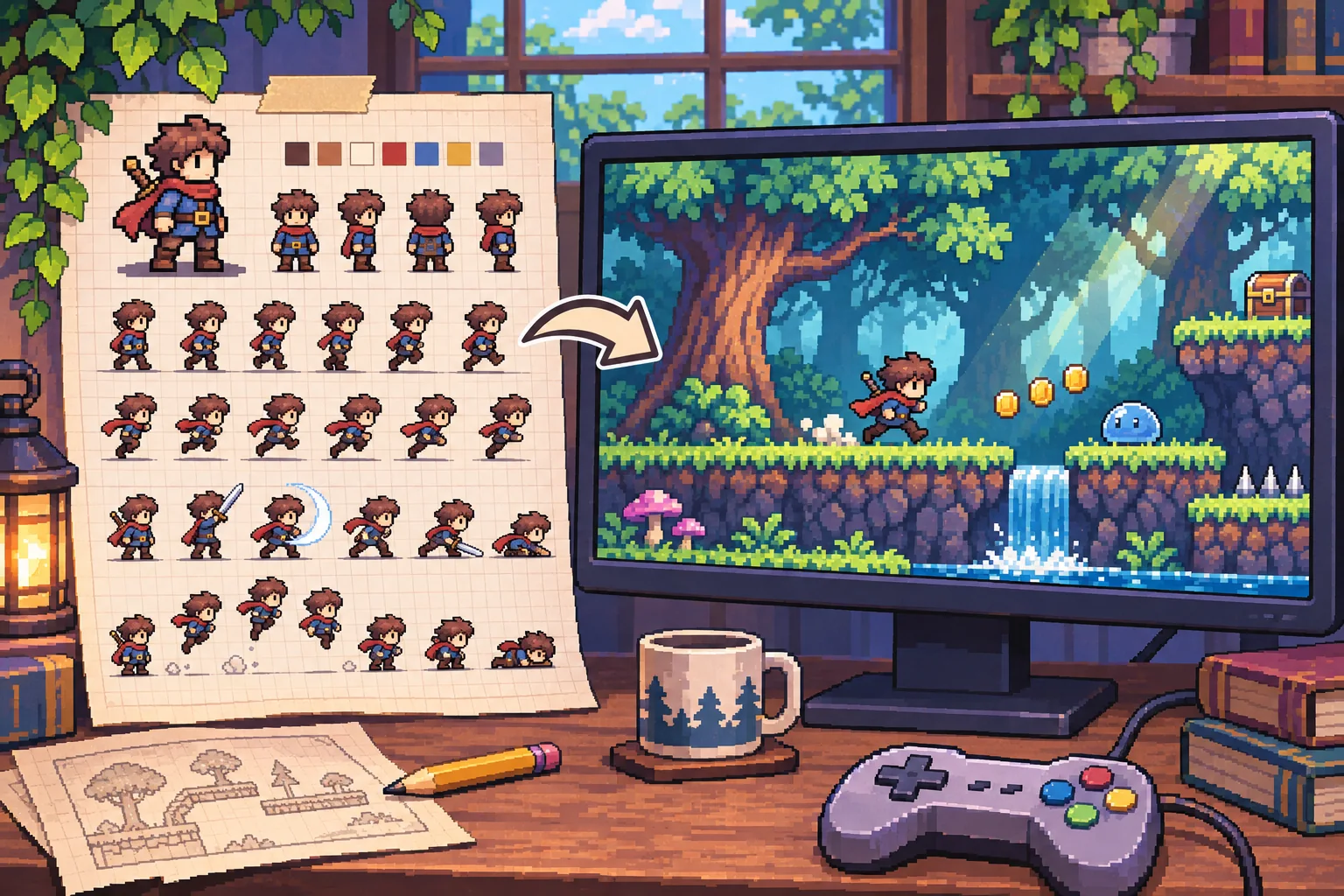
Este guia usa como exemplo Ashen Kite, um aventureiro fictício. A sprite sheet, a fase, as animações e os resultados foram inventados. Nenhum recurso de arte ou build real do jogo foi fornecido. Os links para a documentação do Godot abaixo descrevem recursos da engine e não comprovam que o personagem hipotético funciona.
Faça um inventário da sprite sheet antes de recortar os quadros
Registre a autoria da arte, o arquivo de origem, a permissão de uso, a revisão, as dimensões da imagem, o tamanho dos quadros, o número de linhas e colunas, o espaçamento, as margens, a transparência e os nomes previstos para as animações. Guarde uma cópia intacta. Identifique se cada célula contém um quadro completo, um espaço vazio, um efeito ou uma pose que nunca deve ser exibida na sequência normal.
Verifique se os pontos de pivô são consistentes entre os quadros. Se o personagem parece dar pequenos saltos de um quadro para outro mesmo estando parado, a causa pode ser uma âncora inferior inconsistente. Compare a posição dos pés, do ponto central, da mão que segura a arma e da sombra. Anote se a sprite sheet já inclui poses espelhadas ou se a engine deve espelhar o sprite.
A IA pode ajudar a identificar células repetidas, sugerir nomes para as animações ou apontar possíveis estados ausentes. Ela pode interpretar mal o espaçamento ou alterar uma ordem definida de propósito. Use a arte aprovada como referência, confira cada recorte e confirme os direitos de uso e os termos da ferramenta antes de enviar a sprite sheet a um serviço externo.
Associe os quadros às ações do jogador
Comece com as ações necessárias para um ciclo curto de jogo: ficar parado, se mover, saltar ou escalar, interagir e, talvez, atacar uma vez. Monte uma tabela de animações com o comando ou a condição de jogo, o nome da animação, a forma de repetição, a transição e o efeito na jogabilidade. Uma animação de ataque pode ter um intervalo específico em que o golpe fica ativo. A movimentação normal não deve ativar por engano a mesma área de acerto.
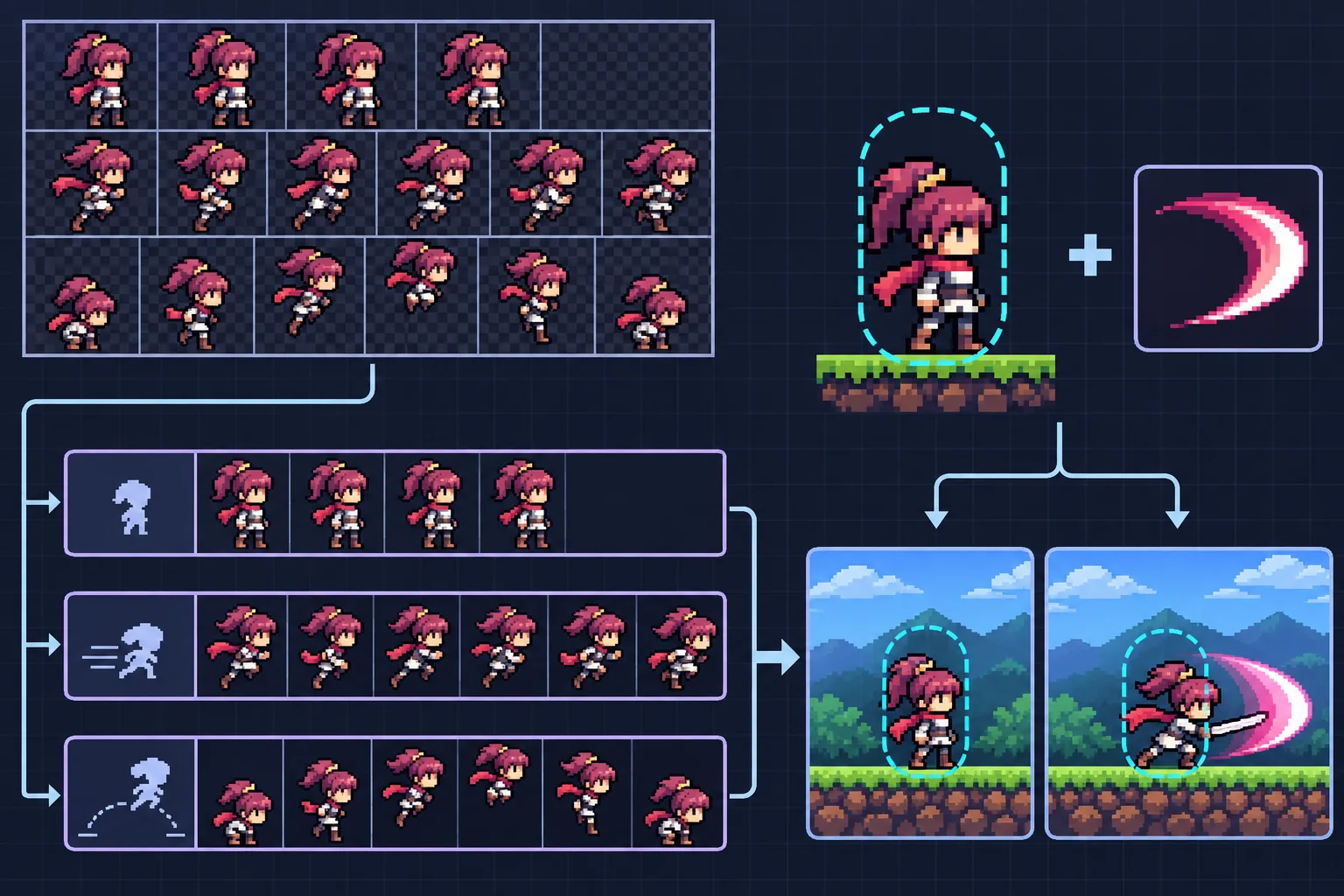
No Godot, AnimatedSprite2D usa um recurso SpriteFrames para organizar os quadros e pode animar uma sprite sheet. A classe Sprite2D também permite definir o número de quadros na horizontal e na vertical para selecionar cada quadro. Se a sprite sheet tiver um espaçamento fora do padrão ou várias sequências, confira como a importação funciona nesse caso e verifique cada quadro no editor antes de presumir que basta usar uma grade simples.
Defina a velocidade da animação com base na arte e no movimento pretendido. Em seguida, visualize cada ciclo. Procure pausas, mudanças bruscas na posição dos pés, desalinhamentos da arma ou quadros que façam o personagem piscar. Confira as transições quando o jogador muda o comando no meio de uma animação. Evite copiar a taxa de quadros de outro jogo sem relação com o seu. Use o controlador do personagem para testar se o ritmo produz a sensação desejada.
Conecte o personagem à movimentação e às colisões
Adicione um controlador de personagem e uma sala simples de teste. Ajuste a velocidade de movimento, a aceleração, a altura do salto e a distância de frenagem com uma forma provisória antes de refinar a fase. Depois, conecte o sprite e verifique se a animação responde ao estado do controlador sem atrasos visuais nem cintilação. Teste as bordas, rampas, portas, plataformas e passagens estreitas usadas no primeiro trecho jogável.
Mantenha estável a forma de colisão usada na movimentação, a menos que as regras do jogo exijam mudanças. Uma espada desenhada ou uma capa esvoaçante não deve ampliar automaticamente a forma de colisão do corpo. Se um ataque precisar de uma hitbox, defina essa forma separadamente e ative-a apenas nos quadros apropriados. A documentação do Godot sobre colisões descreve os compromissos entre desempenho e precisão de diferentes tipos de forma. Escolha com base nas interações reais do jogo e teste com o controlador do personagem.
Configure o pivô, o acompanhamento da câmera e as opções de alinhamento à grade de pixels ou de filtragem de acordo com o estilo da arte. Um personagem pode parecer nítido no editor e cintilar quando a câmera se move se as configurações de renderização do projeto não forem compatíveis com a resolução da imagem original. Confira o sprite no viewport de destino e em diferentes escalas de exibição.
Monte um trecho completo da aventura
Crie uma sala curta com um ponto de partida, um destino visível, um vão ou obstáculo e uma interação. A sala deve exigir pelo menos uma ação representada na sprite sheet. Se houver uma animação de escalada, adicione um trecho seguro de parede para usá-la. Se os únicos quadros disponíveis mostrarem o personagem andando, monte o percurso em torno dessa ação, sem inventar um movimento que a arte não comporte.
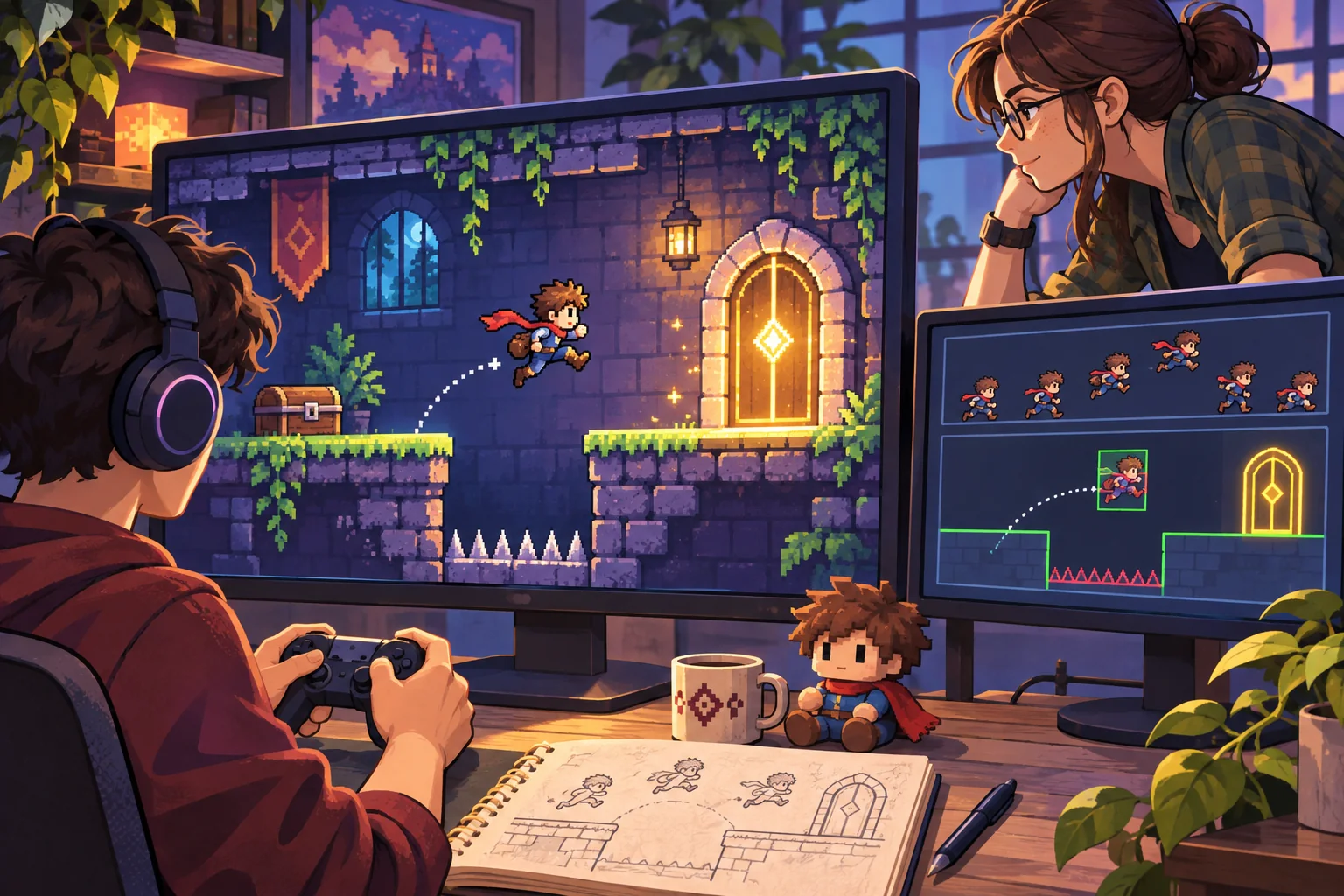
Use geometria provisória para representar inimigos e perigos. Confirme se o jogador consegue concluir o percurso, se as colisões correspondem ao que o sprite sugere e se os objetos importantes permanecem no campo de visão da câmera. Uma captura de tela não permite avaliar se o tempo disponível para saltar parece justo, se a porta é acionada de forma consistente ou se o ciclo de animação engasga durante a movimentação.
Revise o ritmo das animações e a clareza visual
Peça a alguém que não conheça a sprite sheet para jogar na sala. Pergunte quais comandos a pessoa espera usar, por onde o personagem pode passar e se a animação deixa claro que um salto ou uma interação deu certo. Observe antes de explicar. Registre a build, o viewport, o dispositivo de entrada, a revisão da animação e os pontos em que o personagem parece flutuar, deslizar ou colidir de forma inesperada.
Teste nos dispositivos e tamanhos de tela previstos. Um quadro que se vê com clareza com zoom de 4x pode perder detalhes em um viewport pequeno. Confira o contraste em fundos claros e escuros e mantenha visíveis os sinais essenciais para jogar, sem depender de um detalhe minúsculo do sprite.
Checklist para transformar uma sprite sheet em aventura
- Registre as permissões de uso da arte original, a revisão da sprite sheet, as dimensões e a disposição dos quadros.
- Confira os recortes, a ordem dos quadros, os pivôs e as células vazias.
- Associe apenas os quadros disponíveis às ações de que o protótipo precisa.
- Conecte a animação ao estado do controlador e teste as transições em movimento.
- Mantenha a forma de colisão estável da movimentação separada das hitboxes de ataque ou interação.
- Monte uma sala curta que use pelo menos uma das ações fornecidas na sprite sheet.
- Observe alguém que ainda não conhece o jogo e anote o que ocorreu na build testada.
Uma sprite sheet vira um jogo de aventura quando os quadros respondem aos comandos do jogador em um mundo com objetivos claros e colisões confiáveis. Registre a origem da arte, monte o menor ciclo de jogo completo possível e refine a movimentação junto com as animações. Para conhecer o processo de criação da arte, veja como são criadas as sprite sheets.
Perguntas frequentes
Como transformar uma sprite sheet em um jogo de aventura 2D?
Registre a disposição e o tamanho dos quadros, os nomes das animações, a transparência e as permissões de uso da sprite sheet. Associe os quadros às ações que o jogador precisa executar e adicione um controlador de personagem, colisões, uma câmera, uma sala e um objetivo. Teste o ritmo das animações junto com a movimentação antes de produzir uma fase inteira ou ampliar o conjunto de animações do personagem.
A IA consegue criar um jogo jogável a partir de uma sprite sheet?
A IA pode ajudar a examinar grupos de quadros, propor nomes para as animações ou sugerir uma fase pequena que use as ações do personagem. Ela não garante recortes precisos, o ritmo dos ciclos de animação, o alinhamento dos pivôs, o funcionamento das colisões nem a sensação ao jogar. Preserve a sprite sheet original, revise cada interpretação gerada e valide o sprite com o controlador e a câmera que serão usados no jogo.
Como recortar corretamente os quadros de uma sprite sheet?
Confirme o número de linhas e colunas, as dimensões dos quadros, o espaçamento, as margens, a transparência e se os quadros compartilham um pivô. Verifique a ordem da animação e exclua as células vazias ou de transição que não devem ser exibidas. Visualize a sequência na engine e compare os recortes com a imagem original antes de integrar a animação à jogabilidade.
A colisão do sprite deve mudar a cada quadro da animação?
Em geral, uma forma de colisão estável para a movimentação é mais fácil de controlar do que uma que acompanha cada pixel desenhado. Hitboxes independentes podem mudar durante um ataque quando as regras do jogo exigirem. Teste as formas que mudam com a animação real e considere as expectativas do jogador, para evitar que o personagem colida com o espaço vazio ou pareça acertar um golpe que o jogo não registra.
Quais animações um protótipo de aventura 2D deve incluir?
Comece pelas ações usadas em um ciclo curto de jogo, que costuma incluir repouso, movimentação, uma interação e um ataque ou uma reação a um obstáculo. Adicione salto, reação a dano, escalada ou outros estados apenas se o trecho jogável precisar deles. Confira a duração dos quadros e as transições em movimento e garanta que a animação do personagem não esconda sinais importantes da fase.