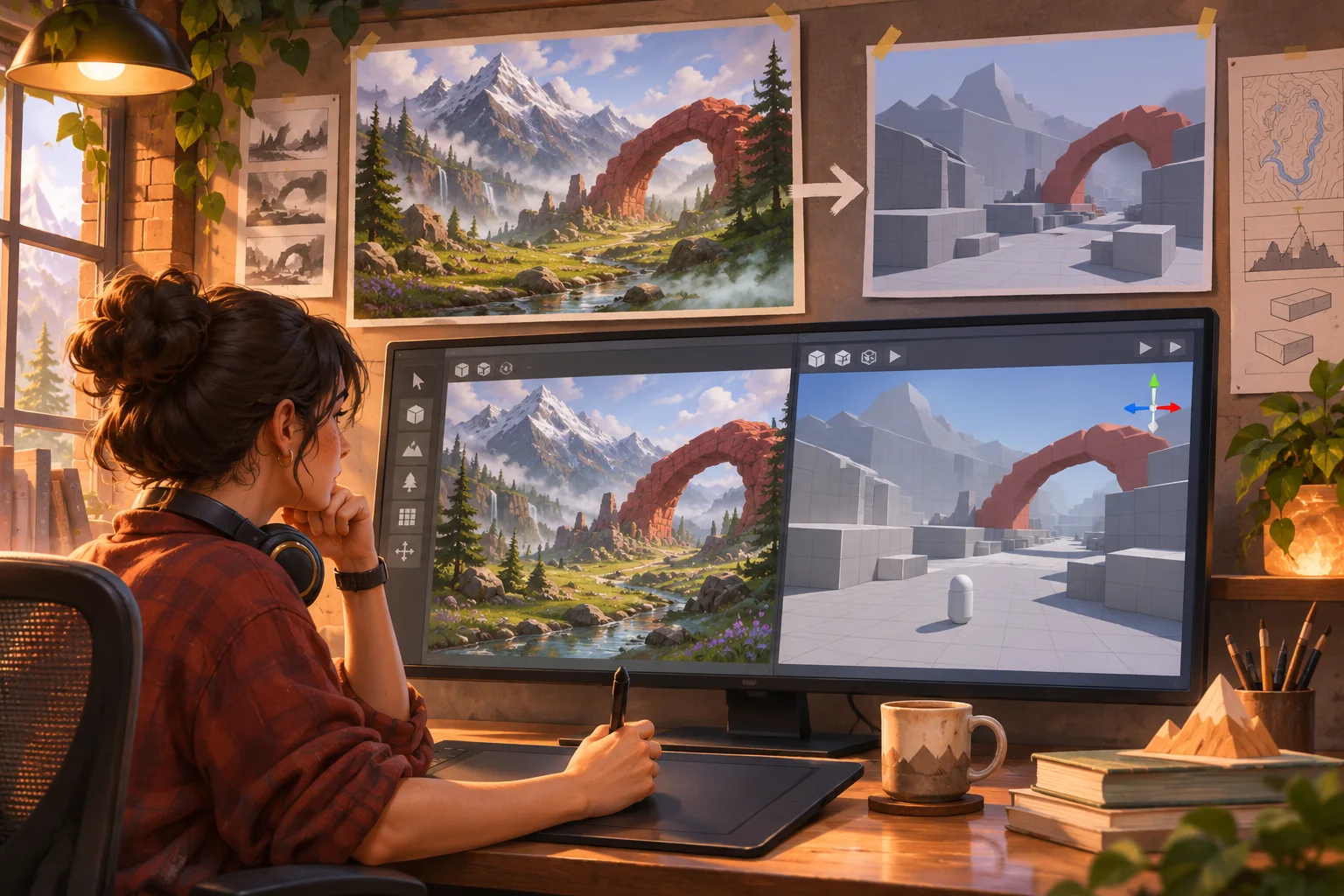
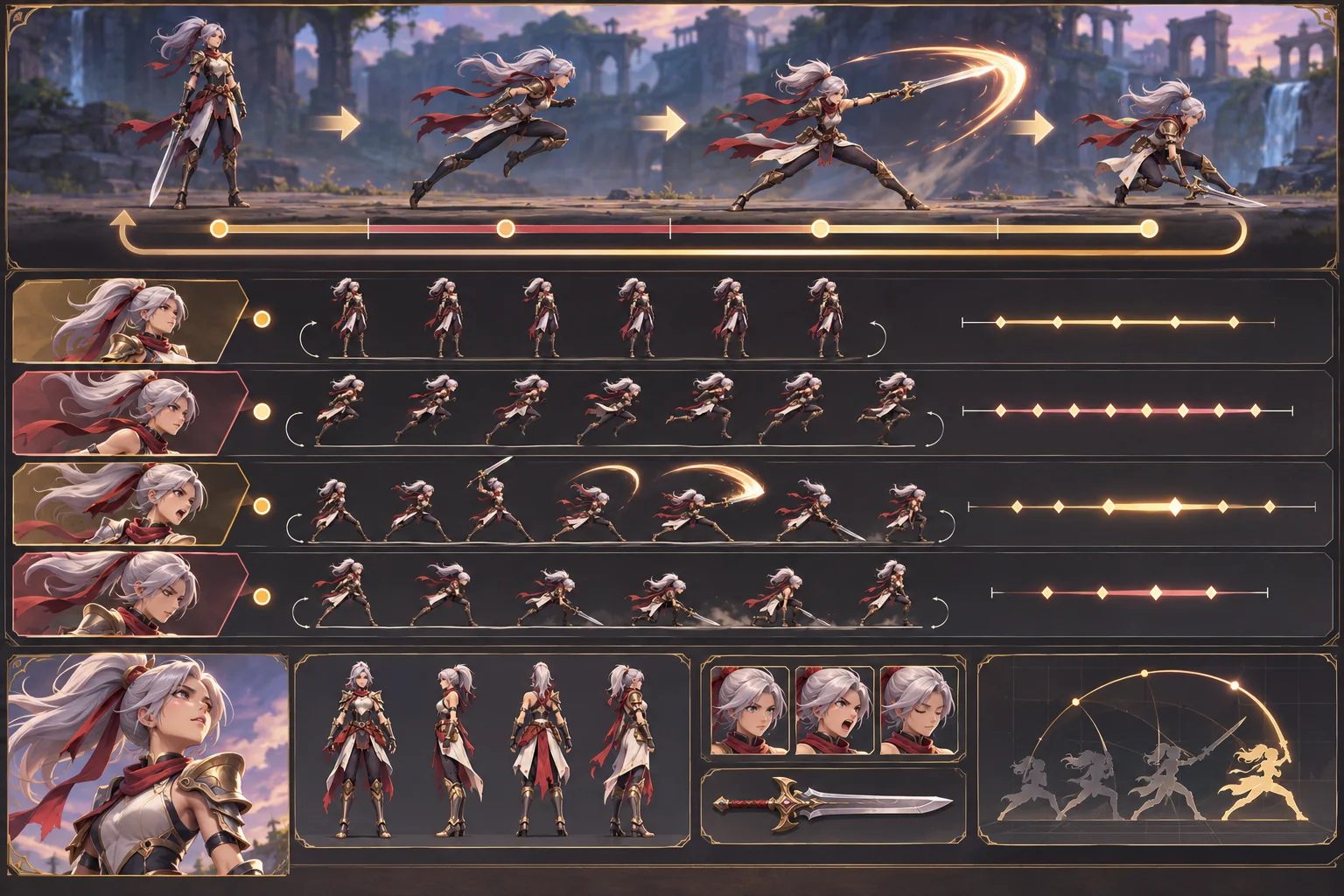
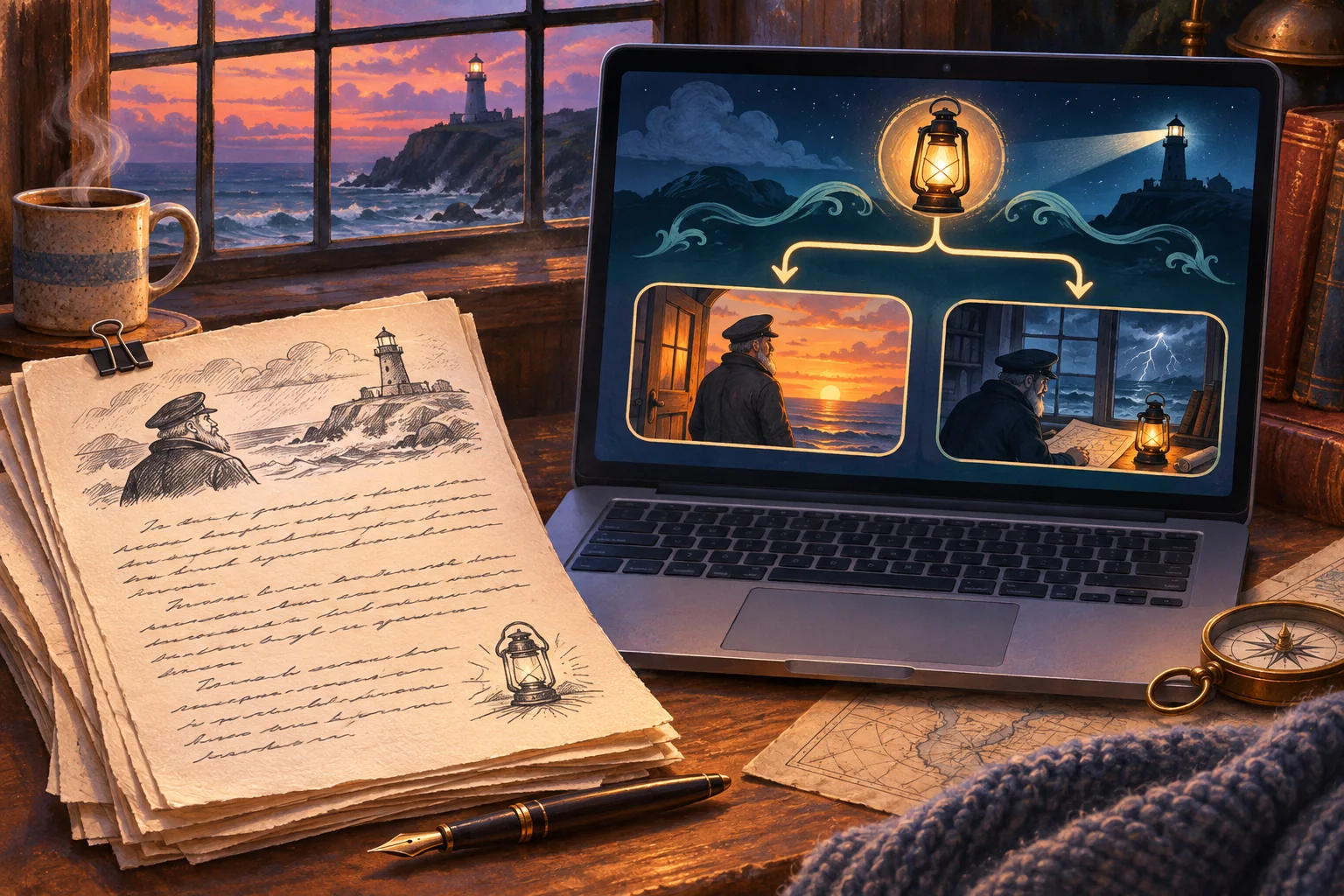
Um modelo 3D com rig está pronto para se deformar, mas isso ainda não o torna um personagem jogável. O jogo ainda precisa de um controlador, câmera, colisão, transições de animação e regras que definam quando o movimento vem do código ou da própria animação. Integrar o rig significa testar essas partes juntas em uma cena pequena antes de construir uma fase inteira em torno do personagem.
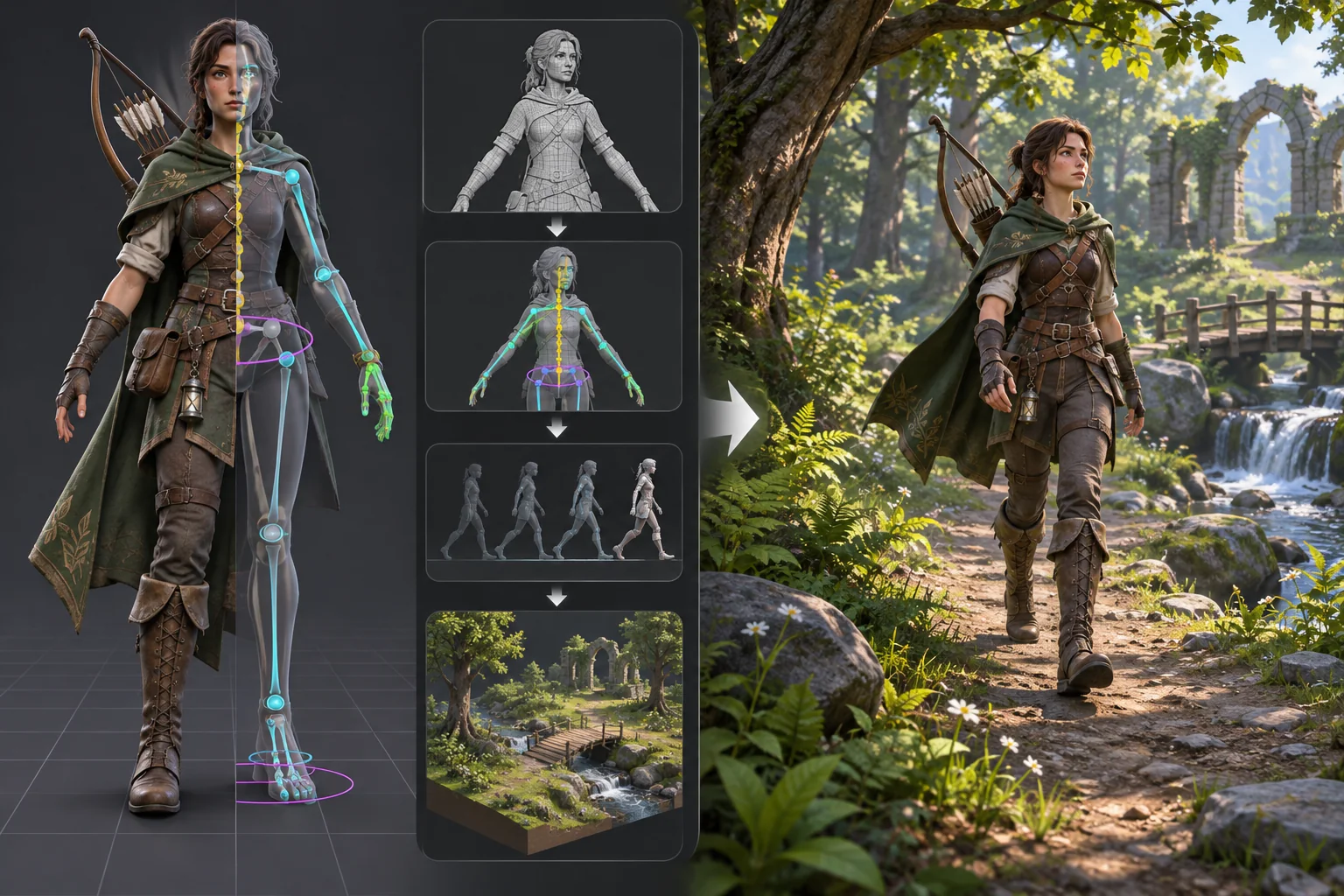
Este fluxo de trabalho usa Vale Ranger, um personagem fictício, como exemplo. O modelo, o rig, os clipes, a cena na floresta e os resultados são fictícios. Nenhum recurso original ou build jogável foi fornecido. Os links para a documentação da Unity abaixo descrevem apenas recursos específicos do importador e do controlador.
Faça um inventário do modelo e registre sua origem
Registre quem criou o modelo, os arquivos de origem, a licença ou permissão, a revisão do modelo, as referências de textura, a escala prevista e os clipes de animação incluídos. Confirme se há autorização para modificar o arquivo, integrá-lo ao jogo e processá-lo com IA, quando aplicável. Guarde uma cópia da exportação original e anote o aplicativo de modelagem e o formato do arquivo para poder rastrear alterações.
Inspecione a hierarquia do esqueleto, a pose de vinculação (bind pose), os nomes das articulações, o osso raiz, os pesos de skinning e o intervalo de quadros dos clipes. Verifique se o personagem é humanoide, quadrúpede ou tem outra forma não humanoide e confirme se todos os clipes são compatíveis com o mesmo rig. Um modelo importado sem erros ainda pode apresentar articulações que se torcem, pés que saem do lugar ou uma transformação inesperada na raiz.
Escolha e verifique o modo de importação do rig
O importador Rig da Unity distingue os tipos de animação Humanoid e Generic. No fluxo Humanoid, você atribui ou cria um mapeamento de Avatar. O modo Generic identifica um osso raiz para um esqueleto não humanoide. Use as características do modelo para escolher a opção. Eliminar um aviso, por si só, não é um critério suficiente. Após a importação, revise as configurações do Avatar ou da raiz e reproduza todos os clipes no projeto.
Verifique a escala e a orientação durante a importação. Confirme se o personagem está voltado para a direção esperada, usa uma escala de unidades consistente e está apoiado no plano do chão. Se o modelo for uma criatura ou tiver proporções incomuns, um rig Generic pode ser mais adequado que um mapeamento humanoide. A configuração correta depende da estrutura do modelo de origem, da compatibilidade dos clipes e do fluxo de animação previsto.
Conecte os clipes aos estados de jogo
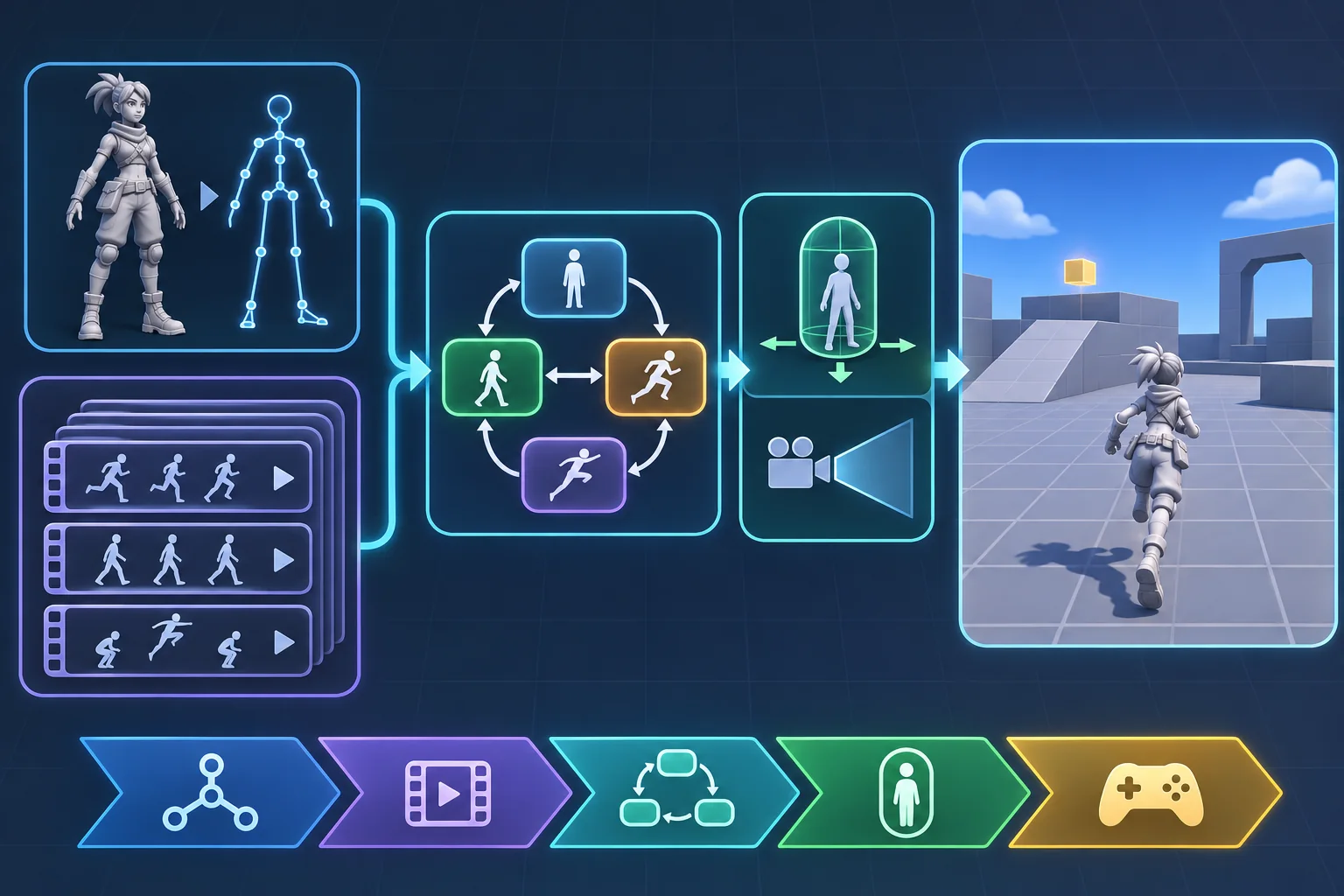
Comece com os estados necessários para um ciclo curto de gameplay: repouso, locomoção, giro ou parada, uma interação e um clipe de ação. Na Unity, o AnimatorController controla a animação por meio de camadas e máquinas de estados comandadas por parâmetros. Use condições de jogo para definir as transições, como comandos de movimento, contato com o chão, interação ou fim de um ataque. Os nomes dos clipes, por si só, não bastam.
Decida se o deslocamento será conduzido pelo controlador, pelo root motion ou por uma combinação dos dois. O root motion pode aplicar o deslocamento definido no clipe. O movimento controlado por código pode tornar mais explícito o tratamento dos comandos direcionais e das colisões. A escolha depende do projeto. Teste a aceleração, os giros, as paradas, as rampas e as interrupções de ataques com o controlador do próprio projeto.
Implemente movimento, colisão e câmera em conjunto
Comece com um trajeto simples e plano. Conecte um controlador ao modelo e verifique se o personagem consegue andar, parar, girar e interagir sem atravessar a geometria da cena. Na Unity, as colisões limitam o movimento do CharacterController. Ele se desloca quando você chama Move e, diferentemente de um Rigidbody, não se move sob a ação de forças. Esse componente é uma das opções de configuração. Faça a escolha de acordo com as necessidades de movimento do jogo.
Mantenha a forma de colisão usada no jogo separada da malha renderizada quando isso tornar o comportamento mais claro. Uma ombreira ou capa não deve criar paredes invisíveis. Adicione volumes separados de ataque ou interação somente quando as regras do jogo exigirem. Verifique o plano de recorte da câmera, a distância de acompanhamento e como os obstáculos aparecem no enquadramento. Mesmo com o rig bem configurado, pode ser difícil controlar o personagem se a câmera esconder o próximo trecho do caminho.
Uma animação adaptada de outro rig pode alterar a posição dos pés, o alinhamento da arma ou a altura da raiz. Inspecione as transições do repouso para a corrida, da corrida para a parada e da ação de volta ao movimento. Observe se os pés deslizam, se há saltos bruscos na animação ou se uma recuperação longa ignora novos comandos. Ajuste a mesclagem entre animações só depois de entender o comportamento do controlador e a temporização dos clipes.
Crie um trecho jogável completo
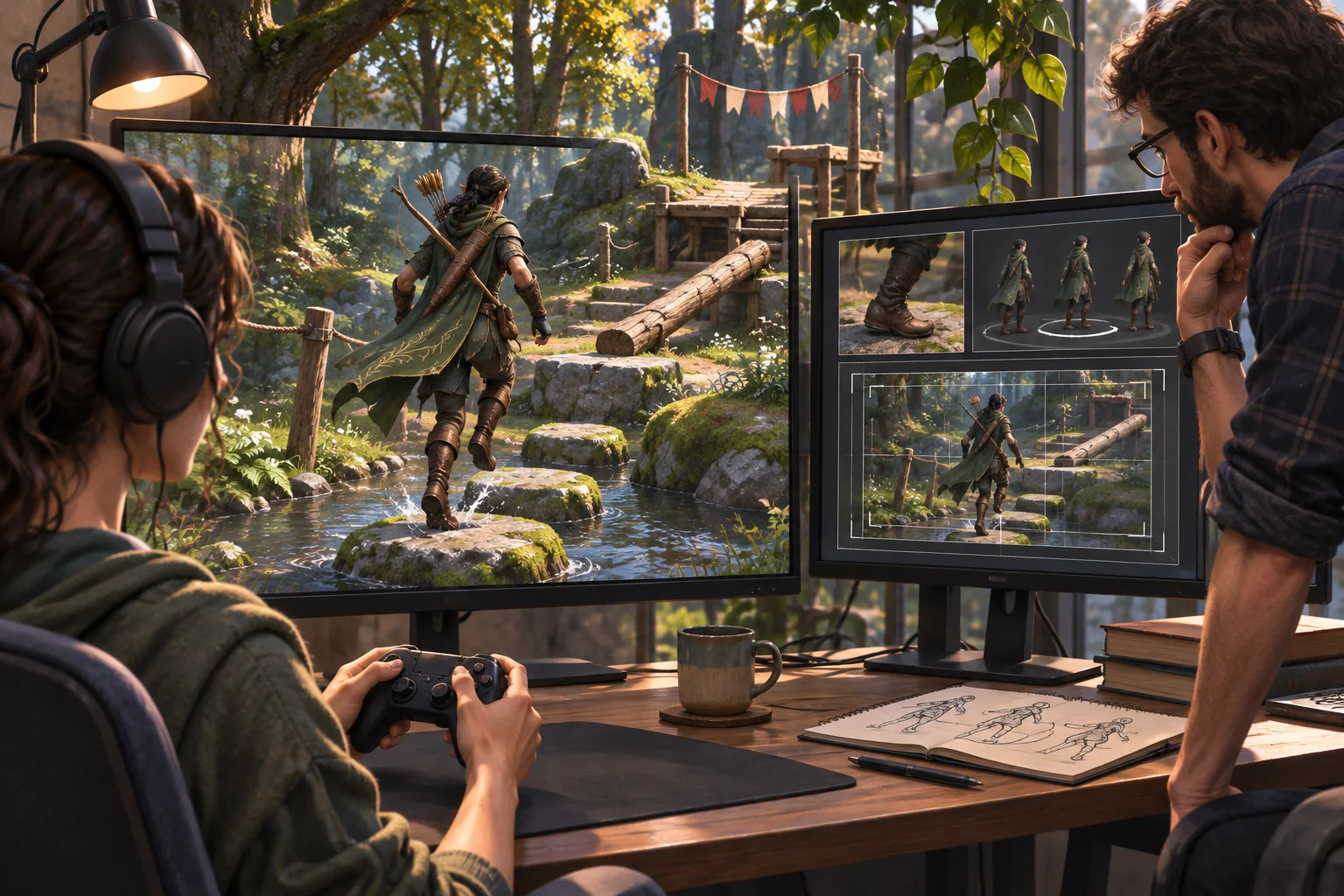
Crie um trajeto curto na floresta com um ponto de partida, um obstáculo, um objeto interativo e uma saída. Inclua uma rampa ou um degrau se o jogo precisar disso. Teste o mesmo trajeto em cada estado de movimento essencial. Confirme se a colisão, o deslocamento da raiz, a câmera e a animação dão uma resposta coerente aos comandos.
Peça a alguém que ainda não conhece o personagem para completar o trajeto. Observe se a pessoa entende como se mover, usar a câmera e interagir sem orientação. Registre a revisão do modelo, as configurações do rig, a build, o dispositivo e os problemas encontrados. Uma prévia sem problemas no editor não basta para demonstrar que o personagem responde bem em uma build jogável.
Checklist para levar o rig ao jogo
- Registre a origem do modelo, as permissões, a revisão, a escala e os clipes incluídos.
- Verifique o esqueleto, a pose de vinculação, a raiz, o skinning e a compatibilidade das animações.
- Escolha a importação em Humanoid ou Generic com base nas características do modelo.
- Vincule um conjunto pequeno de estados às condições de jogo.
- Defina como o root motion e o movimento controlado por código interagem.
- Teste a colisão, a câmera, as rampas e a interação em uma única cena.
- Observe uma pessoa jogando e registre a build exata e as configurações do rig correspondentes a cada observação.
Um modelo com rig se torna um personagem jogável quando o esqueleto importado, a animação, o controlador, a colisão e a câmera funcionam em conjunto em resposta aos comandos. Crie uma cena pequena, defina de onde vem o movimento e teste as transições antes de expandir o jogo. Para conhecer o fluxo de trabalho com arte conceitual, veja como transformar a arte de um personagem em um personagem jogável.
Perguntas frequentes
Como transformar um modelo com rig em um personagem 3D jogável?
Verifique se o rig e as animações foram importados corretamente. Em seguida, conecte o modelo a um controlador, a um estado de movimento, a uma câmera e à colisão. Crie uma cena pequena de teste com um trajeto e uma interação. Confirme se o root motion, as transições de animação e a colisão funcionam juntos em resposta aos comandos antes de adicionar uma fase completa ou considerar o personagem pronto.
A IA pode criar um jogo a partir de um modelo de personagem com rig?
A IA pode ajudar a catalogar clipes, esboçar diagramas de estados, sugerir um protótipo de escopo reduzido ou criar cenários provisórios. Sem inspecionar o projeto e testar a build, ela não consegue verificar os pesos de skinning, a compatibilidade do rig, o root motion, a resposta do controlador nem a mesclagem das animações. Preserve o modelo original aprovado e valide as sugestões geradas no rig que será usado no jogo.
Qual é a diferença entre rigs Humanoid e Generic na Unity?
Na importação pela aba Rig da Unity, o modo Humanoid é usado para personagens de forma humana com um mapeamento de Avatar. O modo Generic é usado para rigs não humanoides nos quais se identifica um osso raiz. Escolha de acordo com o modelo e o fluxo de animação. Mesmo depois dessa escolha, revise as configurações de importação, a estrutura do esqueleto e a configuração dos clipes no recurso específico que será usado.
Um personagem 3D deve usar root motion ou movimento controlado por código?
Depende das necessidades de movimento e animação do jogo. O root motion permite que a animação contribua para o deslocamento do personagem no mundo do jogo. O controle por código pode facilitar a gestão da resposta aos comandos e das colisões. Alguns projetos combinam as duas abordagens. Teste giros, paradas, rampas e transições de ataque com o controlador do projeto para evitar que a animação arraste o personagem através dos obstáculos.
Como testar um personagem com rig antes de criar um jogo completo?
Use uma cena pequena com um trajeto plano, um degrau ou uma rampa, um obstáculo e uma interação. Teste o repouso, a locomoção, os giros, as paradas e uma única ação, observando o contato dos pés com o chão, o deslocamento da raiz, a colisão e o enquadramento da câmera. Registre as versões do modelo e da build. Em seguida, pergunte a alguém que ainda não conhece o personagem se os comandos e as animações parecem funcionar em sintonia.