这是用 Meshy 生成的如何动画化 spritemap-roblox 模型的结果。
常见问题:Roblox 中的精灵地图动画
问:Roblox 中的精灵贴图是什么? 答:精灵贴图(精灵图集)是一个包含多个动画帧的单一图像文件,排列成网格。在Roblox中,你使用ImageRectOffset属性按顺序显示不同帧,创建动画而无需多次上传图像。
问:如何计算帧动画的ImageRectOffset? 答:ImageRectOffset = Vector2.new(列×帧宽,行×帧高度)。例如,在8列网格中有64×64帧,第5帧为:Vector2.new(5 × 64, 0 × 64) = Vector2.new(320, 0)。
问:我应该用什么帧率来制作Roblox精灵动画? 答:按动画类型推荐的帧率:待机(4-8 FPS)、步行(8-12 FPS)、奔跑(12-16 FPS)、攻击(14-18 FPS)。更高的帧率会增加 CPU 使用率。大多数动画在 12 FPS 下表现良好。
问:为什么我的精灵动画没有在Roblox播放? 答:常见原因包括:(1)ImageRectSize 帧大小不匹配,(2)错误的资产ID格式(必须包含 rbxassetid://),(3)使用脚本代替本地脚本,(4)资产待审核(上传后等待1-5分钟)。
问:我可以用AI生成Roblox的精灵图集吗? 答:可以。像SEELE这样的AI工具能在15-30秒内生成精灵图集(行走循环、攻击动画、待机帧),带有透明PNG格式、可自定义帧数(2×2到16×16格),并支持直接的Roblox。
问:Roblox 的最大精灵图集大小是多少? 答:推荐最大分辨率:1024×1024像素。虽然Roblox支持更大图像,而1024×1024则确保所有设备的最佳加载性能和更快的审核批准。
问:我该如何让精灵动画循环播放Roblox?
答:使用模算子:
currentFrame = (currentFrame + 1) % TOTAL_FRAMES
.到达最后一帧后会自动重置到第0帧,产生连续循环动画。
问:精灵动画应该用RenderStepped还是Heartbeat? 答:使用RenderStepped进行图形界面动画(ScreenGui、ImageLabel),以实现更流畅的视觉更新。使用Heartbeat用于世界内动画(3D部件上的SurfaceGui),以便与物理更新同步。
快速回答
要在Roblox中制作精灵贴图动画:(1)创建或生成包含动画帧的精灵图集,(2)将其作为资产上传到Roblox,(3)在ScreenGui中使用ImageLabel或ImageButton,以及(4)编写一个Lua脚本来更改
ImageRectOffset
属性可循环帧。这能创建流畅的二维动画,无需3D模型。
你将学到的内容
在本指南中,你将了解如何利用精灵贴图(精灵图集)技术将2D精灵动画引入你的Roblox游戏中。无论你是在制作2D平台游戏、制作界面动画,还是添加动画角色头像,掌握精灵贴图动画都能开启超越3D模型的创意可能性。
我们将涵盖的内容: - 使用AI工具创建或生成精灵图集 - 上传和配置Roblox Studio中的精灵 - 为基于帧动画编写Lua脚本 - 优化性能以实现流畅播放 - 排查常见问题
前提条件
开始前,请确保您具备: - Roblox Studio 已安装(最新版本) - 对Roblox Studio接口的基本理解 - 熟悉Lua脚本基础 - 精灵图集图像(或者你可以用AI工具生成) - 图像编辑知识(可选,用于创建精灵图集)
理解精灵图集和精灵贴图
A 精灵图集 (也称为 spritemap)是一个包含多个动画帧、排列成网格的单一图像文件。游戏不需要加载数十个独立的图像文件,而是加载一张图像,并按顺序显示其不同部分。
关键术语: - 车架 :动画序列中的一张图像 - 帧尺寸 :每帧的宽度和高度(像素数)(例如64x64) - 填充/间距 :帧间隙(通常为0或1像素) - 网格布局 :帧的排列方式(例如,8列×4行) - ImageRectOffset : Roblox 控制图像显示部分的属性 - ImageRectSize : Roblox 定义可见面积大小的性质
为什么要用精灵图集? - 性能 :加载一张图片比加载多个文件快 - 内存效率 : 减少纹理加载的开销 - 管理更简便 :所有动画帧集中在一个资产中 - 平台兼容性 :涵盖所有Roblox经历的作品
步骤1:创建或生成你的精灵图集
选项A:使用AI工具生成
现代AI工具可以在几秒钟内创建专业的精灵图集。在 西尔 我们使用AI驱动的精灵图集生成,自动生成动画帧:
SEELE的精灵图集生成能力: - 步行循环、跑步循环、空闲动画(生成时间为15-30秒) - 攻击动画,跳跃序列 - 逐帧动画支持 - 透明PNG精灵图集 - 可自定义帧数和布局(2x2至16x16网格)
工作流程示例: 1. 描述你的角色或物体:“像素艺术骑士行走动画,8帧” 2. 指定动画类型:走动循环、攻击、待机等。 3. 生成并下载为透明的 PNG 精灵图集 4. 直接用于Roblox
这种方法将精灵创建时间从数小时缩短到几分钟,相较于手动像素艺术创作。
选项B:查找预制的精灵图集
如果你正在学习或做原型制作,免费的精灵图资源包括: - Kenney.nl :具有明确规格的游戏资源 - Itch.io :成千上万的游戏资源包 - 开放游戏艺术 :社区贡献的精灵图
需要注意的事项: - 帧大小信息(例如,“每帧32x32像素”) - 网格布局(例如,“8列×2行”) - 帧间填充(通常为0或1像素) - 透明背景(PNG格式)
重要提示:请注意你的精灵图集规格
在导入到 Roblox 之前,请记录以下细节: - 框架宽度和高度 (例如,64x64) - 列数 (横向画面) - 行数 (垂直画框) - 帧间填充 (通常为0) - 哪些帧属于哪个动画 (例如,第0-7局=保送,第8-15局=攻击)
步骤2:将你的精灵图上传到 Roblox
上传流程
- 开放 Roblox Studio
- 导航至该 景观 → 资产管理
- 咔哒 进口 → 批量进口 (或个人进口)
- 选择你的精灵图集 PNG 文件
- 等待上传完成(Roblox 审核时间可能为1-5分钟)
- 复制
资产ID
(看起来
rbxassetid://123456789)
重要说明: - 最大图像尺寸:建议1024×1024像素以实现最佳性能 - 文件格式:偏好透明的PNG - 将文件大小控制在1MB以下以加快加载速度 - 资产必须通过Roblox审核(不得有不当内容)
寻找你的资产ID
上传后: 1. 在资产管理器中,右键点击你上传的图片 2. 选择 将资产ID复制到剪贴板 3. 把这个ID保存给你的脚本用(你会需要的)
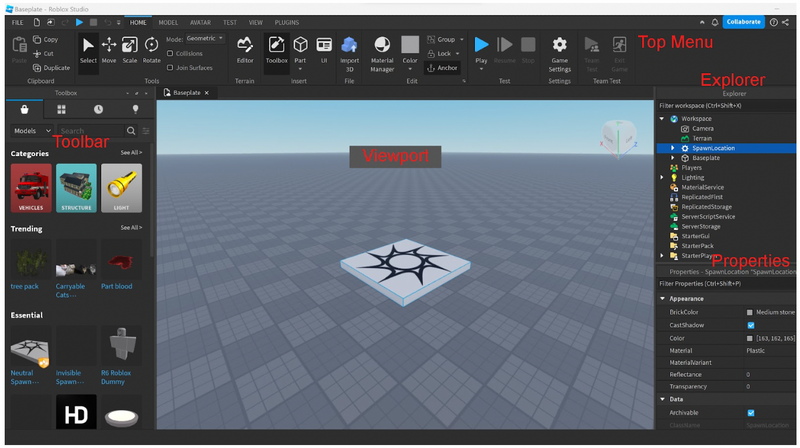
步骤3:在Roblox Studio中设置图形界面
创建展示容器
- 在 探险者 面板,展开 StarterGui (如果缺少,也可以创建)
- 插入a ScreenGui 主题:
- 右键点击 StarterGui → 插入对象 → ScreenGui
给它命名为“SpriteAnimationGui”
插入一个 图片标签 在ScreenGui内部:
- 右键点击 精灵动画界面 → 插入对象 → 图片标签
- 给它取名“动画精灵”
配置 ImageLabel 属性
选择 动画精灵 ImageLabel 并将这些属性设置在 性质 小组讨论:
图片设置:
-
图片
: 粘贴你的资产ID (
rbxassetid://YourAssetID
)
-
ImageRectSize
:设置为你的帧大小(例如,
64, 64
64×64帧)
-
ImageRectOffset
:从开始
0, 0
(这将由剧本动画制作)
-
图像透明
:0(完全不透明)
-
背景透明
:1(隐形背景)
位置与大小:
-
规模
:
{0, 128}, {0, 128}
(根据你的需求调整——这是显示尺寸,不是画面尺寸)
-
职位
:
{0, 100}, {0, 100}
(调整屏幕位置)
-
锚点
:
0, 0
(左上角)
视觉设置: - 比例类型 :拉伸(确保画面填满显示区域) - ImageColor3 :255,255,255(白色 - 无贴膜)
第四步:编写动画剧本
基础动画脚本
插入a 本地脚本 在 动画精灵 将图片标签并粘贴此代码:
-- Basic Sprite Animation Script
local imageLabel = script.Parent

-- SPRITE SHEET CONFIGURATION
local FRAME_WIDTH = 64  -- Width of each frame in pixels
local FRAME_HEIGHT = 64  -- Height of each frame in pixels
local COLUMNS = 8  -- Number of frames horizontally
local ROWS = 1  -- Number of frames vertically
local TOTAL_FRAMES = 8  -- Total frames in your animation
local FPS = 12  -- Animation speed (frames per second)

-- Calculate frame duration
local FRAME_DURATION = 1 / FPS

-- Animation state
local currentFrame = 0
local elapsedTime = 0

-- Update function (runs every frame)
local function updateAnimation(deltaTime)
    elapsedTime = elapsedTime + deltaTime

    -- Check if it's time to advance to next frame
    if elapsedTime >= FRAME_DURATION then
        elapsedTime = 0
        currentFrame = (currentFrame + 1) % TOTAL_FRAMES

        -- Calculate row and column for current frame
        local column = currentFrame % COLUMNS
        local row = math.floor(currentFrame / COLUMNS)

        -- Update ImageRectOffset to show the current frame
        imageLabel.ImageRectOffset = Vector2.new(
            column * FRAME_WIDTH,
            row * FRAME_HEIGHT
        )
    end
end

-- Main animation loop using RunService
local RunService = game:GetService("RunService")
RunService.RenderStepped:Connect(function(deltaTime)
    updateAnimation(deltaTime)
end)
这个脚本的工作原理:
1. 存储你的精灵图集规格(帧大小、网格布局)
2. 跟踪当前帧和经过时间
3. 每帧检查是否经过足够时间以推进
4. 计算当前帧所在的列和行
5. 更新
ImageRectOffset
展示那个框架
6. 到达结束时循环回帧0
多动画高级脚本
对于具有多个动画(走、跑、待机)的精灵图集,可以使用这个增强脚本:
-- Advanced Sprite Animation Script with Multiple Animations
local imageLabel = script.Parent

-- SPRITE SHEET CONFIGURATION
local FRAME_WIDTH = 64
local FRAME_HEIGHT = 64
local COLUMNS = 8

-- Define animations (frame ranges)
local ANIMATIONS = {
    idle = {startFrame = 0, endFrame = 3, fps = 8},
    walk = {startFrame = 8, endFrame = 15, fps = 12},
    run = {startFrame = 16, endFrame = 23, fps = 16},
    attack = {startFrame = 24, endFrame = 29, fps = 14}
}

-- Animation state
local currentAnimation = "idle"
local currentFrame = 0
local elapsedTime = 0

-- Function to change animation
local function playAnimation(animationName)
    if ANIMATIONS[animationName] then
        currentAnimation = animationName
        currentFrame = ANIMATIONS[animationName].startFrame
    else
        warn("Animation '" .. animationName .. "' not found!")
    end
end

-- Update function
local function updateAnimation(deltaTime)
    local anim = ANIMATIONS[currentAnimation]
    local frameDuration = 1 / anim.fps

    elapsedTime = elapsedTime + deltaTime

    if elapsedTime >= frameDuration then
        elapsedTime = 0
        currentFrame = currentFrame + 1

        -- Loop animation
        if currentFrame > anim.endFrame then
            currentFrame = anim.startFrame
        end

        -- Calculate position
        local column = currentFrame % COLUMNS
        local row = math.floor(currentFrame / COLUMNS)

        -- Update display
        imageLabel.ImageRectOffset = Vector2.new(
            column * FRAME_WIDTH,
            row * FRAME_HEIGHT
        )
    end
end

-- Main loop
local RunService = game:GetService("RunService")
RunService.RenderStepped:Connect(function(deltaTime)
    updateAnimation(deltaTime)
end)

-- Example: Change animation based on input
game:GetService("UserInputService").InputBegan:Connect(function(input, gameProcessed)
    if gameProcessed then return end

    if input.KeyCode == Enum.KeyCode.W then
        playAnimation("walk")
    elseif input.KeyCode == Enum.KeyCode.R then
        playAnimation("run")
    elseif input.KeyCode == Enum.KeyCode.Space then
        playAnimation("attack")
    end
end)

game:GetService("UserInputService").InputEnded:Connect(function(input)
    if input.KeyCode == Enum.KeyCode.W or input.KeyCode == Enum.KeyCode.R then
        playAnimation("idle")
    end
end)
该高级文字的特点: - 支持在一个精灵图集中进行多个动画 - 每个动画的帧率不同(走路比跑步慢) - 键盘输入动画切换(W=走路,R=跑动,空格=攻击) - 松开键时自动恢复空闲 - 通过更多动画轻松扩展
步骤5:优化性能
流畅动画的最佳实践
1. 使用LocalScript,而非Script - 在客户端(播放器设备)上运行本地脚本 - 降低服务器负载 - 即使有服务器延迟,也能保证动画流畅
2. 选择合适的FPS - 最多精灵动画:8-12帧/秒 - 快速动作(攻击、爆炸):12-16帧每秒 - 缓慢环境动画:4-8帧每秒 - 更高的帧率 = 更多 CPU 使用率
3. 优化精灵图集大小 - 保持图像总尺寸低于1024×1024 - 尽可能使用二维幂(512×512,1024×512) - 压缩PNG文件而不丢失透明度 - 从精灵图集中移除不必要的帧
4. 使用 RenderStepped 进行图形界面动画
-- Good for GUI animations
RunService.RenderStepped:Connect(function(deltaTime)
    updateAnimation(deltaTime)
end)
对于3D世界精灵(部分的SurfaceGui):
-- Better for in-world animations
RunService.Heartbeat:Connect(function(deltaTime)
    updateAnimation(deltaTime)
end)
5. 被毁后清理
-- Add this to prevent memory leaks
script.Parent.AncestryChanged:Connect(function()
    if not script.Parent:IsDescendantOf(game) then
        -- Disconnect all connections here
    end
end)
常见问题与解决方案
问题:动画无法播放
可能的原因和解决方法:
- ImageRectSize 设置不正确
- 解决方案:Set
ImageRectSize以匹配你的精确帧大小(例如,64, 64) 检查:属性中的帧大小应与你的精灵图集规格相匹配
错误的资产ID
- 解决方案:验证图片属性中的资产ID 开头为
rbxassetid:// 检查:图片在工作室显示,但如果审核尚未完成,游戏内可能不会显示
脚本未运行
- 解决方案:确保它是 本地脚本 在 ImageLabel 内部
检查:错误消息输出窗口(查看→输出)
TOTAL_FRAMES值错误
- 解决方案:统计实际帧数并更新脚本变量
- 示例:8帧行走循环 =
TOTAL_FRAMES = 8
问题:动画过快或过慢
解决方案 :调整FPS变量
local FPS = 8  -- Lower number = slower animation
local FPS = 16  -- Higher number = faster animation
按动画类型推荐的FPS: - 待机动画:4-8 FPS - 步行周期:8-12 FPS - 运行周期:12-16 FPS - 攻击动画:14-18 FPS
问题:画面看起来被截断或重叠
解决方案 :检查你的车架尺寸和缓冲
- 在图片编辑器中打开你的精灵图集
- 测量一帧的精确像素尺寸
- 检查帧间是否有间距(通常是0或1像素)
- 更新脚本值:
local FRAME_WIDTH = 32  -- Update to actual width
local FRAME_HEIGHT = 32  -- Update to actual height
local PADDING = 1  -- If frames have spacing, account for it
如果存在填充,请调整偏移计算:
imageLabel.ImageRectOffset = Vector2.new(
    column * (FRAME_WIDTH + PADDING),
    row * (FRAME_HEIGHT + PADDING)
)
问题:精灵画面模糊或像素化
对于像素艺术精灵:
imageLabel.ResampleMode = Enum.ResamplerMode.Pixelated
对于平滑精灵:
imageLabel.ResampleMode = Enum.ResamplerMode.Default
还要检查: - ImageLabel 尺寸属性匹配帧的宽高比 - 缩放类型设置为“拉伸” - 原始精灵图集分辨率足够高
问题:动画只能在工作室播放
解决方案 :资产审核待定 - 新上传需1-5分钟,Roblox批准 - 查看资产管理机构的审核状态 - 如果被拒绝,请重新上传并加入合适的内容
高级技术
技巧1:水平翻转精灵
要让角色面向左右而不重复精灵图集:
-- Add this function
local function flipSprite(direction)
    if direction == "left" then
        imageLabel.Rotation = 0
        imageLabel.Size = UDim2.new(0, -128, 0, 128)  -- Negative width flips
    else
        imageLabel.Size = UDim2.new(0, 128, 0, 128)  -- Positive width
    end
end

-- Use in your input handler
if input.KeyCode == Enum.KeyCode.A then
    flipSprite("left")
    playAnimation("walk")
elseif input.KeyCode == Enum.KeyCode.D then
    flipSprite("right")
    playAnimation("walk")
end
技巧二:播放一次动画(非循环)
攻击动画或一次性效果:
local function playAnimationOnce(animationName, callback)
    local anim = ANIMATIONS[animationName]
    currentAnimation = animationName
    currentFrame = anim.startFrame
    local hasPlayed = false

    local connection
    connection = RunService.RenderStepped:Connect(function(deltaTime)
        local frameDuration = 1 / anim.fps
        elapsedTime = elapsedTime + deltaTime

        if elapsedTime >= frameDuration then
            elapsedTime = 0
            currentFrame = currentFrame + 1

            if currentFrame > anim.endFrame then
                connection:Disconnect()
                if callback then callback() end
                playAnimation("idle")
                return
            end

            local column = currentFrame % COLUMNS
            local row = math.floor(currentFrame / COLUMNS)
            imageLabel.ImageRectOffset = Vector2.new(
                column * FRAME_WIDTH, row * FRAME_HEIGHT
            )
        end
    end)
end

-- Usage
playAnimationOnce("attack", function()
    print("Attack animation finished!")
end)
技巧三:在世界中为3D精灵动画
在3D世界中为零件放置动画精灵:
- 创建一个 部分 在工作空间中
- 插入a SurfaceGui 进入该部分
- 设置 SurfaceGui 属性:
Face:正面(或期望面)Adornee:无(将使用父部分)- 插入 图片标签 进入SurfaceGui
- 使用相同的动画脚本,但用心跳代替RenderStepped
local RunService = game:GetService("RunService")
RunService.Heartbeat:Connect(function(deltaTime)
    updateAnimation(deltaTime)
end)
实际应用场景
1. 对话系统中的二维角色肖像 - 在对话中显示动画角色脸部 - 情绪:闲置、说话、快乐、悲伤动画 - 基于对话状态的更新
2. 动画界面元素 - 加载旋转器和进度指示器 - 动画按钮和图标 - 成就弹出动画
3. 2D平台游戏 - 全2D横版卷轴平台游戏,采用Roblox - 角色走路、跳跃、攻击动画 - 敌人精灵动画
4. 小地图角色图标 - 小地图上的动画玩家指示器 - 方向感知精灵旋转 - 团队色彩调色,使用ImageColor3
5. 广告牌健康棒 - 动画生命值/法力条填充效果 - 带动画的状态效果图标 - 损伤数字弹窗
下一步
现在你已经理解了Roblox的精灵贴图动画,请探索以下高级主题:
拓展你的技能: - 学习如何通过tweening实现动画间的平滑过渡 - 将精灵动画与粒子特效结合 - 使用 ImageColor3 色调创建动态精灵光照 - 构建一个完整的2D游戏框架,采用Roblox
加速开发的工具: - 使用 AI 精灵生成( 西尔 精灵图集生成时间为15-30秒) - 探索精灵图集打包工具,用于合并单个帧 - 上传到 Roblox 前尝试动画预览工具
社区资源: - Roblox 开发者论坛:动画与绑定板块 - 关于特定精灵动画效果的YouTube教程 - Roblox 库中的开源精灵动画模块
主要要点
✅
精灵图集
将多个动画帧合成一张图片以提高效率
✅
ImageRectOffset
控制从精灵图集中可见的帧
✅
本地脚本
确保客户端动画流畅且无服务器延迟
✅
帧率值
8-16个版本对大多数动画效果最好
✅
人工智能工具
比如SEELE可以在几秒钟内生成精灵图集,而不是几个小时的手工工作
✅
多重动画
可以通过适当的帧管理存储在一个精灵图集中
✅
性能
优化需要适当的帧率、图像尺寸和脚本效率
通过这些技术,你可以在Roblox游戏中创建引人入胜的2D动画,而无需复杂的3D建模和绑定。无论你是在制作复古风格的游戏、动画界面元素,还是独特的视觉效果,精灵贴图动画都提供了创意灵活性和性能效率。