绑定骨骼后,3D 模型已经可以随骨骼变形。要让玩家操控这个角色,游戏还需要控制器、摄像机、碰撞、动画过渡,以及明确的规则来决定何时由代码驱动位移、何时由动画本身驱动位移。将骨骼绑定集成到游戏时,先在小场景中把这些部分放在一起测试,再围绕角色搭建完整关卡。
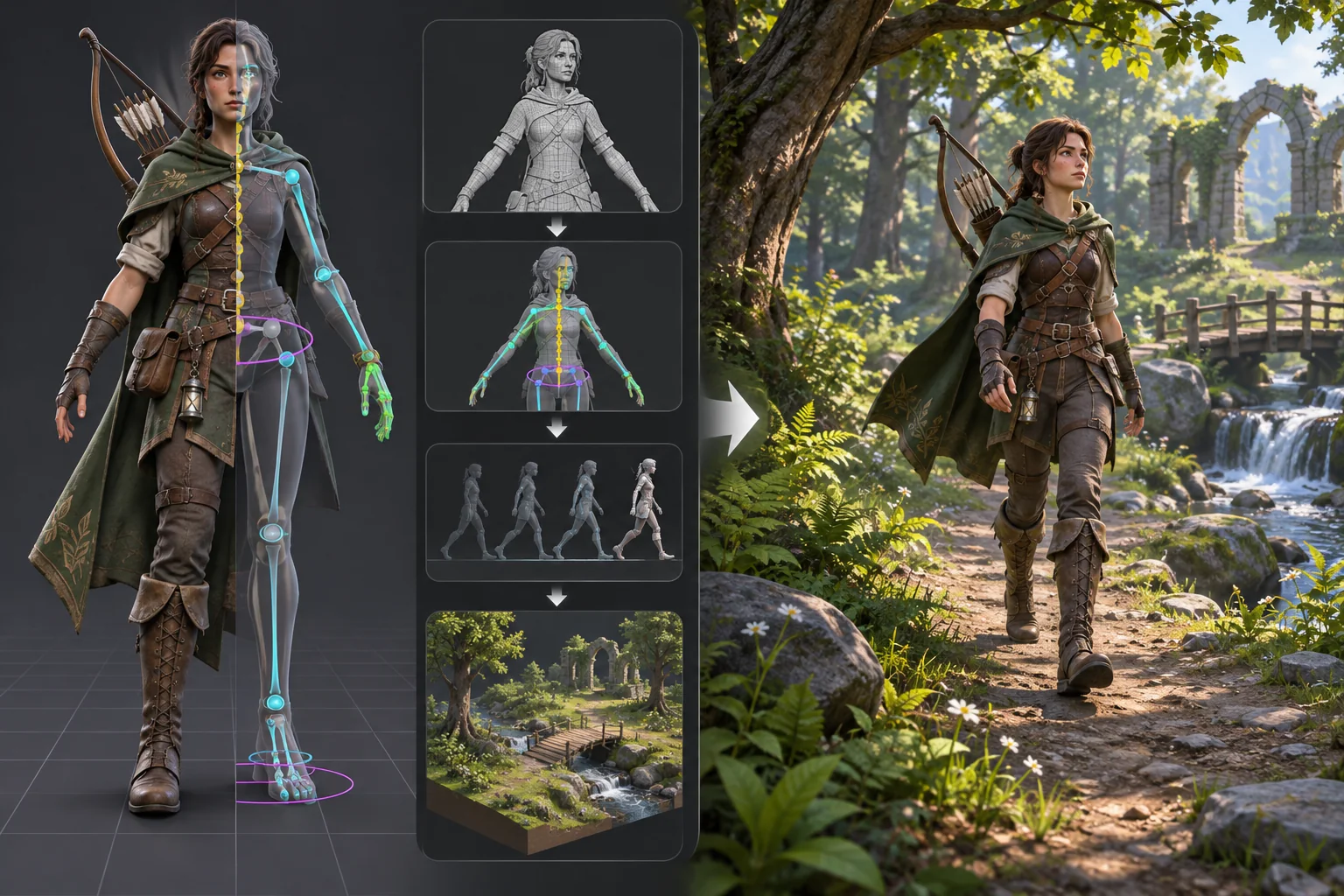
这套工作流以虚构角色 Vale Ranger 为例。它的模型、骨骼绑定、动画片段、林地场景和结果均为虚构,示例未提供源资产或可玩的构建版本。下文的 Unity 文档链接仅用于说明特定的导入器和控制器功能。
盘点模型与来源
记录创作者、源文件、许可证或授权、模型修订版本、纹理引用、预期比例以及随附的动画片段。确认该文件已获准用于修改和游戏集成,并在涉及 AI 处理时确认已取得相应授权。保留一份原始导出文件,并记下使用的建模软件和文件格式,方便追溯改动。
检查骨骼层级、绑定姿势、关节名称、根骨骼、蒙皮权重和动画片段的帧范围。确认角色属于人形、四足还是其他非人形类型,并确认每段动画都与同一套骨骼绑定兼容。即使导入时没有报错,模型仍可能出现关节扭曲、脚部漂移或根节点变换异常。
选择并验证骨骼绑定的导入方式
Unity 的 Rig 导入设置区分 Humanoid 和 Generic 两种动画类型。Humanoid 工作流会指定或创建 Avatar 映射,Generic 则会为非人形骨架指定根骨骼。根据模型本身选择,别只为了消除警告而改选某个选项。导入后,检查 Avatar 或根骨骼设置,并在项目中播放每段动画。
导入时检查比例和朝向。确认角色面向预期的前方,单位比例一致,并且站在地面平面上。如果模型是生物角色或身体比例特殊,Generic 骨骼绑定可能比人形映射更合适。具体设置取决于源模型的结构、动画片段的兼容性和预期的动画工作流。
将动画片段关联到玩法状态
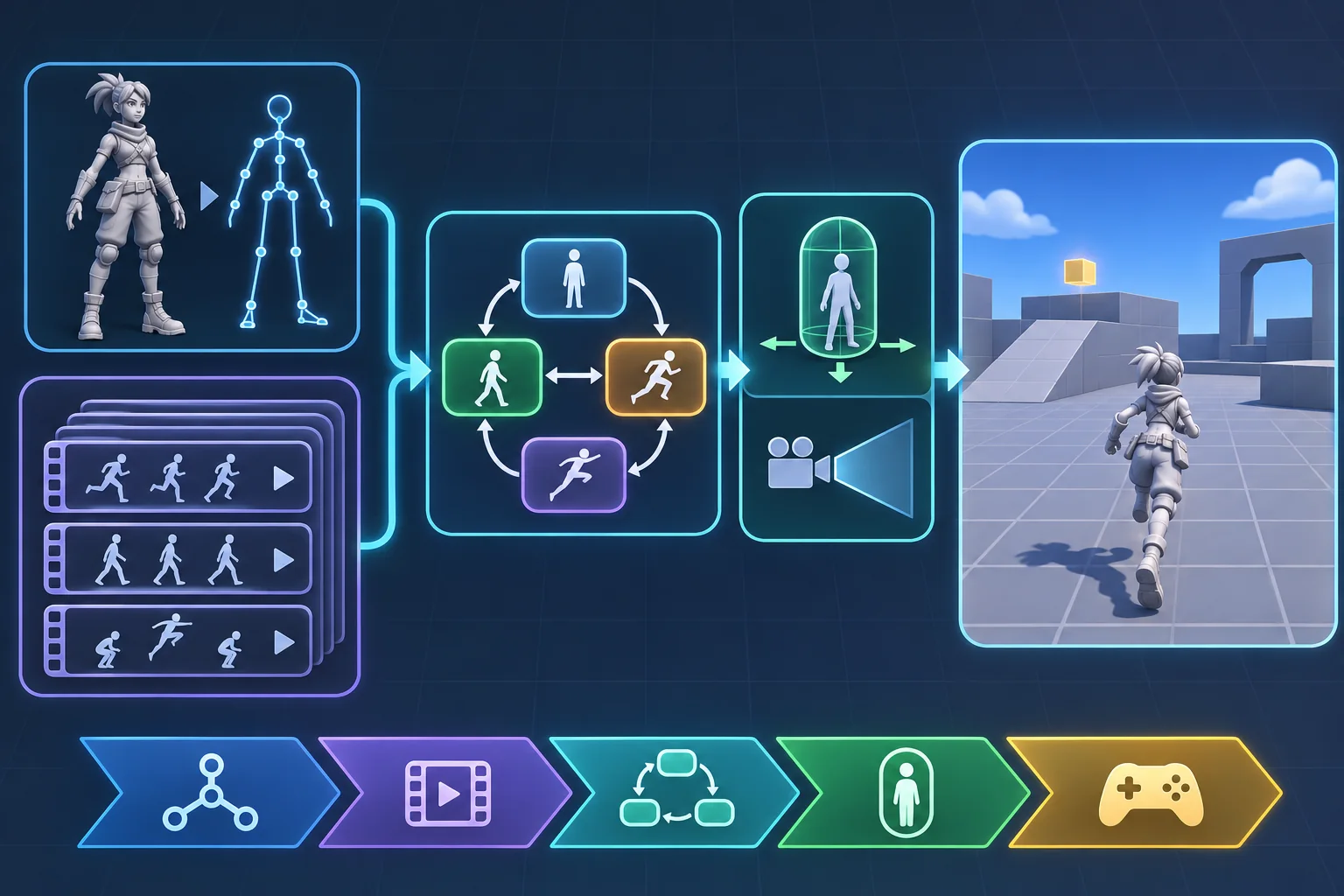
从一段简短的可玩循环所需的状态开始,包括待机、移动、转向或停步、一次交互,以及一个动作片段。在 Unity 中,AnimatorController 通过由参数驱动的动画层和状态机来控制动画。用移动输入、是否着地、交互或攻击是否结束等玩法条件定义过渡,避免仅凭动画片段名称切换状态。
确定由控制器驱动位移、由根运动驱动位移,还是结合两者。根运动可以沿用动画片段中制作好的位移,代码驱动的移动则可以让方向输入和碰撞的处理更明确。两种方式各有适用场景。用项目实际采用的控制器测试加速、转向、停步、坡面移动,以及攻击被打断时的表现。
一并搭建移动、碰撞和摄像机
先用一条简单的平坦路线。将控制器接到模型上,确认角色可以行走、停步、转向和交互,并且不会滑过场景几何体。Unity 的 CharacterController 受碰撞约束,其位移通过调用 Move 产生。与 Rigidbody 不同,它不会因受力而移动。CharacterController 是一种可选方案,具体用什么取决于游戏的移动需求。
如果这样能让行为更清晰,可以将玩法使用的碰撞体与渲染网格分开。不要让肩甲或披风形成看不见的墙。只有在玩法规则需要时,才为攻击或交互设置独立的检测区域。检查摄像机的裁剪平面、跟随距离,以及障碍物在画面中的位置。即使骨骼绑定正确,摄像机如果挡住了前方路线,角色也可能很难操控。
动画重定向后,脚部落点、武器对齐或根节点高度可能发生变化。检查从待机到跑步、从跑步到停步,以及从动作回到移动时的过渡。留意脚底打滑、姿势突然跳变,以及后摇动画过长导致新输入被忽略的情况。先弄清控制器的行为和动画片段的时序,再调整动画混合。
制作一段完整的可玩流程
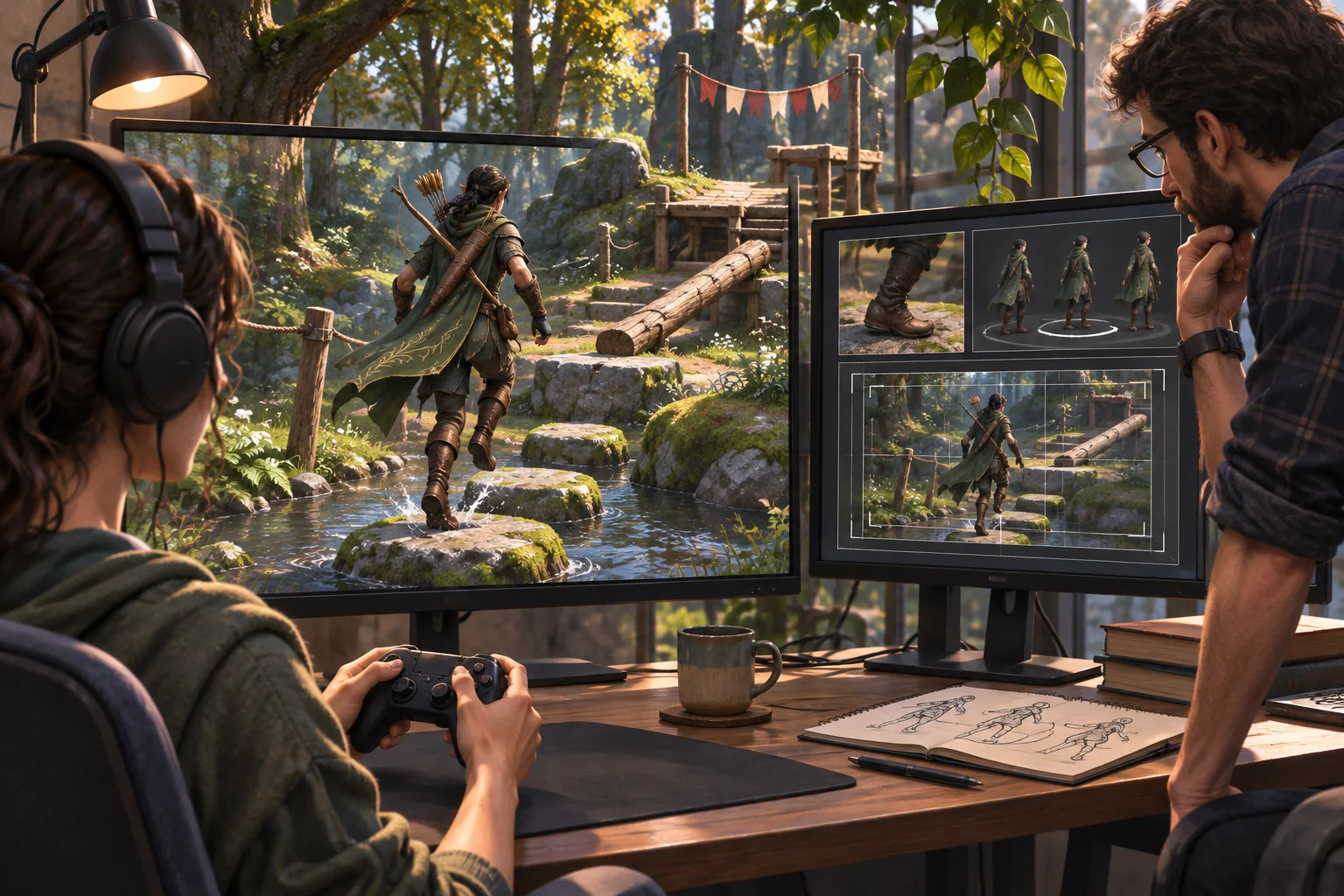
搭建一条简短的林地路线,设置一个起点、一个障碍物、一个可交互物体和一个出口。如果游戏需要,可以加入坡道或台阶。在同一条路线中测试每种必要的移动状态。确认玩家输入得到一致的反馈,并且碰撞、根节点位移、摄像机和动画相互配合。
请一位不熟悉这个角色的人走完整条路线。观察对方能否在没有提示的情况下理解如何移动、使用摄像机和进行交互。记录模型修订版本、骨骼绑定设置、构建版本、设备和发现的问题。编辑器里的一次顺利预览不足以证明角色在可玩的构建版本中也能灵敏地响应输入。
从骨骼绑定到游戏的检查清单
- 记录模型来源、授权、修订版本、比例和随附的动画片段。
- 验证骨骼结构、绑定姿势、根节点、蒙皮和动画兼容性。
- 根据实际模型选择 Humanoid 或 Generic 导入类型。
- 将少量必要的动画状态与玩法条件关联起来。
- 确定根运动与代码驱动的移动如何配合。
- 在同一场景中测试碰撞、摄像机、坡面移动和交互。
- 观察一名玩家的操作,并将发现的问题对应到具体的构建版本和骨骼绑定设置。
当导入的骨架、动画、控制器、碰撞和摄像机能够配合起来,一致地响应玩家输入时,已绑定骨骼的模型就成了可操控的角色。先搭建一个小场景,明确位移由谁驱动,再测试动画过渡,然后再扩展游戏。如果你的起点是概念图,可以了解如何把角色原画做成可操控的游戏角色。
常见问题
如何把已绑定骨骼的模型变成可操控的 3D 角色?
检查骨骼绑定和动画的导入结果,然后为模型接入控制器、移动状态、摄像机和碰撞。搭建一个小型测试场景,其中包含一条路线和一项交互。在加入完整关卡或宣布角色已经就绪前,确认根运动、动画过渡和碰撞都能与玩家输入相互配合。
AI 能用已绑定骨骼的角色模型制作游戏吗?
AI 可以协助整理动画片段、起草状态图、提出小型原型方案,或制作占位场景。要验证蒙皮权重、骨骼绑定兼容性、根运动、控制器响应和动画混合,AI 必须检查项目并测试构建版本。保留获准使用的源模型原样,并用实际的骨骼绑定验证 AI 生成的建议。
Unity 中的 Humanoid 和 Generic 骨骼绑定有什么区别?
在 Unity 的 Rig 导入流程中,Humanoid 用于采用 Avatar 映射的人形角色,Generic 用于需要指定根骨骼的非人形骨骼绑定。根据模型和动画工作流选择。导入设置、骨骼结构和动画片段设置仍需在实际使用的资产上逐项检查。
3D 角色应该使用根运动还是由代码驱动移动?
这取决于游戏的移动和动画需求。根运动可让动画为角色在世界空间中的位移提供一部分驱动力,代码驱动的操控则可以让输入响应和碰撞更容易管理。有些项目会结合两者。用项目实际采用的控制器测试转向、停步、坡面移动和攻击过渡,确保动画不会把角色带过障碍物。
如何在制作完整游戏之前测试已绑定骨骼的角色?
使用一个小场景,包含一条平坦路线、一个台阶或坡道、一个障碍物和一项交互。测试待机、移动、转向、停步以及一个动作,同时观察脚部触地、根节点位移、碰撞和摄像机取景。记录模型版本和构建版本,再请一位不熟悉角色的玩家判断输入和动画是否衔接自然。