Wenn in einem Managementspiel der nächste Tag nicht beginnt, kann der Kalender lediglich das sichtbare Symptom sein. Vielleicht ist die Spieluhr pausiert, die Bedingung für das Schichtende löst keinen Übergang aus oder das maßgebliche Datum ändert sich, während Aufträge, Lohnabrechnung, Benutzeroberfläche oder Spielstand noch den Vortag verwenden.

Verfolge zunächst einen vollständigen Spieltag von seiner Startbedingung bis zum nächsten Morgen. Das folgende Beispiel ist erfunden und enthält keine Ergebnisse aus Projekt-, Build-, Lohnabrechnungs- oder Kalendertests. Nutze die Schritte als Leitfaden für die Fehlersuche in deinem eigenen Spiel.
Prüfen, ob die Uhr steht oder der Tageswechsel hängen bleibt
Kläre zuerst, was „der Tag läuft nicht weiter“ im aktuellen Build konkret bedeutet. Bleibt die Spieluhr während einer Schicht stehen? Endet die Schicht, ohne dass sich das Datum ändert? Zeigt das Protokoll bereits das neue Datum, während die Kalenderanzeige noch das alte anzeigt? Werden Aufträge und Lohnabrechnungen wiederholt, übersprungen oder zum richtigen Datum verarbeitet? Jede Antwort weist auf eine andere zuständige Komponente hin.
| Beobachtung | Wahrscheinlicher Prüfbereich | Erster Abgleich |
|---|---|---|
| Die Spieluhr bleibt stehen | Timer, Pause, Zeitskalierung oder Verarbeitungszustand | Verstrichene Zeit und Pausen-Flags abgleichen |
| Die Schicht endet, das Datum bleibt gleich | Endbedingung oder Übergangsereignis | Den Codezweig protokollieren, der den neuen Tag starten soll |
| Das Datum ändert sich, die Anzeige bleibt gleich | Benachrichtigung über die Zustandsänderung oder Aktualisierung der Anzeige | Den Modellwert mit dem Wert abgleichen, den das Anzeigefeld erhält |
| Das Datum ändert sich, aber Aufträge oder Lohnabrechnung geraten aus dem Takt | Ereignisreihenfolge oder doppelte Ereignisverarbeitung | Die von jedem System empfangene Tages-ID erfassen |
Ändere „einen Tag addieren“ nicht einfach in „zwei Tage addieren“ und setze nicht gleich alle Systeme zurück, die auf den Kalender zugreifen. Das kann die Ursache verdecken und einen zweiten Fehler verursachen. Prüfe, ob sich der maßgebliche Zustand geändert hat, und verfolge den genauen Wert durch alle Systeme, die ihn verwenden.
Den maßgeblichen Ablauf des Tageswechsels verfolgen
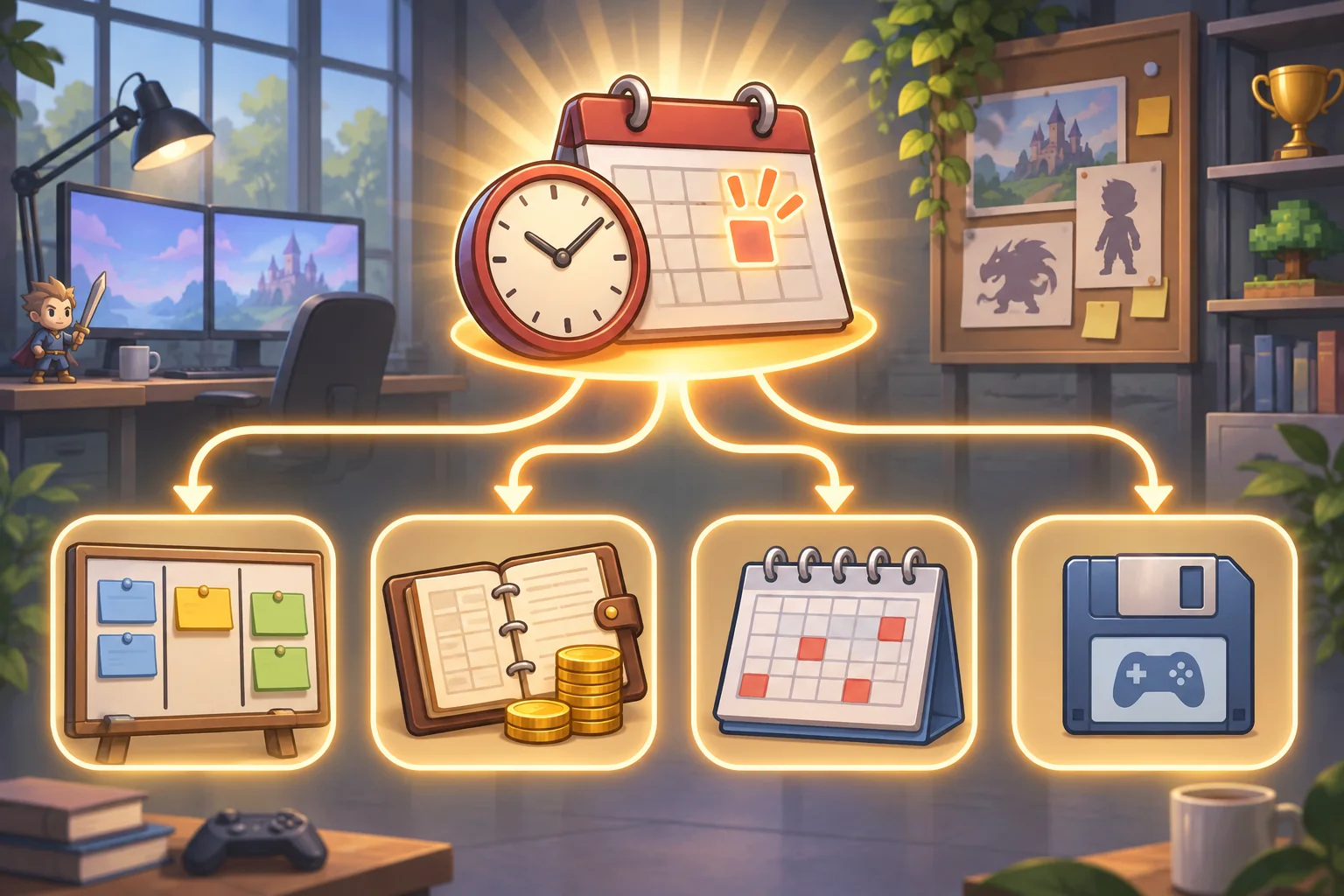
Halte den Ablauf in seiner Reihenfolge fest: Schichtbeginn, Zeitfortschritt, Bedingung für das Schichtende, Logik zum Tagesabschluss, Aktualisierung der Tages-ID, geplante Aufträge, Lohnabrechnung, Aktualisierung der Benutzeroberfläche und Speichern. Ermittle, welche Komponente für welchen Schritt zuständig ist. Wenn ein Signal mehrere Systeme verbindet, halte fest, wer es auslöst und ob sich ein Empfänger nach dem Neuladen einer Szene mehrfach mit dem Signal verbindet.
Ergänze vorübergehend Protokollausgaben in einer lokalen Kopie. Erfasse die aktuelle Tages-ID, den Auslöser des Übergangs, gegebenenfalls den Pausenstatus oder die Zeitskalierung sowie die Information, ob das Tageswechselereignis ausgelöst wurde. Protokolliere bei der sendenden Komponente und bei den Empfängern. Im Protokoll kann etwa „Schicht beendet, Ereignis ausgelöst, Lohnabrechnung hat Tag 12 empfangen“ stehen, während der Kalender noch Tag 11 anzeigt.
Die offizielle Godot-Referenz beschreibt Timer als Countdown, der das Signal timeout auslöst. Die Verarbeitungseinstellungen und Engine.time_scale wirken sich darauf aus. Der Leitfaden zur Verarbeitung unterscheidet zwischen Idle-Verarbeitung pro Frame und Physikverarbeitung in festen Intervallen und erklärt die Delta-Zeit. Das kann bei der Fehlersuche in einem Godot-Projekt helfen. In einem ungetesteten Spiel lässt sich daraus weder die Fehlerursache noch die passende Architektur für die Zeitsteuerung ableiten.
Häufige Hindernisse beim Tageswechsel prüfen
Suche nach einer Bedingung, die nie erfüllt wird. Vielleicht steht der Schichttimer, ein Auftrag ist in der Schicht noch offen, ein modaler Dialog blockiert die Bestätigung, ein Pausen-Flag bleibt gesetzt oder ein Ereignisabonnement ist beim Szenenwechsel verloren gegangen. Verfolge den Ablauf im laufenden Spiel. Aus einem Variablennamen allein lässt sich das Verhalten nicht ableiten.
Prüfe anschließend, ob derselbe Übergang mehrfach ausgelöst wird. Ein wiederholter Callback kann das Datum zweimal weiterschalten, Beschäftigte doppelt bezahlen oder die Aufträge für morgen einplanen, bevor die heutige Zusammenfassung erscheint. Wenn der Tageswechsel erneut ausgeführt werden kann, stelle sicher, dass seine Seiteneffekte nur einmal eintreten, und erfasse, welche Tages-ID jedes System verarbeitet hat.
Wenn die Spieluhr einen Timer verwendet, prüfe, ob er zum vorgesehenen Zeitpunkt startet, ohne unerwartete Unterbrechung läuft und die vorgesehene Zeitskalierung verwendet. Wenn die Uhr die Frame-Deltas aufsummiert, prüfe, ob die Zeit im aktiven Spielzustand tatsächlich weitergezählt wird und ob beim Pausieren und Fortsetzen der vorgesehene Wert erhalten bleibt. Die genauen Einstellungen findest du in der Dokumentation zur Engine-Version deines Projekts.
Aufträge, Lohnabrechnung und Anzeige synchron halten
Geplante Aufträge und Lohnabrechnung sollten denselben eindeutig festgelegten Tageswechsel oder denselben Kalender-Snapshot verwenden. Vermeide getrennte Uhren, die durch einen einzelnen Frame, das Laden einer Szene oder einen fehlgeschlagenen Speichervorgang auseinanderlaufen können. Lege die Reihenfolge ausdrücklich fest: heutige Aufträge abwickeln, Lohn für den vorgesehenen Zeitraum berechnen, Datum aktualisieren, den neuen Tag per Ereignis melden, anschließend die Benutzeroberfläche aktualisieren und speichern. Die tatsächliche Reihenfolge hängt von den bestehenden Spielregeln ab. Halte sie fest, bevor du den Code änderst.
Die Benutzeroberfläche sollte den maßgeblichen Kalenderzustand direkt auslesen. Wenn das Modell bereits den neuen Tag enthält, das Anzeigefeld aber noch den alten Wert zeigt, aktualisiere die Ansicht über den vorhandenen Mechanismus für Zustandsänderungen. Erhöhe den Anzeigewert nicht eigenständig. So könnte die Anzeige korrekt aussehen, während Aufträge und Spielstände weiterhin fehlerhaft sind.
Führe ein kurzes Debug-Protokoll mit Ereignisname, Tages-ID, Uhrzeit, Sender und Empfänger. Sobald die Ursache geklärt ist, entferne die vorübergehenden Protokollausgaben, die das Log unnötig füllen, und behalte beim Patch eine Testnotiz. Wenn du den erwarteten Übergang im tatsächlichen Projekt nicht beobachten kannst, kennzeichne die Ursache weiterhin als unbekannt.
Die KI mit der Korrektur der zuständigen Komponente beauftragen
Gib dem Assistenten die Protokollausgaben, die erwartete Abfolge und die Projektdateien für den Kalender und die Systeme, die ihn verwenden. Bitte ihn, vor jeder Codeänderung möglichst genau einzugrenzen, an welcher Stelle der Übergang fehlschlägt. Gib vor, was unverändert bleiben muss: Schichtdauer, Auftragsregeln, Lohnhöhe und Abrechnungszeitraum, Kalenderbeschriftungen, Speicherformat und Pausenverhalten.
Bitte um einen Änderungsplan pro Datei, einen kleinen Diff und eine Möglichkeit, die Änderung rückgängig zu machen. Lass dir erklären, ob der Assistent den Timer, die Endbedingung, das Ereignisabonnement, das Kalendermodell oder lediglich die Benutzeroberfläche ändert. Wenn er die gesamte Zeitplanung neu schreibt oder den Kalenderzustand dupliziert, bitte um einen kleineren Patch.
Den gesamten Ablauf mit einem sauberen Spielstand prüfen
Teste mehrere reguläre Tageswechsel. Die folgenden Fälle sind vorgeschlagene Prüfungen. Sie enthalten keine Testergebnisse aus dem fiktiven Büroszenario.
| Testfall | Aktion | Was zu prüfen ist |
|---|---|---|
| Reguläre Schicht | Eine Schicht auf dem üblichen Weg beenden | Das Datum wechselt einmal, Aufträge und Lohnabrechnung werden jeweils einmal aktualisiert |
| Pausieren und fortsetzen | Kurz vor Schichtende pausieren und dann fortsetzen | Spieluhr und Endbedingung folgen den vorgesehenen Regeln |
| Offener Auftrag | Einen Auftrag offen lassen, sofern das Spiel dies zulässt | Der Tageswechsel wartet oder findet wie vorgesehen statt |
| Wiederholte Auslösung | Den Übergang in einer Testkopie kontrolliert erneut auslösen | Keine doppelte Lohnzahlung und kein übersprungener Kalendertag |
| Speichern und neu laden | Kurz vor oder nach dem Tageswechsel speichern und den Spielstand neu laden | Datum, Aufträge und Lohnabrechnung stimmen nach dem Laden überein |
| Wochen- oder Monatswechsel | Eine Wochen- oder Monatsgrenze überschreiten, sofern das Spiel dies unterstützt | Datumsformat und geplante Ereignisse bleiben korrekt |
Halte die Build-Version, den Testspielstand, die Schritte, das erwartete und das beobachtete Ergebnis fest. Prüfe die Zielplattform und einen gegebenenfalls vorhandenen Modus mit beschleunigter Spielzeit gesondert. Ein simulierter Kalender oder eine generierte Illustration kann den Ablauf erklären. Ob ein Spieltag im tatsächlichen Build korrekt gewechselt hat, lässt sich damit nicht belegen.
Häufig gestellte Fragen
Warum springt der Kalender im Spiel nicht mehr weiter?
Die Spieluhr kann pausiert sein oder stillstehen, die Bedingung für das Tagesende kann ohne Wirkung bleiben oder das Datum kann sich ändern, während die Benutzeroberfläche noch einen veralteten Zustand ausliest. Verfolge den Übergang und die Systeme, die das Ereignis empfangen, bevor du die Datumsberechnung änderst. Protokolliere, ob das Ereignis bei dem System ankommt, das für das Datum zuständig ist.
Sollte der Spielkalender einen Timer oder das Frame-Delta verwenden?
Verwende die Zeitsteuerung, die zum bestehenden Spieldesign passt. Godot dokumentiert Timer als Countdown mit dem Signal timeout und Einstellungen für Zeitskalierung und Verarbeitung. Bei der Verarbeitung pro Frame werden die Callbacks anders aufgerufen. In beiden Fällen muss klar sein, welche Komponente für den Tageswechsel zuständig ist. Prüfe die genauen Einstellungen und den Zeitsteuerungsmodus des aktiven Projekts.
Woran erkenne ich, ob das Datum oder die Anzeige falsch ist?
Protokolliere den maßgeblichen Kalenderwert bei Schichtbeginn, beim Prüfen der Endbedingung, beim Tageswechselereignis, beim Speichern und bei der Aktualisierung der Benutzeroberfläche. Vergleiche diese Werte mit dem angezeigten Datum. So erkennst du, ob sich der Zustand nicht mehr ändert oder lediglich die Anzeige hinterherhinkt. Verwende in allen Debug-Ausgaben dieselbe Tages-ID.
Sollten Lohnabrechnung und geplante Aufträge getrennt aktualisiert werden?
Lass beide Systeme dasselbe verbindliche Tageswechselereignis oder denselben Kalender-Snapshot verwenden. Bei getrennten Uhren können die Zeitstände auseinanderlaufen. Wird ein Übergang erneut ausgeführt, können dadurch Beträge doppelt abgerechnet oder geplante Aufträge übersprungen werden. Jedes beteiligte System sollte denselben Tageswechsel genau einmal verarbeiten. So bleiben Datum und Seiteneffekte an denselben verbindlichen Übergang gekoppelt.
Was sollte ich nach der Reparatur des Tageswechsels testen?
Teste ein reguläres Schichtende, das Pausieren und Fortsetzen, gegebenenfalls beschleunigte Spielzeit, eine blockierte Endbedingung, das Speichern und Neuladen sowie Tage an Kalendergrenzen, die für Aufträge und Lohnabrechnung relevant sind. Dokumentiere die tatsächlichen Ergebnisse im Ziel-Build. Ein Beispielszenario eignet sich dafür nicht als Beleg. Halte beim Nachweis sowohl den getesteten Build als auch das Datum fest.
Den Kalender als maßgebliche Datenquelle beibehalten
Verfolge den Zustand, bevor du Code änderst, korrigiere die für den fehlerhaften Übergang zuständige Komponente und verwende für Aufträge, Lohnabrechnung, Benutzeroberfläche und Spielstände denselben Tageswechsel. Prüfe anschließend im tatsächlichen Build, wie sich der Tageswechsel im Normalfall, bei Pausen, bei wiederholter Auslösung und nach dem Neuladen verhält. Eine plausible Erklärung hilft bei der Fehlersuche. Ob die Reparatur funktioniert, bestätigt der beobachtete Ablauf.
Wenn du unabhängig von der Reparatur eines bestehenden Managementspiels eine Idee für einen im Browser spielbaren Prototyp ausprobieren möchtest, nutze SEELE AI Game Maker. Das ist ein eigenständiges Vorhaben.