Ink Studio ist ein JavaScript-Toolkit zur Erstellung von 3D-Szenen, die im Pixel-Art-Stil gerendert werden. Man modelliert Formen mithilfe von „Signed Distance Fields“ (SDFs), wandelt deren Oberflächen in „Gaussian Splats“ um und rendert das Ergebnis als Standbilder, Animations-Frames oder direkt auf einer Browser-Canvas. Das Besondere daran: Man kann eine Kamera frei durch die 3D-Szene bewegen, während der charakteristische, grobkörnige Look mit begrenzter Farbpalette erhalten bleibt.
Dieser Leitfaden erklärt, was es mit den „Splats“ auf sich hat, worin sich Ink Studio vom fotobasierten „3D Gaussian Splatting“ unterscheidet und wie man selbst ein Beispiel rendert. Vorausgesetzt werden grundlegende Kenntnisse im Umgang mit der Kommandozeile sowie die Installation von Node.js; das Toolkit selbst enthält keinen grafischen Editor.
Was macht die Pixel-Art in Ink Studio dreidimensional?
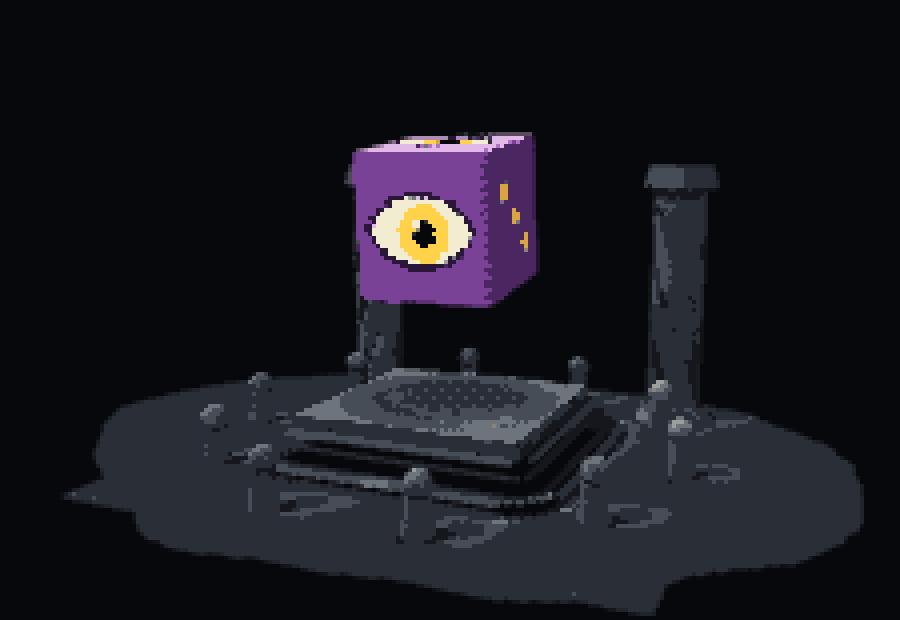
Stellen Sie sich einen kleinen Steinschrein vor, über dem ein schwebendes Wesen schwebt. In der klassischen 2D-Pixel-Art müsste ein Künstler das Motiv aus jedem benötigten Blickwinkel einzeln zeichnen. Ink Studio hingegen beschreibt Objekte dreidimensional, tastet deren Oberflächen ab und rendert diese Daten aus der Perspektive einer Kamera. Das finale Bild wird auf einem Pixelraster mit niedrigerer Auflösung ausgegeben, wobei eine definierte Farbpalette und weitere Einstellungen den visuellen Stil maßgeblich prägen.
Der Prozess umfasst vier wesentliche Phasen:
- Formen modellieren. Grundformen wie Kugeln oder Quader werden mithilfe von „Signed Distance Fields“ (SDFs) kombiniert. Ein SDF gibt an, wie weit ein Punkt von einer Oberfläche entfernt ist und auf welcher Seite er sich befindet; Dies macht Vorgänge wie das Hineinschneiden eines Lochs in einen Festkörper komfortabel.
- „Bake“ (Vorberechnung) der Oberfläche. Ink Studio tastet die Geometrie ab und erstellt „Splats“ (grafische Primitive). Die entsprechende Einstellung
ressteuert den Abtastabstand: Kleinere Werte führen in der Regel zu mehr Splats und erhöhen den Aufwand für die Vorberechnung (Baking) sowie das Rendering. - Rendering der Splats. Jeder Abtastpunkt liefert einen orientierten Gauß-Footprint. Ink Studio speichert neben anderen Daten die Position, Dichte, Farbe sowie eine Kovarianzmatrix, die die Form des Splats beschreibt.
- Bestimmung des Pixel-Erscheinungsbildes. Kameraeinstellungen, Beleuchtung, Farbpaletten, Dithering und die Auflösung der „Art-Pixel“ beeinflussen das Bild. Eine dichtere Oberfläche und ein feineres finales Pixelraster sind unterschiedliche Stellschrauben: Die Änderung der einen führt nicht automatisch zur Anpassung der anderen.
Es handelt sich hierbei um miteinander verknüpfte, aber dennoch eigenständige Darstellungsformen. Ein Splat ist weder ein quadratisches Pixel noch ein Voxel (Volumenelement); es ist ein 3D-Rendering-Primitiv, dessen Beitrag in das Bild projiziert wird. Das blockartige Erscheinungsbild ist ein künstlerisches Ergebnis der Rendering-Pipeline – es ist kein Beweis dafür, dass die Szene tatsächlich aus Würfeln aufgebaut ist.
Worin unterscheidet sich dies vom fotobasierten 3D Gaussian Splatting?
Die Forschung zu „Gaussian Splatting“ aus dem Jahr 2023 stellt eine Methode zur Rekonstruktion und zum Rendern von Szenen aus Bildern verschiedener Perspektiven vor, bei der 3D-Gauss-Elemente (3D Gaussians) optimiert werden, um neue Ansichten zu erzeugen. Ink Studio verwendet „Gaussian Splats“ in einem anderen, kreativen Arbeitsablauf: Man erstellt oder importiert Geometrie und wandelt diese anschließend in eine stilisierte Szene um. Dies unterscheidet sich von der Erstellung einer fotorealistischen Rekonstruktion auf Basis einer Reihe von Fotografien.
| Ansatz | Ausgangsmaterial | Nützlich, wenn |
|---|---|---|
| Ink Studio | Formen, die mittels Code oder JSON erstellt wurden; Unterstützte Geometrie- und Tiefeneingaben | Sie möchten eine stilisierte Szene erstellen und animieren, bei der Sie die einzelnen Bestandteile gezielt steuern können. |
| Fotobasiertes 3D Gaussian Splatting | Mehrere Ansichten einer erfassten Szene | Sie möchten das Erscheinungsbild eines fotografierten Ortes aus neuen Blickwinkeln wiedergeben. |
| Voxel-Modellierung | Ein Raster aus diskreten Volumen-Zellen (Voxeln) | Ihr Entwurfs- oder Bearbeitungsprozess basiert auf explizit platzierten, blockartigen Zellen. |
Die Entscheidung hängt davon ab, wie Sie die Szene erstellen und bearbeiten möchten. „Pixel Art“ beschreibt den visuellen Stil eines Bildes; weder eine Gauß-basierte Darstellung noch ein Voxel-Raster garantieren automatisch einen Pixel-Art-Stil.
Ink Studio installieren und eine Szene rendern
Die offizielle Installationsanleitung setzt Node.js 18 oder neuer voraus. Installieren Sie das Paket von GitHub aus einem Projektverzeichnis heraus und lassen Sie sich die mitgelieferten Szenen auflisten:
npm install github:siliconjungle/shapeshift-labs-ink-studio
npx ink-studio help
npx ink-studio scenes
Rendern Sie anschließend das Beispiel „Watcher“ an einem bestimmten Zeitpunkt seiner Animation:
npx ink-studio render watcher --t 2.6 --colored
npx ink-studio turn watcher --n 8 --t 2.6 --colored
npx ink-studio stats watcher
Der erste Befehl erstellt eine PNG-Datei, die üblicherweise unter studio/out/ gespeichert wird; die Befehlszeilenschnittstelle (CLI) gibt den Speicherort an. Der zweite Schritt erstellt eine Übersicht mit Ansichten aus verschiedenen Winkeln, und der dritte Schritt liefert Informationen zur Szene, einschließlich der Anzahl der „Splats“. Über einen expliziten Parameter --out file.png lässt sich der Pfad für die Bildausgabe festlegen. Die genaue Ausgabe kann sich im Zuge der Weiterentwicklung des Repositorys ändern.
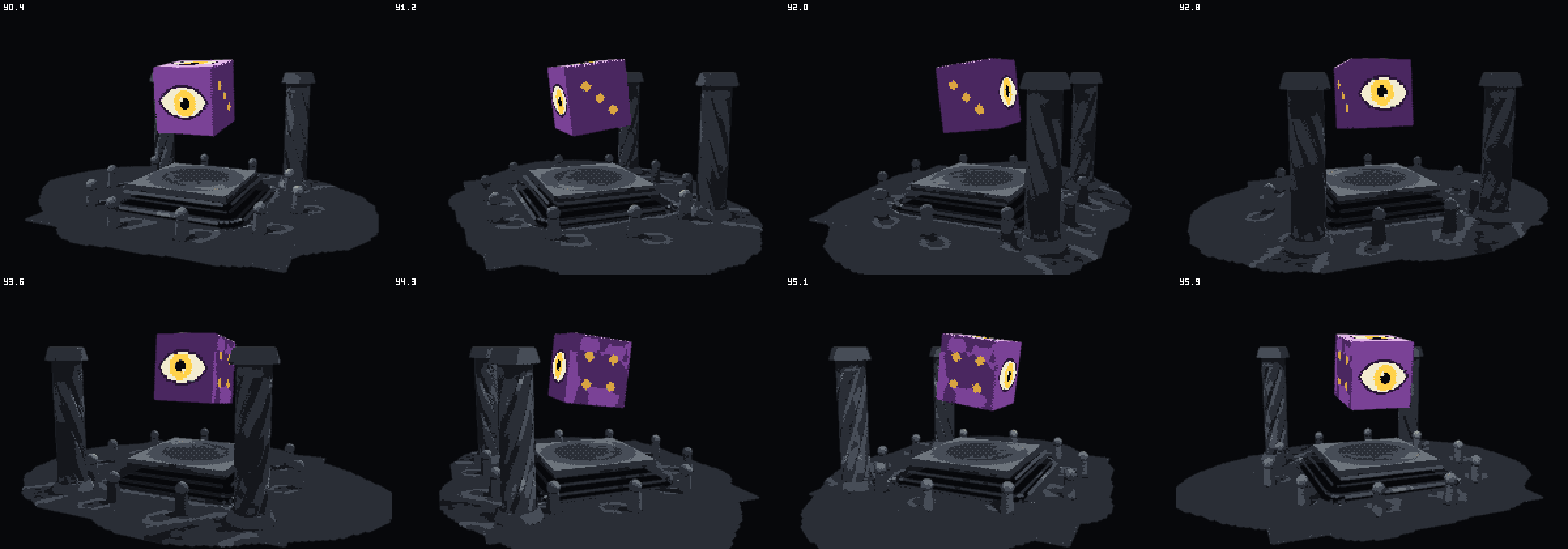
Sollte die Installation fehlschlagen, überprüfen Sie node --version, die Netzwerkverbindung zu GitHub sowie die Schreibrechte für das Projektverzeichnis. Falls das Ergebnis unerwartet dunkel oder leer ausfällt, versuchen Sie es zunächst mit der oben dokumentierten Szene und dem entsprechenden Zeitpunkt, bevor Sie mehrere Einstellungen gleichzeitig ändern. Animationen können beeinflussen, was zu einem bestimmten Zeitpunkt sichtbar ist; vergleichen Sie einen einzelnen Frame mit der Übersicht und überprüfen Sie den Ausgabepfad in der Befehlszeilenschnittstelle (CLI).
Gestalten Sie eine Szene, die auch auf Pixelebene gut erkennbar bleibt.
Beginnen Sie mit einem zentralen Objekt und einem Kamerawinkel, der dessen Silhouette klar zur Geltung bringt. Für eine Szene mit einem kleinen Schrein könnten Sie beispielsweise einen breiten Steinsockel, ein schwebendes, augenförmiges Wesen und eine einzelne Akzentfarbe verwenden. Überprüfen Sie die Szene in der geplanten Darstellungsgröße, bevor Sie feine Details oder Verzierungen hinzufügen. Elemente, die nur wenige Pixel einnehmen, können bei Kamerabewegungen verschwinden, flackern oder die Silhouette unruhig wirken lassen.
| Wenn Sie Folgendes feststellen: | Versuchen Sie: | Grund für eine Überprüfung: |
|---|---|---|
| Lücken oder ungleichmäßige Oberflächenabdeckung | Verringern Sie den Abstand beim „Sculpting“ res im Rahmen eines kleinen Tests. | Eine dichtere Abtastung kann die Abdeckung verbessern, erfordert jedoch mehr Arbeitsaufwand; Vergleiche die Anzahl der Splats mit dem Bild. |
| Eine verschwommene Silhouette | Vereinfache die Geometrie oder erhöhe den Kontrast zwischen dem Objekt und seiner Umgebung. | Mehr Details sind nicht hilfreich, wenn die Form in der beabsichtigten Größe schwer zu erkennen ist. |
| Pixel, die bei Kamerabewegungen flimmern | Überprüfe eine kurze Kamerafahrt (Orbit) sowie die dokumentierten Optionen für Stabilität, Einrasten (Snapping) und Dithering. | Ein Einzelbild kann keine zeitlichen Artefakte zeigen. |
| Langsame Aktualisierung der Szene | Verwende stats und perf, reduziere anschließend die Komplexität und führe eine erneute Messung durch. | Sowohl die Sampling-Dichte als auch animierte Systeme beeinflussen die Arbeitslast. |
Die CLI bietet zudem die Befehle review, lint und shimmer, um verschiedene Ansichten, Pixel-Art-Artefakte und zeitliche Veränderungen zu untersuchen. Betrachte deren Ausgabe als diagnostisches Hilfsmittel ergänzend zur visuellen Überprüfung – nicht als Ersatz für das Urteilsvermögen eines Künstlers. Verwenden Sie beim Vergleich exakter Bild-Referenzdaten (Baselines) dassenelbe Rendering-Backend: Der Node/CLI-Renderer läuft auf der CPU, während der Standard-Browser-Renderer WebGL 2 nutzt.
Bewegen Sie die Szene, rendern Sie sie in einem Browser oder exportieren Sie ein Modell.
Ink Studio enthält Werkzeuge für Animationen, Figuren (Puppets), Partikel und Simulationen. Eine Szene kann mittels JavaScript skriptbasiert erstellt oder als JSON beschrieben werden; eine Browser-Anwendung kann den WebGL 2-Renderer nutzen, um Inhalte auf ein Canvas zu zeichnen. Die Host-Anwendung stellt dabei weiterhin die Benutzeroberfläche (UI), die Eingabeverarbeitung und die Animationsaktualisierungen bereit. Ein gerendertes „Turn Sheet“ (eine Ansichtsübersicht) ist für sich genommen lediglich ein Bild, kein interaktives Spiel.
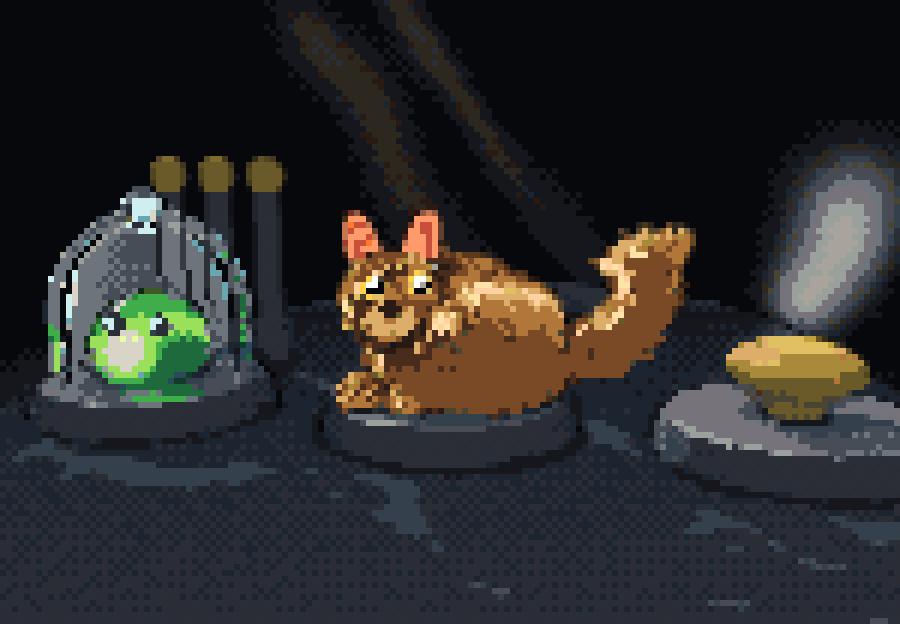
Das Projekt dokumentiert zudem den Import von Geometrien in den Formaten OBJ, glTF und GLB sowie den Export erstellter Modelle als GLB. Prüfen Sie die jeweiligen Import- und Exportwege, bevor Sie sich auf einen vollständigen „Round-Trip“ (Hin- und Rücktransfer) verlassen: In der README-Datei wird beispielsweise darauf hingewiesen, dass Texturbilder beim Import über den Sculpting-Mesh-Pfad nicht übernommen werden. Zudem werden sichtabhängige „Splat“-Beleuchtung, Partikel und Pixel-basierte Decals vom „Splat“-Renderer verarbeitet. Man sollte nicht davon ausgehen, dass ein GLB-Mesh-Export sämtliche Effekte des „Splat“-Renderings originalgetreu wiedergibt.
Verwandeln Sie eine Pixel-Art-Idee in ein Spielkonzept.
Eine visuelle Technik ist nur ein Teil eines Spiels. Bevor Sie eine größere Szene aufbauen, halten Sie fest, was der Spieler tut, womit er interagieren kann und was die Kamera zeigen muss. Zum Beispiel: „Erkunde einen kleinen Schrein, sammle drei Laternen und öffne eine Tür; halte dabei den Spieler sowie die nächste erreichbare Laterne in einer schrägen Pixel-Art-Perspektive sichtbar.“
Nutze das Briefing, um zu entscheiden, welche Elemente eine räumliche Drehung erfordern und welche möglicherweise als einfachere 2D-Grafiken umgesetzt werden können. Du kannst die übergeordnete Spielidee mithilfe von SEELEs 3D-KI-Spiele-Creator erkunden und das Design anschließend rund um einen spielbaren Kern (Playable Loop) verfeinern. Dies ist ein eigenständiger kreativer Ausgangspunkt; es bedeutet nicht, dass SEELE Ink Studio betreibt oder dessen „Splats“ importiert.
Häufig gestellte Fragen
Ist Ink Studio ein No-Code-3D-Editor?
Ink Studio ist in erster Linie ein JavaScript-Toolkit sowie ein Befehlszeilen-Tool (CLI). Du kannst Szenen in JavaScript oder JSON definieren und den zugehörigen Renderer in eine Browser-Anwendung einbetten; die Editor-Oberfläche und die Interaktionsmöglichkeiten müssen jedoch von der jeweiligen Host-Anwendung bereitgestellt werden. Die mitgelieferten CLI-Beispiele bieten einen guten Einstieg, sofern du mit der Arbeit über die Befehlszeile vertraut bist.
Benötige ich Fotos, um eine Szene in Ink Studio zu erstellen?
Nein. Du kannst Szenen auf Basis geometrischer Grundformen oder Szenenbeschreibungen erstellen und deren Oberflächen in „Splats“ umwandeln. Das Projekt unterstützt zudem die Verwendung von Meshes (3D-Netzen) und Tiefenkarten (Depth Maps). Diese Methoden unterscheiden sich von der Optimierung mittels mehrerer Fotos, wie sie in der ursprünglichen Forschung zu „3D Gaussian Splatting“ eingesetzt wurde.
Kann ich mit Ink Studio ein Spiel entwickeln?
Der Renderer und die zugehörigen Systeme können als Grundlage für eine interaktive Anwendung dienen; das Toolkit enthält zudem APIs für Charaktere, Animationen und Simulationen. Für ein vollständiges Spiel ist jedoch eine Host-Anwendung erforderlich, die Benutzereingaben verarbeitet, den Szenenablauf steuert sowie die spezifische Gameplay-Logik und die Spielinhalte bereitstellt. Überprüfe die Performance und die visuelle Stabilität auf deinen Zielgeräten.
Bleibt die Pixel-Art-Splat-Darstellung bei einem GLB-Export erhalten?
Gehe nicht davon aus, dass dies der Fall ist. Ink Studio kann unterstützte Geometrie, Materialien und vorhandene Animationsdaten in das GLB-Format exportieren; bestimmte sichtabhängige Beleuchtungseffekte und andere Effekte bleiben jedoch Teil des Splat-Renderers. Teste das exportierte Asset in der Anwendung, in der du es verwenden möchtest.