Wichtige Erkenntnisse: So optimieren Sie 3D-Modelle für Spiele
- Optimieren Sie ein 3D-Spielmodell, indem Sie es zunächst in einer repräsentativen Szene profilen, den tatsächlichen Engpass identifizieren und nur die Asset-Daten ändern, die zu diesem Engpass beitragen. Bewahren Sie Silhouette und spielkritische Details auf; bereinigen Sie versteckte oder redundante Geometrie; vereinfachen Sie Materialien und Texturen, wo dies messbar ist; verwenden Sie LODs, Culling, Instancing oder Streaming, wenn das Zielsystem diese unterstützt und davon profitiert; kürzen Sie unnötige Rig-, Animations- und Kollisionsarbeit; vergleichen Sie dann vor und nach mit derselben Kamera, demselben Build und derselben Hardware. Eine geringere Polygonanzahl ist kein Beweis für ein schnelleres oder besseres Asset.
Direkte Antwort: Optimieren Sie ein 3D-Spielmodell, indem Sie es zunächst in einer repräsentativen Szene profilen, den tatsächlichen Engpass identifizieren und nur die Asset-Daten ändern, die zu diesem Engpass beitragen. Bewahren Sie Silhouette und spielkritische Details auf; bereinigen Sie versteckte oder redundante Geometrie; vereinfachen Sie Materialien und Texturen, wo dies messbar ist; verwenden Sie LODs, Culling, Instancing oder Streaming, wenn das Zielsystem diese unterstützt und davon profitiert; kürzen Sie unnötige Rig-, Animations- und Kollisionsarbeit; vergleichen Sie dann vor und nach mit derselben Kamera, demselben Build und derselben Hardware. Eine geringere Polygonanzahl ist kein Beweis für ein schnelleres oder besseres Asset.
Optimierung ist ein kontrolliertes Experiment: Baseline, Hypothese, Änderung, Messung sowie Akzeptieren oder Zurückrollen.
1. Erfassen Sie eine nützliche Baseline
Beginnen Sie nicht damit, ein Decimation-Tool zu öffnen. Beginnen Sie im Ziel-Spielbuild oder in der nächstgelegenen verfügbaren repräsentativen Umgebung.
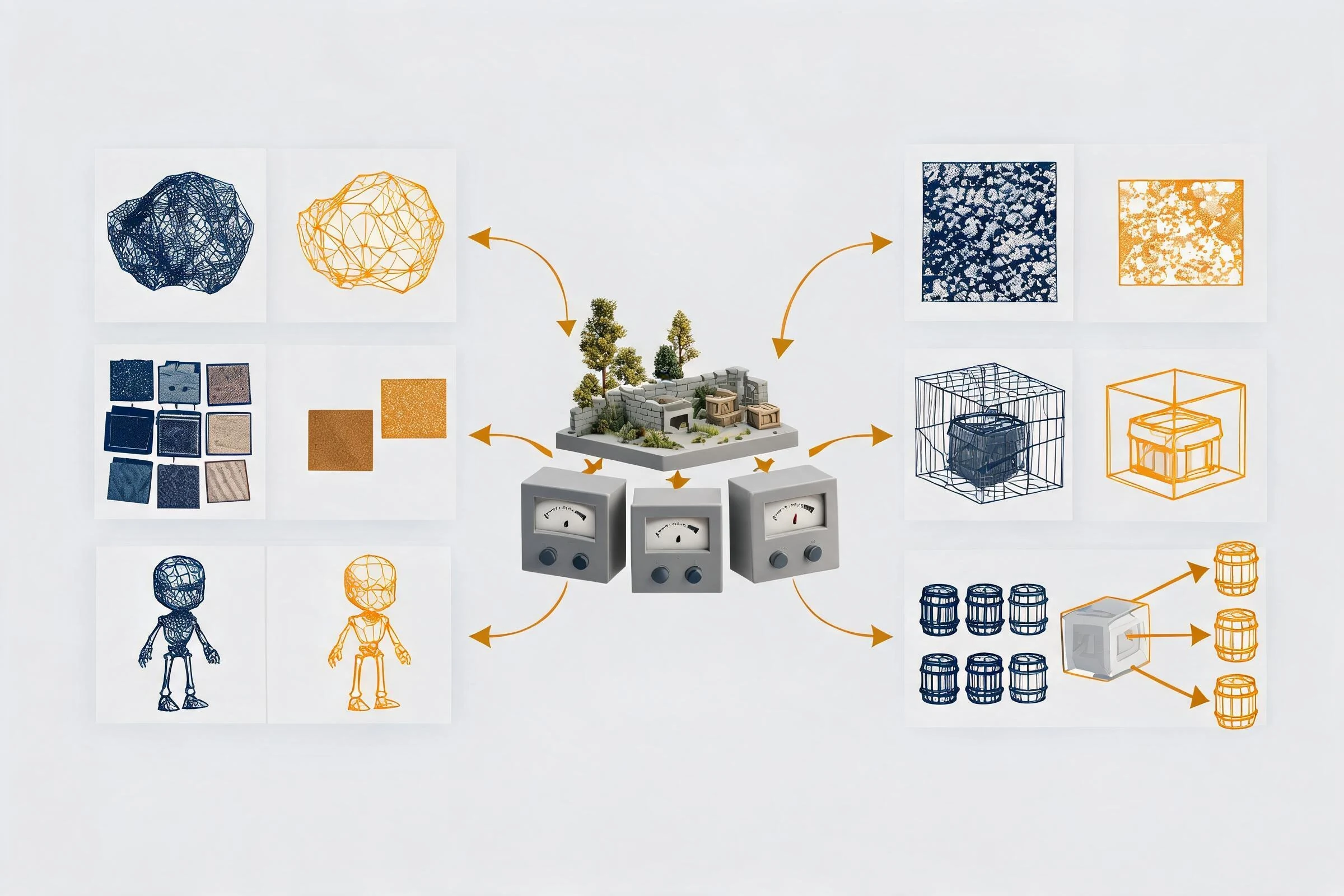
Aufzeichnen:
- Ziel-Engine und exakte Projektversion;
- Plattform und repräsentative Hardware;
- Build-Konfiguration;
- Szene, Kamerapfad, Auflösung und Qualitätseinstellungen;
- erwartete Asset-Anzahl und Sichtbarkeitsmuster;
- Animations-, Kollisions-, Schatten-, Wind- und Interaktionszustand;
- relevante CPU-, GPU-, Speicher-, Streaming-, Physik- und Animations-Profiler-Ansichten;
- Screenshots, Logs oder Captures mit Zeitstempel;
- bekannte Testeinschränkungen.
Isolieren Sie das Asset oder die Asset-Gruppe, testen Sie es aber auch im Kontext. Ein isoliertes Modell kann kostengünstig erscheinen, während Hunderte von Instanzen, Materialvariationen, Schatten, Transparenz, Animation oder Streaming die tatsächlichen Kosten verursachen.
Wählen Sie eine Engpass-Aussage, wie zum Beispiel: „Dieses Pflanzencluster erhöht die GPU-Zeit für Masked Materials an der Gameplay-Kamera“, oder „Die Skinning- und Animations-Update-Kosten dieses Charakters sind hoch bei Crowd-Dichte.“ Vermeiden Sie vage Ziele wie „mach es optimiert.“
2. Schützen Sie das Sichtbare und den Gameplay-Vertrag
Bevor Sie Daten reduzieren, definieren Sie, was erhalten bleiben muss:
- Silhouette in jeder relevanten Kameradistanz;
- Deformation bei spielkritischen Posen;
- Materialidentität und Lesbarkeit;
- Animationstiming und Root-Verhalten;
- Kollision, Navigation und Interaktion;
- Attachment Points und modulare Nähte;
- Schatten und Reflexionen, wenn sie relevant sind;
- von der Art Direction als essenziell genehmigte Merkmale.
Erfassen Sie Referenzansichten und Testposen. Dies schafft eine visuelle Schwelle für das Zurückrollen. Optimierung, die den Grund für die Existenz des Assets beseitigt, ist kein Erfolg, auch wenn eine Metrik sich verbessert.
Detail nach Auswirkung rangieren:
- Silhouette und Interaktion;
- große Formen und Deformation;
- Materialtrennung und mittlere Formen;
- Nahbereichsdetails, die nur aus kurzer Distanz sichtbar sind;
- versteckte oder überflüssige Daten.
Die Rangfolge kann sich für ein Hero-Asset, einen fernen Hintergrund, ein zerstörbares Objekt oder ein stilisiertes Spiel mit niedriger Auflösung ändern.
3. Optimiere die Geometrie mit einem Grund
Entferne Daten, die nichts beitragen können
Überprüfe versteckte Innenflächen, doppelte Oberflächen, versehentliche Überlappungen, getrennte Fragmente, unsichtbare Unterseitendetails und importierte Konstruktionsgeometrie. Entferne erst, nachdem du bestätigt hast, dass das Asset nicht geöffnet, zerbrochen, animiert werden kann, keine benötigten Schatten wirft oder nicht von einer anderen Kamera aus gesehen werden kann.
Verwende Kanten für Silhouette und Deformation
Flache Oberflächen können oft weniger Segmente verwenden; runde Silhouetten und biegende Gelenke benötigen möglicherweise mehr. Ein Topologie-Durchlauf sollte Schattierung und Bewegung bewahren, nicht einfach nur eine Anzahl erreichen. Bewerte sie bei Spielentfernung und in extremen Posen.
Kontrolliere harte Kanten, Normalen und Triangulation
Geometrie-Reduktion kann Schattierungsfehler erzeugen. Prüfe die Strategie für harte/weiche Kanten, Vertex-Normalen, UV-Nähte, gespiegelte Bereiche und die endgültige Triangulation im Ziel. Die gerenderten Kosten und das Vertex-Verhalten folgen möglicherweise nicht genau der Polygon-Anzeige des Quelltools.
Verwende Retopologie oder Dekimation angemessen
Manuelle oder geführte Retopologie ist nützlich, wenn Kantenfluss, Deformation, Baking, Modularität oder vorhersehbare Bereinigung wichtig sind. Dekimation kann für statische, gescannte, generierte oder ferne Geometrie nützlich sein, wenn das Ergebnis überprüft wird und keine strukturierte Topologie benötigt. Kein Ansatz garantiert ein spielbereites Ergebnis. Bewahre die bearbeitbare Quelle und teste das geänderte Mesh.
Bake Details nur, wenn das Ziel den Kompromiss unterstützt
Hochfrequente Oberflächendetails können manchmal von der Geometrie in Normal-, Höhen- oder andere Texturdaten verlagert werden. Dies tauscht Geometrie gegen Texturspeicher, Sampling, UV- und Materialarbeit. Teste das Zielmaterial, Mip-Verhalten, Kompression und Kamerabereich, anstatt anzunehmen, dass Baking die Leistung immer verbessert.
4. Optimiere UVs, Materialien und Texturen
Behebe den Engpass, nicht die Tabelle
Ein Modell mit wenigen Dreiecken kann dennoch teuer sein, weil viele Materialslots, komplexe Shader, Transparenz, große Textursets, schlechtes Streaming-Verhalten oder teure Schatten vorhanden sind. Umgekehrt kann das Zusammenführen von allem in ein einziges Material zu überdimensionierten Texturen, verlorenem Wiederverwendungspotenzial oder unnötiger Speicherresidenz führen.
Profile das Material- und Texturverhalten im Zielrenderer. Erwäge dann:
- Entfernen nicht verwendeter Materialslots und Texturreferenzen;
- Teilen geeigneter Materialien über Assets hinweg;
- Verwenden von kachel- oder trimmbaren Texturen, wo die Art Direction es erlaubt;
- Reduzieren unnötiger eindeutiger Texturfläche;
- Auswählen der Texturdimensionen aus dem Bildschirmraumbedarf;
- Überprüfen von Mipmaps, Kompression, Alpha- und Farbraumeinstellungen;
- Packen von Kanälen nur gemäß der Projektkonvention;
- Vereinfachen von Shader-Branches oder geschichteten Effekten mit Renderer-Evidenz;
- Transparenz nur ersetzen, wenn der visuelle und leistungsbezogene Kompromiss gemessen wurde.
Löschen Sie keine Materialvariation, die die Lesbarkeit des Gameplays bietet. Bewahren Sie einen Vorher/Nachher-Sichtvergleich unter repräsentativer Beleuchtung auf.
5. LODs, Culling, Instancing und Streaming bewusst einsetzen
Level of Detail
LODs können die Geometrie- oder Materialkosten in der Ferne reduzieren, erfordern aber Speicher, Erstellung, Übergangsanpassung und Wartung. Erstellen Sie sie aus Kamerabedürfnissen, nicht aus willkürlichen Prozentsätzen. Bewahren Sie Silhouette, wichtige Shading, Animation und Materialkompatibilität. Bestätigen Sie, dass die Engine sie wie beabsichtigt auswählt und dass der gemessene Engpass sich verbessert.
Culling
Distanz-, Frustum-, Occlusion- oder Komponenten-Culling können Arbeit vermeiden, wenn Objekte nicht zur Ansicht beitragen. Aggressives Culling kann zu Popping, fehlenden Schatten oder Gameplay-Fehlern führen. Testen Sie mehrere Kamerageschwindigkeiten und -routen.
Instancing und Batching
Wiederholte Assets können von engine-spezifischem Instancing oder Batching profitieren, aber Materialvariation, Transformationen, pro-Instanz-Daten, Animation und Renderer-Konfiguration beeinflussen das Ergebnis. Überprüfen Sie die Implementierung im Profiler. Ein gemeinsamer Mesh allein beweist nicht das beabsichtigte Draw-Verhalten.
Streaming und große Welten
Große Assets und Szenen können Geometrie-, Textur- oder Welt-Streaming-Strategien benötigen. Dies sind Systementscheidungen, die Speicher, Speicherplatz, Sichtbarkeit und Ladeverhalten betreffen. Asset-Optimierung sollte dem aktuellen Streaming-Vertrag des Projekts entsprechen, anstatt einen isolierten zu erfinden.
6. Rigs, Animation und Skinning optimieren
Für Charaktere und deformierende Assets prüfen Sie:
- Knochen, die die erforderliche Bewegung nicht beeinflussen;
- Influences und Weights, die über die Projektanforderungen hinausgehen;
- Control Rigs oder Constraints, die source-only bleiben sollten;
- Animationskurven mit redundanten Keys;
- Clip-Grenzen, Root Motion und Events;
- Gesichts-, Stoff-, Haar- oder Accessoire-Systeme, die außerhalb relevanter Distanzen aktiv sind;
- Update-Richtlinie für Animationen außerhalb des Bildschirms oder in weiter Entfernung;
- zielspezifische Skinning- und Animationseinstellungen.
Entfernen Sie keine Joints rein anhand der Anzahl. Attachments, Retargeting, Gesichtsbewegung, Physik, Gameplay-Logik und zukünftige Clips können von ihnen abhängen. Vergleichen Sie nach jeder Skelett- oder Weight-Änderung die erforderlichen Posen und Clips.
7. Kollision und Physik vereinfachen
Render-Geometrie ist selten die ideale Kollisionsgeometrie. Verwenden Sie einfache Primitive, Compound Shapes oder reduzierte benutzerdefinierte Kollision, wo sie das Gameplay erfüllen. Definieren Sie, welche Teile Kollision, Hit Detection, Trigger, Navigation oder physikalische Reaktion benötigen.
Testen Sie Spielerbewegung, Projektile, Platzierung, Stapelung, Hochgeschwindigkeitsbewegung und Edge Cases. Die Reduzierung der Collider-Komplexität kann einen Physik-Engpass helfen, aber ein ungenauer Collider kann das Gameplay beschädigen. Halten Sie Kollisionsoptimierung getrennt von visueller Mesh-Reduktion, damit jede gemessen und überprüft werden kann.
8. Die Import–Profile–Revise-Schleife durchlaufen
- Versionieren Sie die Baseline. Bewahren Sie bearbeitbare Quelle und einen akzeptierten Zielzustand.
- Ändern Sie einen dominanten Faktor. Geometrie, Material, Textur, LOD, Kollision, Rig oder Szenenverhalten.
- Exportieren Sie über den dokumentierten Pfad. Erfassen Sie Warnungen und geänderte Einstellungen.
- Importieren Sie in die exakte Zielversion. Bestätigen Sie Identität, Skalierung, Materialien, Skelett, Clips, Kollision und LOD-Erkennung.
- Wiederholen Sie denselben Test. Gleicher Build, Szene, Kamera, Auflösung, Hardware und Aufnahmemethode.
- Vergleichen Sie Leistung und Qualität. Melden Sie beobachtete Unterschiede; ziehen Sie keine Ursachenbezüge über die kontrollierte Änderung hinaus.
- Akzeptieren oder zurückrollen. Behalten Sie die Version mit der besten Balance gegenüber dem schriftlichen Vertrag.
- Wiederholen Sie nur, wenn ein weiterer gemessener Engpass verbleibt. Beenden Sie, wenn das Asset die Projektanforderung erfüllt.
Diese Schleife erzeugt Beweise, die ein Teammitglied überprüfen kann. Sie verhindert auch, dass „Optimierung“ zu endloser ästhetischer Verschlechterung wird.
Wie man Bäume in Unreal Engine 5 optimiert
Bäume kombinieren mehrere kostspielige Verhaltensweisen: wiederholte Instanzen, große overdraw-anfällige Blattflächen, Wind oder Verformung, Schatten, Kollision, LOD-Übergänge, ferne Darstellung und Streaming. Der richtige UE5-Ansatz hängt von der Engine-Version, dem Renderer, der Zielplattform, der Baumgeometrie, der Kamera, der Szenendichte und davon ab, ob spezifische Engine-Funktionen das Asset und die Projektkonfiguration unterstützen.
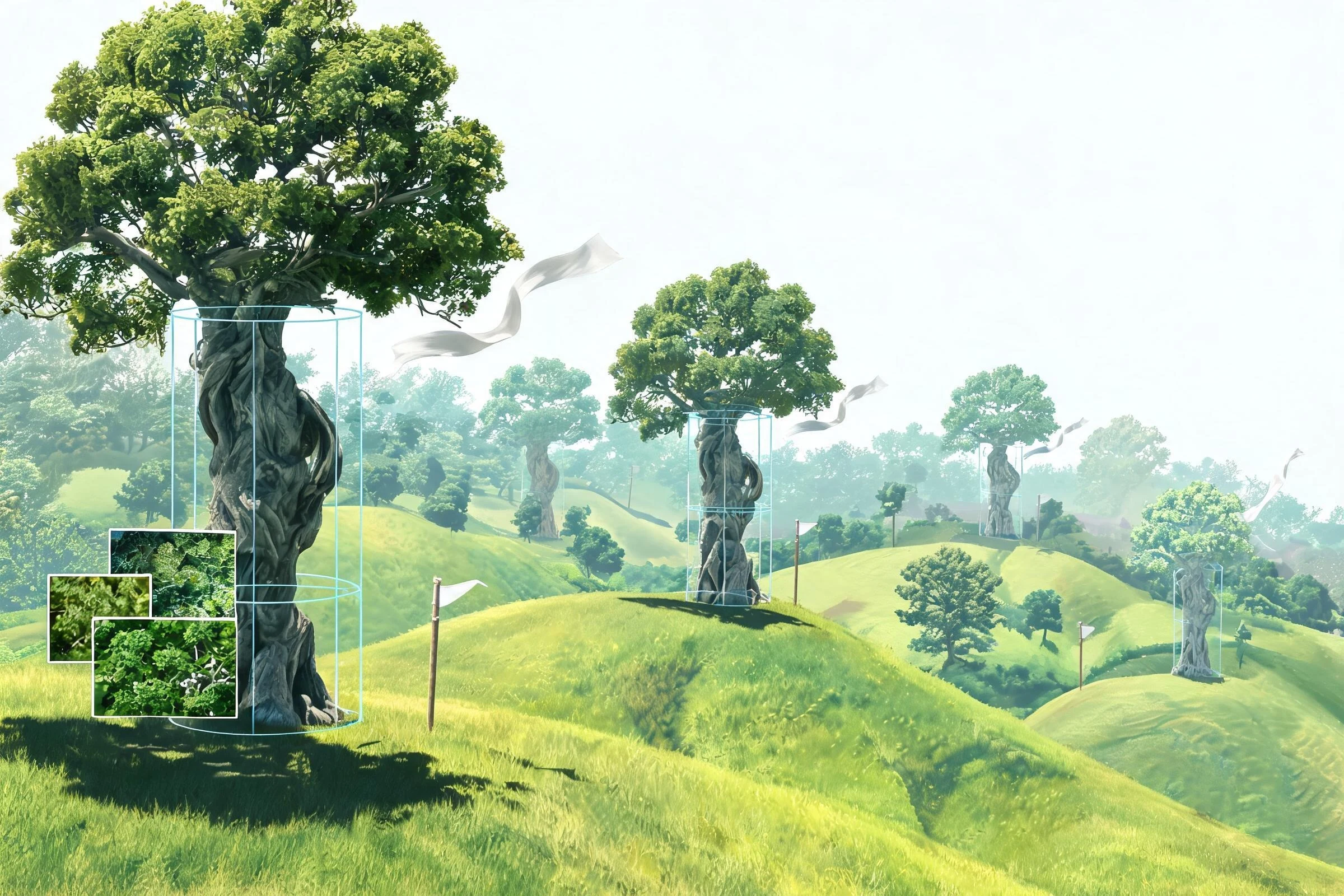
Verwenden Sie diesen bedingten Workflow:
- Erstellen Sie einen repräsentativen Wald oder eine repräsentative Spielszene, nicht einen isolierten Baum;
- Erfassen Sie aktuelle CPU-, GPU-, Speicher-, Draw-, Schatten-, Overdraw- und Streaming-Beweise mit den aktuellen Profiling-Tools von UE;
- Untersuchen Sie die Silhouette von Stamm und Krone nach Kameraentfernung;
- Überprüfen Sie Blattmaterial, Maskierung/Transparenz, zweiseitiges Verhalten, Wind und Schattenkosten;
- Prüfen Sie, ob das aktuelle Projekt von Foliage-Instancing, erstellten LODs, HLODs, Culling, Impostoren, Nanite oder World Partition profitiert – nur dort, wo die aktuelle offizielle Dokumentation und der Asset-Typ sie unterstützen;
- Vereinfachen Sie die Kollision auf die Spielanforderungen;
- Testen Sie wiederholte Instanzen, Kamerabewegung, Beleuchtung, Wind und Zielhardware;
- Vergleichen Sie jeweils nur eine Änderung und dokumentieren Sie visuelle Regressionen wie Popping, fehlende Schatten oder Krappse.
Schreiben Sie nicht „Nanite aktivieren“ oder „eine bestimmte LOD-Anzahl verwenden“ als universellen Rat. Funktionsunterstützung und Kompromisse ändern sich. Nutzen Sie die Epic-Dokumentation für die genaue getestete Unreal Engine-Version, dokumentieren Sie das Verifikationsdatum in den Projektnotizen und überprüfen Sie die Funktionsunterstützung erneut, bevor Sie das Produktions-Asset ändern.
Drei Optimierungsbeispiele
Ein Hero-Prop
Das Prop erscheint nah an der Kamera, aber nur einmal. Bewahren Sie Silhouette und Materialidentität. Fokus auf versteckte Geometrie, Materialkomplexität, Texturverwendung, Kollision und Quellbereinigung. Aggressive LOD-Arbeit in der Ferne kann weniger Wert haben als die Reduzierung eines kostspieligen Shaders.
Ein Crowd-Charakter
Der Charakter erscheint häufig und animiert. Profilen Sie Skinning, Animationsupdates, Materialien, Schatten, Skelettkomplexität und Distanzverhalten. Die richtige Änderung kann eine einfachere ferne Darstellung oder Aktualisierungsrichtlinie sein, anstatt nur weniger Dreiecke.
Ein wiederholtes Environment-Kit
Das Kit erscheint über ein Level verteilt. Prüfen Sie modulare Nähte, Materialfreigabe, Instanzverhalten, Kollision, Licht-/Schatteninteraktionen, Sichtbarkeit und Streaming. Testen Sie die zusammengesetzte Szene, weil Wiederholung das Kostenprofil verändert.
Finale Optimierungs-Checkliste
- [ ] Ziel, Version, Plattform, Hardware, Build, Szene und Kamera sind dokumentiert.
- [ ] Baseline-Profiler-Beweise existieren.
- [ ] Visueller und Spielvertrag ist erfasst.
- [ ] Ein Engpass und eine Änderung sind angegeben.
- [ ] Geometrie-Änderungen bewahren Silhouette, Schattierung und Verformung.
- [ ] Materialien und Texturen werden im Ziel bewertet.
- [ ] LOD, Culling, Instancing und Streaming werden nur verwendet, wenn sie gemessen und unterstützt werden.
- [ ] Änderungen an Rig, Animation und Kollision bewahren das erforderliche Verhalten.
- [ ] Vor-/Nach-Tests verwenden dieselbe Methode.
- [ ] Quelle, Exporteinstellungen, Warnungen, Ergebnisse und Rollback werden versioniert.
FAQs
Wie optimiere ich 3D-Modelle für Spiele?
Profiliere das Modell in einer repräsentativen Szene, identifiziere den echten Engpass, bewahre seinen sichtbaren und Gameplay-Vertrag, ändere einen beeinflussenden Faktor, vergleiche dann denselben Build, dieselbe Kamera, dieselbe Hardware und dieselbe Profiler-Aufnahme vor und nach.
Sollte ich zuerst die Polygonanzahl reduzieren?
Nicht automatisch. Prüfe, ob die Geometrie der gemessene Engpass ist. Materialien, Texturen, Schatten, Animation, Kollision, Transparenz, Instanzen oder Streaming können wichtiger sein. Bewahre Silhouette und Verformung, falls die Geometrie geändert wird.
Wie viele Polygone sollte ein Spiel-Modell haben?
Es gibt keine universelle Antwort. Verwende die Zielplattform, Kameradistanz, Szenendichte, Verformung, Materialverhalten und Profiler-Evidenz, um ein lokales Budget festzulegen.
Verbessern LODs immer die Leistung?
Nein. Sie erhöhen den Speicherbedarf, Übergänge, Erstellung und Wartung. Nutze LODs, wenn die Engine sie korrekt auswählt, die visuelle Qualität akzeptabel bleibt und das gemessene Laufzeitverhalten verbessert wird.
Wie kann ich Bäume in Unreal Engine 5 optimieren?
Profiliere eine repräsentative Foliage-Szene, bewerte dann Kanopiengeometrie, Maskenmaterialien, Overdraw, Wind, Schatten, Kollision, Instanzen, Distanzdarstellung, Culling, LOD/HLOD, Streaming und unterstützte aktuelle UE5-Features eine Änderung nach der anderen.
Kann Decimation jedes generierte oder gescannte Modell spielbereit machen?
Nein. Decimation kann die Geometrie reduzieren, aber sie kann Silhouette, UVs, Schattierung, Verformung oder Topologie beschädigen. Das Asset benötigt immer noch Rechte, Materialien, Skalierung, Kollision, Packaging, Engine-Import und Leistungsvalidierung.