Puntos clave
- Publicar unRobloxjuego, detener cualquier prueba activa de Studio, elegirArchivo → Publicar enRoblox, ingresa el nombre, la descripción, el creador y los dispositivos compatibles, y crea la versión en la nube. La primera publicación es privada por defecto. Valida los recursos importados, realiza pruebas de cliente/servidor y de dispositivos, configura metadatos precisos, cumplimiento y ajustes de audiencia en Creator Hub, y luego cambia la audiencia solo cuando el candidato los apruebe. Verifica la página de detalles, el flujo de ingreso, el lugar de inicio, los recursos críticos y un ciclo completo de juego como jugador aprobado. Para actualizaciones, repite editar → probar → publicar → prueba rápida → monitorear, con una versión conocida y buena lista para revertir si es necesario. Los requisitos de publicación pueden cambiar, así que confírmalos enRobloxla documentación oficial el día del lanzamiento.
¿Cómo se publica un juego en Roblox?
Para publicar un juego en Roblox, abre el lugar final en Roblox Studio, detiene cualquier prueba de juego activa, elige Archivo → Publicar en Roblox, introduce el nombre de la experiencia, descripción, creador y dispositivos compatibles, y luego crea la versión en la nube. Una primera publicación es privada por defecto. Prueba ese candidato privado, revisa los recursos y metadatos importados, y luego usa Creator Hub para establecer el cumplimiento y el acceso a la audiencia. Solo después de esas comprobaciones deberías cambiar la audiencia a Público, verificar la página de detalles y unirte al flujo como jugador, y compartir su URL.
Esa secuencia importa porque “publicado” y “público” son estados diferentes. Publicar guarda una versión enRobloxy lo conecta a una cuenta o grupo; hacerlo público controla quién puede descubrirlo y unirse.Robloxoficial depublicando documentaciónes la autoridad para los menús y requisitos actuales.
Publicar no es lo mismo que hacer pública la experiencia
Robloxla documentación usa cada vez másjuegoyexperienciapara el proyecto en general, mientras que unlugares un mundo o escena individual dentro de ese proyecto. Un nuevo juego comienza con un lugar de inicio. Cuando publicas por primera vez, Studio envía el modelo de datos de ese lugar: sus objetos, entorno y scripts aRobloxla nube y asocia el proyecto con el creador seleccionado.
Esta primera publicación en la nube es un paso de guardado y propiedad, no un lanzamiento público automático. Los juegos nuevos son privados por defecto, por lo que solo el propietario y las personas con la edición o acceso del equipo adecuado pueden acceder a ellos. Público, Limitado y Privado son elecciones de audiencia gestionadas por separado. Esta separación es útil: te da un candidato controlado que puede ser probado antes de que desconocidos lo encuentren.
Piensa en los estados de la versión como una cadena corta:
- Borrador local: el lugar existe solo en la sesión actual de Studio o en el archivo local.
- Candidato privado publicado: Roblox almacena el proyecto, pero los jugadores generales no pueden descubrirlo.
- Prueba limitada: testers aprobados, amigos o miembros de la comunidad pueden ejercer al candidato cuando haya la opción y los requisitos pertinentes disponibles.
- Lanzamiento público: la experiencia está disponible y es accesible para el público seleccionado.
- Actualización publicada: una versión posterior reemplaza a la versión actualmente servida tras otro ciclo de prueba y lanzamiento.
La regla práctica es sencilla: publicar de forma privada al principio, pero cambiar de audiencia solo cuando la lista de lanzamiento sea aprobada.
Antes de publicar: la lista de seis puertas
Una lista fiable de publicación Roblox utiliza puertas de aprobado/fallo. Si alguna puerta falla, mantén la experiencia privada y soluciona el problema específico en lugar de esperar que la versión pública revele qué falló.
Puerta 1: Confirmar propiedad y destino
Decide si el creador es tu cuenta personal o un grupo. Confirma que tienes permiso para publicar para ese creador y que el espacio abierto pertenece a la experiencia prevista. Esto evita el sorprendentemente costoso error de publicar un mapa de prueba en el lugar equivocado o atribuir el proyecto al propietario equivocado.
Puerta 2: Revisa cada activo importado
Utiliza las herramientas de recursos Importer o recursos de Studio para comprobar modelos, imágenes, audio y vídeo. Resuelve advertencias, inspecciona la escala y los pivotes, verifica la propiedad del creador y confirma que cada recurso está conectado a la experiencia correcta. Roblox señala que los activos importados deben pasar la moderación antes de que los jugadores puedan verlos o interactuar con ellos en partidas publicadas. Por tanto, una publicación exitosa en un lugar no demuestra que todos los recursos ya sean visibles para los jugadores.
Puerta 3: Ejecutar una prueba de juego cliente/servidor
Usa el estudiomodos de prueba, no solo un rápido vuelo de cámara. Pruébalo como cliente, inspecciona el comportamiento del servidor y mira la ventana de salida en busca de errores. Verifica el aparecimiento, el ciclo principal, los estados de ganar y perder, el comportamiento dependiente de los datos, las rutas de reinicio y las interacciones multijugador.
Puerta 4: Probar dispositivos compatibles
Si activas el acceso a escritorio, móvil, consola o VR, verifica los controles y el comportamiento de la interfaz de los dispositivos que dices soportar. El emulador de dispositivos de Studio puede exponer problemas táctiles, de relación de aspecto y de diseño antes del lanzamiento. Apoyar un dispositivo en metadatos debería ser una decisión probada, no una suposición de marketing.
Puerta 5: Preparar metadatos precisos
Escribe un nombre estable y una descripción en la primera frase que indique con precisión el género y la actividad del jugador. Prepara un icono reconocible y otros recursos de descubrimiento en Creator Hub. Evita la repetición de palabras clave o términos no relacionados. Los metadatos deberían ayudar al jugador adecuado a entender la experiencia, no intentar engañar a los sistemas de descubrimiento.
Puerta 6: Elige una audiencia deliberadamente
Mantén al primer candidato en privado, decide quién posee la aprobación de lanzamiento público y revisa la audiencia actual, cumplimiento, edad, región y requisitos de cuenta en la documentación oficial. Estas normas pueden cambiar. Esta guía no congela intencionadamente una tasa, umbral de elegibilidad o promesa de revisión en la lista de comprobación.
Ejemplo concreto — ensayo de lanzamiento de obby pequeño: El propietario verifica el destino del grupo, comprueba que los activos de música e imagen estén aprobados, completa el curso desde el spawn hasta el final en simulaciones de cliente y servidor, prueba controles táctiles, escribe una descripción de una frase del circuito de obstáculos y publica de forma privada. Un compañero se une entonces a través de la audiencia permitida de prueba e informa del punto de control exacto donde se rompe el renacimiento. La compilación permanece privada hasta que ese defecto se corrige y vuelve a probar.
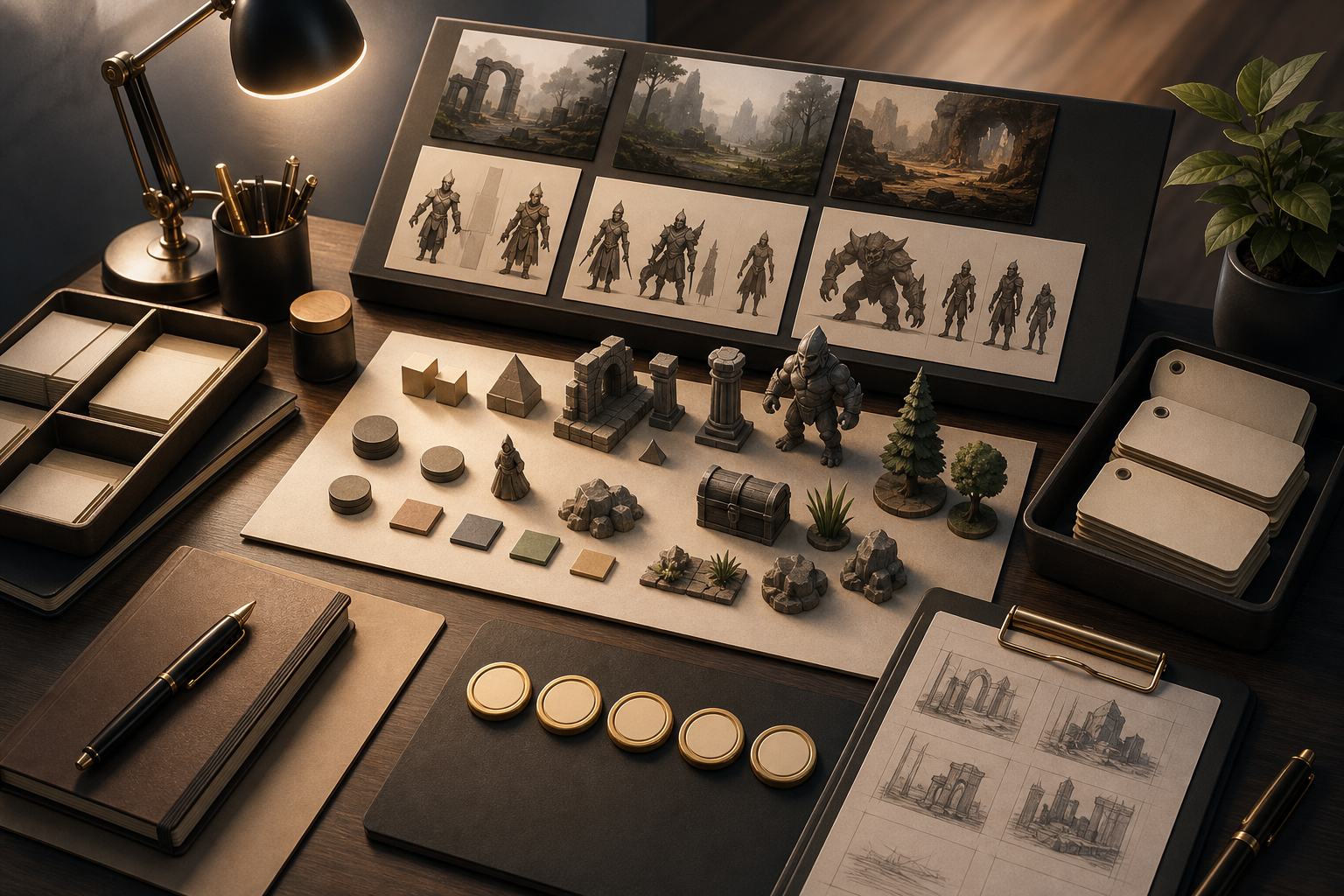
Si tu proyecto aún está en fase de construcción, utiliza la beginner Roblox guía de creación antes de continuar. Herramientas como el al estilo Roblox generador de juegos pueden soportar prototipos y exploración visual, y el 3D de preparación de recursos puede ayudar a organizar un traspaso. No sustituyen la importación de Studio, revisión Luau, pruebas, moderación, cumplimiento o publicación.
Paso 1: Publica la experiencia de forma privada desde Roblox Studio
Abre el lugar de inicio previsto enRoblox Studioy asegúrate de haber iniciado sesión en la cuenta correcta. Guarda una copia de seguridad local cuando el cambio sea importante. Luego haz una última prueba de juego y deténla. SiPublicar enRobloxestá desactivado,RobloxEl tutorial para principiantes dice que revises si la prueba de juego todavía está en curso.
Para una primera publicación:
- Elige Archivo → Publicar en Roblox.
- En la ventana de publicación, introduce el nombre y la descripción.
- Selecciona el creador personal o de grupo correcto.
- Activa solo los tipos de dispositivos que piensas soportar.
- Elige Crear.
- Confirma que la experiencia aparece bajo el creador previsto y permanece privada.
Después de la primera publicación, el mismo comando publica cambios posteriores en el lugar conectado. Usa Publicar en Roblox Como... solo cuando intenciones deliberadamente añadir un lugar, dirigirte a una experiencia diferente o sobrescribir un lugar seleccionado. Pausa antes de confirmar esa operación: "Como" cambia la decisión de destino, por lo que merece una comprobación explícita por pares en proyectos de equipo.
Un buen registro de aceptación en la primera publicación es corto: creador, nombre de experiencia, nombre del lugar, hora de publicación, probador y problemas conocidos. El registro no necesita un sistema complejo de liberación; su propósito es hacer visibles los cambios accidentales de destino.
Paso 2: Validar los activos importados y probar el candidato publicado
Una vez que exista una versión en la nube privada, prueba al candidato como si fueras un jugador desconocido. Comienza en la página de detalles o en el punto de entrada aprobado en lugar de fiarte solo de la escena actual de Studio. Esto detecta permisos perdidos, cambios no publicados y suposiciones invisibles cuando el creador ya conoce el mapa.
Utiliza esta matriz de prueba compacta:
- Unirse: Entrar desde el punto de inicio previsto. Pasar cuando el avatar aparezca de forma segura y el primer objetivo esté despejado.
- Bucle principal: Completar una ronda completa o objetivo. Pasar cuando avance, recompensas, estado de victoria o fracaso, y reiniciar todo el trabajo.
- Cliente/servidor: Prueba acciones desde ambas perspectivas. Aproba cuando los resultados propiedad del servidor no pueden ser falsificados por un cliente y la replicación parece correcta.
- UI/input: Prueba todas las clases de dispositivos compatibles. Pasa cuándo los botones, indicaciones, cámara y controles siguen siendo utilizables.
- Assets: Inspecciona cada imagen crítica, malla, animación y sonido. Aproba cuando no falte ningún recurso necesario, esté bloqueado o pertenezca al creador equivocado.
- Caminos de fallo: Desconectar, reiniciar, morir o abandonar una ronda. Pasar cuando el jugador pueda recuperarse sin una sesión interrumpida.
Flujo de trabajo concreto — importación de activo a candidato a liberación: Importar un modelo de puerta low-poly, revisar advertencias del importador, comprobar escala y colisión en Studio, confirmar el creador y el estado de moderación del activo, colócalo en el área de inicio y luego pruébalo tanto desde la vista del cliente como del servidor. Si el activo visual sigue esperando moderación, utiliza un sustituto seguro aprobado o retrasa la publicación pública. No trates "el lugar publicado con éxito" como prueba de que el activo ha superado sus propias comprobaciones.
Registrar los defectos con una ruta de reproducción: estado inicial, acción, resultado observado, resultado esperado, dispositivo y si el problema apareció en el cliente, servidor o ambos. Una captura de pantalla puede ayudar, pero los pasos de reproducción son los que hacen que el defecto sea accionable.
Paso 3: Configurar la página de detalles, el cumplimiento y la audiencia
Abre la experiencia en Creator Hub y revisa su configuración.Robloxdeguía de configuracióndescribe el Creator Dashboard como el lugar para muchos ajustes a nivel de juego y lugar, incluyendo restricciones de audiencia, permisos de colaboradores, el enlace de la página de inicio y el historial de versiones.
Antes de cambiar de público, verifica:
- Nombre y descripción: la primera frase dice a los jugadores lo que harán; el nombre es estable y no está lleno de palabras clave repetidas.
- Iconos y medios de descubrimiento: representan con precisión la experiencia y siguen siendo legibles en tamaños pequeños.
- Creador y colaboradores: la cuenta o grupo adecuado posee la experiencia; los permisos de publicación y prueba de juego son intencionados.
- Descriptores de contenido y madurez: las respuestas describen lo que los jugadores pueden encontrarse realmente, incluyendo contenido introducido en áreas posteriores o en la interacción con el usuario.
- Ajustes de edad y geografía: las restricciones seleccionadas coinciden con el público objetivo y la política actual.
- Audiencia: Privado para trabajo exclusivo por propietario, opción limitada disponible para pruebas controladas, o Público para descubrimiento general.
- Requisitos actuales de publicación: Lee la sección oficial de requisitos de publicación el día del lanzamiento. La situación de la cuenta, verificación, cumplimiento, alcance de audiencia, tasas y procesos de evaluación son la política de la plataforma y pueden cambiar.
El público correcto no siempre es Público. Un equipo pequeño puede usar una prueba de juego Limitada para validar el comportamiento de incorporación y multijugador, y luego volver a la lista de configuración antes de un lanzamiento más amplio. Público debe ser una decisión respaldada por pruebas de pruebas, no una casilla predeterminada.
Paso 4: Libera, verifica y comparte la experiencia
Cuando el candidato privado o limitado apruebe, haz que el propietario del lanzamiento cambie el público objetivo en Creator Hub y lo guarde. Luego verifica el resultado fuera del contexto habitual de edición del creador. Idealmente usa un tester o cuenta aprobada que tenga exactamente el acceso que debería tener un jugador real.
Tu liberación solo se verifica cuando todas estas son ciertas:
- La página de detalles se abre en la URL esperada.
- El nombre correcto, la descripción, el icono, el creador y la audiencia son visibles.
- El botón de Reproducirse o la ruta de acceso aprobada se comporta como se espera.
- El tester se une al punto de inicio correcto.
- El primer objetivo, los controles, los recursos críticos y un bucle de juego completo funcionan.
- No aparece ningún error de bloqueo de liberación en la sesión observada.
- El equipo registra la versión, el tiempo de verificación, el comprobador y cualquier problema menor aceptado.
Tras la verificación, Creator Hub te permite copiar la URL de la página de detalles del juego y compartirla. Evita enviar el enlace antes de la comprobación de perspectiva del jugador: los creadores con acceso a edición a veces pueden llegar a una versión que el público objetivo no puede.
Cómo publicar actualizaciones sin romper la experiencia en directo
La primera versión cambia el perfil de riesgo. Las publicaciones futuras pueden afectar a los jugadores activos, así que utiliza un bucle de edición-prueba-publicación-monitor en lugar de publicar todos los experimentos locales directamente en el lugar en vivo.
Un flujo de trabajo ligero de actualización es suficiente para la mayoría de proyectos pequeños:
- Define el cambio. Escribe una frase describiendo el resultado visible por el jugador y lista los sistemas afectados.
- Compilar y probar. Volver a ejecutar las comprobaciones relevantes, clientes/servidores, dispositivos, activos y rutas de fallo. Volver a probar el bucle central aunque el cambio parezca cosmético.
- Publica la nueva versión del lugar. Confirma el destino antes de publicar y adjunta una nota útil de versión donde tu flujo de trabajo lo permita.
- Haz una prueba de humo. Únete a la experiencia servida y valida el camino cambiado exacto, además de la aparición y el bucle central.
- Monitor. Observa informes de jugadores, errores, fallos de finalización y comportamientos inesperados durante la ventana inicial de observación.
- Avanza o restaura. Corrige un pequeño defecto entendido con otra versión probada. Si el impacto es grave o poco claro, utiliza el Historial de Versiones para volver a una versión conocida en buen lugar y luego investiga alejándose de la ruta en vivo.
Ejemplo concreto de actualización: Un equipo cambia la lógica de un punto de control de un obby. Antes de publicar, prueba a un jugador nuevo, un jugador existente con progreso guardado, muere justo antes de un punto de control y vuelve a unirse tras reclamarlo. Después de publicar, un tester completa la misma secuencia en la experiencia servida. Si los jugadores aparecen en el punto de control equivocado, el propietario de la versión restaura la versión conocida como buena en lugar de apilar correcciones no probadas encima del incidente.
El historial de versiones es una herramienta de recuperación, no un sustituto de las pruebas. Registra qué versión es buena antes de cada actualización significativa para que la decisión de revertir sea rápida y sin ambigüedades.
Problemas comunes de publicación y qué comprobar
- Publicar en Roblox está deshabilitado: Detener la prueba activa, confirmar que Studio responde y volver a intentarlo desde el lugar correcto.
- No puedes publicar para un grupo: Confirma tu rol y permisos por experiencia con el propietario del grupo o el responsable autorizado.
- La experiencia publicada pero no es pública: Comprobar la configuración de audiencia del Creator Hub; la primera publicación es privada por defecto.
- Un tester no puede unirse: Comprueba si la audiencia es privada o limitada, si el tester tiene el acceso requerido y si se cumplen los requisitos de publicación actuales.
- Falta un modelo, imagen, archivo de audio o vídeo: Comprueba la propiedad del activo, permiso de experiencia, estado de moderación y el ID real del activo utilizado por el lugar.
- Jugadores se unen al mapa equivocado: Confirma el lugar de inicio y verifica que no has publicado en el lugar equivocado o que no has sobrescrito el lugar.
- La versión en vivo no contiene la última corrección: Confirma que el cambio se guardó y publicó en el lugar previsto, luego verifica la versión servida a través de la página de detalles.
- Un requisito o tarifa es diferente a esta guía: Sigue la página oficial de publicación actual. La política es volátil; la fuente fechada prevalece sobre las instrucciones recordadas.
No resuelvas estos síntomas haciendo repetidamente clic en Publicar. Identifica si el fallo pertenece al estado de Studio, destino, permisos, moderación de recursos, configuración de audiencia o requisitos actuales de la plataforma, y luego vuelve a probar esa capa.
Roblox publicar lista de comprobación: versión final copiable
Antes de la primera publicación
- [ ] Seleccionado el creador personal o grupal correcto
- [ ] Experiencia correcta y inicio abierto
- [ ] Copia de seguridad local o versión conocida como buena grabada
- [ ] Advertencias de importadores revisadas
- [ ] Activos críticos aprobados, propiedad correcta y visibles
- [ ] Bucle cliente/servidor de núcleo pasa
- [ ] Dispositivos compatibles y rutas de entrada probados
- [ ] Nombre, descripción, icono y creador son precisos
- [ ] Revisión de entornos de cumplimiento, madurez, antigüedad y geografía
- [ ] Propietario de liberación y propietario de la retrocesa identificados
Durante la publicación
- [ ] La prueba de juego terminada
- [ ] Archivo → Publicar en Roblox usado para el lugar conectado previsto
- [ ] Creador y destino revisados antes de la confirmación
- [ ] Primer candidato se mantuvo privado o deliberadamente limitado
- [ ] Hora de publicación y versión grabada
Antes y después del lanzamiento público
- [ ] Los requisitos oficiales actuales de publicación revisados el día de su lanzamiento
- [ ] Cambio de audiencia guardado en Creator Hub
- [ ] Metadatos de la página de detalles verificados
- [ ] El tester aprobado puede acceder a la experiencia
- [ ] Carga correcta de inicio
- [ ] Pasa un bucle de juego completo en la versión servida
- [ ] Los activos críticos se renderizan y el audio se comporta como se espera
- [ ] Ventana inicial de monitorización y disparador de retroceso acordados
- [ ] URL de la página de detalles compartida solo tras verificación
La siguiente acción más segura es publicar un candidato privado y hacer la lista de comprobación con un tester que no construyó la experiencia. Esa única perspectiva externa detecta más problemas de lanzamiento que otra guía solo para creadores.
Preguntas frecuentes
Is publishing a Roblox game the same as making it public?
No. La publicación almacena la versión de la posición en la nube de Roblox y la conecta al creador seleccionado. Los juegos nuevos son privados por defecto. Por separado, eliges Privado, una audiencia limitada disponible o Público en Creator Hub tras probar y completar los requisitos actuales.
Why is Publish to Roblox greyed out in Studio?
Primero detén cualquier prueba de juego activa.RobloxEl tutorial oficial para principiantes menciona esto específicamente. Si el comando sigue sin estar disponible, confirma que Studio tiene sesión iniciada, que el lugar correcto está abierto y que tu cuenta o rol de grupo tiene permiso para publicar.
How do I publish an update to an existing Roblox experience?
Abre el lugar conectado, haz y prueba el cambio, luego usa Archivo → Publicar en Roblox para ese lugar. Después de publicar, únete a la experiencia servida y haz una prueba rápida del camino cambiado, además de la aparición de elementos y el ciclo principal. Mantén una versión conocida que funcione bien para poder revertir cambios si es necesario.
What should I test before making a Roblox experience public?
Prueba la aparición de elementos, el ciclo principal completo, estados de victoria y fracaso, rutas de reinicio y reingreso, comportamiento cliente/servidor, dispositivos soportados, recursos críticos y al menos un escenario de falla. Luego verifica el candidato privado o limitado desde el punto de entrada previsto para el jugador.
Do I need to pay a fixed fee to publish a Roblox game?
No confíes en un número fijo de un tutorial. Los requisitos, alcance de la audiencia, verificación de cuentas, suscripciones, tarifas opcionales y procesos de evaluación están controlados por políticas y pueden cambiar. Revisa la sección de requisitos oficiales de publicación actuales en la documentación de Creator Hub en la fecha de tu lanzamiento.
Can SEELE publish my Roblox game for me?
Aquí no se hace ninguna afirmación directa de publicación en Roblox. SEELE puede usarse como una capa de preparación para prototipos, exploración de recursos visuales y resúmenes de lógica. La importación final de recursos, revisión de Luau, pruebas, cumplimiento, configuración de audiencia y publicación siguen estando en Roblox Studio y Creator Hub.