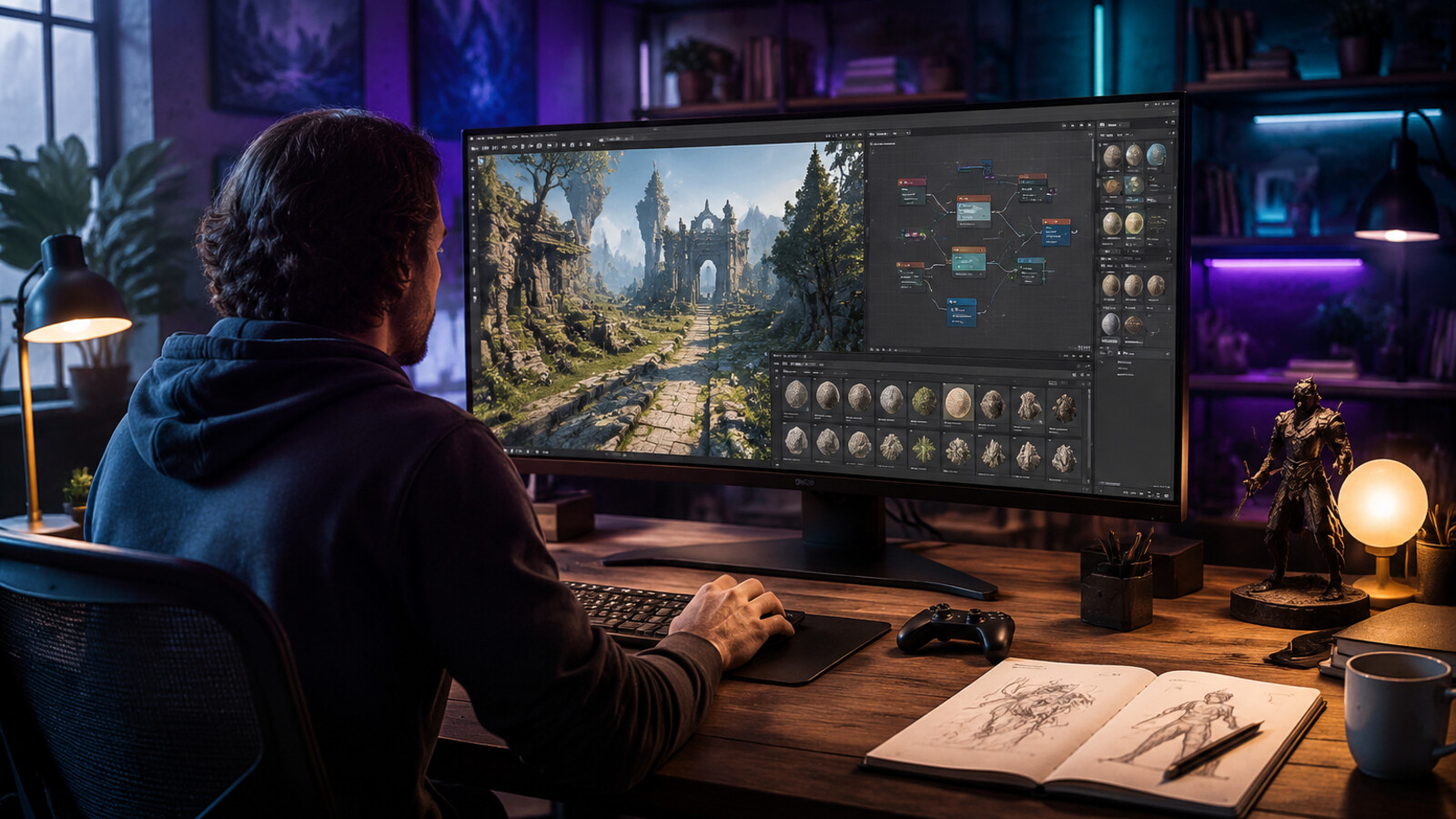
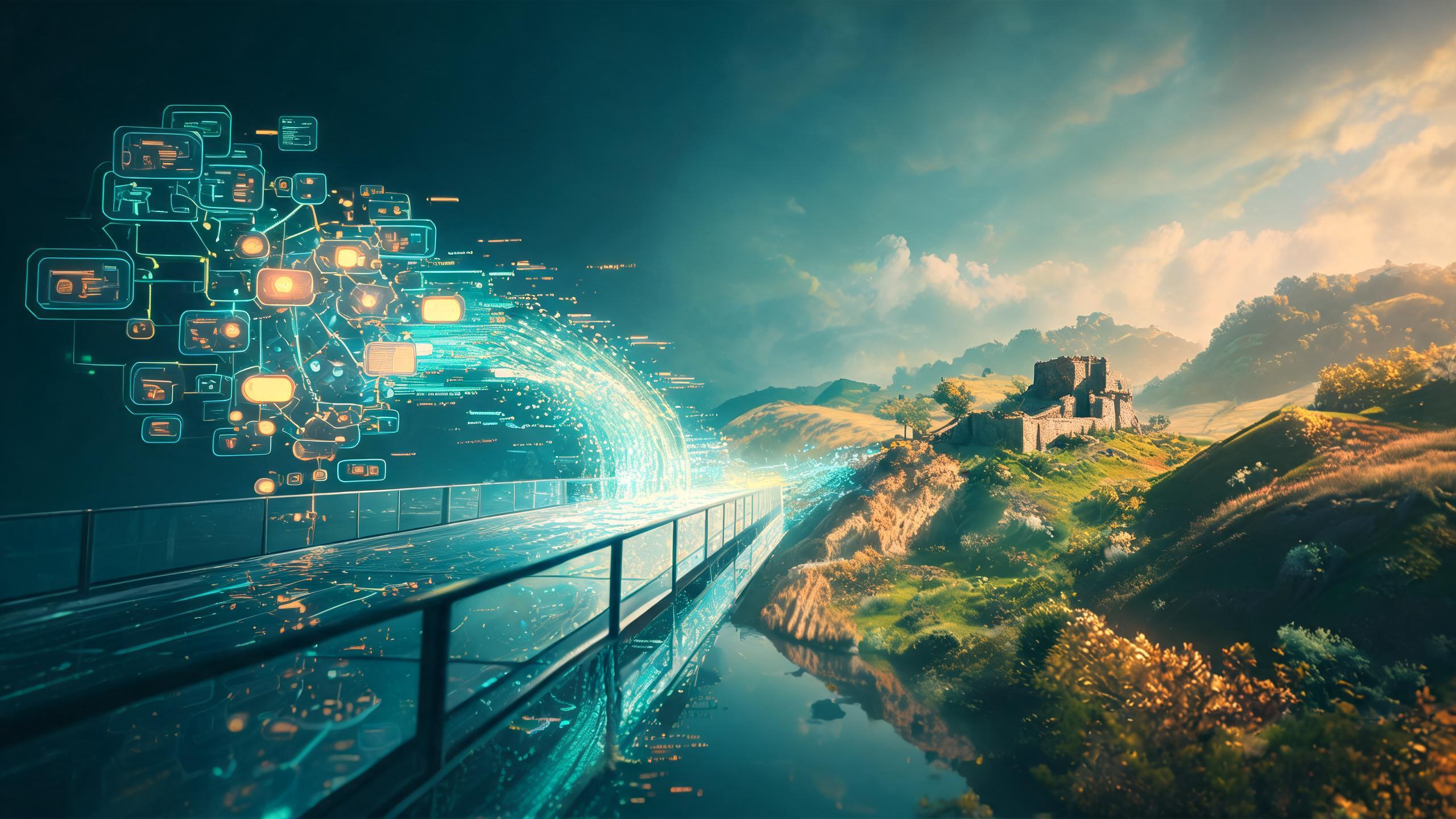
Ink Studio es un conjunto de herramientas (toolkit) de JavaScript para crear escenas 3D que se renderizan con una estética de *pixel art*. Permite esculpir formas mediante campos de distancia con signo (*signed-distance fields* o SDF), convertir sus superficies en *Gaussian splats* (puntos gaussianos) y renderizar el resultado como imágenes estáticas, fotogramas de animación o directamente en un lienzo (*canvas*) de navegador. Lo más llamativo es que puedes desplazar la cámara por una escena tridimensional manteniendo, al mismo tiempo, una imagen deliberadamente pixelada y con una paleta de colores limitada.
Esta guía explica la función de los *splats*, en qué se diferencia Ink Studio del *Gaussian Splatting* 3D basado en fotografías, y cómo renderizar un ejemplo por tu cuenta. Necesitarás estar familiarizado con el uso de la línea de comandos y tener instalado Node.js; el *toolkit* no incluye, por sí mismo, un editor visual preconfigurado.
¿Qué hace que el *pixel art* de Ink Studio sea tridimensional?
Imagina un pequeño santuario de piedra con una criatura flotando sobre él. En el *pixel art* 2D tradicional, el artista debe dibujar la imagen tal como se ve desde cada ángulo necesario. Ink Studio, en cambio, describe los objetos en tres dimensiones, muestrea sus superficies y renderiza dichas muestras desde la perspectiva de una cámara. La imagen final se genera sobre una cuadrícula de píxeles de baja resolución, donde la paleta de colores y otros controles ayudan a definir su aspecto visual.
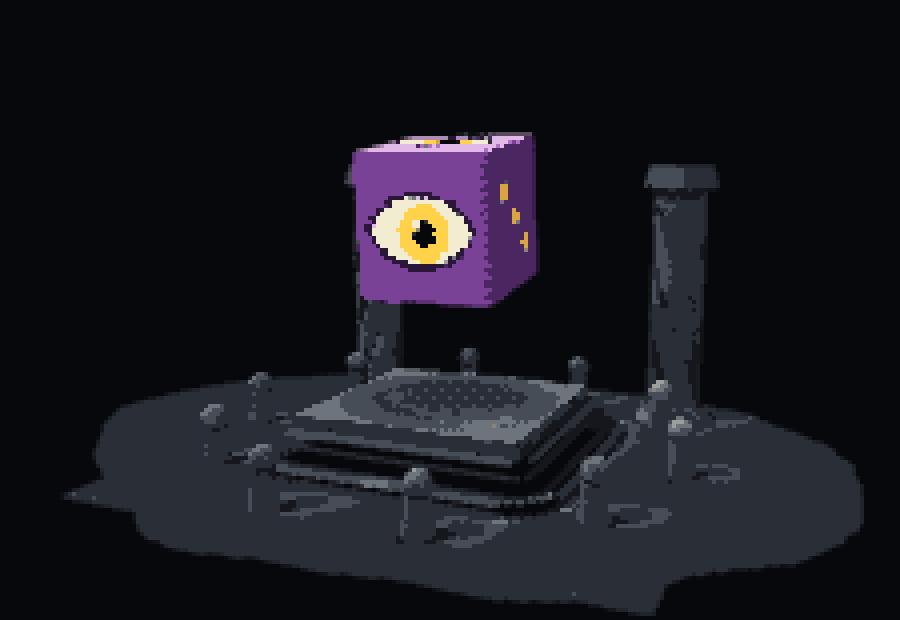
El proceso consta de cuatro etapas fundamentales:
- Esculpir una forma. Combina primitivas, como esferas y cubos, utilizando campos de distancia con signo (SDF). Un SDF describe la distancia a la que se encuentra un punto respecto a una superficie, así como el lado en el que se sitúa; Esto facilita operaciones como, por ejemplo, crear un hueco en un sólido.
- Procesar la superficie («bake»). Ink Studio muestrea la geometría y genera «splats» (elementos de representación). Su configuración
rescontrola el espaciado del muestreo: valores más pequeños suelen generar más «splats» e incrementan la carga de trabajo tanto en el procesamiento («baking») como en la renderización. - Renderizar los «splats». Cada muestra aporta una huella gaussiana orientada. Ink Studio almacena la posición, la densidad, el color y una matriz de covarianza que describe la forma del «splat», junto con otros datos.
- Definir el aspecto final de los píxeles. La configuración de la cámara, la iluminación, las rampas de paleta, el tramado («dithering») y la resolución de los píxeles artísticos influyen en la imagen. Una superficie más densa y una cuadrícula de píxeles final más fina son controles distintos: modificar uno no ajusta automáticamente el otro.
Se trata de representaciones relacionadas pero independientes. Un «splat» no es un píxel cuadrado ni un vóxel sólido; es una primitiva de renderizado 3D cuya contribución se proyecta en la imagen. El aspecto «en bloques» es un resultado artístico del proceso de renderizado, no una prueba de que la escena esté construida a base de cubos.
¿En qué se diferencia esto del «Gaussian Splatting» 3D basado en fotografías?
La investigación sobre Gaussian Splatting de 2023 presenta un método para reconstruir y renderizar escenas a partir de imágenes con múltiples puntos de vista, optimizando gaussianas 3D para generar nuevas perspectivas. Ink Studio emplea Gaussian splats en un flujo de trabajo creativo distinto: se crea o importa geometría, que luego se muestrea para conformar una escena estilizada. Este proceso difiere de la creación de una reconstrucción fotorrealista a partir de un conjunto de fotografías.
| Enfoque | Material de partida | Útil cuando |
|---|---|---|
| Ink Studio | Formas definidas mediante código o archivos JSON; Entradas de geometría y profundidad compatibles | Deseas crear y animar una escena estilizada, manteniendo el control sobre sus distintos elementos. |
| Gaussian Splatting 3D basado en fotografías | Múltiples vistas de una escena capturada | Deseas reproducir la apariencia de un lugar fotografiado desde nuevos puntos de vista. |
| Modelado por vóxeles | Una cuadrícula de celdas volumétricas discretas | Tu flujo de trabajo de diseño o edición se centra en celdas con forma de bloque, colocadas de manera explícita. |
La elección depende de cómo desees crear y editar la escena. El «pixel art» describe el aspecto visual de una imagen; ni una representación gaussiana ni una cuadrícula de vóxeles garantizan, por sí solas, un resultado de estilo «pixel art».
Instala Ink Studio y renderiza una escena
Las instrucciones oficiales de instalación requieren Node.js 18 o una versión posterior. Desde el directorio del proyecto, instala el paquete desde GitHub y enumera las escenas incluidas:
npm install github:siliconjungle/shapeshift-labs-ink-studio
npx ink-studio help
npx ink-studio scenes
A continuación, renderiza el ejemplo «Watcher» en un punto específico de su animación:
npx ink-studio render watcher --t 2.6 --colored
npx ink-studio turn watcher --n 8 --t 2.6 --colored
npx ink-studio stats watcher
El primer comando genera un archivo PNG, normalmente en studio/out/; la interfaz de línea de comandos (CLI) indicará su ubicación de destino. El segundo genera una hoja con múltiples ángulos, y el tercero proporciona información sobre la escena, incluido el recuento de *splats*. Un parámetro explícito --out file.png permite seleccionar la ruta de la imagen. El resultado exacto puede variar a medida que el repositorio evoluciona.
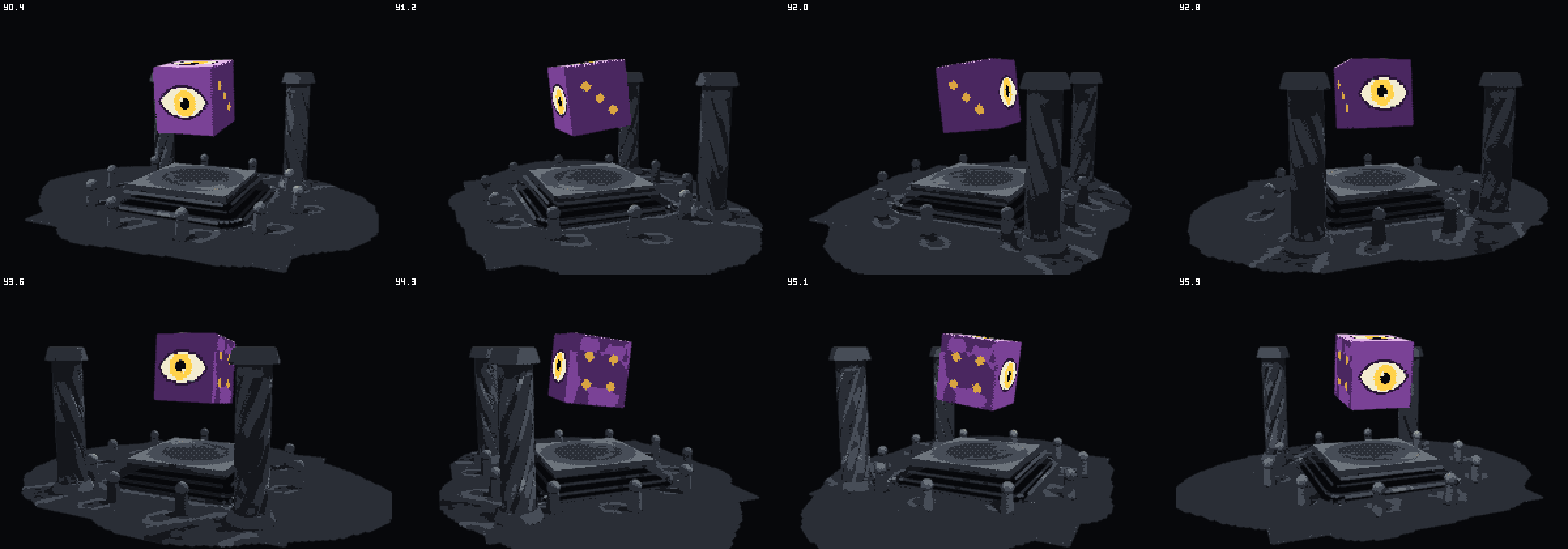
Si la instalación falla, verifica node --version, comprueba el acceso a la red hacia GitHub y asegúrate de que el directorio del proyecto tenga permisos de escritura. Si el resultado aparece inesperadamente oscuro o vacío, prueba con la escena y el momento (*time*) indicados anteriormente antes de modificar varios ajustes a la vez. La animación puede influir en lo que resulta visible en un instante determinado; compara un fotograma individual con la hoja de rotación y revisa la ruta de salida indicada en la interfaz de línea de comandos (CLI).
Crea una escena que permanezca legible a nivel de píxeles.
Comienza con un objeto focal y un ángulo de cámara que permita apreciar claramente su silueta. Para una escena que represente un pequeño santuario, utiliza una base de piedra amplia, una criatura flotante con forma de ojo y un único color de acento. Revisa la escena en su tamaño de visualización previsto antes de añadir detalles como tallas minuciosas. Un elemento que ocupe menos de unos pocos píxeles puede desaparecer, parpadear o generar ruido visual en la silueta a medida que la cámara se desplaza.
| Al observar | Intenta | Motivo de revisión |
|---|---|---|
| Huecos o cobertura irregular en la superficie | Reduce el espaciado de la esculturares en una pequeña prueba. | Un muestreo más denso puede mejorar la cobertura, pero conlleva más trabajo; Compara el recuento de *splats* y la imagen. |
| Una silueta poco definida. | Simplifica la geometría o aumenta el contraste entre el objeto y su entorno. | Un mayor nivel de detalle no resulta útil si la forma es difícil de distinguir en el tamaño previsto. |
| Píxeles que parpadean o centellean durante el movimiento de la cámara. | Revisa una breve secuencia de rotación (*órbita*) y las opciones documentadas de estabilidad, ajuste (*snapping*) y tramado (*dither*). | Un fotograma estático no permite apreciar los artefactos temporales. |
| Actualizaciones lentas de la escena. | Utiliza stats y perf; a continuación, reduce la complejidad y vuelve a realizar la medición. | Tanto la densidad de muestreo como los sistemas animados influyen en la carga de trabajo. |
La interfaz de línea de comandos (CLI) también ofrece los comandos review, lint y shimmer para examinar múltiples vistas, artefactos tipo *pixel-art* y cambios temporales. Considera los resultados que arrojan como una herramienta de diagnóstico complementaria a la revisión visual, y no como un sustituto del criterio del artista. Utiliza el mismo motor de renderizado al comparar imágenes de referencia exactas: el renderizador de Node/CLI se ejecuta en la CPU, mientras que el renderizador predeterminado del navegador utiliza WebGL 2.
Desplaza la escena, renderízala en un navegador o exporta un modelo.
Ink Studio incluye herramientas para animación, marionetas, partículas y simulaciones. Una escena puede programarse mediante scripts en JavaScript o describirse en formato JSON; una aplicación de navegador puede utilizar el renderizador WebGL 2 para dibujar en un lienzo (canvas). La aplicación anfitriona sigue proporcionando su propia interfaz de usuario (UI), gestión de entradas y actualizaciones de animación. Una hoja de rotación (turn sheet) renderizada es, en sí misma, una imagen, no un juego interactivo.
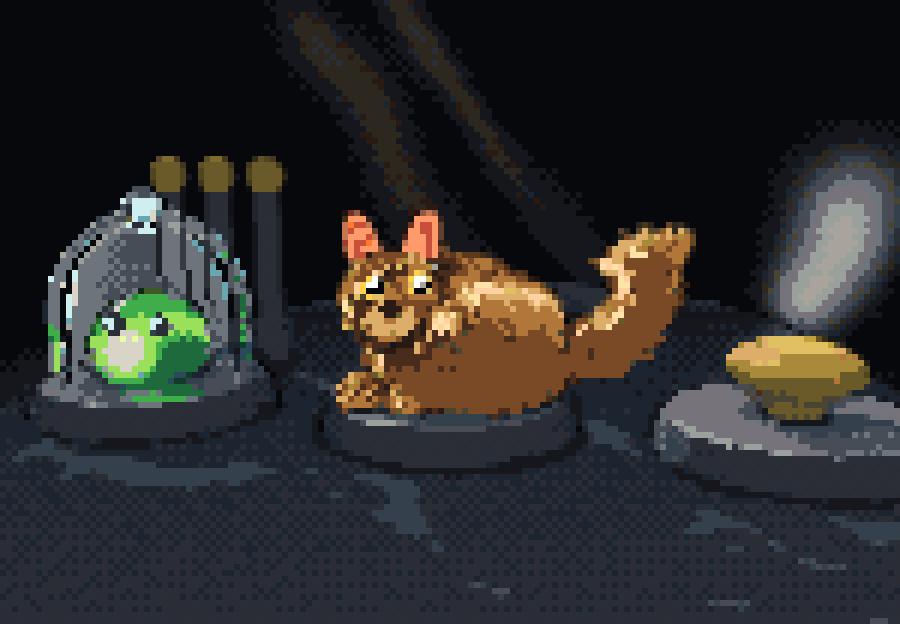
El proyecto también documenta la importación de geometría en formatos OBJ, glTF y GLB, así como la exportación de modelos creados a formato GLB. Verifica el flujo específico de importación y exportación antes de confiar en un proceso de ida y vuelta (round trip): el archivo README señala, por ejemplo, que las texturas no se importan a través de la ruta de mallas de escultura, y que la iluminación tipo «splat» (dependiente de la vista), las partículas y las calcomanías (decals) por píxel son gestionadas por el renderizador «splat». No debe asumirse que una exportación de malla en formato GLB reproducirá todos los efectos del renderizado «splat».
Convierte una idea de *pixel art* en un concepto de juego.
Una técnica visual es solo una parte de un juego. Antes de construir una escena más compleja, define qué hace el jugador, con qué elementos puede interactuar y qué debe mostrar la cámara. Por ejemplo: «Explorar un pequeño santuario, recoger tres linternas y abrir una puerta; mantener al jugador y a la siguiente linterna accesible visibles en una vista en ángulo de estilo *pixel art*».
Utiliza ese documento de especificaciones (*brief*) para determinar qué elementos requieren rotación tridimensional y cuáles podrían funcionar mejor como elementos gráficos 2D más sencillos. Puedes explorar el concepto general del juego mediante el creador de juegos 3D basado en IA de SEELE y, posteriormente, refinar el diseño en torno a un bucle de juego (*gameplay loop*) funcional. Se trata de un punto de partida creativo independiente; esto no implica que SEELE gestione Ink Studio ni que importe sus *splats*.
Preguntas frecuentes
¿Es Ink Studio un editor 3D sin código (*no-code*)?
Ink Studio es, fundamentalmente, un conjunto de herramientas (*toolkit*) basado en JavaScript y una herramienta de línea de comandos. Puedes definir escenas mediante JavaScript o JSON e integrar su motor de renderizado en una aplicación web, pero la interfaz del editor y la interacción deben ser proporcionadas por la aplicación anfitriona. Los ejemplos incluidos para la línea de comandos (CLI) constituyen un buen punto de partida si te sientes cómodo ejecutando comandos.
¿Necesito fotografías para crear una escena en Ink Studio?
No. Puedes crear escenas a partir de primitivas geométricas o descripciones de escenas, y procesar sus superficies para convertirlas en *splats*. El proyecto también admite la entrada de mallas (*meshes*) y mapas de profundidad. Estas opciones son distintas a la optimización fotográfica desde múltiples ángulos utilizada en la investigación original sobre *3D Gaussian Splatting*.
¿Puedo crear un juego con Ink Studio?
Su motor de renderizado y sus sistemas pueden integrarse en una aplicación interactiva; además, el *toolkit* incluye API para personajes, animaciones y simulaciones. No obstante, para desarrollar un juego completo, es necesario contar con una aplicación anfitriona que gestione las entradas del usuario y la evolución de la escena, junto con su propia lógica de juego y contenido. Prueba el rendimiento y la estabilidad visual en tus dispositivos de destino.
¿Una exportación a GLB conserva el renderizado de tipo «splat» al estilo pixel art?
No asumas que es así. Ink Studio puede exportar a GLB la geometría, los materiales y los datos de animación compatibles, mientras que ciertos efectos —como la iluminación dependiente de la vista— permanecen vinculados a su motor de renderizado «splat». Prueba el recurso exportado en la aplicación donde planeas utilizarlo.