Guide visuel pour passer de Blender à Unreal Engine : Corrections de la collision UCX et de l'échelle
Points essentiels : Passage de Blender à Unreal Engine : Corrections de la collision UCX et de l'échelle
- Pour les maillages statiques de Blender vers Unreal, nommez les enveloppes convexes séparées UCX_RenderMeshName_00, appliquez et vérifiez les transformations, exportez-les avec le maillage de rendu, conservez l'option Import Collision activée, et inspectez la collision simple dans l'Éditeur de maillage statique et une trace de jeu représentative. Pour les maillages squelettiques, diagnostiquez l'échelle du maillage, de l'armature, des os et de l'animation avant de régénérer le Physics Asset. Un écart d'environ 100 fois indique une limite de conversion d'unités ; ne la dissimulez pas en redimensionnant chaque corps.
Réponse directe : corrigez la collision et l'échelle dans Blender avant de réimporter dans Unreal
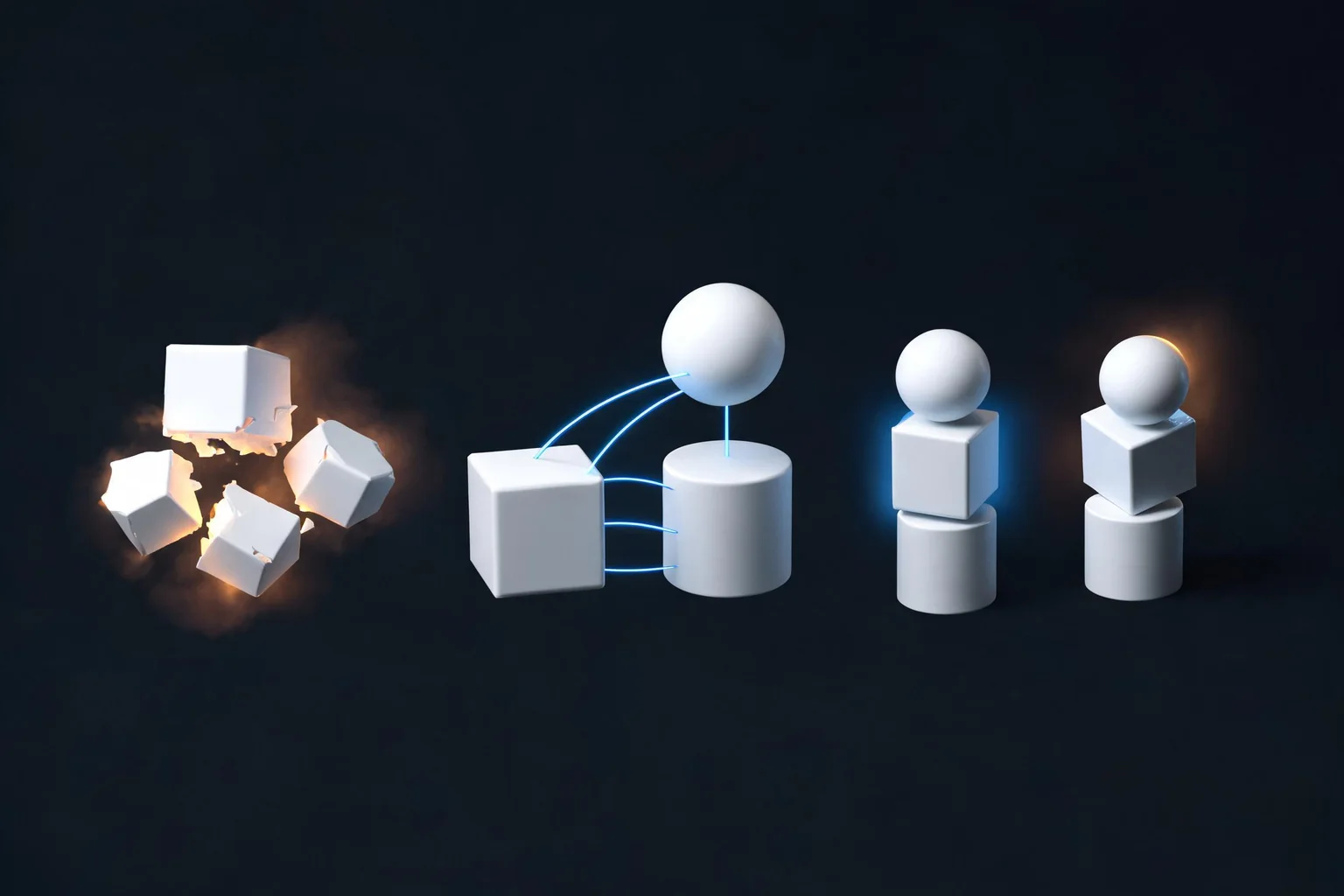
Pour un maillage statique, créez une collision simple sous forme d'objets Blender convexes séparés, appliquez la rotation et l'échelle de l'objet, et nommez chaque enveloppe de collision d'après le maillage de rendu avec le préfixe de collision d'Unreal, par exemple UCX_Rock_01_00, UCX_Rock_01_01. Exportez le maillage de rendu et ses objets de collision ensemble, conservez l'option Import Collision activée, puis ouvrez l'Éditeur de maillage statique et utilisez la visualisation de la collision pour confirmer que les enveloppes importées correspondent à l'actif.
Pour un maillage squelettique, les enveloppes UCX ne sont pas un substitut à un Physics Asset. Prouvez d'abord que le maillage squelettique, l'armature, les os et l'animation arrivent à la taille correcte. Créez ou régénérez ensuite le Physics Asset et inspectez ses corps et ses contraintes. Si le Physics Asset est environ 100 fois trop grand ou trop petit, corrigez la chaîne d'exportation unité/objet/armature de Blender avant de redimensionner manuellement chaque corps. Un symptôme d'un rapport de cent est la preuve d'une limite de conversion d'unités, et non une raison de dissimuler l'erreur source dans le Physics Asset.
Voici le chemin le plus court et fiable de Blender vers Unreal : préparer et nommer dans Blender → exporter un FBX contrôlé → importer une fois dans un dossier Unreal propre → prévisualiser l'échelle et la collision → corriger la limite source ou d'importation → optimiser le nombre d'enveloppes → réimporter → valider dans une carte représentative. N'acceptez pas une boîte de dialogue d'importation réussie comme preuve que la collision, l'échelle, les matériaux, l'animation ou le coût d'exécution sont corrects.
Choisissez le bon propriétaire de la collision avant de modifier
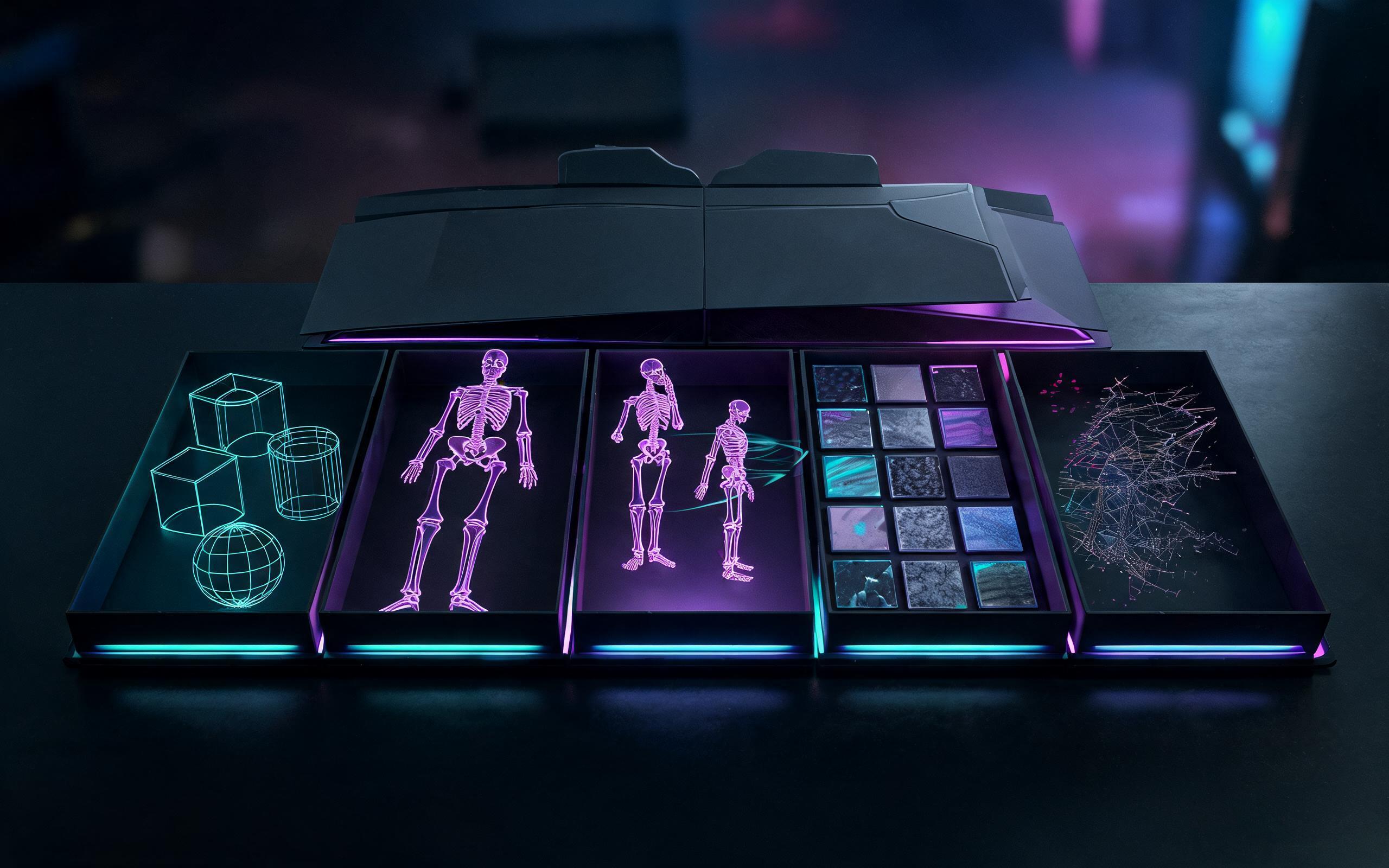
La première décision consiste à déterminer si l'actif est statique ou squelettique. Un maillage statique stocke la collision simple et complexe dans son actif de maillage statique. Un maillage squelettique utilise normalement un Physics Asset contenant des corps et des contraintes associés à son squelette. Ces pipelines peuvent échouer de manière similaire visuellement, mais ils ont des propriétaires différents et des corrections différentes.
| Actif et symptôme | Propriétaire de la collision | Premier endroit à inspecter | À éviter |
|---|---|---|---|
| Un accessoire statique bloque le joueur avec une forme incorrecte | Collision simple du maillage statique / BodySetup | Noms UCX, convexité, option d'importation, Éditeur de maillage statique | Modifier le maillage de rendu uniquement pour dissimuler une erreur de collision |
| L'accessoire statique n'a pas de collision personnalisée après l'importation | Objets de collision personnalisés FBX | Nom exact du maillage de rendu et suffixe UCX_, transformations appliquées | Supposer qu'un nom de collection Blender devient un nom de collision |
| Personnage ou véhicule squelettique ayant des corps physiques géants | Physics Asset plus échelle d'importation squelettique | Limites du maillage, échelle de l'armature/os, conversion d'unités FBX | Réduire chaque corps à l'œil avant de corriger la chaîne d'échelle |
| La taille de l'animation diffère du maillage de référence | Importation du maillage squelettique et de l'animation | Identité du squelette, ensemble d'exportation, paramètres de transformation et d'importation | Le traiter comme un problème uniquement lié au Physics Asset |
Le document Epic FBX Static Mesh Pipeline documente la nomenclature de collision personnalisée et le comportement d'importation. L'Éditeur de Physics Asset d'Epic est la source de vérité pour les corps, les contraintes et la physique squelettique. Gardez ces systèmes séparés lors du débogage.
Préparez un témoin d'échelle d'un mètre dans Blender
Avant de toucher à l'actif de production, ajoutez un objet de référence simple avec une dimension réelle connue, comme un cube d'un mètre. Placez-le à côté de l'actif, enregistrez les paramètres d'unité de la scène Blender, et inspectez l'échelle, la rotation, les dimensions, l'origine et les transformations parentes des objets. Le but n'est pas d'imposer un seul préréglage Blender universel ; c'est de rendre la conversion observable.
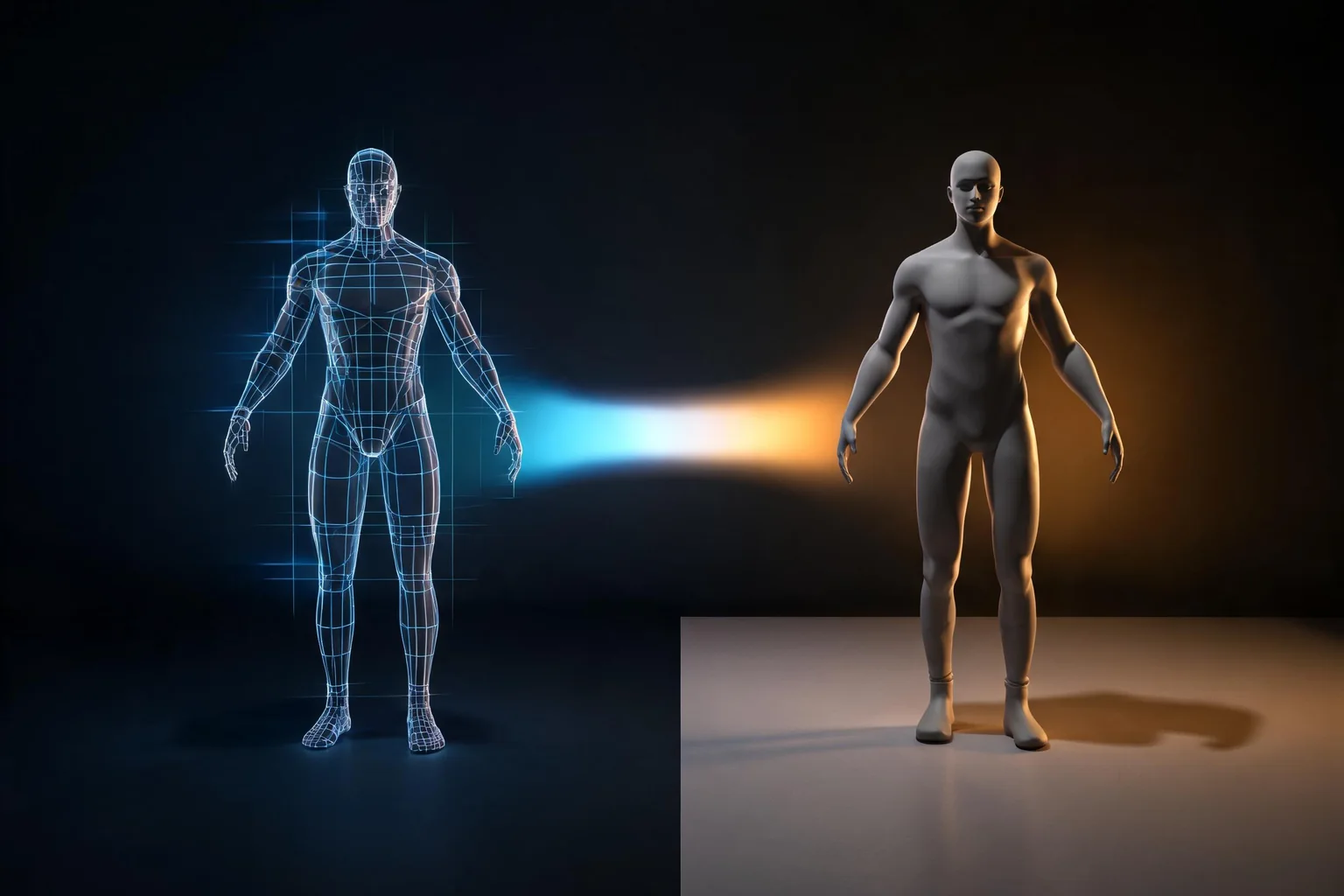
L'échelle du monde d'Unreal est basée sur les centimètres. Un témoin d'un mètre devrait donc mesurer 100 unités Unreal après l'importation. Si le témoin et le maillage ne sont pas d'accord, l'erreur est déjà dans la hiérarchie source ou dans la sélection d'exportation. Si les deux arrivent incorrects avec le même facteur, la limite d'unité d'exportation/importation est le meilleur suspect. Si le maillage de rendu est correct mais que les corps de Physics Asset générés sont incorrects, inspectez l'échelle de l'armature et des os ainsi que la génération de Physics Asset plutôt que de modifier l'ensemble du niveau.
Pour une copie de test jetable, appliquez la rotation et l'échelle au maillage de rendu et aux objets de collision personnalisés afin que leurs transformations d'objet soient comme attendu avant l'exportation. Traitez une armature riguée plus soigneusement : appliquer les transformations peut modifier un rig ou une relation d'animation établie. Dupliquez le fichier, préservez la version connue comme bonne, et confirmez le comportement du maillage de référence et de l'animation après toute modification de l'armature.
Enregistrez quatre valeurs dans la note de transmission : les unités de la scène Blender, les dimensions de l'objet de rendu, l'échelle de l'objet/armature et les dimensions attendues dans Unreal. Ce petit tableau empêche un collègue de répéter une conversion de 100 fois sans savoir où elle est intervenue.
Construisez une collision UCX qu'Unreal peut importer
Utilisez une géométrie UCX personnalisée pour les objets statiques lorsque les primitives ne suffisent pas. Dupliquez ou modélisez un volume à faible complexité autour de chaque région solide, puis séparez les formes concaves en plusieurs morceaux convexes. Gardez les volumes simples : la collision est évaluée fréquemment, donc une duplication dense du maillage visible contredit l'objectif d'une collision simple.

Faites correspondre exactement le nom du maillage de rendu. Si l'objet visible est SM_Cliff_A, utilisez des noms tels que UCX_SM_Cliff_A_00, UCX_SM_Cliff_A_01 et UCX_SM_Cliff_A_02. Le suffixe numérique distingue les volumes ; le préfixe UCX_ les identifie comme des collisions convexes. Appliquez les transformations au maillage de rendu et aux volumes dans le fichier de test contrôlé, confirmez que les origines et les dimensions des volumes correspondent, et exportez-les dans la même sélection FBX.
Ne comptez pas sur une collection Blender, une couleur de viewport, un matériau ou un nom de parent pour communiquer l'intention de collision. Unreal lit les noms d'objets exportés et la géométrie. Évitez également les volumes superposés ou trop minces si possible. Si une ouverture complexe est importante pour le gameplay, construisez plusieurs volumes convexes propres autour de l'ouverture et vérifiez l'espace traversable dans Unreal plutôt que de faire confiance au viewport Blender.
Exportez un FBX contrôlé au lieu d'une scène entière
Sélectionnez uniquement le maillage de rendu, ses objets UCX et les objets de rig/animation qui appartiennent à ce test. Exportez vers un nouveau fichier FBX afin qu'un ancien fichier ne puisse pas masquer le résultat. Conservez une capture d'écran ou un enregistrement textuel de la version de l'exportateur, du paramètre d'objet sélectionné, des paramètres de transformation, des paramètres d'axe, de la conversion d'unité et des choix d'animation.
Les pages FBX actuelles d'Epic indiquent que le pipeline FBX d'Unreal utilise FBX 2020.2. Un exportateur peut toujours écrire un fichier utilisable à partir d'une version plus récente de DCC, mais lorsqu'un comportement diffère, réduisez le test à un seul maillage et comparez-le à la version du pipeline documentée par Epic. Ne prétendez pas qu'une extension de nom de fichier seule prouve la compatibilité.
Pour le débogage de collision statique, omettez l'armature, l'animation, les maillages non pertinents, les caméras et les lumières. Pour le débogage squelettique, exportez d'abord un seul maillage de référence et une courte animation. Le fichier plus petit permet de déterminer si l'échec appartient au nom de l'objet, aux transformations source, aux options d'importation, à la réutilisation du squelette ou à la génération de Physics Asset.
Importez et prouvez la collision statique dans Unreal
Importez le FBX dans un dossier de test propre, et non directement sur l'actif de production. Gardez Import Collision activé pour le test de maillage statique. Ouvrez l'actif de Static Mesh résultant et inspectez ses dimensions, son pivot, ses matériaux, ses normales, son état LOD et sa visualisation de collision. Les volumes personnalisés devraient apparaître comme des collisions simples autour du maillage visible ; les objets UCX ne devraient pas apparaître comme des maillages de rendu ordinaires.
Utilisez au moins deux tests. Tout d'abord, activez la visualisation de collision dans le Static Mesh Editor et inspectez chaque côté et chaque ouverture. Deuxièmement, placez l'actif dans une carte représentative et testez la trace ou le pawn réel qui compte. Un volume peut sembler plausible mais bloquer une porte, manquer un escalier ou se comporter différemment selon les canaux de collision du projet.
Vérifiez le paramètre de complexité de collision du Static Mesh avant de tirer des conclusions. Use Complex Collision As Simple peut faire apparaître une scène comme corrigée tout en contournant les volumes UCX prévus, et il modifie les compromis de performance et de simulation. Gardez les besoins réels de requête/simulation du projet visibles et n'utilisez pas un commutateur de complexité pour dissimuler un désaccord d'importation.
Diagnostiquez « la collision importée ne correspond pas au UCX »
Un rapport du forum d'Epic daté de juillet 2026 décrit une collision importée qui ne correspond pas aux maillages UCX fournis. Traitez ce rapport comme un signal de découverte, et non comme un défaut universel du moteur. Reproduisez l'actif avec une importation propre et suivez la chaîne de propriété :
- Confirmez que le nom du maillage de rendu exporté correspond exactement au texte après
UCX_. - Confirmez que chaque volume personnalisé est convexe, fermé, sélectionné et exporté dans le même fichier FBX.
- Confirmez que les dimensions, les origines, la rotation et l'échelle du maillage de rendu et du volume sont alignées dans Blender.
- Confirmez que Import Collision est activé et que les objets UCX ne sont pas arrivés comme maillages visibles.
- Comparez une nouvelle importation propre avec la réimportation de l'actif existant ; les paramètres d'actif obsolètes peuvent faire en sorte que ces chemins diffèrent.
- Inspectez la collision simple dans le Static Mesh Editor, puis testez le pawn réel ou le canal de trace.
Si un grand objet UCX est décomposé de manière inattendue, remplacez-le par plusieurs volumes explicitement convexes et nommez chaque volume séparément. Si un test propre s'importe correctement mais que la réimportation de production ne le fait pas, comparez la collision et l'état de réimportation du Static Mesh existant avant de modifier à nouveau la source Blender. Préservez les deux reçus afin que l'équipe sache si la correction provenait de la géométrie source ou de l'état de l'actif.
Diagnostiquez une échelle de Physics Asset de 100×
Un autre rapport du forum d'Epic daté de juillet 2026 décrit un problème d'échelle dans Blender visible dans un Physics Asset. Commencez en dehors du Physics Asset Editor. Vérifiez les limites du Skeletal Mesh importé par rapport au témoin d'un mètre, inspectez l'arborescence du Skeleton et la pose de référence, puis jouez une courte animation connue. Le FBX Skeletal Mesh Pipeline d'Epic fournit le contexte d'importation versionné ; le Physics Asset ne doit être diagnostiqué qu'après avoir vérifié que les données squelettiques sont cohérentes.

Utilisez cette séparation :
- Maillage, os et animation sont tous 100× faux : retournez dans les unités de scène/objet/armature Blender et le chemin de conversion d'unité FBX.
- Le maillage est correct mais les os ou l'animation sont faux : comparez les transformations de l'armature et des os, l'export de la sélection, la réutilisation du squelette et les paramètres d'importation d'animation.
- Le maillage et l'animation sont corrects mais les corps générés sont faux : créez un nouveau Physics Asset de test, vérifiez la taille minimale des os et les choix de génération, puis comparez-le à l'ancien asset.
- Un seul corps est faux : inspectez l'os concerné et la transformation locale de contrainte/corps plutôt que de redimensionner l'ensemble de l'asset.
N'utilisez pas un multiplicateur général de 0,01 ou 100 sans avoir d'abord enregistré quelle limite il corrige. Un facteur magique peut rendre l'éditeur correct visuellement tout en laissant l'adaptation d'animation, les sockets, le root motion, les objets attachés ou la physique en temps réel incohérents. Après avoir corrigé la chaîne source, régénérez ou reconstruisez délibérément les corps et contraintes affectés, puis répétez le même test de mouvement et de simulation.
Optimiser la collision sans changer le gameplay
La qualité de la collision ne se mesure pas à la façon dont les coques imitent chaque sommet. Utilisez le moins de coques convexes possible tout en préservant les espaces de gameplay, les surfaces de contact et les résultats de trace dont l'asset a réellement besoin. Enregistrez le nombre de coques et testez-le avec la capsule du personnage, les traces de caméra, les projectiles, la navigation et la simulation physique qui s'appliquent à l'asset.
Gardez séparés l'optimisation du rendu et l'optimisation de la collision. Nanite ou un maillage de rendu dense ne fournissent pas automatiquement une représentation de collision simple appropriée. De même, un asset visuellement peu détaillé peut toujours avoir une mauvaise collision si sa coque bloque des entrées ou contient de nombreuses pièces inutiles. Profilez la carte représentative et validez le comportement empaqueté sur le matériel cible lorsque le volume de collision ou le nombre de simulations est significatif.
Pour le transfert en équipe, stockez la source Blender, le FBX exporté, les dimensions attendues dans Unreal, la liste de noms UCX, la version du moteur, les paramètres de l'importateur, le chemin du Static Mesh ou du Physics Asset, et le test d'acceptation. Réimportez une fois à partir de ce package. Si le résultat change, le pipeline n'est pas encore reproductible.
Où SEELE s'inscrit — et où il ne s'inscrit pas
SEELE peut prendre en charge le workflow d'assets pré-Unreal : télécharger ou importer un modèle exporté, le prévisualiser, identifier les problèmes d'échelle/de matériaux/de géométrie, optimiser ou convertir un asset pris en charge, et apporter un livrable plus propre vers la validation Unreal. L'optimiseur d'assets 3D Unreal est un transfert pertinent pour ce travail pré-importation.
SEELE ne peut pas ouvrir ou modifier un .uprojectnatif, installer un plugin Unreal, créer un Physics Asset dans Unreal, configurer les canaux de collision, régénérer les corps, activer Nanite, compiler du Blueprint ou du C++, ou prouver le comportement d'une build empaquetée. L'import UCX, l'édition du Physics Asset, les tests de canaux de collision, les vérifications de performance et l'acceptation finale restent dans le vrai jeu Unreal.
Poursuivez avec la checklist de performance d'import FBX UE 5.8 pour le pipeline d'échange plus large, le guide des formats de fichiers 3D lors du choix entre FBX, glTF, OBJ ou USD, et le guide Chaos Physics pour les concepts côté moteur. Cette page revendique l'intention de dépannage spécifique à Blender concernant l'échelle UCX et le Physics Asset, plutôt que de créer un autre chemin presque identique.
Sources officielles et limites des preuves
- Epic : FBX Static Mesh Pipeline — nommage de collision personnalisé, import de Static Mesh et comportement de la pipeline FBX.
- Epic : Physics Asset Editor — corps squelettiques et contraintes.
- Epic : FBX Skeletal Mesh Pipeline — contexte d'import de Skeletal Mesh et d'animation.
- Forum Epic : Physics Asset Blender scale issue — signal de problème ancien ; non traité comme un correctif universel officiel.
- Forum Epic : imported collision does not match UCX meshes — signal de problème ancien ; non traité comme preuve d'une régression généralisée du moteur.
Le comportement d'import du moteur peut varier selon la version d'Unreal, la version de l'exportateur Blender, les paramètres du projet, l'historique de l'asset et le fichier FBX exact. Conservez ces versions avec la reproduction. Lorsque les deux rapports de forum ne fournissent pas de résolution confirmée par Epic, ce guide propose un chemin de diagnostic contrôlé au lieu de présenter des spéculations comme un correctif publié.
FAQ
Quelle est la convention de nommage UCX correcte de Blender vers Unreal ?
Nommez chaque objet de collision convexe avec UCX_, puis le nom exact de l'objet de maillage de rendu, puis un suffixe numérique unique. Pour un maillage nommé SM_Rock_A, utilisez UCX_SM_Rock_A_00, UCX_SM_Rock_A_01, et ainsi de suite. Exportez le maillage de rendu et les coques ensemble, gardez Import Collision activé, et vérifiez la collision simple dans le Static Mesh Editor.
Pourquoi Unreal ignore-t-il ma collision UCX de Blender ?
Commencez par les noms exacts d'objets, l'export de la sélection, les transformations appliquées et les coques convexes fermées. Confirmez que Import Collision est activé et testez un import propre, car un Static Mesh existant peut conserver des paramètres qui font que le réimport se comporte différemment. Si une forme concave est requise, divisez-la en plusieurs objets UCX convexes simples et validez avec le pawn réel ou le canal de trace.
Pourquoi mon Physics Asset Blender est-il 100 fois trop grand dans Unreal ?
Un écart d'environ 100× pointe généralement vers une frontière de conversion mètre-centimètre dans l'état de la scène, de l'objet, de l'armature, de l'export ou de l'import. Vérifiez un témoin d'un mètre, les limites du Skeletal Mesh, l'échelle des os et l'animation avant de redimensionner les corps du Physics Asset. Corrigez la première frontière erronée, puis créez ou reconstruisez le Physics Asset et retestez les contraintes et la simulation.
Dois-je utiliser la collision UCX pour un Skeletal Mesh ?
La nomenclature UCX fait principalement partie de la pipeline de collision personnalisée des Static Mesh. Les Skeletal Mesh utilisent normalement un Physics Asset dont les corps sont associés aux os du squelette. Diagnostiquez d'abord le Skeletal Mesh, le Skeleton et l'échelle de l'animation, puis éditez ou régénérez le Physics Asset. Ne traitez pas les coques UCX statiques comme un remplacement universel aux corps physiques squelettiques.
Dois-je activer Use Complex Collision As Simple lorsque l'UCX échoue ?
Pas comme premier correctif. Ce paramètre peut faire apparaître les traces correctes en utilisant la géométrie de rendu au lieu des enveloppes simples prévues, mais il modifie les compromis de performance et de simulation. Prouvez d'abord pourquoi l'UCX n'a pas été importé ou mis en correspondance, puis choisissez délibérément la complexité de collision pour l'actif et validez les besoins réels du projet en matière de requête, de navigation et de physique.
SEELE peut-il réparer une collision UCX ou un Physics Asset à l'intérieur de mon jeu Unreal ?
Non. SEELE peut aider à prévisualiser, inspecter, optimiser ou convertir un actif 3D exporté pris en charge avant l'import dans Unreal. Il ne modifie pas un .uproject, n'écrit pas de collision dans le Static Mesh Editor, ne crée pas de corps de Physics Asset, ne configure pas de canaux de collision, n'installe pas de plugins ou ne valide pas une build packagée. Terminez et vérifiez ces étapes dans Unreal Editor.