Une planche de sprites fournit les images qui serviront à animer le personnage. Elle peut contenir des poses d’attente, de déplacement, d’attaque et de saut. C’est au jeu de déterminer quand les afficher, comment déplacer le personnage et quels éléments du décor bloquent son passage. Pour transformer cette image en aventure 2D, reliez les images aux commandes du joueur, aux collisions et à la caméra, puis fixez un objectif clair.
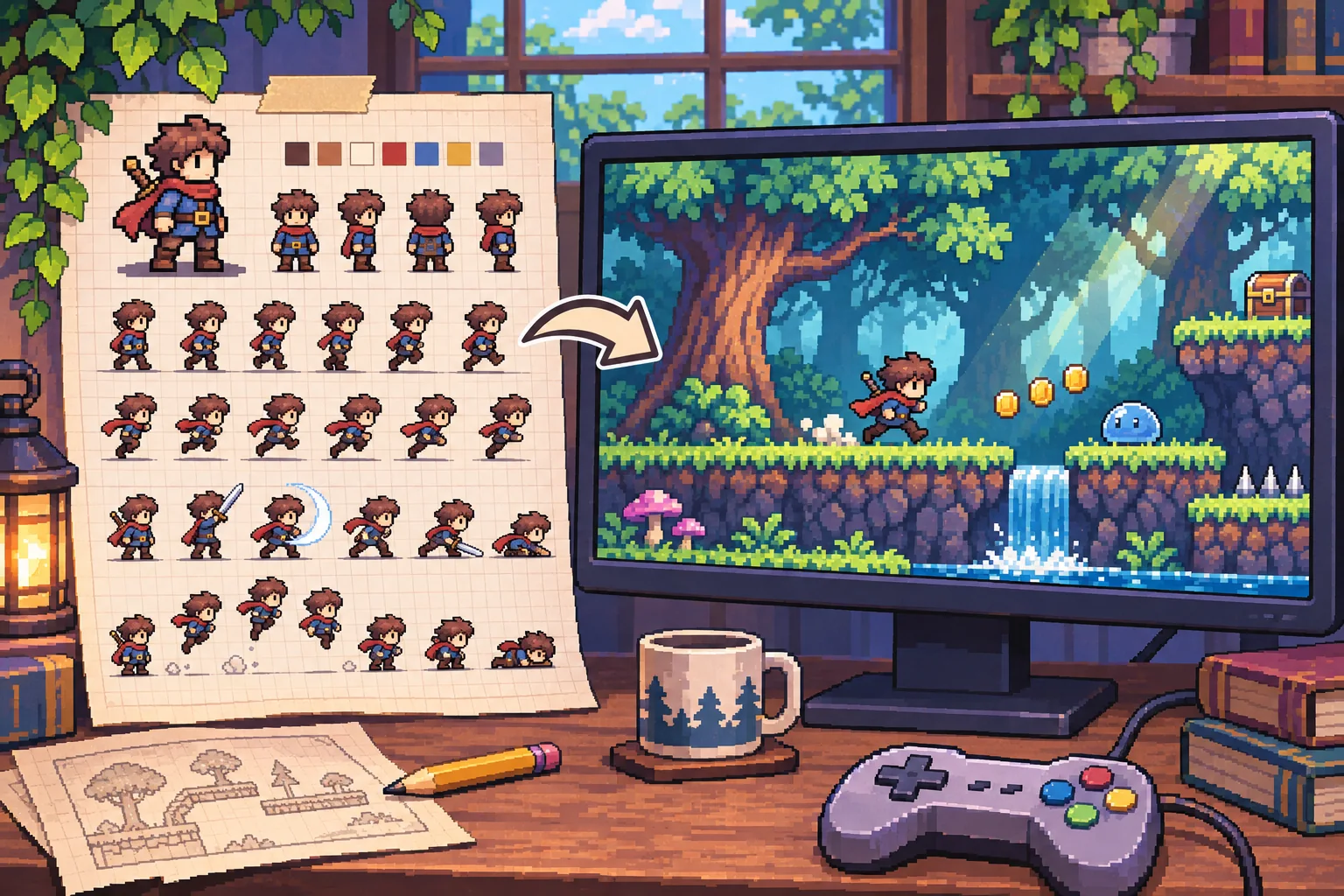
Ce guide prend pour exemple Ashen Kite, un aventurier fictif. Sa planche de sprites, son niveau, ses animations et les résultats présentés sont inventés. Aucun élément graphique réel ni aucune version du jeu n’a été fourni. Les liens vers la documentation de Godot ci-dessous décrivent les fonctionnalités du moteur et ne démontrent pas que ce personnage fictif fonctionne.
Inventoriez la planche avant de la découper
Notez le nom de l’artiste, le fichier source, l’autorisation d’utilisation, la révision, les dimensions de l’image, la taille des images individuelles, le nombre de lignes et de colonnes, les espacements, les marges, la transparence et les noms prévus pour les animations. Conservez une copie intacte. Déterminez si chaque cellule correspond à une image complète, à un espace vide, à un effet ou à une pose à exclure de la séquence normale.
Vérifiez que les points de pivot sont cohérents d’une image à l’autre. Si le personnage semble tressauter sur place au fil des images, le point d’ancrage inférieur peut être mal aligné. Comparez la position des pieds, du point central, de la main qui tient l’arme et de l’ombre. Notez si la planche contient des poses en miroir ou si le moteur doit retourner le sprite.
L’IA peut aider à repérer les cellules identiques, à proposer des noms d’animations ou à signaler des états potentiellement manquants. Elle peut mal interpréter les espacements ou modifier un ordre choisi délibérément. Prenez les visuels approuvés comme référence, vérifiez chaque découpe et confirmez les droits et les conditions d’utilisation de l’outil avant de téléverser la planche vers un service externe.
Associez les images aux actions du joueur
Commencez par les actions nécessaires à une courte séquence de jeu : rester immobile, se déplacer, sauter ou grimper, interagir et, éventuellement, attaquer. Créez un tableau indiquant, pour chaque animation, la commande ou la condition de jeu qui la déclenche, son nom, son mode de répétition, sa transition et son effet en jeu. Une attaque peut ne toucher que pendant un intervalle précis de son animation. Les déplacements ordinaires ne doivent pas activer cette même zone de frappe par inadvertance.
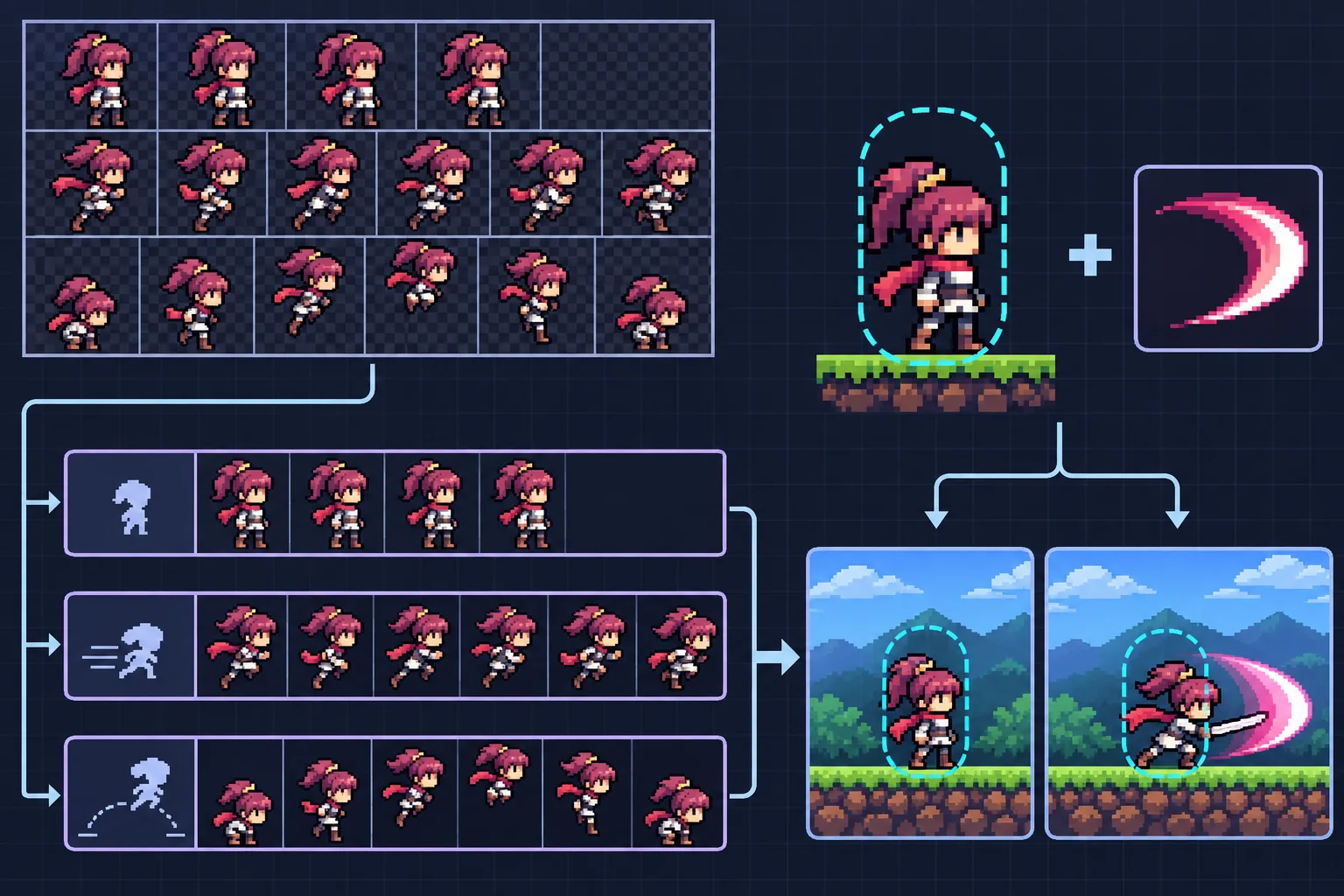
Dans Godot, AnimatedSprite2D utilise une ressource SpriteFrames pour organiser les images et peut animer une planche de sprites. La classe Sprite2D permet aussi de définir le nombre d’images à l’horizontale et à la verticale pour sélectionner celles à afficher. Si les espacements sont inhabituels ou si la planche contient plusieurs séquences, examinez en détail la procédure d’importation et vérifiez chaque image dans l’éditeur avant de partir du principe qu’une grille simple suffit.
Réglez la vitesse d’animation en fonction des visuels et du mouvement voulu, puis prévisualisez chaque boucle. Repérez les pauses, les changements brusques de position des pieds, les défauts d’alignement de l’arme et les images qui font clignoter le personnage. Vérifiez les transitions quand les commandes changent en cours d’animation. Évitez de reprendre la cadence d’images d’un autre jeu sans rapport avec le vôtre. Testez le rendu recherché avec le contrôleur réellement utilisé.
Intégrez les déplacements et les collisions du personnage
Ajoutez un contrôleur de personnage et une salle de test simple. Réglez la vitesse de déplacement, l’accélération, la hauteur du saut et la distance d’arrêt à l’aide d’une forme provisoire avant de peaufiner le niveau. Intégrez ensuite le sprite et vérifiez que l’animation réagit à l’état du contrôleur sans retard perceptible ni scintillement. Testez les bords, les pentes, les portes, les plateformes et les passages étroits présents dans cette première portion jouable.
Gardez une forme de collision stable pour les déplacements, sauf si les règles du jeu exigent qu’elle change. Une épée dessinée ou une cape qui flotte ne doit pas agrandir automatiquement la forme de collision du personnage. Si une attaque nécessite une zone de frappe, définissez-la séparément et activez-la uniquement pendant les images d’animation appropriées. La documentation de Godot sur les collisions décrit les compromis entre performances et précision selon les types de formes. Choisissez la forme selon les interactions réelles et testez-la avec le contrôleur du joueur.
Réglez le point de pivot, le suivi par la caméra et les paramètres d’alignement sur les pixels ou de filtrage en fonction du style graphique. Un personnage peut paraître net dans l’éditeur et scintiller lorsque la caméra bouge si les paramètres de rendu du projet ne correspondent pas à la résolution de l’image source. Vérifiez l’affichage du sprite dans la fenêtre de jeu cible et à différentes échelles d’affichage.
Créez une courte séquence d’aventure complète
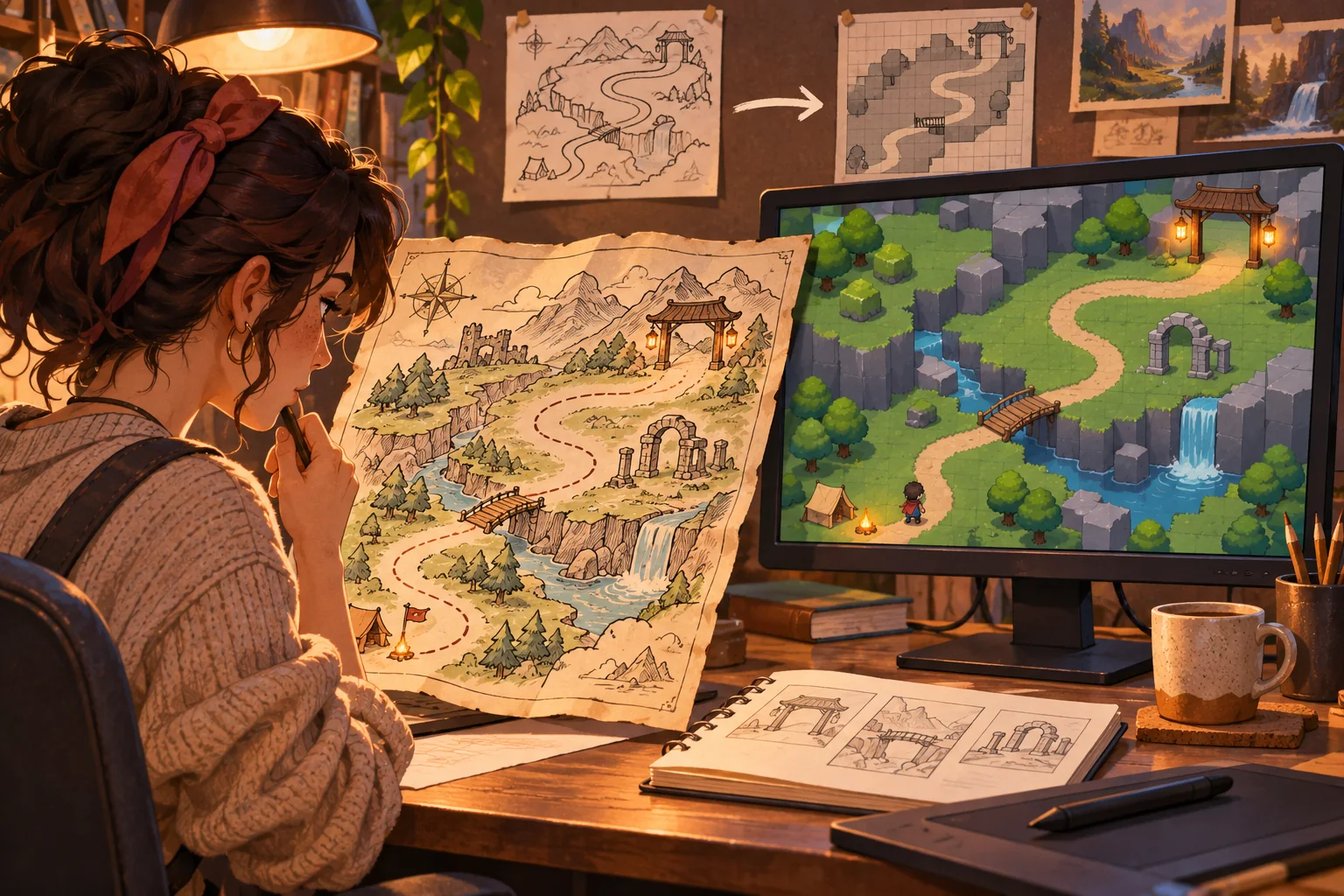
Créez une petite salle avec un point de départ, une destination visible, un vide à franchir ou un obstacle, et une interaction. La salle doit nécessiter au moins une des actions représentées sur la planche. Si la planche contient une animation d’escalade, ajoutez une portion de mur qui permet de l’essayer sans danger. Si les seules images disponibles montrent la marche, concevez le parcours autour de cette action pour vous appuyer sur les images disponibles.
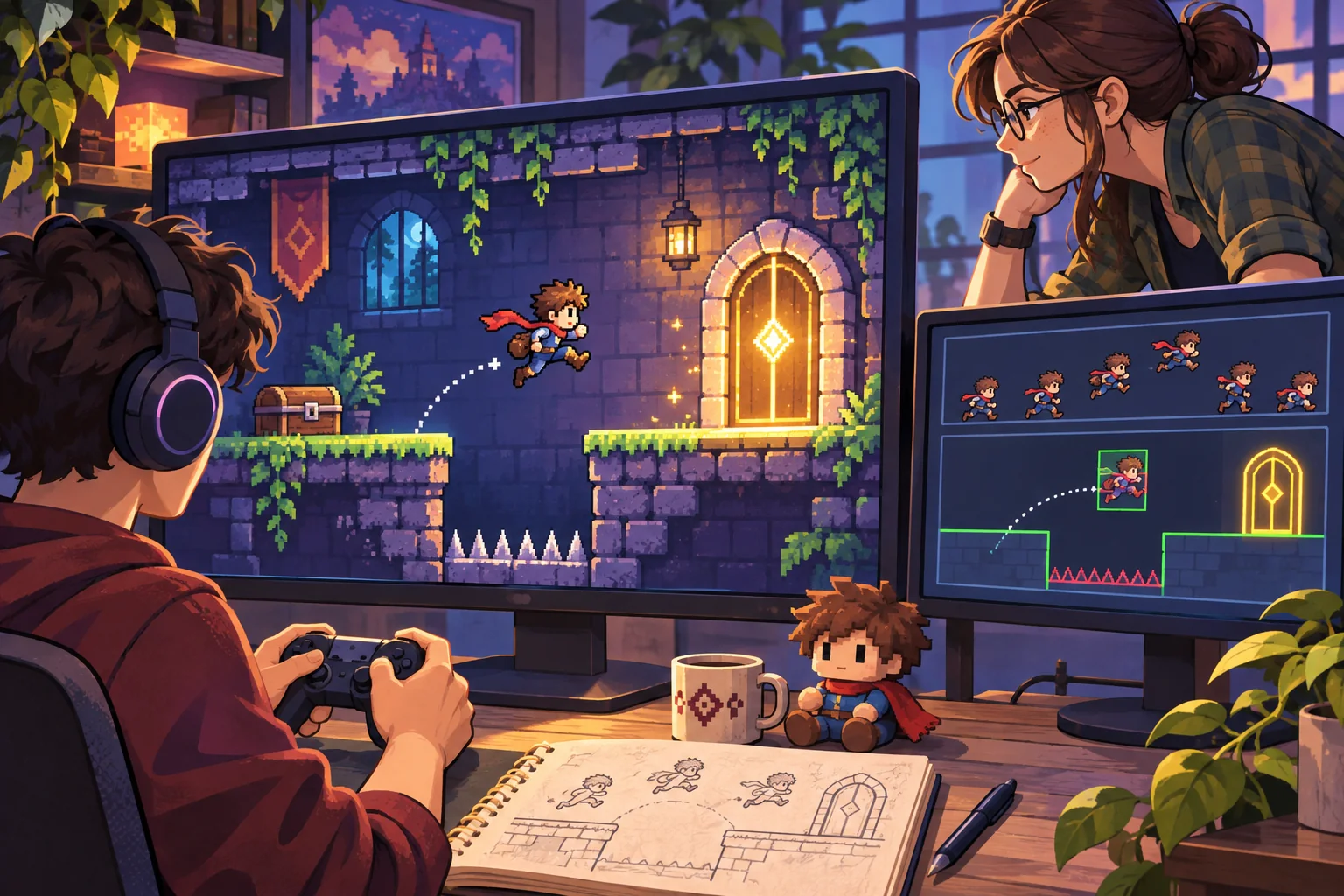
Utilisez des formes géométriques provisoires pour représenter les ennemis et les dangers. Vérifiez que le joueur peut terminer le parcours, que les collisions correspondent à ce que laisse attendre le sprite et que les objets importants restent dans le champ de la caméra. Une capture d’écran ne permet pas de juger si le timing du saut paraît juste, si la porte s’active de manière fiable ou si la boucle d’animation saccade pendant les déplacements.
Vérifiez le rythme et la lisibilité
Faites tester la salle à quelqu’un qui ne connaît pas la planche. Demandez-lui à quelles commandes il s’attend, où le personnage peut se déplacer et si l’animation indique clairement qu’un saut ou une interaction a réussi. Observez ses réactions avant de lui donner des explications. Notez la version du jeu, la taille de la fenêtre d’affichage, le périphérique de commande, la révision des animations et les endroits où le personnage semble flotter, glisser ou heurter un obstacle de façon inattendue.
Effectuez des tests sur les appareils et les tailles d’écran visés. Une image lisible avec un zoom de 4× peut perdre des détails dans une petite fenêtre de jeu. Vérifiez le contraste sur des fonds clairs et sombres et veillez à ce que les repères essentiels au jeu restent visibles sans dépendre d’un détail minuscule du sprite.
Liste de vérification pour passer du sprite à l’aventure
- Consignez les autorisations d’utilisation de la source, la révision de la planche, ses dimensions et la disposition des images.
- Vérifiez la découpe, l’ordre des images, les points de pivot et les cellules vides.
- Pour les actions nécessaires au prototype, utilisez uniquement les images disponibles.
- Reliez l’animation à l’état du contrôleur et testez les transitions en mouvement.
- Gérez séparément la forme de collision stable utilisée pour les déplacements et les zones de détection propres aux attaques ou aux interactions.
- Créez une petite salle qui permet de tester au moins une action représentée sur la planche.
- Observez une personne qui découvre le prototype et consignez vos observations pour la version testée.
Une planche de sprites devient un jeu d’aventure lorsque les images réagissent aux commandes du joueur dans un monde où les objectifs sont clairs et les collisions fiables. Gardez une trace de la source, créez la séquence de jeu complète la plus courte possible, puis ajustez ensemble les déplacements et les animations. Pour découvrir les étapes de création des éléments graphiques, voyez comment sont créées les planches de sprites.
Questions fréquentes
Comment transformer une planche de sprites en jeu d’aventure 2D ?
Relevez la disposition des images sur la planche, les noms des animations, la taille des images, la transparence et les autorisations d’utilisation de la source. Associez les images aux actions dont le joueur a besoin, puis ajoutez un contrôleur de personnage, des collisions, une caméra, une salle et un objectif. Testez ensemble le rythme des animations et les déplacements avant de produire un niveau complet ou d’enrichir les animations du personnage.
L’IA peut-elle créer un jeu jouable à partir d’une planche de sprites ?
L’IA peut aider à examiner des groupes d’images, à proposer des noms d’animations ou à imaginer un petit niveau qui exploite les actions du personnage. Elle ne peut pas garantir la qualité de la découpe, le bon rythme des boucles, l’alignement des points de pivot, le bon fonctionnement des collisions ni les sensations de jeu. Gardez la planche d’origine intacte, vérifiez chaque interprétation générée et validez le sprite avec le contrôleur effectivement utilisé et la caméra prévue pour le jeu.
Comment découper correctement une planche de sprites ?
Vérifiez le nombre de lignes et de colonnes, les dimensions des images, les espacements, les marges et la transparence. Vérifiez aussi si les images partagent un point de pivot commun. Contrôlez l’ordre de l’animation et excluez les cellules vides ou de transition qui ne doivent pas être affichées. Prévisualisez la séquence dans le moteur et comparez les images découpées à l’image source avant d’intégrer la séquence au jeu.
La forme de collision du sprite doit-elle changer à chaque image de l’animation ?
En général, une forme de collision stable pour les déplacements est plus facile à gérer qu’une forme qui suit chaque pixel dessiné. Les zones de frappe, gérées séparément, peuvent évoluer pendant une attaque si les règles l’exigent. Testez les formes qui changent en tenant compte de l’animation effectivement jouée et de ce à quoi le joueur s’attend. Vous éviterez ainsi que le personnage heurte le vide ou semble porter un coup qui n’est pas comptabilisé.
Quelles animations prévoir pour un prototype de jeu d’aventure 2D ?
Commencez par les actions d’une courte séquence de jeu. Il s’agit souvent de l’attente, du déplacement, d’une interaction et d’une attaque ou d’une réaction à un obstacle. Ajoutez le saut, une réaction aux dégâts, l’escalade ou d’autres états uniquement si la séquence en a besoin. Vérifiez le rythme des images et les transitions en mouvement, et assurez-vous que l’animation du personnage ne masque pas les repères importants du niveau.