Un modèle 3D riggé est prêt à se déformer, mais il lui faut encore plusieurs éléments pour devenir un personnage jouable. Le jeu doit intégrer un contrôleur, une caméra, la gestion des collisions, des transitions d’animation et des règles qui déterminent quand le déplacement vient du code ou de l’animation elle-même. Intégrer le rig consiste à tester ces éléments ensemble dans une petite scène avant de construire un niveau complet autour du personnage.
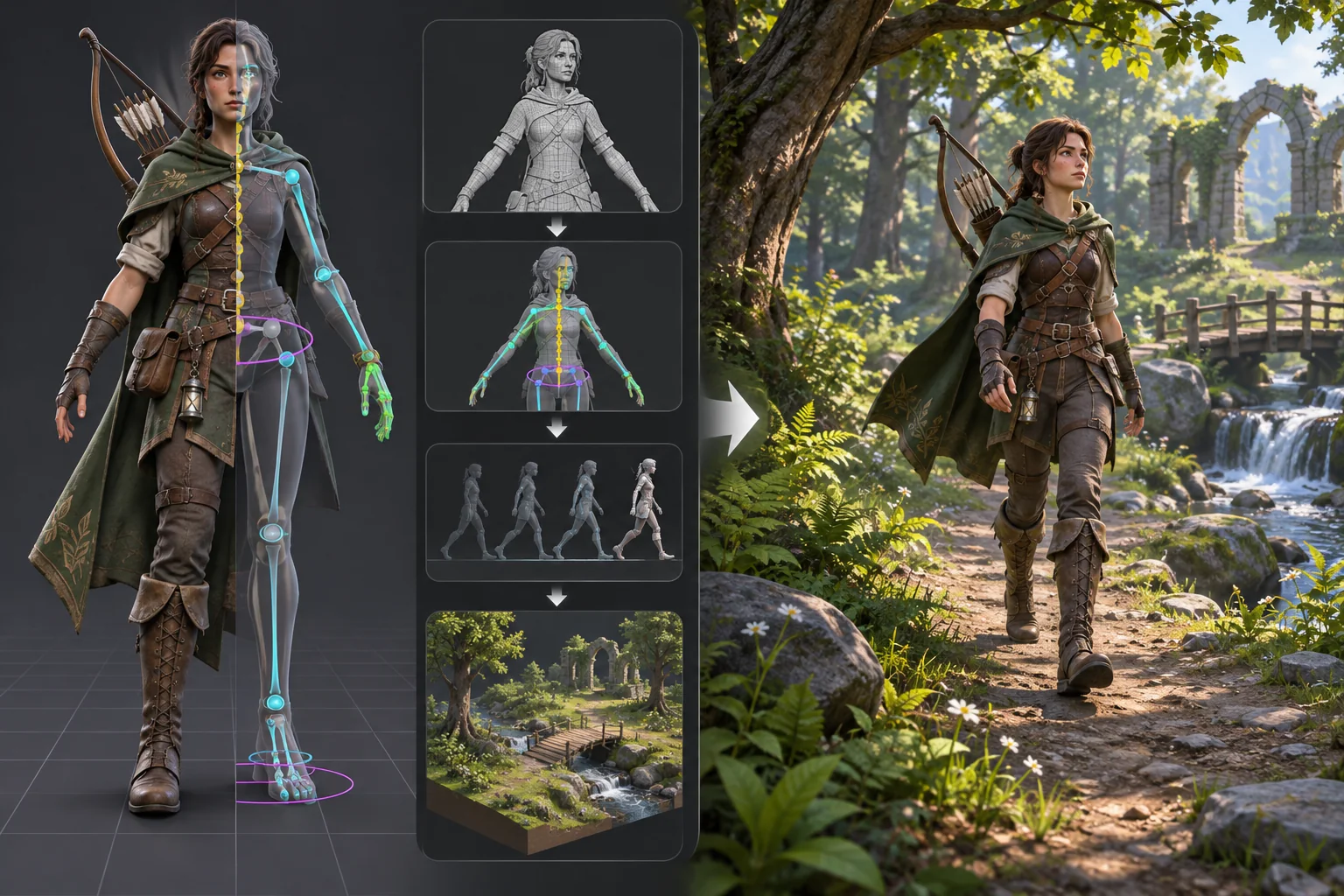
Cette méthode prend pour exemple Vale Ranger, un personnage fictif. Son modèle, son rig, ses clips, la scène en forêt et les résultats sont inventés. Aucun fichier source ni aucune version jouable n’a été fourni. Les liens vers la documentation Unity ci-dessous décrivent uniquement des fonctionnalités précises de l’importateur et du contrôleur.
Recenser le modèle et ses sources
Consignez le nom du créateur, les fichiers source, la licence ou l’autorisation, la révision du modèle, les références des textures, l’échelle prévue et les clips d’animation inclus. Confirmez que vous êtes autorisé à modifier le fichier, à l’intégrer au jeu et, le cas échéant, à le traiter avec une IA. Conservez une copie de l’export d’origine et notez le logiciel de modélisation et le format afin de pouvoir retracer les modifications.
Examinez la hiérarchie du squelette, la pose de liaison, le nom des articulations, l’os racine, les poids de skinning et la plage d’images des clips. Déterminez si le personnage est humanoïde, quadrupède ou d’un autre type non humanoïde, puis vérifiez que tous les clips sont compatibles avec le même rig. Même si l’import se déroule sans erreur, des articulations peuvent se tordre, les pieds peuvent dériver ou la transformation de la racine peut différer de celle attendue.
Choisir et vérifier le mode d’import du rig
Dans Unity, l’importateur Rig distingue les types d’animation Humanoid et Generic. Le mode Humanoid attribue ou crée un mappage Avatar. Le mode Generic identifie un os racine pour un squelette non humanoïde. Choisissez le mode adapté au modèle et évitez de sélectionner une option dans le seul but de faire disparaître un avertissement. Après l’import, vérifiez les paramètres de l’Avatar ou de la racine et lisez chaque clip dans le projet.
Vérifiez l’échelle et l’orientation à l’import. Assurez-vous que le personnage regarde dans la direction prévue, que son échelle respecte les unités du projet et qu’il repose sur le plan du sol. Pour une créature ou un modèle aux proportions inhabituelles, un rig Generic peut être plus adapté qu’un mappage humanoïde. La configuration dépend de la structure du modèle source, de la compatibilité des clips et du mode de travail prévu pour les animations.
Relier les clips aux états de jeu
Commencez par les états nécessaires à une courte boucle de jeu. Prévoyez une animation d’attente, la locomotion, un virage ou un arrêt, une interaction et un clip d’action. Dans Unity, AnimatorController pilote l’animation à l’aide de couches et de machines à états régies par des paramètres. Définissez les transitions à partir de conditions de jeu, comme une commande de déplacement, le contact avec le sol, une interaction ou la fin d’une attaque. Le nom des clips ne suffit pas à définir ces transitions.
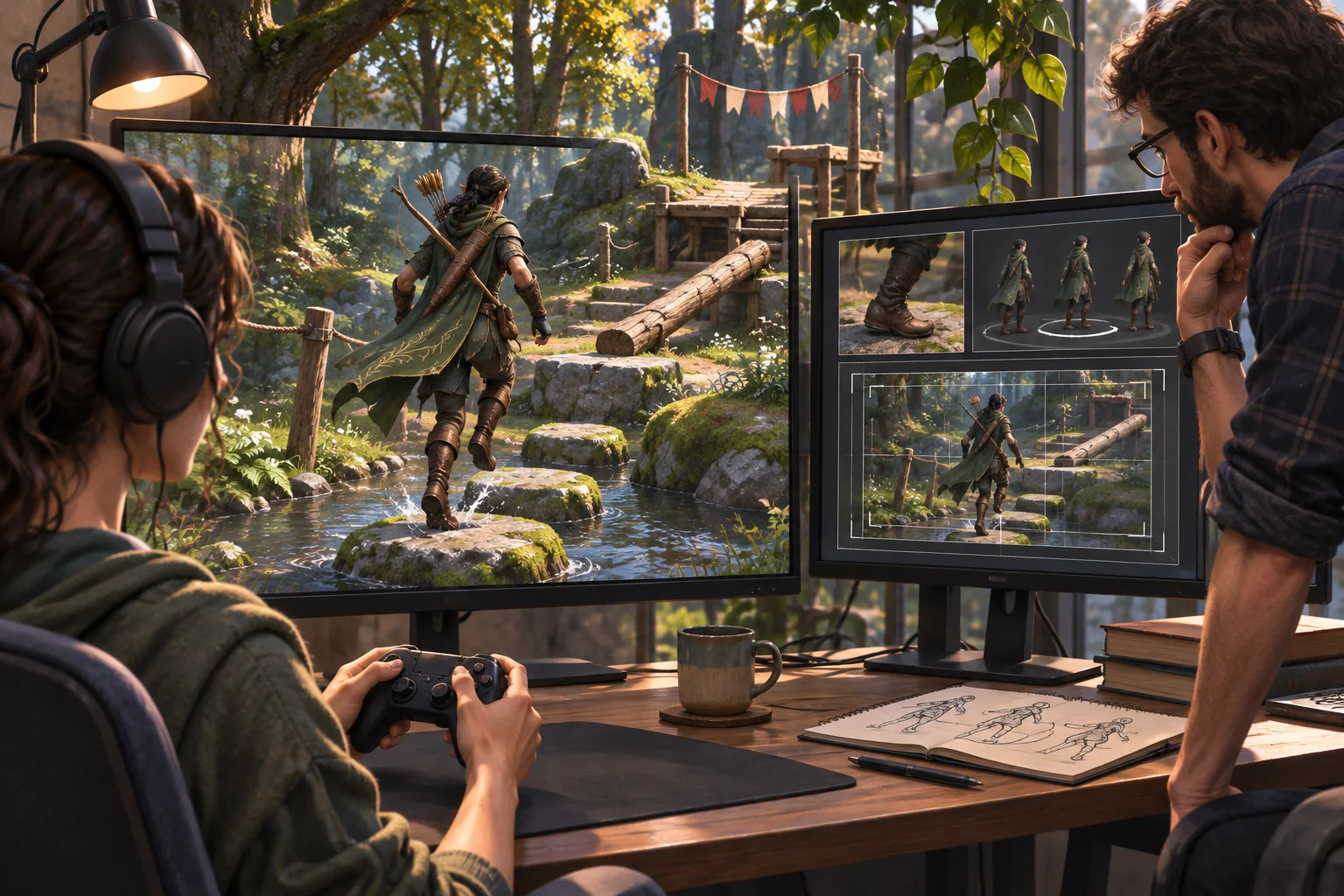
Déterminez si le déplacement est piloté par le contrôleur, par le root motion ou par une combinaison des deux. Le root motion permet de reprendre le déplacement prévu dans le clip. Un déplacement piloté par le code peut rendre plus explicite la façon dont les commandes directionnelles et les collisions sont gérées. Le choix dépend du jeu. Testez l’accélération, les virages, les arrêts, les pentes et les interruptions d’attaque avec le contrôleur utilisé dans le projet.
Mettre en place ensemble les déplacements, les collisions et la caméra
Commencez par un parcours simple et plat. Reliez un contrôleur au modèle et vérifiez que le personnage peut marcher, s’arrêter, tourner et interagir sans traverser les éléments du décor. Dans Unity, le déplacement de CharacterController est limité par les collisions et s’effectue lors d’un appel à Move. Les forces qui déplacent un Rigidbody n’agissent pas sur ce composant. CharacterController est une configuration possible. Faites votre choix en fonction des besoins de déplacement du jeu.
Dissociez la forme de collision du maillage affiché lorsque cela rend le comportement du personnage plus prévisible. Une épaulière ou une cape ne doit pas créer de mur invisible. Ajoutez des volumes distincts pour les attaques ou les interactions uniquement si les règles du jeu l’exigent. Vérifiez le plan de découpe de la caméra, sa distance de suivi et le cadrage des obstacles. Même avec un rig correctement configuré, le personnage peut être difficile à contrôler si la caméra masque la suite du parcours.
Le reciblage d’une animation peut modifier le placement des pieds, l’alignement de l’arme ou la hauteur de la racine. Examinez le passage de l’attente à la course, de la course à l’arrêt et d’une action au déplacement. Repérez les glissements de pieds, les sauts brusques et les cas où une longue animation de récupération ignore les nouvelles commandes. Réglez les fondus entre animations une fois que vous comprenez le fonctionnement du contrôleur et la chronologie des clips.
Créer une courte séquence jouable complète
Créez un court parcours en forêt avec un point de départ, un obstacle, un objet avec lequel interagir et une sortie. Ajoutez une pente ou une marche si le jeu en a besoin. Testez le même parcours dans chacun des états de déplacement essentiels. Vérifiez que les collisions, le déplacement de la racine, la caméra et les animations traduisent les commandes du joueur de façon cohérente.
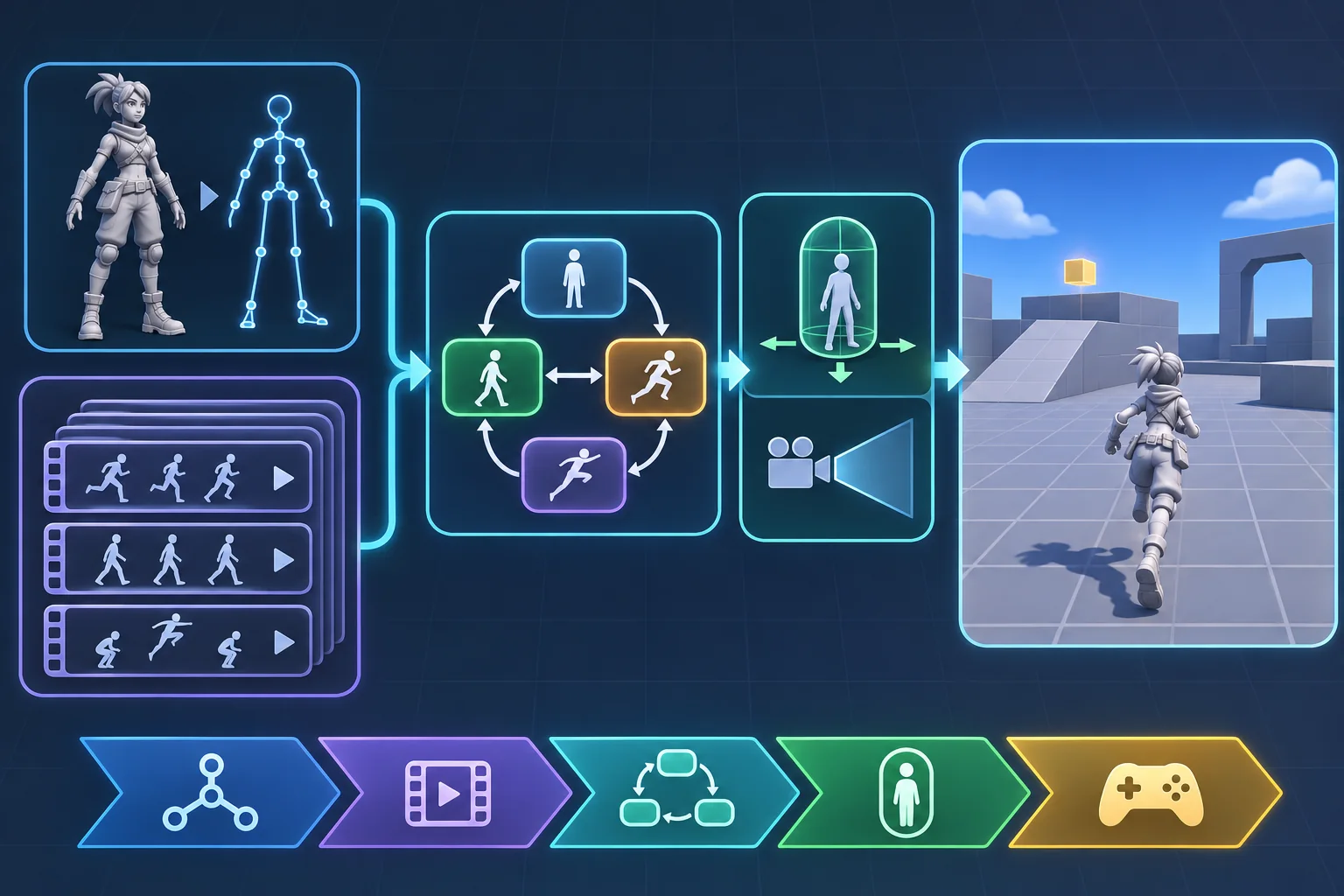
Demandez à une personne qui ne connaît pas le personnage de terminer le parcours. Observez si elle comprend comment se déplacer, utiliser la caméra et interagir sans aide. Consignez la révision du modèle, les paramètres du rig, le build, l’appareil utilisé et les problèmes rencontrés. Un aperçu sans défaut dans l’éditeur ne suffit pas à établir que le personnage répond bien aux commandes dans une version jouable.
Liste de vérification du rig à l’intégration dans le jeu
- Consignez la provenance du modèle, les autorisations, la révision, l’échelle et les clips inclus.
- Vérifiez le squelette, la pose de liaison, la racine, le skinning et la compatibilité des animations.
- Choisissez le mode d’import Humanoid ou Generic en fonction du modèle utilisé.
- Reliez un petit nombre d’états aux conditions de jeu.
- Déterminez comment le root motion s’articule avec les déplacements pilotés par le code.
- Testez les collisions, la caméra, les pentes et les interactions dans une même scène.
- Observez un joueur et associez vos observations au build et aux paramètres de rig exacts.
Un modèle riggé devient un personnage jouable lorsque le squelette importé, les animations, le contrôleur, les collisions et la caméra réagissent de façon cohérente aux commandes. Créez une petite scène, définissez ce qui pilote le déplacement et testez les transitions avant d’étendre le jeu. Si vous partez d’un dessin conceptuel, découvrez comment rendre jouable un personnage à partir d’une illustration.
Questions fréquentes
Comment transformer un modèle riggé en personnage 3D jouable ?
Vérifiez l’import du rig et des animations, puis reliez le modèle à un contrôleur, à un état de déplacement, à une caméra et au système de collision. Créez une petite scène de test avec un parcours et une interaction. Avant d’ajouter un niveau complet ou de considérer le personnage comme prêt, vérifiez que le root motion, les transitions d’animation et les collisions réagissent de façon cohérente aux commandes du joueur.
L’IA peut-elle créer un jeu à partir d’un modèle de personnage riggé ?
L’IA peut aider à répertorier les clips, à ébaucher des diagrammes d’états, à proposer un prototype de courte durée ou à créer des décors provisoires. Pour vérifier les poids de skinning, la compatibilité du rig, le root motion, la réactivité du contrôleur ou les fondus entre animations, il faut examiner le projet et tester le build. Conservez le modèle source approuvé intact et vérifiez les suggestions de l’IA sur le rig utilisé.
Quelle est la différence entre les rigs Humanoid et Generic dans Unity ?
À l’import, Unity utilise le mode Humanoid pour un personnage de forme humaine doté d’un mappage Avatar et le mode Generic pour les rigs non humanoïdes dont on identifie l’os racine. Faites votre choix en fonction du modèle et du mode de travail prévu pour les animations. Vérifiez les paramètres d’import, la structure du squelette et la configuration des clips sur le modèle concerné.
Faut-il utiliser le root motion ou piloter les déplacements d’un personnage 3D par le code ?
Cela dépend des besoins du jeu en matière de déplacement et d’animation. Avec le root motion, l’animation peut contribuer au déplacement du personnage dans le monde du jeu. Le contrôle par le code peut faciliter la gestion des commandes et des collisions. Certains projets combinent les deux. Testez les virages, les arrêts, les pentes et les transitions d’attaque avec le contrôleur du projet pour éviter que l’animation n’entraîne le personnage à travers les obstacles.
Comment tester un personnage riggé avant de créer un jeu complet ?
Utilisez une petite scène avec un parcours plat, une marche ou une pente, un obstacle et une interaction. Testez l’attente, la locomotion, les virages, les arrêts et une seule action. Observez le contact des pieds avec le sol, le déplacement de la racine, les collisions et le cadrage de la caméra. Notez les versions du modèle et du build, puis demandez à un joueur qui découvre le personnage si les animations lui semblent bien répondre à ses commandes.